Lenovo IdeaPad 3, IdeaPad Slim 3 Handleiding
- 1 Over deze handleiding
- 2 Maak kennis met uw computer
- 3 Functies en specificaties
-
4
Aan de slag met uw computer
- 4.1 Aan de slag met Windows 10
- 4.2 Windows-account
- 4.3 Windows-bureaublad
- 4.4 Lenovo Vantage en Lenovo PC Manager
- 4.5 Verbinding maken met wifi-netwerken
- 4.6 Een wifi-netwerk vergeten
- 4.7 De vliegtuigmodus in- en uitschakelen
- 4.8 Het Novo Button-menu
- 4.9 Het Novo Button-menu openen
- 4.10 Interactie met uw computer
- 4.11 Numeriek toetsenblok
-
5
Uw computer verkennen
- 5.1 Energie beheren
- 5.2 De batterijstatus controleren
- 5.3 De batterij opladen
- 5.4 De batterijtemperatuur controleren
- 5.5 Het gedrag van de aan/uit-knop instellen
- 5.6 Een energieplan wijzigen of maken
- 5.7 Instellingen wijzigen in het UEFI/BIOS-installatieprogramma
- 5.8 Wat is het UEFI/BIOS-installatieprogramma?
- 5.9 Het UEFI/BIOS-installatieprogramma openen
- 5.10 De opstartvolgorde wijzigen
- 5.11 De hotkey-modus wijzigen
- 5.12 Always-on in- of uitschakelen
- 5.13 Wachtwoorden instellen in het UEFI/BIOS-installatieprogramma
- 5.14 Wachtwoordtypen
- 5.15 Administratorwachtwoord instellen
- 5.16 Administratorwachtwoord wijzigen of verwijderen
- 5.17 Gebruikerswachtwoord instellen
- 5.18 Opstartwachtwoord inschakelen
- 5.19 Hardeschijfwachtwoord instellen
- 5.20 Hardeschijfwachtwoord wijzigen of verwijderen
- 5.21 Windows opnieuw instellen of terugzetten
- 5.22 Windows 10-herstelopties
- 5.23 Windows Systeemherstel
- 5.24 Windows opnieuw instellen
- 5.25 Een herstelstation maken
- 5.26 Een herstelstation gebruiken om Windows te herstellen of opnieuw in te stellen
- 6 Veelgestelde vragen
- 7 Help en ondersteuning
- 8 Referenties
- 9 Download handleiding
- 10 In andere talen
Over deze handleiding
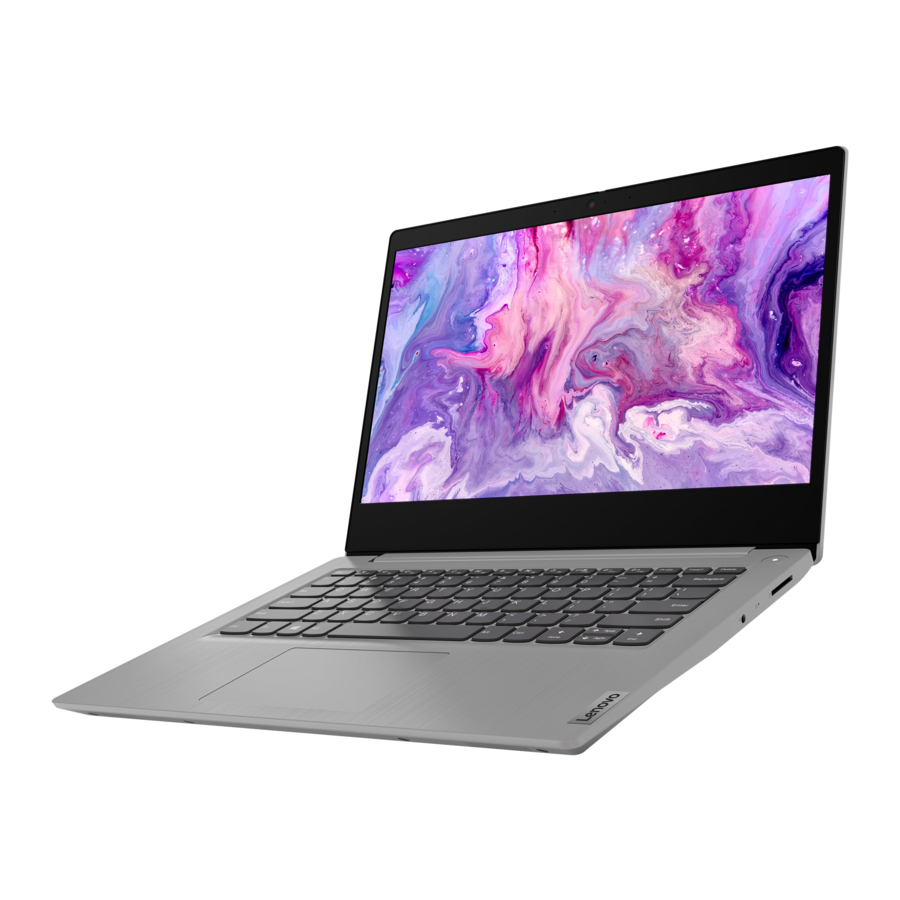
- Deze handleiding is van toepassing op de hieronder vermelde productmodellen van Lenovo. Illustraties in deze handleiding kunnen er iets anders uitzien dan uw productmodel.
Modelnaam Machinetype (MT) IdeaPad 3 14ADA05 81W0 IdeaPad 3 14ARE05 81W3 IdeaPad 3 14IGL05 81WH IdeaPad 3 14IIL05 81WD IdeaPad 3 14IML05 81WA IdeaPad 3 15ADA05 81W1 82BQ IdeaPad 3 15ARE05 81W4 82BR IdeaPad 3 15IGL05 81WQ IdeaPad 3 15IIL05 81WE IdeaPad 3 15IML05 81WB 81WR IdeaPad 3 17ADA05 81W2 IdeaPad 3 17ARE05 81W5 IdeaPad 3 17IML05 81WC IdeaPad 14sARE 2020 82CB IdeaPad 14sIIL 2020 81WD IdeaPad 14sIML 2020 81WA IdeaPad 15sARE 2020 82CC IdeaPad 15sIIL 2020 81WE IdeaPad 15sIML 2020 81WB
- Deze handleiding kan informatie bevatten over accessoires, functies en software die niet op alle modellen beschikbaar zijn.
- Deze handleiding bevat instructies die zijn gebaseerd op het Windows 10-besturingssysteem. Deze instructies zijn niet van toepassing als u andere besturingssystemen installeert en gebruikt.
- Microsoft® brengt periodiek functiewijzigingen aan in het Windows®-besturingssysteem via Windows Update. Als gevolg hiervan kunnen de instructies met betrekking tot het besturingssysteem verouderd raken. Raadpleeg de Microsoft-bronnen voor de meest recente informatie.
- De inhoud van de handleiding kan zonder voorafgaande kennisgeving worden gewijzigd. Ga voor de nieuwste versie naar https://support.lenovo.com.
Maak kennis met uw computer
Voorkant
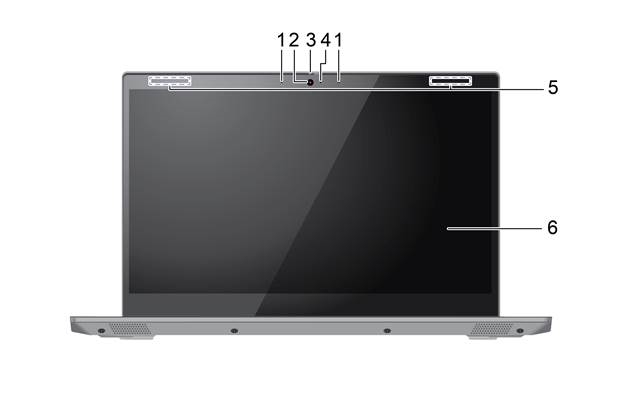
| 1. Microfoons | Geluid en stem opnemen. |
| 2. Camera | Foto's en video's maken voor het maken van foto's, het opnemen van video's en videochatten. |
| 3. Schuifknop camera-afdekking | Verplaats de schuifknop om de cameralens te bedekken of te onthullen. Opmerking: De camera-afdekking helpt u uw privacy beter te beschermen. |
| 4. Cameralampje | Als het lampje brandt, is de camera in gebruik. Als er een rood lampje in het midden brandt, is de camera afgedekt. |
| 5. Draadloze antennes | Radiogolven verzenden en ontvangen voor het ingebouwde draadloze LAN (local area network) en Bluetooth-module. Opmerking: De antennes zijn niet zichtbaar vanaf de buitenkant van de computer. |
| 6. Scherm | Tekst, afbeeldingen en video's weergeven. |
Bovenkant
14-inch modellen
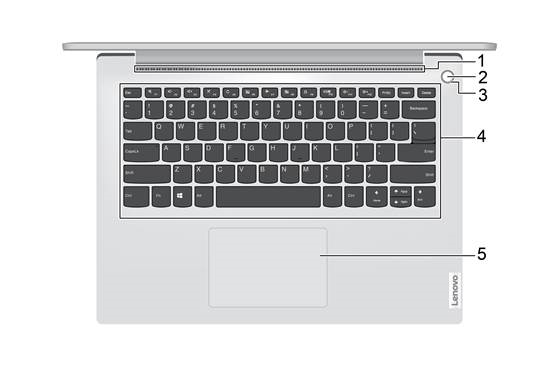
| 1. Ventilatiesleuven | Warmte afvoeren. |
| 2. Aan/uit-knop/Vingerafdruklezer* | Druk op de knop om de computer in te schakelen of in de slaapstand te zetten. Vingerafdruklezer* is beschikbaar op de aan/uit-knop. Registreer en lees uw vingerafdruk voor gebruikersverificatie. |
| 3. Aan/uit-knop/Vingerafdruklezer* lampje | Het lampje geeft de voedingsstatus van de computer weer. Opmerking: Deze bevindt zich in het midden van de knop voor apparaten zonder vingerafdruklezer. |
| 4. Toetsenbord | Tekens invoeren en interactie met programma's. Opmerking: Het toetsenbord bevat ook sneltoetsen en functietoetsen voor het snel wijzigen van instellingen en het uitvoeren van taken. |
| 5. Touchpad | Vingeraanraking en alle functies van een traditionele muis uitvoeren. Opmerking: Het touchpad ondersteunt ook de multi-touch functie. |
Tabel 1. Indicatie van het aan/uit/vingerafdruklezer* lampje
| Lampstatus | Computer | Vingerafdruklezer |
| Continu wit | Inschakelen | / |
| Langzaam wit knipperen | In de slaapstand | / |
| Uit | Uitschakelen of in de sluimerstand | / |
| Knipperend oranje | / | Starten |
* voor geselecteerde modellen
15-inch modellen en 17-inch modellen
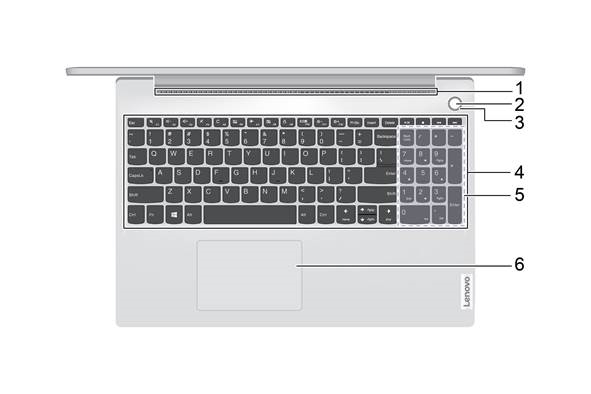
| 1. Ventilatiesleuven | Warmte afvoeren. | ||
| 2. Aan/uit-knop/Vingerafdruklezer* | Druk op de knop om de computer in te schakelen of in de slaapstand te zetten. Vingerafdruklezer* is beschikbaar op de aan/uit-knop. Registreer en lees uw vingerafdruk voor gebruikersverificatie. | ||
| 3. Aan/uit-knop/Vingerafdruklezer* lampje | Het lampje geeft de voedingsstatus van de computer weer. Opmerking: Deze bevindt zich in het midden van de knop voor apparaten zonder vingerafdruklezer. | ||
| 4. Toetsenbord | Tekens invoeren en interactie met programma's. Opmerking: Het toetsenbord bevat ook sneltoetsen en functietoetsen voor het snel wijzigen van instellingen en het uitvoeren van taken. | ||
| 5. Numeriek toetsenblok | Om het numerieke toetsenblok in of uit te schakelen, drukt u op de Num Lock-toets. Opmerking: Als het Num Lock-toetslampje brandt, is het numerieke toetsenblok in gebruik. | ||
| 6. Touchpad | Vingeraanraking en alle functies van een traditionele muis uitvoeren. Opmerking: Het touchpad ondersteunt ook de multi-touch functie. |
Tabel 2. Indicatie van het aan/uit/vingerafdruklezer* lampje
| Lampstatus | Computer | Vingerafdruklezer | |
| Continu wit | Inschakelen | / | |
| Langzaam wit knipperen | In de slaapstand | / | |
| Uit | Uitschakelen of in de sluimerstand | / | |
| Knipperend oranje | / | Starten | |
* voor geselecteerde modellen
Links
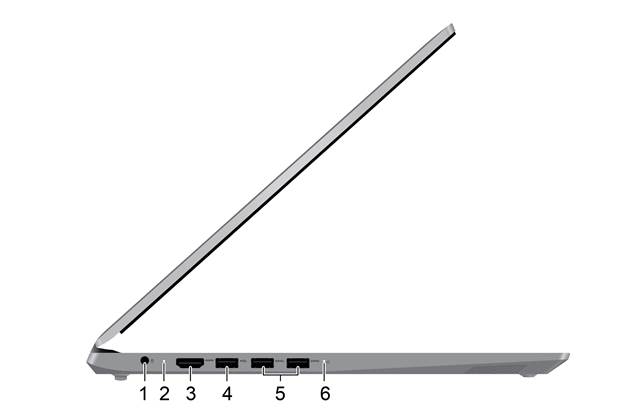
| 1. Stroomconnector | Aansluiten op stroom met het meegeleverde netsnoer en de AC-stroomadapter. |
| 2. Oplaadlampje | Geeft aan of de computer is aangesloten op wisselstroom.
|
| 3. HDMI™-connector | Aansluiten op een compatibel digitaal audioapparaat of videomonitor, zoals een HDTV. |
| 4. USB 2.0-connector | Sluit USB-compatibele apparaten aan, zoals een USB-toetsenbord, een USB-muis, een USB-opslagapparaat of een USB-printer. |
| 5. USB (3.2 Gen 1) Type-A-connectoren (2) | Sluit een USB-compatibel apparaat aan, zoals een USB-toetsenbord, een USB-muis, een USB-opslagapparaat of een USB-printer. |
| 6. Stroomlampje |
|
Rechts
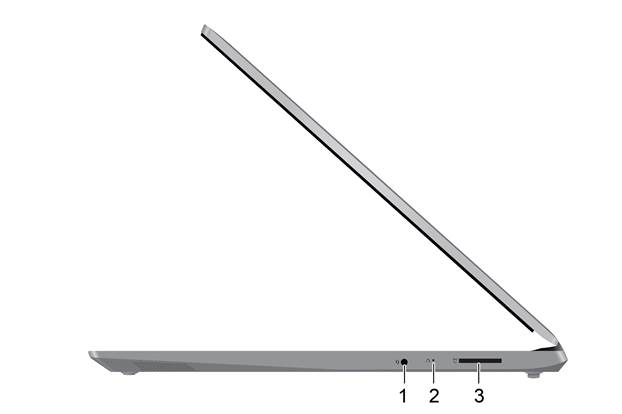
| 1. Gecombineerde audio-aansluiting | Sluit een hoofdtelefoon of headset aan met een 3,5-mm (0,14-inch) 4-polige stekker. Opmerking: Deze aansluiting ondersteunt geen losse externe microfoons. Als u een headset gebruikt, kies er dan een met een enkele stekker. |
| 2. Novo-knopgat | Druk op de Novo-knop om het Novo Button-menu te openen. In het menu kunt u ervoor kiezen om het UEFI/BIOS-setup-hulpprogramma, het opstartmenu of het Windows-opstartoptiescherm te openen. |
| 3. SD-kaartslot | Plaats een SD-kaart of een MultiMediaCard (MMC) in de sleuf voor gegevensoverdracht of opslag. |
Onderkant
14-inch modellen en 15-inch modellen
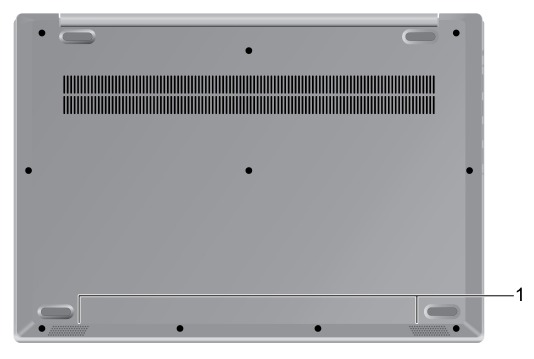
| 1. Luidsprekers | Geluid produceren |
17-inch modellen
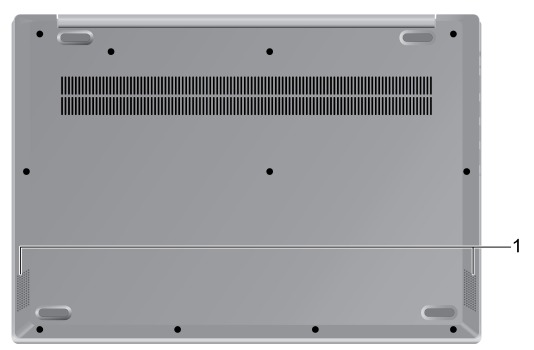
| 1. Luidsprekers | Geluid produceren |
Functies en specificaties
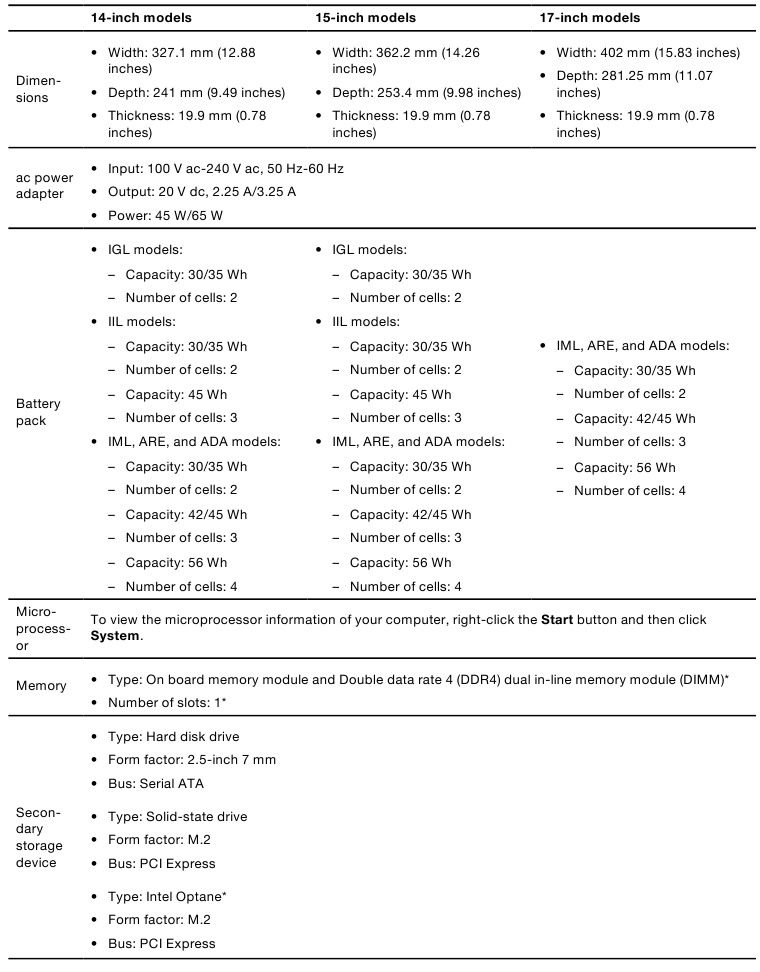
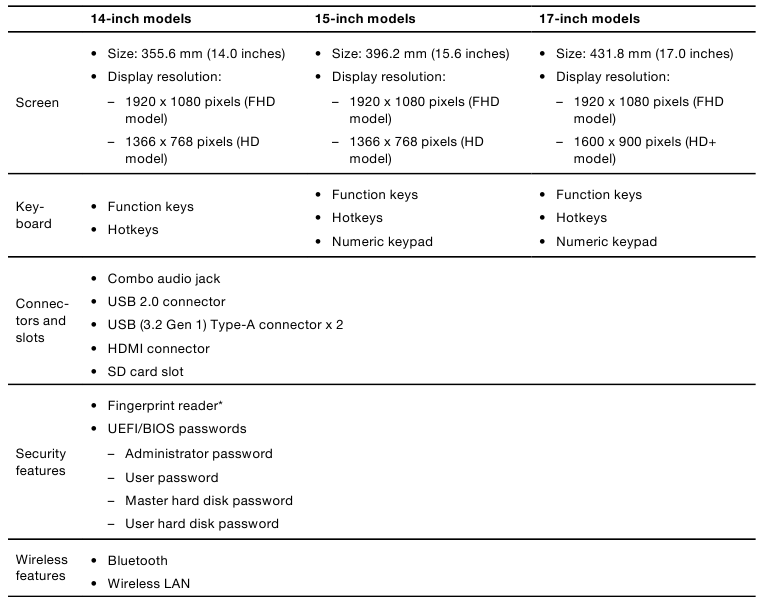
* voor geselecteerde modellen
Opmerking: de batterijcapaciteit is de typische of gemiddelde capaciteit zoals gemeten in een specifieke testomgeving. Capaciteiten gemeten in andere omgevingen kunnen verschillen, maar zijn niet lager dan de nominale capaciteit (zie productlabel).
Verklaring over de USB-overdrachtssnelheid
Afhankelijk van vele factoren, zoals de verwerkingscapaciteit van de host- en randapparatuur, bestandskenmerken en andere factoren die verband houden met de systeemconfiguratie en besturingsomgevingen, zal de werkelijke overdrachtssnelheid bij gebruik van de verschillende USB-connectoren op dit apparaat variëren en lager zijn dan de hieronder vermelde gegevenssnelheid voor elk overeenkomstig apparaat.
| USB-apparaat | Gegevenssnelheid (Gbit/s) |
| 3.2 Gen 1 | 5 |
| 3.2 Gen 2 | 10 |
Werkomgeving
Maximale hoogte (zonder druk)
3048 m
Temperatuur
- Op hoogtes tot 2438 m
- Gebruik: 5°C tot 35°C
- Opslag: 5°C tot 43°C
- Op hoogtes boven 2438 m
- –Maximale temperatuur bij gebruik in de niet-onder-druk-staande toestand: 31,3°C
Opmerking: wanneer u de batterij oplaadt, mag de temperatuur niet lager zijn dan 10°C.
- –Maximale temperatuur bij gebruik in de niet-onder-druk-staande toestand: 31,3°C
Relatieve luchtvochtigheid
- Gebruik: 8% tot 95% bij een natteboltemperatuur van 23°C
- Opslag: 5% tot 95% bij een natteboltemperatuur van 27°C
Aan de slag met uw computer
Aan de slag met Windows 10
Leer de basisbeginselen van Windows 10 en ga er direct mee aan de slag. Zie de Windows-help voor meer informatie over Windows 10.
Windows-account
U moet minstens één account aanmaken om het Windows-besturingssysteem te kunnen gebruiken. Dit kan een lokaal account of een Microsoft-account zijn.
Lokale accounts
Een lokaal account wordt gemaakt op een specifiek apparaat met Windows en kan alleen op dat apparaat worden gebruikt. Het is raadzaam om voor elk lokaal account een wachtwoord in te stellen om onbevoegde toegang tot het apparaat te voorkomen.
Microsoft-accounts
Een Microsoft-account is een gebruikersaccount dat u gebruikt om u aan te melden bij Microsoft-software en -services. Als u Microsoft-services zoals OneDrive, Outlook.com, Xbox Live, Office 365 en Skype gebruikt, hebt u er mogelijk al een. Als u er geen hebt, kunt u er gratis een aanmaken.
Er zijn twee belangrijke voordelen verbonden aan het gebruik van een Microsoft-account:
- Meld u slechts één keer aan. Als u een Microsoft-account gebruikt om u aan te melden bij Windows 10, hoeft u zich niet opnieuw aan te melden om OneDrive, Skype, Outlook.com en andere Microsoft-services te gebruiken.
- Instellingen kunnen worden gesynchroniseerd. Als u uw Microsoft-account gebruikt om u aan te melden bij meerdere apparaten met Windows, kunnen bepaalde Windows-instellingen tussen de apparaten worden gesynchroniseerd.
Schakelen tussen een lokaal en een Microsoft-account
Als u een lokaal account gebruikt om u aan te melden bij Windows 10, kunt u in plaats daarvan overschakelen naar een Microsoft-account.
- Open het menu Start en selecteer Instellingen ➙ Accounts.
- Selecteer In plaats daarvan aanmelden met een Microsoft-account.
- Als u al een Microsoft-account hebt, voert u de accountnaam en het wachtwoord in om u aan te melden. Selecteer anders Een account aanmaken om een nieuw Microsoft-account aan te maken.
Opmerking: het apparaat moet internettoegang hebben de eerste keer dat u een Microsoft-account op dat apparaat gebruikt.
Als u wilt terugschakelen naar een lokaal account, opent u het menu Start en selecteert u Instellingen ➙ Accounts ➙ In plaats daarvan aanmelden met een lokaal account.
Extra gebruikersaccounts toevoegen
Uw gebruikersaccount moet van het type "Administrator" zijn om extra gebruikersaccounts aan Windows toe te voegen.
Voeg extra gebruikersaccounts toe als u uw computer met familieleden of andere gebruikers moet delen.
- Open het menu Start en selecteer Instellingen ➙ Accounts ➙ Gezin en andere gebruikers.
- Selecteer Iemand anders toevoegen aan deze pc.
Opmerking: om familieleden toe te voegen, moet u zich aanmelden met een Microsoft-account. - Stel de gebruikersnaam en het wachtwoord in voor het gebruikersaccount.
Uw vingerafdruk registreren
Als uw computer een vingerafdruklezer heeft, kunt u uw vingerafdruk registreren voor Windows-aanmelding.
- Open het menu Start en selecteer Instellingen ➙ Accounts ➙ Aanmeldingsopties.
Opmerking: als u een lokaal account gebruikt, moet het account met een wachtwoord zijn beveiligd. Anders kunt u geen vingerafdrukken registreren. - Selecteer Windows Hello Vingerafdruk ➙ Instellen ➙ Aan de slag.
- Volg de instructies op het scherm om de registratie te voltooien. Maak een pincode aan wanneer u hierom wordt gevraagd, voor het geval uw vingerafdruk niet wordt herkend bij de Windows-aanmelding.
Opmerking: u kunt meer dan één vingerafdruk registreren.
Windows-bureaublad
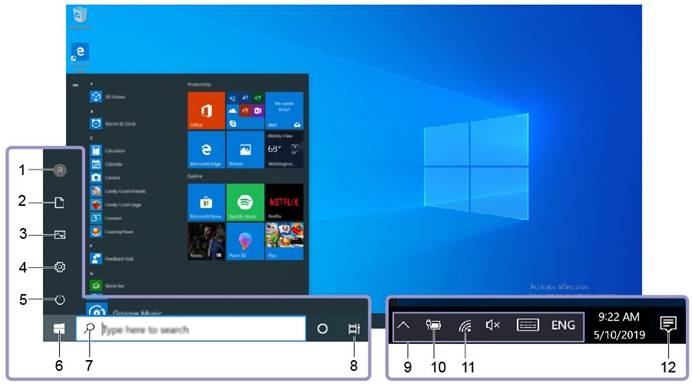
1. Account  | Accountinstellingen wijzigen, de computer vergrendelen of u afmelden bij het huidige account. |
2. Documenten  | Open de map Documenten, een standaardmap om uw ontvangen bestanden op te slaan. |
3. Afbeeldingen  | Open de map Afbeeldingen, een standaardmap om uw ontvangen afbeeldingen op te slaan. |
4. Instellingen  | Open Instellingen. |
5. Aan/uit  | De computer afsluiten, opnieuw opstarten of in de slaapstand zetten. |
6. Startknop  | Open het menu Start. |
7. Windows Zoeken  | Voer in wat u zoekt in het zoekvak en ontvang zoekresultaten van uw computer en het web. |
8. Taakweergave  | Geef alle geopende apps weer en schakel tussen ze. |
| 9. Windows-meldingsgebied | Meldingen en de status van sommige functies weergeven. |
10. Pictogram batterijstatus  | Energiestatus weergeven en batterij- of energie-instellingen wijzigen. |
| 11. Netwerkpictogram | Verbinding maken met een beschikbaar draadloos netwerk en de netwerkstatus weergeven. |
12. Actiecentrum  | De nieuwste meldingen van apps weergeven en snel toegang bieden tot sommige functies. |
Het menu Start openen
- Klik op de Startknop.
- Druk op de Windows-logotoets op het toetsenbord.
Het Configuratiescherm openen
- Open het menu Start en selecteer Windows-systeem ➙ Configuratiescherm.
- Gebruik Windows Zoeken.
Een app openen
- Open het menu Start en selecteer de app die u wilt openen.
- Gebruik Windows Zoeken.
Lenovo Vantage en Lenovo PC Manager
Lenovo Vantage en Lenovo PC Manager is software die is ontwikkeld door Lenovo. Met behulp van de software kunt u:
- Productinformatie bekijken
- Garantie- en ondersteuningsinformatie bekijken
- Hardware scannen en problemen diagnosticeren
- Hardware-instellingen wijzigen
- Windows, stuurprogramma's en UEFI/BIOS bijwerken
Lenovo Vantage of PC Manager kan vooraf op uw computer zijn geïnstalleerd. Om het te openen, voert u de naam van de software in Windows Zoeken in en selecteert u het overeenkomstige resultaat.
Opmerking: als Lenovo Vantage niet vooraf is geïnstalleerd, kunt u het downloaden van Microsoft Store.
Verbinding maken met wifi-netwerken
Als uw computer een draadloze adapter heeft, kunt u uw computer met wifi-netwerken verbinden.
- Klik op het netwerkpictogram in het Windows-meldingsgebied. Er wordt een lijst met netwerken in de buurt weergegeven.
Opmerking: als er geen netwerk wordt weergegeven, controleer dan of de vliegtuigmodus niet is ingeschakeld. - Selecteer een netwerk en klik op Verbinden. Geef de beveiligingssleutel op als u hierom wordt gevraagd.
Opmerking: de netwerksleutel wordt meestal beheerd door de netwerkbeheerder.
Een wifi-netwerk vergeten
Windows slaat een lijst op met wifi-netwerken waarmee u verbinding hebt gemaakt, samen met hun wachtwoorden en andere instellingen. Door dit te doen, wordt uw computer automatisch verbonden wanneer deze zich binnen het bereik van een eerder verbonden netwerk bevindt. Als het netwerkwachtwoord echter is gewijzigd, moet u het netwerk vergeten om een nieuw wachtwoord in te voeren.
- Selecteer Start ➙ Instellingen ➙ Netwerk en internet ➙ Wifi.
- Klik op Bekende netwerken beheren.
- Klik op de netwerknaam en klik op Vergeten.
De vliegtuigmodus in- en uitschakelen
De vliegtuigmodus is een handige instelling om alle draadloze communicatie van uw computer in en uit te schakelen. Mogelijk moet u deze inschakelen wanneer u aan boord van een vliegtuig gaat.
- Klik op het pictogram van het actiecentrum in het Windows-meldingsgebied.
- Klik op het pictogram Vliegtuigmodus om het in of uit te schakelen.
Opmerking: Klik op Uitvouwen als u het pictogram van de vliegtuigmodus niet kunt vinden.
Het Novo Button-menu
Het Novo Button-menu kan worden weergegeven voordat het besturingssysteem start. Vanuit het menu kunt u ervoor kiezen om
- Het BIOS/UEFI-installatieprogramma openen
- Het menu voor het selecteren van het opstartapparaat openen
- Het scherm met Windows-opstartopties openen
Opmerking: Vanuit het scherm met Windows-opstartopties kunt u er vervolgens voor kiezen om
Uw computer te starten met behulp van een herstelstation
Uw computer opnieuw in te stellen
Het scherm met geavanceerde opties te openen
Het Novo Button-menu openen
Voor Lenovo-computers met een Novo-knop kunt u op de knop drukken om het Novo Button-menu te openen.
- Schakel de computer uit.
- Open het LCD-scherm en druk op de Novo-knop.
Opmerking: U kunt de computer ook uitschakelen. Druk op Fn en de aan/uit-knop om het Novo Button-menu te openen.
Interactie met uw computer
Sneltoetsen op het toetsenbord
Op sommige toetsen van het toetsenbord zijn pictogrammen afgedrukt. Deze toetsen worden sneltoetsen genoemd en kunnen alleen of in combinatie met de Fn-toets worden ingedrukt om snel toegang te krijgen tot bepaalde Windows-functies of -instellingen. De functies van sneltoetsen worden gesymboliseerd door de pictogrammen die erop zijn afgedrukt.
| Sneltoets | Functie |
 | Geluid dempen/opheffen. |
 | Systeemvolume verlagen/verhogen. |
 | De microfoon dempen/opheffen. |
 | Webpagina's opnieuw laden of het scherm vernieuwen. |
 | Het touchpad in-/uitschakelen. |
 | De vliegtuigmodus in- en uitschakelen. |
 | De geïntegreerde camera in-/uitschakelen. |
 | Het scherm vergrendelen. |
 | Schakel tussen weergaveapparaten. |
 | De helderheid van het scherm verhogen/verlagen. |
Sneltoetsmodus
Sommige sneltoetsen delen toetsen met functietoetsen (F1 tot F12). De sneltoetsmodus is een UEFI/BIOS-instelling die verandert hoe sneltoetsen (of functietoetsen) worden gebruikt.
| Sneltoetsmodusinstelling | Sneltoetsen gebruiken | Functietoetsen gebruiken |
| Uitgeschakeld | Houd de Fn-toets ingedrukt en druk op een van de sneltoetsen. | Druk rechtstreeks op de functietoetsen. |
| Ingeschakeld | Druk rechtstreeks op de sneltoetsen. | Houd de Fn-toets ingedrukt en druk op een van de functietoetsen. |
Opmerking: Sneltoetsen die geen toetsen delen met functietoetsen worden niet beïnvloed door de sneltoetsmodusinstelling. Ze moeten altijd met de Fn-toets worden gebruikt.
Numeriek toetsenblok
Sommige Lenovo-computers hebben een apart numeriek toetsenblok aan de rechterkant van het toetsenbord. Het toetsenblok wordt gebruikt om snel cijfers en operatoren in te voeren.
Druk op de NumLock-toets om het numerieke toetsenblok in of uit te schakelen.
Uw computer verkennen
Energie beheren
Gebruik de informatie in dit gedeelte om de beste balans te vinden tussen prestaties en energiezuinigheid.
De batterijstatus controleren
Het batterijstatuspictogram  of
of  bevindt zich in het Windows-systeemvak. U kunt snel de batterijstatus controleren, het huidige energieplan bekijken en toegang krijgen tot de batterijinstellingen.
Klik op het batterijstatuspictogram om het percentage resterende batterijvermogen weer te geven en de energiemodus te wijzigen. Er wordt een waarschuwingsbericht weergegeven wanneer de batterij bijna leeg is.
De batterij opladen
Wanneer het resterende batterijvermogen laag is, laadt u uw batterij op door uw computer aan te sluiten op netvoeding.
De batterij is in ongeveer twee tot vier uur volledig opgeladen. De werkelijke oplaadtijd is afhankelijk van de batterijcapaciteit, de fysieke omgeving en of u de computer gebruikt.
Het opladen van de batterij wordt ook beïnvloed door de temperatuur. Het aanbevolen temperatuurbereik voor het opladen van de batterij ligt tussen 10°C (50°F) en 35°C (95°F).
Opmerking: Om de levensduur van de batterij te maximaliseren, begint de computer niet met het opladen van de batterij als het resterende vermogen meer dan 95% is.
De batterijtemperatuur controleren
U kunt de batterijtemperatuur controleren in Lenovo Vantage of Lenovo PC Manager.
- Open Lenovo Vantage.
- Klik op Hardware-instellingen ➙ Energie.
- Zoek het gedeelte Energiestatus en klik vervolgens op Details weergeven om de batterijtemperatuur te bekijken.
Opmerking: Als u Lenovo PC Manager gebruikt, selecteert u Systeemhardware ➙ Batterij.
Het gedrag van de aan/uit-knop instellen
Standaard zet het indrukken van de aan/uit-knop de computer in de slaapstand. U kunt het gedrag van de aan/uit-knop echter wijzigen in het Windows-configuratiescherm.
- Klik met de rechtermuisknop op het batterijstatuspictogram in het Windows-systeemvak.
- Selecteer Energiebeheer ➙ Kies wat de aan/uit-knop doet.
Een energieplan wijzigen of maken
Een energieplan is een set energiebesparende instellingen. U kunt een vooraf gedefinieerd energieplan kiezen of uw eigen plannen maken.
- Klik met de rechtermuisknop op het batterijstatuspictogram in het Windows-systeemvak.
- Selecteer Energiebeheer ➙ Planinstellingen wijzigen.
Instellingen wijzigen in het UEFI/BIOS-installatieprogramma
In dit gedeelte wordt uitgelegd wat UEFI/BIOS is en welke bewerkingen u kunt uitvoeren in het bijbehorende installatieprogramma.
Wat is het UEFI/BIOS-installatieprogramma?
UEFI/BIOS is het eerste programma dat wordt uitgevoerd wanneer een computer opstart. UEFI/BIOS initialiseert hardwarecomponenten en laadt het besturingssysteem en andere programma's. Uw computer kan een installatieprogramma (setup utility) bevatten waarmee u bepaalde UEFI/BIOS-instellingen kunt wijzigen.
Het UEFI/BIOS-installatieprogramma openen
- Schakel de computer in of start deze opnieuw op.
- Wanneer het Lenovo-logo op het scherm verschijnt, drukt u herhaaldelijk op F2.
Opmerking: Voor computers waarop de hotkey-modus is ingeschakeld, drukt u op Fn + F2.
De opstartvolgorde wijzigen
Mogelijk moet u de opstartvolgorde wijzigen zodat de computer kan opstarten vanaf een ander apparaat of een netwerklocatie.
- Open het UEFI/BIOS-installatieprogramma.
- Navigeer naar het menu Opstarten.
- Volg de instructies op het scherm om de volgorde van apparaten te wijzigen onder Opstartprioriteit.
Opmerking: U kunt de opstartvolgorde ook tijdelijk wijzigen zonder het installatieprogramma te openen. Start hiervoor de computer. Wanneer het Lenovo-logo verschijnt, drukt u herhaaldelijk op F12 (of Fn + F12).
De hotkey-modus wijzigen
- Open het UEFI/BIOS-installatieprogramma.
- Selecteer Configuratie ➙ Hotkey-modus en druk op Enter.
- Wijzig de instelling in Uitgeschakeld of Ingeschakeld.
- Selecteer Afsluiten ➙ Afsluiten en wijzigingen opslaan.
Always-on in- of uitschakelen
Voor sommige Lenovo-computers met always-on-connectoren kan de always-on-functie worden in- of uitgeschakeld in het UEFI/BIOS-installatieprogramma.
- Open het UEFI/BIOS-installatieprogramma.
- Selecteer Configuratie ➙ Always On USB en druk op Enter.
- Wijzig de instelling in Uitgeschakeld of Ingeschakeld.
- Selecteer Afsluiten ➙ Afsluiten en wijzigingen opslaan.
Wachtwoorden instellen in het UEFI/BIOS-installatieprogramma
In dit gedeelte worden de typen wachtwoorden beschreven die u kunt instellen in het UEFI-installatieprogramma (Unified Extensible Firmware Interface) of BIOS-installatieprogramma (Basic Input/Output System).
Wachtwoordtypen
U kunt verschillende soorten wachtwoorden instellen in het UEFI/BIOS-installatieprogramma.
| Wachtwoordtype | Vereiste | Gebruik |
| Administratorwachtwoord | Nee | U moet dit invoeren om het installatieprogramma te starten. |
| Gebruikerswachtwoord | Het administratorwachtwoord moet zijn ingesteld. | U kunt het gebruikerswachtwoord gebruiken om het installatieprogramma te starten. |
| Master-hardeschijfwachtwoord | Nee | U moet dit invoeren om het besturingssysteem te starten. |
| Gebruikershardeschijfwachtwoord | Het master-hardeschijfwachtwoord moet zijn ingesteld. | U kunt het gebruikershardeschijfwachtwoord gebruiken om het besturingssysteem te starten. |
Opmerkingen:
- Alle wachtwoorden die in het installatieprogramma zijn ingesteld, bestaan alleen uit alfanumerieke tekens.
- Als u het installatieprogramma start met behulp van het gebruikerswachtwoord, kunt u slechts enkele instellingen wijzigen.
Administratorwachtwoord instellen
U stelt het administratorwachtwoord in om ongeautoriseerde toegang tot het UEFI/BIOS-installatieprogramma te voorkomen.
 Let op: Als u het administratorwachtwoord vergeet, kan een door Lenovo geautoriseerde servicemonteur uw wachtwoord niet opnieuw instellen. U moet uw computer naar een door Lenovo geautoriseerde servicemonteur brengen om het moederbord te laten vervangen. Een aankoopbewijs is vereist en er worden kosten in rekening gebracht voor onderdelen en service.
- Open het UEFI/BIOS-installatieprogramma.
- Selecteer Beveiliging ➙ Administratorwachtwoord instellen en druk op Enter.
- Voer een wachtwoordreeks in die alleen letters en cijfers bevat en druk op Enter.
- Voer het wachtwoord opnieuw in en druk op Enter.
- Selecteer Afsluiten ➙ Afsluiten en wijzigingen opslaan.
De volgende keer dat u de computer start, moet u het administratorwachtwoord invoeren om het installatieprogramma te openen. Als Opstartwachtwoord is ingeschakeld, moet u het administratorwachtwoord of het gebruikerswachtwoord invoeren om de computer te starten.
Administratorwachtwoord wijzigen of verwijderen
Alleen de beheerder kan het administratorwachtwoord wijzigen of verwijderen.
- Open het UEFI/BIOS-installatieprogramma met behulp van het administratorwachtwoord.
- Selecteer Beveiliging ➙ Administratorwachtwoord instellen en druk op Enter.
- Voer het huidige wachtwoord in.
- Voer in het tekstvak Nieuw wachtwoord invoeren het nieuwe wachtwoord in.
- Voer in het tekstvak Nieuw wachtwoord bevestigen het nieuwe wachtwoord opnieuw in.
Opmerking: Als u het wachtwoord wilt verwijderen, drukt u in beide tekstvakken op Enter zonder een teken in te voeren - Selecteer Afsluiten ➙ Afsluiten en wijzigingen opslaan.
Als u het administratorwachtwoord verwijdert, wordt ook het gebruikerswachtwoord verwijderd.
Gebruikerswachtwoord instellen
U moet het administratorwachtwoord instellen voordat u het gebruikerswachtwoord kunt instellen.
De beheerder van het installatieprogramma moet mogelijk een gebruikerswachtwoord instellen voor gebruik door anderen.
- Open het UEFI/BIOS-installatieprogramma met behulp van het administratorwachtwoord.
- Selecteer Beveiliging ➙ Gebruikerswachtwoord instellen en druk op Enter.
- Voer een wachtwoordreeks in die alleen letters en cijfers bevat en druk op Enter. Het gebruikerswachtwoord moet verschillen van het administratorwachtwoord.
- Voer het wachtwoord opnieuw in en druk op Enter.
- Selecteer Afsluiten ➙ Afsluiten en wijzigingen opslaan.
Opstartwachtwoord inschakelen
Als het administratorwachtwoord is ingesteld, kunt u het opstartwachtwoord inschakelen om de beveiliging te verbeteren.
- Open het UEFI/BIOS-installatieprogramma.
- Selecteer Beveiliging ➙ Opstartwachtwoord en druk op Enter.
Opmerking: Het administratorwachtwoord moet van tevoren zijn ingesteld. - Wijzig de instelling in Ingeschakeld.
- Selecteer Afsluiten ➙ Afsluiten en wijzigingen opslaan.
Als het opstartwachtwoord is ingeschakeld, verschijnt er een prompt op het scherm telkens wanneer u de computer inschakelt. U moet het administrator- of gebruikerswachtwoord invoeren om de computer te starten.
Hardeschijfwachtwoord instellen
U kunt een hardeschijfwachtwoord instellen in het installatieprogramma om ongeautoriseerde toegang tot uw gegevens te voorkomen.
Let op: Wees uiterst voorzichtig bij het instellen van een hardeschijfwachtwoord. Als u het hardeschijfwachtwoord vergeet, kan een door Lenovo geautoriseerde servicemonteur uw wachtwoord niet opnieuw instellen of gegevens van de harde schijf herstellen. U moet uw computer naar een door Lenovo geautoriseerde servicemonteur brengen om de harde schijf te laten vervangen. Een aankoopbewijs is vereist en er worden kosten in rekening gebracht voor onderdelen en service.
- Open het UEFI/BIOS-installatieprogramma.
- Selecteer Beveiliging ➙ Hardeschijfwachtwoord instellen en druk op Enter.
Opmerking: Als u het installatieprogramma start met behulp van het gebruikerswachtwoord, kunt u geen hardeschijfwachtwoord instellen. - Volg de instructies op het scherm om zowel master- als gebruikerswachtwoorden in te stellen.
Opmerking: De master- en gebruikershardeschijfwachtwoorden moeten tegelijkertijd worden ingesteld. - Selecteer Afsluiten ➙ Afsluiten en wijzigingen opslaan.
Als het hardeschijfwachtwoord is ingesteld, moet u het juiste wachtwoord opgeven om het besturingssysteem te starten.
Hardeschijfwachtwoord wijzigen of verwijderen
- Open het UEFI/BIOS-installatieprogramma.
- Selecteer Beveiliging.
- Wijzig of verwijder het hardeschijfwachtwoord.
Als u het masterwachtwoord wilt wijzigen of verwijderen, selecteert u Masterwachtwoord wijzigen en drukt u op Enter.
Opmerking: Als u het master-hardeschijfwachtwoord verwijdert, wordt ook het gebruikershardeschijfwachtwoord verwijderd.
Als u het gebruikerswachtwoord wilt wijzigen, selecteert u Gebruikerswachtwoord wijzigen en drukt u op Enter.
Opmerking: Het gebruikershardeschijfwachtwoord kan niet afzonderlijk worden verwijderd. - Selecteer Afsluiten ➙ Afsluiten en wijzigingen opslaan.
Windows opnieuw instellen of terugzetten
In dit gedeelte worden de herstelopties van Windows 10 beschreven. Zorg ervoor dat u de herstelinstructies op het scherm leest en volgt.
Let op: De gegevens op uw computer kunnen worden verwijderd tijdens het herstelproces. Om gegevensverlies te voorkomen, maakt u een back-up van alle gegevens die u wilt bewaren.
Windows 10-herstelopties
Windows 10 biedt verschillende opties om uw computer te herstellen of opnieuw in te stellen. De volgende tabel helpt u bij het kiezen van de juiste optie als u problemen ondervindt met Windows.
| Probleem | Optie |
| Uw computer werkt niet goed na het installeren van apps, stuurprogramma's of updates. | Terugzetten naar een systeemherstelpunt. |
| Uw computer werkt niet goed en u weet niet wat het probleem veroorzaakt. | Uw computer opnieuw instellen. |
| U wilt uw computer recyclen of doneren. | Uw computer opnieuw instellen. |
| Windows kan niet correct worden opgestart. | Gebruik een herstelstation om uw computer te herstellen of opnieuw in te stellen. |
Windows Systeemherstel
Systeemherstel is een hulpprogramma dat is opgenomen in Windows 10. Het bewaakt wijzigingen in Windows-systeembestanden en slaat de systeemstatus op als een herstelpunt. Als uw computer niet goed werkt na het installeren van apps, stuurprogramma's of updates, kunt u uw systeem terugzetten naar een eerder herstelpunt.
Opmerking: Als u uw systeem terugzet naar een eerder herstelpunt, worden persoonlijke gegevens niet beïnvloed.
Systeemherstel maakt herstelpunten:
- automatisch (wanneer het wijzigingen in Windows-systeembestanden detecteert)
- met regelmatige tussenpozen (indien ingesteld door de gebruiker)
- op elk moment (indien handmatig gestart door de gebruiker)
Opmerking: Systeembescherming moet zijn ingeschakeld voor het systeemstation voordat Systeemherstel herstelpunten kan maken.
Handmatig een systeemherstelpunt maken
U kunt Windows Systeemherstel gebruiken om op elk moment een herstelpunt te maken.
- Voer in het zoekvak van Windows 10 Een herstelpunt maken in en selecteer het overeenkomstige resultaat.
- Selecteer het tabblad Systeembescherming en selecteer vervolgens Maken.
Opmerking: Systeembescherming moet zijn ingeschakeld voor het systeemstation (meestal met stationsletter C) voordat u herstelpunten kunt maken. Selecteer een station en selecteer vervolgens Configureren om systeembescherming in of uit te schakelen.
Herstellen vanaf een systeemherstelpunt
- Voer in het zoekvak van Windows 10 Herstel in en selecteer het overeenkomstige resultaat.
- Selecteer Systeemherstel openen ➙ Volgende.
- Selecteer een herstelpunt en selecteer vervolgens Volgende ➙ Voltooien.
Opmerking: U kunt Scannen op betrokken programma's selecteren om te controleren welke programma- en stuurprogramma-installatie aan een bepaald herstelpunt is gekoppeld.
Windows opnieuw instellen
Als Windows niet zoals gewoonlijk goed werkt, kunt u ervoor kiezen om het opnieuw in te stellen.
- Open het menu Start en selecteer vervolgens Instellingen ➙ Bijwerken en beveiliging ➙ Herstel.
- Klik onder Deze pc opnieuw instellen op Aan de slag.
- Kies of u Mijn bestanden behouden of Alles verwijderen wilt.
![waarschuwing]() Let op: Maak een back-up van persoonlijke gegevens voordat u Alles verwijderen kiest.
Let op: Maak een back-up van persoonlijke gegevens voordat u Alles verwijderen kiest. - Volg de instructies op het scherm om het resetproces te voltooien.
Een herstelstation maken
Gebruik een USB-station (niet meegeleverd) om een Windows-herstelstation te maken. Als Windows niet start, kunt u het herstelstation gebruiken om Windows te herstellen of opnieuw in te stellen.
Opmerkingen: De meeste USB-stations gebruiken de Type-A-connector. Als uw computer geen USB Type-A-connector heeft, hebt u twee opties:
- Koop en gebruik een USB-station met de Type-C-connector, of
- Koop en gebruik een USB Type-C-naar-Type-A-adapter
- Voer in het zoekvak van Windows 10 Een herstelstation maken in en selecteer het overeenkomstige resultaat.
- Zorg ervoor dat Systeembestanden back-uppen naar het herstelstation is geselecteerd en selecteer vervolgens Volgende.
- Sluit een USB-station aan op uw computer, selecteer dit en selecteer vervolgens Volgende ➙ Maken.
![waarschuwing]() Let op: Vorige bestanden op het station worden verwijderd. Maak een back-up van persoonlijke bestanden voordat u het gebruikt om een herstelstation te maken.
Let op: Vorige bestanden op het station worden verwijderd. Maak een back-up van persoonlijke bestanden voordat u het gebruikt om een herstelstation te maken.
Wanneer het herstelstation is gemaakt, ziet u mogelijk de optie De herstelpartitie van uw pc verwijderen. Als u schijfruimte op uw computer wilt vrijmaken, selecteert u deze en selecteert u vervolgens Verwijderen. Selecteer anders Voltooien.
Een herstelstation gebruiken om Windows te herstellen of opnieuw in te stellen
Als Windows niet kan worden gestart, kunt u een herstelstation (dat van tevoren is gemaakt) gebruiken om Windows te herstellen of opnieuw in te stellen.
- Sluit het herstelstation aan op uw computer; start uw computer opnieuw op en stel deze in om op te starten vanaf het herstelstation.
Opmerking: Voor computers zonder een USB Type-A-connector moet u mogelijk een adapter (USB Type-C-naar-Type-A) kopen en gebruiken om een herstelstation te gebruiken. - Selecteer Problemen oplossen in het scherm Een optie kiezen.
- Kies een hersteloptie.
Selecteer Geavanceerde opties ➙ Systeemherstel om uw computer te herstellen naar een systeemherstelpunt.
Of selecteer Herstellen vanaf een station om uw computer opnieuw in te stellen.
Opmerking: Als u de optie Systeembestanden back-uppen naar het herstelstation niet hebt geselecteerd bij het maken van het herstelstation, is Herstellen vanaf een station niet beschikbaar.
![waarschuwing]() Let op: Alle persoonlijke bestanden die op uw computer zijn gemaakt, worden verwijderd na het herstellen vanaf het station.
Let op: Alle persoonlijke bestanden die op uw computer zijn gemaakt, worden verwijderd na het herstellen vanaf het station.
Veelgestelde vragen
Hoe open ik het Configuratiescherm? |
|
Hoe moet ik mijn computer uitschakelen? | Open het Startmenu en selecteer Power ➙ Afsluiten. |
Hoe partitioneer ik mijn opslagstation? | Raadpleeg https://support.lenovo.com/solutions/ht503851 |
Wat moet ik doen als mijn computer niet meer reageert? | Houd de aan/uit-knop ingedrukt totdat de computer wordt uitgeschakeld. Start de computer vervolgens opnieuw op. |
| Wat moet ik doen als ik vloeistof over de computer morst? |
|
| Waar kan ik de nieuwste apparaatstuurprogramma's en UEFI/BIOS krijgen? |
|

Help en ondersteuning
Zelfhulpbronnen
Gebruik de volgende zelfhulpbronnen voor meer informatie over de computer en het oplossen van problemen.
| Bronnen | Hoe krijg ik toegang? |
Gebruik Lenovo Vantage of Lenovo PC Manager om:
|
|
Lenovo Support-website met de nieuwste ondersteuningsinformatie over het volgende:
| Ga naar https://support.lenovo.com |
| Windows Help-informatie |
|
Bel Lenovo
Als u hebt geprobeerd het probleem zelf op te lossen en nog steeds hulp nodig hebt, kunt u het Lenovo Customer Support Center bellen.
Voordat u contact opneemt met Lenovo
Noteer de productinformatie en probleemdetails voordat u contact opneemt met Lenovo.
| Productinformatie | Probleemsymptomen en details |
|
|
Opmerking: de productnaam en het serienummer zijn meestal te vinden aan de onderkant van de computer, afgedrukt op een label of geëtst op de klep.
Lenovo Customer Support Center
Tijdens de garantieperiode kunt u het Lenovo Customer Support Center bellen voor hulp.
Telefoonnummers
Ga voor een lijst met de telefoonnummers van Lenovo Support voor uw land of regio naar https://pcsupport.lenovo.com/supportphonelist.
Opmerking: telefoonnummers kunnen zonder voorafgaande kennisgeving worden gewijzigd. Als het nummer voor uw land of regio niet wordt vermeld, neemt u contact op met uw Lenovo-wederverkoper of Lenovo-marketingvertegenwoordiger.
Services die beschikbaar zijn tijdens de garantieperiode
- Probleemvaststelling - Er is getraind personeel beschikbaar om u te helpen vast te stellen of u een hardwareprobleem hebt en te beslissen welke actie nodig is om het probleem op te lossen.
- Lenovo-hardwarereparatie - Als wordt vastgesteld dat het probleem wordt veroorzaakt door Lenovo-hardware onder garantie, is er getraind servicepersoneel beschikbaar om het toepasselijke serviceniveau te bieden.
- Engineering change management - Af en toe kunnen er wijzigingen nodig zijn nadat een product is verkocht. Lenovo of uw wederverkoper, indien gemachtigd door Lenovo, zal geselecteerde Engineering Changes (EC's) die van toepassing zijn op uw hardware beschikbaar stellen.
Services die niet worden gedekt
- Vervanging of gebruik van onderdelen die niet zijn vervaardigd voor of door Lenovo of onderdelen zonder garantie
- Identificatie van softwareprobleembronnen
- Configuratie van UEFI/BIOS als onderdeel van een installatie of upgrade
- Wijzigingen, aanpassingen of upgrades aan apparaatstuurprogramma's
- Installatie en onderhoud van netwerkbesturingssystemen (NOS)
- Installatie en onderhoud van programma's
Voor de algemene voorwaarden van de Lenovo Limited Warranty die van toepassing zijn op uw Lenovo-hardwareproduct, raadpleegt u "Garantie-informatie" in de Veiligheids- en garantiehandleiding die bij uw computer wordt geleverd.
Aanvullende services aanschaffen
Tijdens en na de garantieperiode kunt u aanvullende services aanschaffen bij Lenovo op https://www.lenovo.com/services.
De beschikbaarheid van de service en de servicenaam kunnen per land of regio verschillen.
Referenties
![www.lenovo.com]() Lenovo Services | Lenovo US
Lenovo Services | Lenovo US![support.microsoft.com]() Microsoft Support
Microsoft SupportSupportPhoneList - Lenovo Support US
![www.lenovo.com]() Lenovo Services | Lenovo US
Lenovo Services | Lenovo US


Download handleiding
Hier kunt u de volledige pdf-versie van de handleiding downloaden. Deze kan aanvullende veiligheidsinstructies, garantie-informatie, FCC-regels, enz. bevatten.
Download Lenovo IdeaPad 3, IdeaPad Slim 3 Handleiding


