Akko MonsGeek handleiding
- 1 Introductie
- 2 Paklijst
- 3 Minimale systeemvereisten
- 4 Connectiviteitsmethode
- 5 LED-indicatoren
- 6 Sneltoetsen
- 7 Systeemopdrachten (Windows)
- 8 Systeemopdrachten (Mac)
- 9 Achtergrondverlichting instellingen
- 10 Draadloze/Bekabelde verbindingshandleiding
- 11 Bluetooth-koppeling
- 12 2.4G Draadloze koppeling
- 13 Batterij niveau controle
- 14 Instructies voor het aanpassen van toetsen/verlichtingseffecten
- 15 Referenties
- 16 Download handleiding
- 17 In andere talen
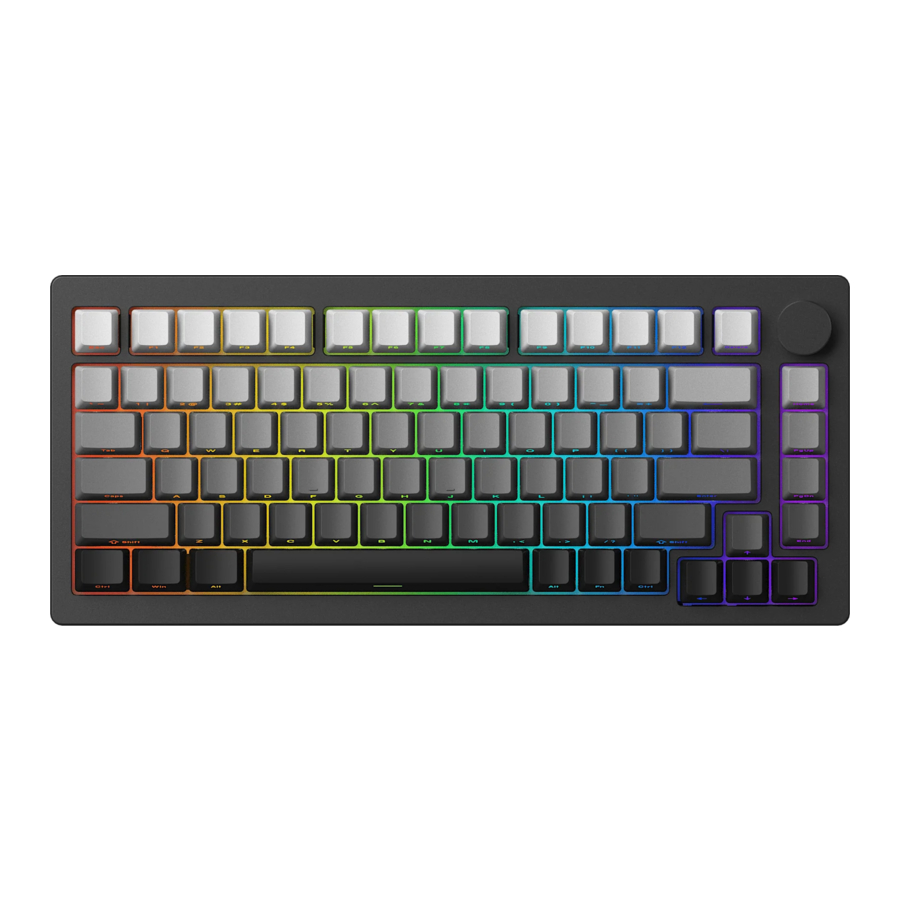
Introductie
Lees de volgende instructies zorgvuldig door voor het eerste gebruik en bewaar deze handleiding voor toekomstig gebruik. Besteed bijzondere aandacht aan de veiligheidsinstructies. Als u vragen of opmerkingen heeft over het apparaat, bezoek dan onze klantenservicepagina: www.alza.cz/EN/kontakt.
Importeur Alza.cz a.s., Jankovcova 1522/53, Holešovice, 170 00 Praha 7, www.alza.cz
Paklijst
De verpakking bevat de volgende items:

- 1× Toetsenbord
- 1× USB-C kabel
- 1× Keycap-trekker
- 1× Instructiehandleiding
Minimale systeemvereisten
Dit toetsenbord is compatibel met:
- Besturingssystemen: Windows® XP / Vista / 7 / 8 / 10 of hogere versies.
Connectiviteitsmethode
- Om uw toetsenbord aan te sluiten, steekt u de USB-kabel in een beschikbare USB-A-poort op uw apparaat. Dit activeert de bekabelde modus, waardoor u naadloos kunt gebruiken terwijl u het toetsenbord oplaadt.
LED-indicatoren
- Het toetsenbord biedt LED-indicatoren om de huidige verbindingsstatus, het batterijniveau en functie-omschakelingen weer te geven. De onderstaande tabel beschrijft het gedrag van de indicator voor verschillende verbindingsmodi en statussen.
Indicatoren verbindingsstatus
| Status | Indicator | Opnieuw verbinden | Koppelen | Verbonden |
| Bluetooth-apparaat 1 | LED voor toets E | Blauw lampje knippert langzaam | Blauw lampje knippert snel | Blauw lampje blijft 2 seconden branden en gaat dan uit. |
| Bluetooth-apparaat 2 | LED voor toets R | Blauw lampje knippert langzaam | Blauw lampje knippert snel | Blauw lampje blijft 2 seconden branden en gaat dan uit. |
| Bluetooth-apparaat 3 | LED voor toets T | Blauw lampje knippert langzaam | Blauw lampje knippert snel | Blauw lampje blijft 2 seconden branden en gaat dan uit. |
| 2.4G draadloos apparaat | LED voor toets Y | Groen lampje knippert langzaam | Groen lampje knippert snel | Groen lampje blijft 2 seconden branden en gaat dan uit. |
| Bekabelde modus | LED voor toets U | N/A | N/A | Wit lampje blijft 2 seconden branden en gaat dan uit. |
Batterij- en functie-indicatoren
| Status | Indicator | Indicatiemodus |
| Batterij bijna leeg | LED voor Fn-toets | Groen lampje knippert langzaam. |
| Opladen | LED voor Fn-toets | Continu groen lampje. |
| Volledig opgeladen | LED voor Fn-toets | LED uit. |
| Caps Lock | LED voor Caps-toets | Continu wit lampje. |
| Windows-toets vergrendeld | LED voor linker Win-toets | Continu wit lampje. |
Sneltoetsen
Het toetsenbord biedt een verscheidenheid aan sneltoetscombinaties om navigatie, multimedia-bediening en productiviteitstaken te stroomlijnen. Hieronder vindt u een gedetailleerde lijst met functies die toegankelijk zijn met de Fn-toets.

Algemene snelkoppelingen
| Toetscombinatie | Functie |
| Fn + F1 | Opent Mijn computer. |
| Fn + F2 | Opent de E-mailclient. |
| Fn + F3 | Start Windows Zoeken. |
| Fn + F4 | Opent uw Browser-homepage. |
| Fn + F5 | Start de Multimediaspeler. |
Mediabediening
| Toetscombinatie | Functie |
| Fn + F6 | Afspelen/Pauzeren huidige media. |
| Fn + F7 | Speel het Vorige nummer af. |
| Fn + F8 | Speel het Volgende nummer af. |
Extra hulpmiddelen
| Toetscombinatie | Functie |
| Fn + P | Activeert Print Screen. |
| Fn + C | Opent de Rekenmachine. |
Audio- en volumebediening
| Toetscombinatie | Functie |
| Fn + I | Activeert Insert. |
| Fn + M | Dempen audio. |
| Fn + < | Volume verlagen. |
| Fn + > | Volume verhogen. |
Gamingtoetsen verwisselen
| Toetscombinatie | Functie |
| Fn + W | Verwisselt WASD-toetsen met pijltjestoetsen (↑ ↓ ← →). |
Opmerking: deze sneltoetsen zijn ontworpen voor efficiënte multitasking en mediabediening, waardoor het M1 V5-toetsenbord ideaal is voor zowel productiviteit als gaming. Gebruik de intuïtieve Fn-combinaties om snel te navigeren, het volume aan te passen, van nummer te wisselen of toegang te krijgen tot essentiële toepassingen zonder uw workflow te onderbreken.
Systeemopdrachten (Windows)
Het toetsenbord beschikt over essentiële systeemopdrachten die zijn ontworpen voor snelle toegang tot vergrendelingsfuncties, het resetten van het toetsenbord en het opnieuw toewijzen van de toetsfunctionaliteit. Hieronder vindt u een overzicht van de opdrachten die beschikbaar zijn in de Windows-modus.

Systeemopdrachten
| Functie | Toetscombinatie | Beschrijving |
| Windows-toets vergrendelen | Fn + linker Win-toets | Schakelt de Windows-toets uit om onderbrekingen tijdens het gamen of andere taken te voorkomen. |
| Fabrieksinstellingen herstellen | Fn + ~ (5 seconden vasthouden) | Herstelt alle toetsenbordinstellingen naar de fabrieksinstellingen, inclusief toetsenbordtoewijzingen en verlichting. |
| Ctrl terugzetten naar menutoets | Fn + rechter Ctrl (3 seconden vasthouden) | Wijzigt de rechter Ctrl-toets om te functioneren als een Menutoets voor snelle toegang tot contextmenu's. |
Gedetailleerde instructies
- Windows-toets vergrendelen:
- Gebruik Fn + linker Win-toets om de Windows-toets te vergrendelen of ontgrendelen.
- Deze functie is vooral handig voor gamers die tijdens het gamen onbedoelde onderbrekingen willen vermijden.
- Fabrieksinstellingen herstellen:
- Houd Fn + ~ 5 seconden vast om het toetsenbord terug te zetten naar de oorspronkelijke fabrieksconfiguratie.
- Deze opdracht is handig als u problemen ondervindt met aangepaste instellingen of een schone lei wilt voor personalisatie.
- Ctrl terugzetten naar menutoets:
- Houd Fn + rechter Ctrl 3 seconden vast om de rechter Ctrl-toets opnieuw toe te wijzen als een Menutoets.
- Met de menutoets kunt u snel en gemakkelijk contextmenu's openen (vergelijkbaar met een rechtermuisklik).
Systeemopdrachten (Mac)
Het toetsenbord is geoptimaliseerd voor macOS en biedt systeemshortcuts voor helderheid, volume, mediabediening en app-navigatie. Hieronder volgt een overzicht van de macOS-specifieke toetsfuncties.

Functietoetsen
| Toets | Functie |
| F1 | Verlaag de helderheid van het scherm. |
| F2 | Verhoog de helderheid van het scherm. |
| F3 | Open Mission Control. |
| F4 | Activeer Siri. |
| F7 | Sla achteruit over (Audio). |
| F8 | Pauze/Afspelen (Audio). |
| F9 | Sla vooruit over (Audio). |
| F10 | Geluid dempen. |
| F11 | Verlaag het volume. |
| F12 | Verhoog het volume. |
Toetsenbordindeling voor macOS
| Windows-toets | Mac-equivalent |
| Linker Alt | Command |
| Linker Win | Option |
| Rechter Alt | Command |
Toetsfuncties
- Helderheidsaanpassing (F1/F2):
- Pas de helderheid van uw Mac-scherm aan met behulp van F1 om het scherm te dimmen en F2 om het helderder te maken.
- Mission Control (F3):
- Gebruik F3 om Mission Control te starten, dat alle geopende apps en bureaubladen weergeeft voor eenvoudige navigatie.
- Siri activeren (F4):
- Druk op F4 om snel toegang te krijgen tot Siri voor spraakopdrachten of systeemsuggesties.
- Media afspelen (F7–F9):
- Bedien het afspelen van audio met F7 (Sla achteruit over), F8 (Pauze/Afspelen) en F9 (Sla vooruit over).
- Volumebediening (F10–F12):
- Gebruik F10 om het geluid te dempen, F11 om het volume te verlagen en F12 om het te verhogen.
Achtergrondverlichting instellingen
Het toetsenbord biedt aanpasbare achtergrondverlichtingsinstellingen, waarmee gebruikers de helderheid, animatiesnelheid en effecten kunnen aanpassen voor een persoonlijke verlichtingservaring. Gebruik de hieronder vermelde Fn-toetscombinaties om de achtergrondverlichtingsfuncties te bedienen.

Sneltoetsen voor achtergrondverlichting
| Toetscombinatie | Functie |
| Fn + - | Vertraag de animatiesnelheid. |
| Fn + = | Versnel de animatie. |
| Fn + ↑ | Verhoog de helderheid. |
| Fn + ↓ | Verlaag de helderheid. |
| Fn + ← | Schakel over naar het vorige lichteffect. |
| Fn + → | Schakel over naar het volgende lichteffect. |
| Fn + L | Schakel de achtergrondverlichting Aan/Uit. |
| Fn + Del | Blader door Effect 1–16. |
Draadloze/Bekabelde verbindingshandleiding
Het toetsenbord ondersteunt zowel draadloze als bekabelde verbindingen en biedt veelzijdige opties voor connectiviteit. Gebruik de Fn-toetscombinaties en de schakelaar onder de CAPS-toets om tussen modi te schakelen, zoals hieronder wordt beschreven.

Verbindingsmodi
| Fn + Toets | Verbindingsmodus | Functie |
| Fn + E | Bluetooth-apparaat 1 | Maakt verbinding met het eerste gekoppelde Bluetooth-apparaat. |
| Fn + R | Bluetooth-apparaat 2 | Maakt verbinding met het tweede gekoppelde Bluetooth-apparaat. |
| Fn + T | Bluetooth-apparaat 3 | Maakt verbinding met het derde gekoppelde Bluetooth-apparaat. |
| Fn + Y | 2.4G Draadloos apparaat | Schakelt over naar de 2.4G draadloze verbinding. |
| Fn + U | Bekabelde modus | Activeert de bekabelde modus met behulp van de USB-kabel voor verbinding en opladen. |
Schakelaarstanden
Met de schakelaar, die zich onder de Caps Lock-toets bevindt, kunt u kiezen tussen de volgende bedrijfsmodi:
| Schakelaarstand | Modus |
| Boven | Mac-modus (ingebouwde voeding aan). |
| Midden | Standaard Windows-modus (ingebouwde voeding uit). |
| Onder | Windows-modus (ingebouwde voeding aan). |
Bluetooth-koppeling
Volg deze stappen om uw toetsenbord via Bluetooth te verbinden:
- Ga naar de Bluetooth-modus:
- Selecteer een Bluetooth-slot door op Fn + E/R/T te drukken, wat overeenkomt met Bluetooth-apparaat 1, 2 of 3.
- Schakel de koppelingsmodus in:
- Houd Fn + E/R/T 3 seconden ingedrukt. Het blauwe indicatielampje knippert snel om aan te geven dat het toetsenbord klaar is om te koppelen.
- Breng de verbinding tot stand:
- Zoek het toetsenbord in het Bluetooth-menu van uw apparaat en maak verbinding.
- Zodra het koppelen is gelukt, blijft het indicatielampje 2 seconden branden en gaat vervolgens uit.
- Als de verbinding niet tot stand kan worden gebracht, gaat het indicatielampje uit en gaat het toetsenbord naar de slaapstand.
2.4G Draadloze koppeling
Om het toetsenbord via 2.4G draadloze modus te koppelen:
- Ga naar de 2.4G-modus:
- Druk op Fn + Y om de 2.4G draadloze modus te activeren.
- Schakel de koppelingsmodus in:
- Houd Fn + Y 3 seconden ingedrukt. Het groene indicatielampje knippert snel.
- Sluit de ontvanger aan:
- Plaats de 2.4G-ontvanger in het apparaat waarmee u verbinding wilt maken.
- Zodra het koppelen is gelukt, blijft het indicatielampje 2 seconden branden en gaat vervolgens uit.
- Als het koppelen niet binnen 30 seconden lukt, gaat het indicatielampje uit en gaat het toetsenbord naar de slaapstand.
Batterij niveau controle
Om de batterijstatus te controleren in de draadloze modus:
- Druk op Fn + Spatiebalk.
De batterijniveaus worden weergegeven via de LED op de cijfertoetsen (1–0):- Toetsen 1-2 (Rood): Batterijniveau is lager dan 30%.
- Toetsen 1-9 (Groen): Batterijniveau ligt tussen 30% en 100%.
- Toets 0 (Groen): Batterij is volledig opgeladen.
Opmerkingen:
- Zorg ervoor dat het toetsenbord in de draadloze modus staat om het batterijniveau te controleren.
- De RGB-modus moet zijn ingeschakeld voor nauwkeurige batterij-indicatoren.
Instructies voor het aanpassen van toetsen/verlichtingseffecten
U kunt VIA software gebruiken om de toetsenbordtoewijzingen en verlichtingseffecten van uw toetsenbord volledig aan te passen. Hier is hoe:
- VIA-software downloaden:
- VIA biedt een intuïtieve interface voor het opnieuw toewijzen van toetsen, het maken van macro's en het personaliseren van verlichtingseffecten. oWebversie: https://usevia.app/
- App downloaden: https://github.com/the-via/releases/releases
- JSON-bestanden laden voor uw toetsenbordmodel:
- Download het vereiste V3 JSON-bestand van de officiële downloadpagina:
- Toegang tot broncode:
- Toegang tot de broncode van het toetsenbord (GPL-compatibel) voor geavanceerde aanpassing: https://github.com/monsgeek.
https://www.monsgeek.com/download.
- Toegang tot de broncode van het toetsenbord (GPL-compatibel) voor geavanceerde aanpassing: https://github.com/monsgeek.
Functies van VIA:
- Toetsen opnieuw toewijzen: Wijzig eenvoudig de functie van elke toets naar uw voorkeur.
- Verlichtingseffecten: Pas RGB-effecten aan en synchroniseer met uw workflow of gaming-setup.
- Macro maken: Automatiseer repetitieve taken met aangepaste toetsreeksen.
Door VIA te gebruiken, kunt u het volledige potentieel van uw toetsenbord benutten en het personaliseren aan uw specifieke behoeften en voorkeuren.
Referenties


Download handleiding
Hier kunt u de volledige pdf-versie van de handleiding downloaden. Deze kan aanvullende veiligheidsinstructies, garantie-informatie, FCC-regels, enz. bevatten.
Download Akko MonsGeek handleiding


