Akko MU02 Handleiding
- 1 Paklijst
- 2 Systeemvereisten
- 3 Verbindingsmethode
- 4 LED-indicatoren
- 5 Sneltoetsenhandleiding
- 6 Systeemopdrachten
- 7 Achtergrondverlichting instellingen
- 8 Verbindingsgids
- 9 Bluetooth-koppeling
- 10 2.4G Draadloze koppeling
- 11 Batterijniveau controleren
- 12 Instructies voor het aanpassen van toets- en lichteffecten
- 13 Referenties
- 14 Download handleiding
- 15 In andere talen
Paklijst
Het pakket bevat de volgende items:
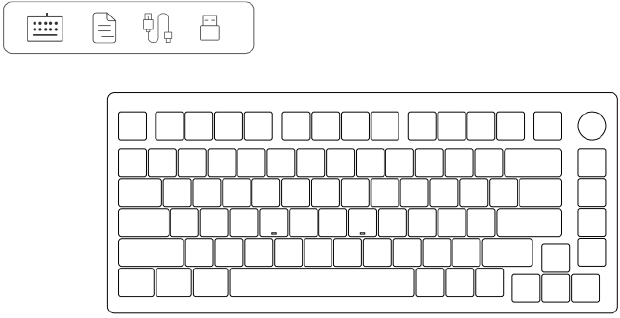
- 1× Toetsenbord
- 1× USB-C-kabel
- 1× Keycap-trekker
- 1× Handleiding
Systeemvereisten
Dit toetsenbord is compatibel met:
- Besturingssystemen: Windows® XP/Vista/7/8/10 of hogere versies.
Verbindingsmethode
Om het toetsenbord met uw computer te verbinden:
- Sluit de USB-kabel aan op de USB-C port (USB-C-poort) van het toetsenbord.
- Sluit het andere uiteinde aan op een beschikbare USB-poort van uw computer.
- Het toetsenbord is klaar voor gebruik in wired mode (bedrade modus).
LED-indicatoren
| Status | Indicator | Reconnecting | Pairing | Connected |
| Bluetooth Device 1 | LED voor toets E | Blauw licht knippert langzaam | Blauw licht knippert snel | Continu blauw licht gedurende 2 seconden, waarna het uitgaat. |
| Bluetooth Device 2 | LED voor toets R | Blauw licht knippert langzaam | Blauw licht knippert snel | Continu blauw licht gedurende 2 seconden, waarna het uitgaat. |
| Bluetooth Device 3 | LED voor toets T | Blauw licht knippert langzaam | Blauw licht knippert snel | Continu blauw licht gedurende 2 seconden, waarna het uitgaat. |
| 2.4G Wireless Mode | LED voor toets Y | Groen licht knippert langzaam | Groen licht knippert snel | Continu groen licht gedurende 2 seconden, waarna het uitgaat. |
| Wired Mode | LED voor toets U | N/A | N/A | Het toetsenbord werkt zonder extra indicator. |
Aanvullende LED-indicatoren
| Status | Indicator | Indicating Mode |
| Low Battery | Spatiebalktoets | Rood licht knippert langzaam. |
| Charging | Spatiebalktoets | Continu groen licht. |
| Fully Charged | Spatiebalktoets | Groen licht gaat uit. |
| Caps Lock | Caps Lock-toets | Continu wit licht. |
| Lock Windows Key | Linker Win-toets | Continu wit licht. |
Sneltoetsenhandleiding
Het MU02-toetsenbord bevat een verscheidenheid aan Fn key combinations (Fn-toetscombinaties) voor handige snelkoppelingen, mediabediening en snelle toegang tot veelgebruikte functies.
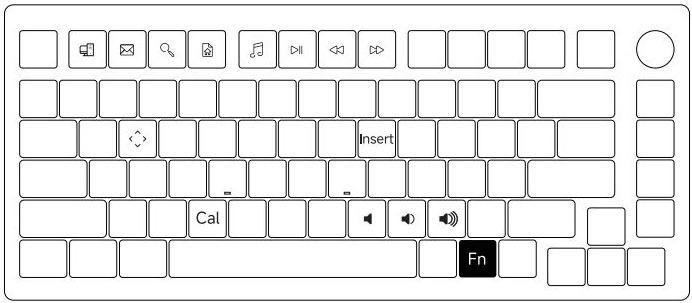
Functietoetssnelkoppelingen
| Key Combination | Function Description |
| Fn + F1 | Open File Explorer (Bestandenverkenner). |
| Fn + F2 | Start de standaard Email Application (e-mailapplicatie). |
| Fn + F3 | Activeer Windows Search (Windows Zoeken). |
| Fn + F4 | Open Browser Homepage (startpagina van de browser). |
| Fn + F5 | Open de standaard Media Application (media-applicatie). |
Mediabediening
| Key Combination | Function Description |
| Fn + F6 | Pause/Playback (pauzeer/speel af) huidige media. |
| Fn + F7 | Ga naar het Previous Song (vorige nummer). |
| Fn + F8 | Ga naar het Next Song (volgende nummer). |
| Fn + M | Mute (dempen) systeem audio. |
| Fn + C | Open de Calculator (rekenmachine)-applicatie. |
Volume en toetsen verwisselen
| Key Combination | Function Description |
| Fn + I | Decrease Volume (volume verlagen). |
| Fn + < | Decrease Volume (volume verlagen). |
| Fn + > | Increase Volume (volume verhogen). |
| Fn + W | Swap WASD keys (WASD-toetsen) met Arrow Keys (pijltoetsen) voor gaming of navigatie doeleinden. |
Systeemopdrachten
Windows
Het toetsenbord biedt handige systeemopdrachten voor het aanpassen van functionaliteit en het resetten van instellingen.

Snelkoppelingen voor systeemopdrachten
| Opdracht | Toetscombinatie | Functiebeschrijving |
| Windows-toets vergrendelen | Fn + linker Win-toets | Vergrendelt de Windows-toets om onbedoeld indrukken tijdens het gamen of werken te voorkomen. |
| Fabrieksinstellingen herstellen | Houd Fn + ~-toets 5 seconden ingedrukt | Reset het toetsenbord naar de fabrieksinstellingen, inclusief verlichting en toetsenbordindeling. |
| Ctrl terugzetten naar menutoets | Houd Fn + rechter Ctrl 3 seconden ingedrukt | Wijzigt de rechter Ctrl-toets zodat deze functioneert als de menutoets (opent contextmenu's). |
Volume/Lichtsterkte aanpassen
Met de draaiknop op het toetsenbord kunt u snel het volume of de lichtsterkte aanpassen:
- Draai de knop met de klok mee (+) om het volume of de helderheid te verhogen.
- Draai de knop tegen de klok in (-) om het volume of de helderheid te verlagen.
- Druk op de knop om te schakelen tussen volume- en helderheidsmodi.
Mac
Het toetsenbord biedt volledige compatibiliteit met macOS en biedt een reeks snelkoppelingen en speciale toetsenbordindelingen die zijn afgestemd op Mac-gebruikers. Deze snelkoppelingen maken efficiënte navigatie, mediabediening en systeemfunctionaliteit mogelijk.
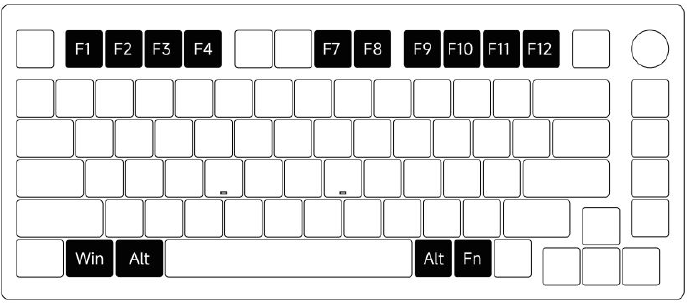
Snelkoppelingen voor functietoetsen
| Toets | Functiebeschrijving |
| F1 | Verlaag de helderheid van het beeldscherm. |
| F2 | Verhoog de helderheid van het beeldscherm. |
| F3 | Open Mission Control om alle geopende vensters en virtuele desktops te bekijken. |
| F4 | Activeer Siri voor spraakopdrachten en systeemondersteuning. |
| F7 | Ga terug naar het vorige nummer in je audio- of media-afspeellijst. |
| F8 | Pauzeer/Speel af de momenteel afgespeelde audio of video. |
| F9 | Ga verder naar het volgende nummer in je audio- of media-afspeellijst. |
| F10 | Dempen de systeemaudio-uitvoer. |
| F11 | Verlaag het systeemvolume stapsgewijs. |
| F12 | Verhoog het systeemvolume stapsgewijs. |
Speciale toetsentoewijzingen
| Toets | Toegewezen functie |
| Rechter Alt | Functioneert als de Command-toets, gebruikt voor snelkoppelingen zoals Command + C om te kopiëren. |
| Linker Alt | Functioneert als de Command-toets, identiek aan de rechter Alt-toets. |
| Linker Win | Functioneert als de Option-toets voor macOS-specifieke snelkoppelingen en alternatieve invoer. |
Standaard F1~F12-functies gebruiken
- Standaard zijn de F1~F12-toetsen toegewezen aan macOS-specifieke snelkoppelingen, zoals het aanpassen van de helderheid of het bedienen van het afspelen van media.
- Om toegang te krijgen tot hun standaardfuncties (bijv. voor software die F1–F12 vereist), houdt u Fn ingedrukt en drukt u op de gewenste functietoets (Fn + F1~F12).
- Als u bijvoorbeeld op Fn + F4 drukt, wordt de standaard F4-functie geactiveerd in plaats van Siri te activeren.
Achtergrondverlichting instellingen
Het toetsenbord beschikt over aanpasbare achtergrondverlichtingseffecten, helderheidsaanpassingen en animatiebediening om je ervaring te verbeteren. Gebruik de volgende snelkoppelingen om de instellingen voor de achtergrondverlichting te configureren.
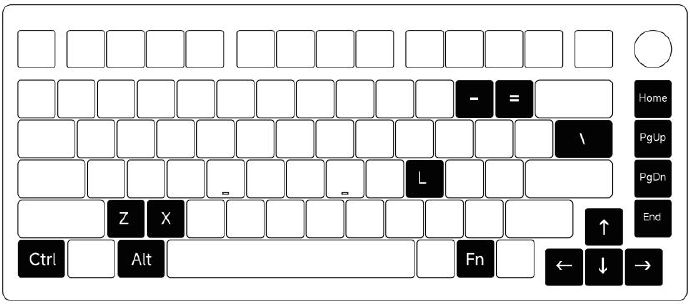
Bedieningselementen voor het aanpassen van de achtergrondverlichting
| Toetscombinatie | Functiebeschrijving |
| Fn + - | Animatiesnelheid verlagen (langzamere animatie). |
| Fn + = | Animatiesnelheid verhogen (snellere animatie). |
| Fn + ↑ | Helderheid van de achtergrondverlichting verhogen. |
| Fn + ↓ | Helderheid van de achtergrondverlichting verlagen. |
| Fn + ← | Stel de animatierichting in op links. |
| Fn + → | Stel de animatierichting in op rechts. |
Achtergrondverlichtingseffecten
| Toetscombinatie | Lichteffecten |
| Fn + Home | Blader door Effect 1 naar Effect 5. |
| Fn + PgUp | Blader door Effect 6 naar Effect 10. |
| Fn + End | Blader door Effect 11 naar Effect 15. |
| Fn + PgDn | Blader door Effect 16 naar Effect 20. |
Speciale verlichtingsmodi
| Toetscombinatie | Functiebeschrijving |
| Fn + \ | Schakel over naar de modus voor achtergrondverlichting in één kleur met een RGB-loopeffect met 7 kleuren. |
| Fn + L | Schakel de achtergrondverlichting in of uit. |
Verbindingsgids
Het toetsenbord is ontworpen om meerdere verbindingsmodi te ondersteunen, waaronder Bluetooth, 2.4G draadloos en bedrade modi. Het is compatibel met zowel macOS- als Windows-systemen, waardoor naadloos schakelen tussen apparaten en veelzijdigheid voor verschillende setups mogelijk is.
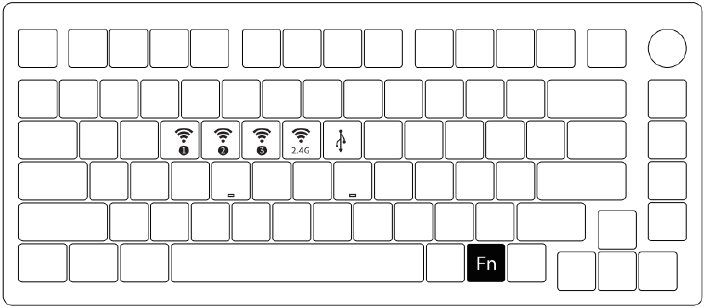
Verbindingsmodi en toetscombinaties
| Toetscombinatie | Modus | Functiebeschrijving |
| Fn + E | Bluetooth-apparaat 1 | Kort indrukken: Opnieuw verbinding maken met apparaat 1 (blauwe LED knippert langzaam). Lang indrukken: Ga naar de koppelingsmodus (blauwe LED knippert snel). |
| Fn + R | Bluetooth-apparaat 2 | Kort indrukken: Opnieuw verbinding maken met apparaat 2. Lang indrukken: Ga naar de koppelingsmodus (blauwe LED knippert snel). |
| Fn + T | Bluetooth-apparaat 3 | Kort indrukken: Opnieuw verbinding maken met apparaat 3. Lang indrukken: Ga naar de koppelingsmodus (blauwe LED knippert snel). |
| Fn + Y | 2.4G Draadloos apparaat | Kort indrukken: Opnieuw verbinding maken met de 2.4G-ontvanger (groene LED knippert langzaam). Lang indrukken: Ga naar de koppelingsmodus (groene LED knippert snel). |
| Fn + U | Bedrade modus | Schakel over naar de USB-bedrade verbindingsmodus met behulp van de meegeleverde USB-kabel. |
LED-indicatoren voor verbindingsstatus
| Modus | Status herverbinding | Koppelingsstatus | Verbindingsstatus |
| Bluetooth (E/R/T) | Blauwe LED knippert langzaam. | Blauwe LED knippert snel tijdens het koppelen. | Blauwe LED gaat uit na succesvolle verbinding. |
| 2.4G Draadloos (Y) | Groene LED knippert langzaam. | Groene LED knippert snel tijdens het koppelen. | Groene LED gaat uit na succesvolle verbinding. |
Schakelen tussen besturingssystemen
Het toetsenbord heeft een fysieke schakelaar onder de Caps Lock-toets om te schakelen tussen macOS- en Windows-modi:

- Bovenste positie: Mac-modus (ingebouwde voeding aan).
- Middelste positie: Standaard Windows-modus (ingebouwde voeding uit).
- Onderste positie: Windows-modus (ingebouwde voeding aan).
Hierdoor kan het toetsenbord zich naadloos aanpassen aan het geselecteerde besturingssysteem, waardoor de juiste toetsindelingen en snelkoppelingen worden gegarandeerd.
Bluetooth-koppeling
Het toetsenbord via Bluetooth koppelen:
- Bluetooth-modus activeren: Druk op Fn + E/R/T om een van de drie Bluetooth-kanalen te selecteren.
- Koppelingsmodus activeren: Houd Fn + E/R/T 3 seconden ingedrukt. Het blauwe indicatielampje zal snel knipperen, wat aangeeft dat het toetsenbord klaar is om te koppelen.
- Verbinden: Zoek en selecteer het toetsenbord in de lijst met beschikbare Bluetooth-apparaten op uw apparaat.
- Verbindingsstatus: Zodra de verbinding is gemaakt, blijft het blauwe indicatielampje 2 seconden branden en gaat het vervolgens uit. Als het koppelen binnen 30 seconden mislukt, gaat het indicatielampje uit en gaat het toetsenbord naar de slaapstand.
2.4G Draadloze koppeling
Het toetsenbord via 2.4G draadloos koppelen:
- 2.4G-modus activeren: Druk op Fn + Y om over te schakelen naar de 2.4G draadloze modus.
- Koppelingsmodus activeren: Houd Fn + Y 3 seconden ingedrukt. Het groene indicatielampje zal snel knipperen, wat de koppelingsmodus aangeeft.
- Ontvanger aansluiten: Steek de 2.4G-ontvanger in uw apparaat. Zodra de verbinding succesvol is, blijft het groene indicatielampje 2 seconden branden en gaat het vervolgens uit.
- Mislukte koppeling: Als er binnen 30 seconden geen apparaat wordt gedetecteerd, gaat het groene lampje uit en gaat het toetsenbord naar de slaapstand.
Batterijniveau controleren
U kunt het batterijniveau van het toetsenbord in de draadloze modus controleren met Fn + Space:
- Batterijniveau lager dan 30%: De LED voor de cijfertoetsen 1-2 geeft een rood licht weer.
- Batterijniveau 30%–100%: De LED's voor de cijfertoetsen 1-9 geven een groen licht weer, waarbij hogere getallen hogere laadpercentages vertegenwoordigen.
- Volledig opgeladen: De LED voor cijfertoets 0 geeft een groen licht weer.
| Toets | Batterijniveau | LED-kleur |
| 1 | Minder dan 30% | Rood |
| 2 | Minder dan 40% | Groen |
| 3 | Minder dan 50% | Groen |
| 4 | Minder dan 60% | Groen |
| 5 | Minder dan 70% | Groen |
| 6 | Minder dan 80% | Groen |
| 7 | Minder dan 90% | Groen |
| 8 | Minder dan 100% | Groen |
| 0 | Volledig opgeladen | Groen |
Instructies voor het aanpassen van toets- en lichteffecten
- Toetsen opnieuw toewijzen en RGB aanpassen: Toetsen kunnen opnieuw worden toegewezen en RGB-lichteffecten kunnen worden geprogrammeerd met de Akko Cloud Driver, ongeacht de verbindingsmodus.
- Audio Visualizer-effecten: Synchroniseer toetsenbordverlichting met muziek met behulp van de audio visualizer-functie in de Akko Cloud Driver.
- Driver downloaden: Ga naar de Akko-website om de Akko Cloud Driver te downloaden: en.akkogear.com.
Als u vragen of opmerkingen over het apparaat heeft, bezoek dan onze klantenservicepagina: www.alza.cz/EN/kontakt.
Referenties

Download handleiding
Hier kunt u de volledige pdf-versie van de handleiding downloaden. Deze kan aanvullende veiligheidsinstructies, garantie-informatie, FCC-regels, enz. bevatten.
Download Akko MU02 Handleiding


