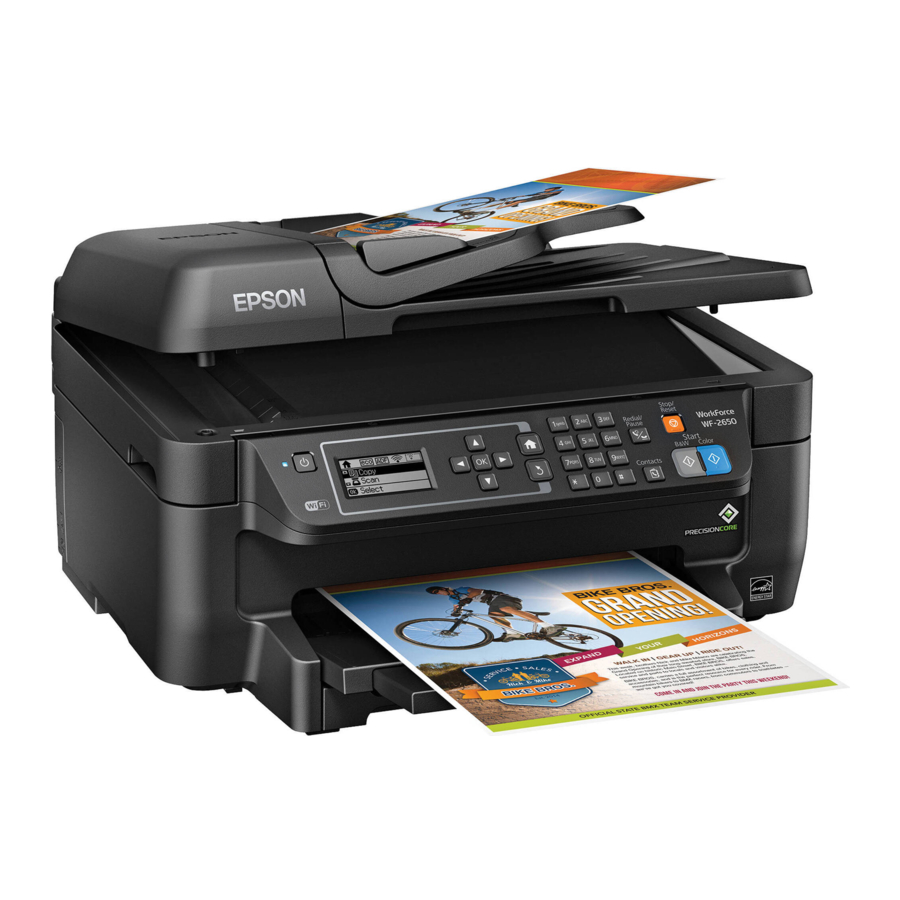
Epson WF-2650, WF-2660 handleiding
Uitpakken


Opmerking: Open de verpakkingen van de inktcartridges pas als u klaar bent om de inkt te installeren. Cartridges zijn vacuüm verpakt om de betrouwbaarheid te waarborgen.
Inschakelen en configureren

Selecteer uw taal, land, datum en tijd.
Opmerking: U kunt deze instellingen later wijzigen via het bedieningspaneel van het product. Raadpleeg de online gebruikershandleiding voor meer informatie.

: Nog niet aansluiten op uw computer.
Inktcartridges installeren

Verwijder alleen de gele tape van elke cartridge.
: Verwijder geen andere verzegelingen, anders kunnen de cartridges lekken.
Opmerking:
- De printer is alleen ontworpen voor gebruik met Epson ®-cartridges en niet met cartridges of inkt van derden .
- De cartridges die bij de printer zijn geleverd, zijn ontworpen voor het instellen van de printer en niet voor wederverkoop. Nadat er wat inkt is gebruikt voor het vullen, is de rest beschikbaar om af te drukken.
![]()
Schakel de printer niet uit terwijl deze aan het vullen is, anders verspilt u inkt.
Papier plaatsen

De faxlijn aansluiten
- Sluit een telefoonsnoer aan op een telefoonaansluiting en op de LINE-poort van uw product. Zie de online gebruikershandleiding voor meer informatie.
- Druk op
![]() (WF-2650) of Start (WF-2660) als u de fax wilt instellen, of druk op
(WF-2650) of Start (WF-2660) als u de fax wilt instellen, of druk op ![]() (WF-2650) of Close (WF-2660) om deze later in te stellen.
(WF-2650) of Close (WF-2660) om deze later in te stellen.
![]()
 (WF-2650) of Start (WF-2660) als u de fax wilt instellen, of druk op
  (WF-2650) of Close (WF-2660) om deze later in te stellen.
Software installeren
Opmerking: Als uw computer geen cd/dvd-station heeft of u een Mac gebruikt, is een internetverbinding vereist om de printersoftware te verkrijgen.
- Zorg ervoor dat de printer NIET op uw computer is aangesloten.
Windows ®: Als u een scherm Nieuwe hardware gevonden ziet, klikt u op Annuleren en koppelt u de USB-kabel los. - Plaats de product-cd
![]()

- Volg de instructies op het scherm om het installatieprogramma uit te voeren. OS X: Zorg ervoor dat u Software Updater installeert om firmware- en software-updates voor uw product te ontvangen.
- Wanneer u het scherm Selecteer uw verbinding (Select Your Connection) ziet, selecteert u een van de volgende opties:
- Draadloze verbinding Zorg ervoor dat u uw netwerknaam (SSID) en netwerkwachtwoord kent.
- Directe USB-verbinding Zorg ervoor dat u een USB-kabel hebt (niet meegeleverd).
- Bekabelde netwerkverbinding (WF-2660) Zorg ervoor dat u een ethernetkabel hebt (niet meegeleverd).
- Start uw computer opnieuw op wanneer de software-installatie is voltooid.
Eventuele problemen
Netwerkconfiguratie is mislukt.
- Zorg ervoor dat u de juiste netwerknaam (SSID) selecteert. De printer kan alleen verbinding maken met een netwerk dat 2,4 GHz ondersteunt.
- Als u een waarschuwingsbericht van de firewall ziet, klikt u op Deblokkeren of Toestaan om de installatie te laten doorgaan.
- Als uw netwerk beveiliging heeft ingeschakeld, zorgt u ervoor dat u uw netwerkwachtwoord (WEP-sleutel of WPA-wachtwoordzin) correct invoert. Het wachtwoord moet in de juiste hoofdletters worden ingevoerd.
Er zitten lijnen of onjuiste kleuren in mijn afdrukken.
Voer een spuitkopcontrole uit om te zien of een van de spuitkoppen van de printkop verstopt is. Reinig vervolgens de printkop, indien nodig. Zie de online gebruikershandleiding voor meer informatie.
Het scherm van de printer is donker.
Zorg ervoor dat uw product is ingeschakeld en druk op een willekeurige knop om het uit de slaapstand te halen.
De installatie kan mijn printer niet vinden nadat ik deze met een USB-kabel heb aangesloten.
Zorg ervoor dat deze goed is aangesloten zoals weergegeven:
Papier en inkt nodig

Probeer Epson-speciaalpapier met DURABrite ® Ultra-inkt voor professionele resultaten.
WF-2650/WF-2660 vervangende inktcartridges
| Kleur | Standaardcapaciteit | Hoge capaciteit |
| Zwart | 220 | 220XL |
| Cyaan | 220 | 220XL |
| Magenta | 220 | 220XL |
| Geel | 220 | 220XL |
Download handleiding
Hier kunt u de volledige pdf-versie van de handleiding downloaden. Deze kan aanvullende veiligheidsinstructies, garantie-informatie, FCC-regels, enz. bevatten.
Download Epson WF-2650, WF-2660 handleiding


