Epson PM-400 Setup Handleiding
Inhoud
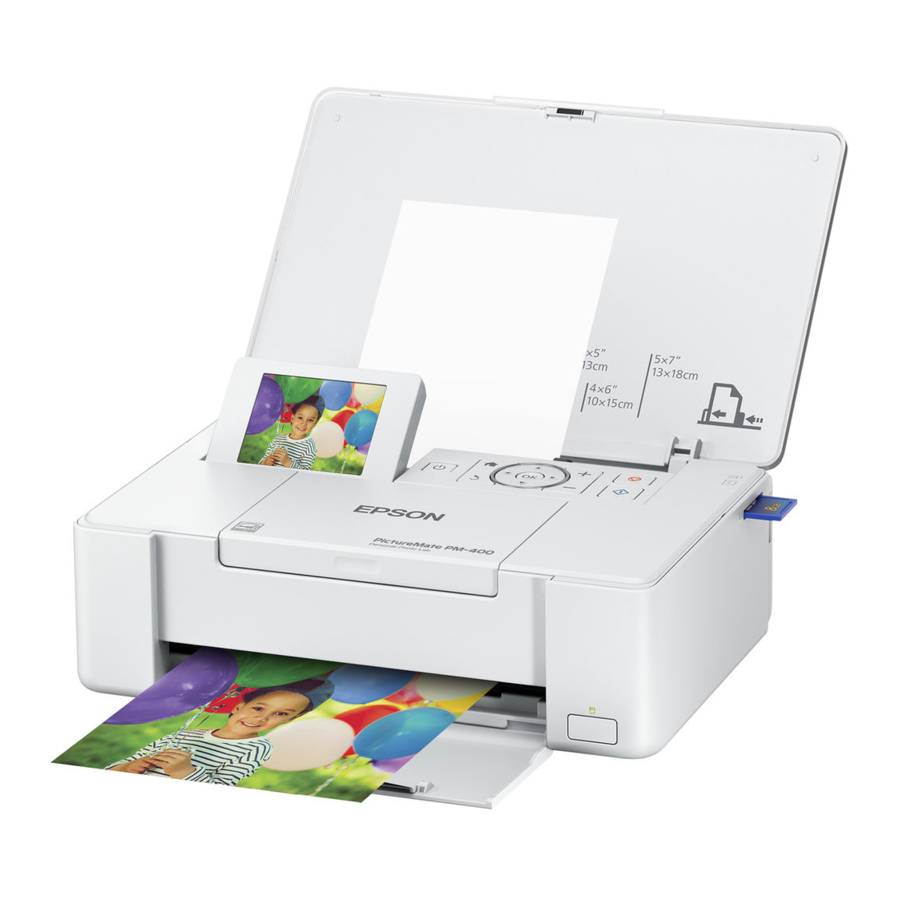
Printer Setup (Windows)
- Zorg ervoor dat uw printer NIET is aangesloten op uw pc en download de Drivers en Utilities Combo Package Installer hier: www.epson.com/support/pm400downloads
- Voer het installatieprogramma uit. Wanneer u het scherm Select Your Connection (Selecteer uw verbinding) ziet, selecteert u Direct USB connection (Directe USB-verbinding) en gebruikt u uw micro-USB-kabel (meegeleverd in de kit) om verbinding te maken. Start uw computer opnieuw op wanneer de software-installatie is voltooid.
- Selecteer 'Apparaten en printers' in het Windows Start-menu. Klik met de rechtermuisknop op het printerpictogram Epson PM-400 Series en selecteer 'Afdrukvoorkeuren'. Breng de volgende instellingen bij:
Klik op het tabblad 'Main' (Hoofd) en in de vervolgkeuzelijst Document Size (Documentgrootte) op 'User Defined' (Door gebruiker gedefinieerd). Maak een papierformaat met de naam '4x3 nametag' (of '4x6 nametag' als u dat formaat afdrukt).
Pas de Paper Width (Papierbreedte) aan naar 4,00" en de Paper Height (Papierhoogte) naar 3,00" (of 6,00"). Klik op Save (Opslaan) en OK. Selecteer het nieuwe naamplaatje in de vervolgkeuzelijst Document Size (Documentgrootte). De Orientation (Afdrukstand) moet ingesteld zijn op 'Portrait' (Staand). Paper Type (Papiersoort) moet ingesteld zijn op 'Plain Paper' (Normaal papier). Quality (Kwaliteit) kan Standard (Standaard) of High (Hoog) zijn.
De Color (Kleur) moet worden ingesteld, afhankelijk van of u in kleur of zwart-wit afdrukt (selecteer Black/Grayscale (Zwart/Grijstinten)). Klik op 'Apply' (Toepassen) en vervolgens op 'OK'. - Zorg ervoor dat het naamplaatjespapier in uw PM-400 is geplaatst met de afdrukstand landscape (liggend) voor 4x3-naamplaatjes (alleen Windows-computers—zie de achterkant voor Mac-instructies) en portrait (staand) voor 4x6-naamplaatjes.
- Om de sjabloon voor het afdrukken van uw naamplaatjes te downloaden, zoekt u naar UEPM op www.pcnametag.com. Klik op het tabblad 'Manual and Template' (Handleiding en sjabloon) en download de '4x3 nametag.doc' of '4x6 nametag.doc'. Personaliseer en druk uw naamplaatje af in Microsoft Word.
Printer Setup (Mac)
- Zorg ervoor dat uw printer NIET is aangesloten op uw Mac en download de Drivers en Utilities Combo Package Installer hier: www.epson.com/support/pm400downloads
- Open het '.dmg'-bestand dat is gedownload. Volg de aanwijzingen van het Epson Installer-programma.
Nadat het stuurprogramma is geïnstalleerd, gaat u verder met Printer Setup (Printerinstellingen). Wanneer u het scherm Select Your Connection (Selecteer uw verbinding) ziet, selecteert u Direct USB connection (Directe USB-verbinding) en gebruikt u, wanneer u hierom wordt gevraagd, uw micro-USB-kabel (meegeleverd in de kit) om verbinding te maken. Volg de overige aanwijzingen van de Printer Setup (Printerinstellingen) en sluit het installatieprogramma af. Start uw computer opnieuw op. - Om de sjabloon voor het afdrukken van uw naamplaatjes te downloaden, zoekt u naar UEPM op www.pcnametag.com. Klik op het tabblad 'Manual and Template' (Handleiding en sjabloon) en download de '4x3 nametag.doc' of '4x6 nametag.doc'. Personaliseer en druk uw naamplaatje af in Microsoft Word.
- Zoek en open de WORD-sjabloon en personaliseer deze voor het afdrukken. Wanneer het personaliseren is voltooid, volgt u deze stappen om te beginnen met afdrukken.
Selecteer 'Page Setup' (Pagina-instelling) in het menu File (Bestand). Klik op het vervolgkeuzemenu 'Paper Size' (Papierformaat) en selecteer 'Manage Custom Sizes' (Aangepaste formaten beheren). Klik op de knop '+' in de linkeronderhoek van het venster. Dubbelklik op de naam 'Untitled' (Naamloos) en wijzig de naam van het item in '4x3 Nametag' of '4x6 Nametag', afhankelijk van het formaat dat u wilt afdrukken.- Voor 4x3 formaat naamplaatjes:
- Stel de Paper Width (Papierbreedte) in op 3,00" en de Paper Height (Papierhoogte) op 4,00".
- Selecteer het staande pictogram onder 'Orientation' (Afdrukstand)
- Voor 4x6 formaat naamplaatjes:
- Stel de paper width (papierbreedte) in op 4,00" en de Paper Height (Papierhoogte) op 6,00".
- Selecteer het liggende pictogram onder 'Orientation' (Afdrukstand)
- Voor 4x3 formaat naamplaatjes:
Het 'Non-Printable Area' (Niet-afdrukbare gebied) moet User Defined (Door gebruiker gedefinieerd) zijn, en elke marge moet ingesteld zijn op 0,00". Klik op 'OK'.
- Selecteer 'Print' (Afdrukken) in het menu File (Bestand). Zorg ervoor dat het naamplaatjespapier in uw PM-400 is geplaatst met een staande afdrukstand en klik op 'Print' (Afdrukken).
2,25" x 3,5" formaat badges afdrukken
- Zorg ervoor dat het badgepapier als volgt in de printer is geplaatst:

- Zorg ervoor dat het printerstuurprogramma correct is geïnstalleerd en dat de printer met de meegeleverde USB-kabel op uw pc is aangesloten.
- Klik op het Start-menu op uw pc en vervolgens:
- In Windows 7: Selecteer "Devices & Printers" (Apparaten en printers) en klik met de rechtermuisknop op het Epson printerpictogram
- In Windows 10: Selecteer het tandwielpictogram boven de Start Menu (Startmenu)-knop, selecteer "Devices" (Apparaten), klik op de Epson Printer en selecteer vervolgens "Manage" (Beheren).
- Selecteer vervolgens "Printing Preferences" (Afdrukvoorkeuren). Klik op het tabblad "Main" (Hoofd) op het vervolgkeuzemenu "Document Size" (Documentformaat) en selecteer "User-Defined" (Door gebruiker gedefinieerd).
- Het volgende venster verschijnt. Zorg ervoor dat de instellingen overeenkomen met de instellingen in deze screenshot en klik op "Save" (Opslaan) in de linkeronderhoek:

- Klik op "OK" om terug te keren naar het Printing Preferences (Afdrukvoorkeuren)-venster.
- Het formaat "2.25x3.5" moet zijn geselecteerd in het menu "Document Size" (Documentformaat), zoals hieronder:

- Selecteer de afdrukstand "Landscape" (Liggend) en pas de gewenste kwaliteitsinstellingen aan.
- Klik op "Apply" (Toepassen) en "OK". U zou nu moeten kunnen afdrukken met de 2.25x3.5 Word-sjabloon!


Referenties

Download handleiding
Hier kunt u de volledige pdf-versie van de handleiding downloaden. Deze kan aanvullende veiligheidsinstructies, garantie-informatie, FCC-regels, enz. bevatten.
Download Epson PM-400 Setup Handleiding


