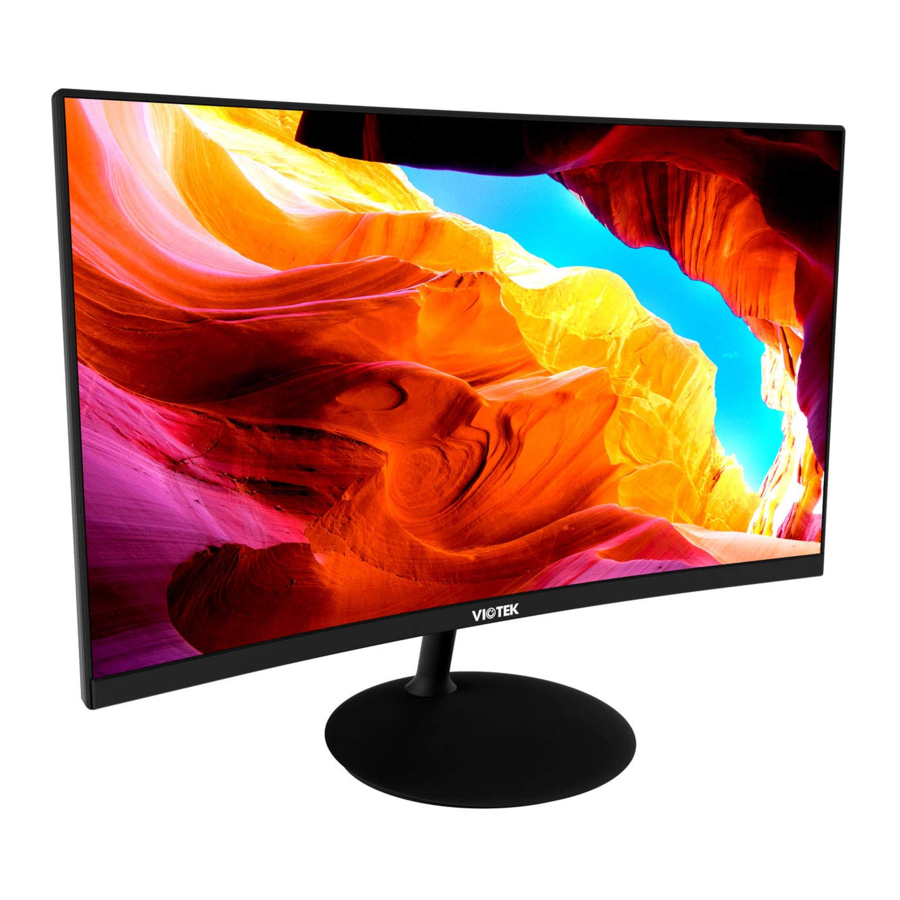
Viotek NBV24CB Handleiding
Inhoud van de doos

 Extra schroeven kunnen als reserve worden meegeleverd.
Productoverzicht
Monitor Knoppen

![]() Menu Button: Druk hierop om het OSD-menu weer te geven of sub-menu's te openen.
Menu Button: Druk hierop om het OSD-menu weer te geven of sub-menu's te openen.![]() Down Button: Druk hierop om in de menu's omlaag te gaan.
Down Button: Druk hierop om in de menu's omlaag te gaan.![]() Up Button: Druk hierop om in de menu's omhoog te gaan.
Up Button: Druk hierop om in de menu's omhoog te gaan.![]() Exit Button: Druk hierop om af te sluiten.
Exit Button: Druk hierop om af te sluiten.![]() Power Button: Druk hierop om de monitor aan/uit te zetten.
Power Button: Druk hierop om de monitor aan/uit te zetten.- LED Indicator: Verandert van kleur om de status aan te geven. Zie het gedeelte "Indicatorlampje".
 Down Button: Druk hierop om in de menu's omlaag te gaan.
 Up Button: Druk hierop om in de menu's omhoog te gaan.
 Exit Button: Druk hierop om af te sluiten.
 Power Button: Druk hierop om de monitor aan/uit te zetten.
Monitor Poorten

- HDMI Connectors: Steek een uiteinde van de HDMI-kabel in de HDMI-uitgang van de computer en verbind het andere uiteinde met de HDMI-poort van de monitor.
- VGA Connector: Steek een uiteinde van de VGA-kabel in de VGA-uitgang van de computer en verbind het andere uiteinde met de VGA-poort van de monitor.
- Audio Output: Steek een uiteinde van de audiokabel in een externe audiobron, bijv. luidsprekers of een hoofdtelefoon, om audiosignalen via de monitor te laten lopen.
- DC IN Power Connector: Steek de voedingskabel in om de monitor van stroom te voorzien.
Installatie van de voet
- Open de verpakking en haal het product eruit terwijl het schuim nog is bevestigd. Plaats het voorzichtig op een bureau of tafel.
- Haal de stang en de voet eruit. Steek de stang in de opening van de voet en draai deze met de klok mee om hem vast te zetten. Gebruik vervolgens de meegeleverde schroevendraaier en één schroef om de voet aan de stang te bevestigen.

- Bevestig de voet aan de monitor via de opening aan de achterkant. Het zou op zijn plaats moeten klikken. Zorg ervoor dat de voet stevig is bevestigd aan de achterkant van de monitor en verwijder de monitor vervolgens uit het overgebleven schuimgedeelte en zet hem op het gewenste oppervlak.


Indien nodig kan de voet eenvoudig van de monitor worden losgemaakt door op de knop op de achterkant van de monitor net boven de voet te drukken. Zorg ervoor dat de monitor op een vlakke ondergrond ligt, druk vervolgens op de knop en trek de voet weg om hem te verwijderen.
Wandmontage
 VESA en/of montageaccessoires niet inbegrepen.
- Open de verpakking, haal de monitor eruit terwijl het schuim nog is bevestigd en plaats hem voorzichtig op een bureau of tafel. Als de monitor aan de voet is bevestigd, verwijder dan de voet door op de knop op de achterkant van de monitor net boven de voet te drukken.
- Bevestig aan de achterkant van de monitor de vier NO. 2 schroeven op de montagegaten aan de achterkant van de monitor.

- Volg de aanwijzingen die bij uw montageset (niet inbegrepen) zijn geleverd om de monitor aan de muur of monitorvoet te bevestigen.


Basishandelingen
- Steek een uiteinde van de HDMI-kabel in de grafische kaart van uw pc. Een VGA-kabel kan ook worden gebruikt. Een VGA-kabel is niet inbegrepen.
- Sluit het andere uiteinde van de kabel aan op de bijbehorende connector op uw monitor.

- Sluit de voedingskabel aan op uw monitor en sluit vervolgens het andere uiteinde aan op uw stroombron. Het wordt aanbevolen om een overspanningsbeveiliging met voldoende spanning te gebruiken als een stopcontact niet direct kan worden bereikt.
- Zoek de power button (aan/uit-knop) op de monitor en druk erop om de monitor aan te zetten.

Als u de power button (aan/uit-knop) niet kunt vinden, raadpleeg dan het gedeelte "Monitor Knoppen".
AMD FreeSync
De functie zelf is standaard uitgeschakeld. Om deze functie te gebruiken, moet u hardware hebben met FreeSync-functionaliteit, een HDMI-kabel en de nieuwste grafische stuurprogramma's. Om deze functie te gebruiken, verbindt u uw computer en monitor met een HDMI-kabel. Na het aansluiten ontvangt u mogelijk een prompt om de functie op uw computer in te schakelen. Als u de prompt niet ontvangt, moet u mogelijk de functie inschakelen in het menu van uw grafische kaart. Raadpleeg de documentatie van de fabrikant van uw grafische kaart voor instructies over het in- en/of uitschakelen van FreeSync.
Indicatorlampje
Een continu blauw lampje geeft aan dat de stroom is ingeschakeld en dat de monitor normaal werkt. Een knipperend blauw lampje geeft aan dat er geen videobron is, dat er geen horizontaal of verticaal signaal is gedetecteerd of dat de spanning laag is. Zorg ervoor dat uw computer is ingeschakeld en dat alle videokabels volledig zijn geplaatst en/of aangesloten.

OSD instellen
Het On-Screen Display (OSD) menu kan worden gebruikt om de instellingen van uw monitor aan te passen en verschijnt op het scherm nadat u de monitor hebt ingeschakeld en op de  knop hebt gedrukt.
Wanneer u de monitor voor de eerste keer gebruikt, worden de instellingen automatisch aangepast aan de optimale instellingen volgens de standaardconfiguratie-instellingen van uw computer.
- Druk op een van de knoppen (
![]() ) om het navigatievenster te activeren.
) om het navigatievenster te activeren.
![]()
- Druk op
![]() (
(![]() ) om het OSD-menu te openen.
) om het OSD-menu te openen.

- Druk op
![]() of
of ![]() om door functies te bladeren.
om door functies te bladeren. - Markeer de gewenste functie en druk vervolgens op
![]() om het submenu te openen.
om het submenu te openen. - Druk op
![]() of
of ![]() om door submenu's te bladeren en druk vervolgens op
om door submenu's te bladeren en druk vervolgens op ![]() om de gewenste functie te markeren.
om de gewenste functie te markeren. - Druk op
![]() of
of ![]() om een optie te markeren en druk vervolgens op
om een optie te markeren en druk vervolgens op ![]() om de instellingen te bevestigen en het huidige scherm te verlaten.
om de instellingen te bevestigen en het huidige scherm te verlaten.
- Markeer de gewenste functie en druk vervolgens op
- Druk op
![]() (
(![]() ) om het huidige scherm te verlaten.
) om het huidige scherm te verlaten.
 ) om het navigatievenster te activeren.


 ) om het huidige scherm te verlaten.
OSD-menufuncties
| Hoofdmenu | Submenu | Opties | Beschrijving |
| Helderheid | Helderheid | 0~100 | Helderheid van het scherm aanpassen |
| Contrast | 0~100 | Contrast van het scherm aanpassen | |
| ECO | Standaard, Game, RTS, FPS, Film, Tekst | Visuele modus instellen | |
| DCR | Aan | DCR-functie inschakelen | |
| Uit | DCR-functie uitschakelen | ||
| Beeld | Aspect | Auto | Het beste voor algemeen gebruik |
| Breed | Beeldverhouding instellen op volledig scherm | ||
| 4:3 | Beeldverhouding instellen op 4:3 | ||
| Kleurtemperatuur | Kleurtemperatuur | Warm, Koel, Gebruiker | De kleurtemperatuurmodus van het scherm instellen |
| ROOD | 0-100 | Pas de RGB-component van het scherm aan volgens de voorkeur | |
| BLAUW | 0-100 | ||
| GROEN | 0-100 | ||
| OSD-instelling | Taal | English, Nederlands, Français, Deutsch, 한국,Español, Русский, Português, Turkce, Italiano, Polski, 简体中文, 日本語 | OSD-taal instellen |
| OSD H. positie | 0~100 | De horizontale positie van de OSD aanpassen | |
| OSD V. positie | 0-100 | De verticale positie van de OSD aanpassen | |
| OSD-timer | 0~60 | De OSD-weergavetijd aanpassen | |
| Transparantie | 0-100 | OSD-transparantie aanpassen | |
| Resetten | Resetten | Geen | Monitorconfiguraties resetten |
| Diversen | Signaalbron | HDMI, VGA | VGA- of HDMI-signaalinvoer |
| Laag blauw licht | 0-100 | Het filterniveau voor blauw licht instellen | |
| Dempen | Aan, Uit | De functie Dempen in-/uitschakelen | |
| Volume | 0-100 | Audio volume aanpassen |
ECO-modi en Gameplus
- Druk op een van de knoppen (
![]() ) om het navigatievenster te activeren.
) om het navigatievenster te activeren.
![]()
- Druk op
![]() (
(![]() ) om tussen Gameplus-modi te schakelen. Kies het vizierpictogram dat het meest geschikt is voor uw game. Deze gamepictogrammen zijn primair ontworpen om uw doel te optimaliseren tijdens schietspellen, maar ze kunnen ook voor andere scenario's worden gebruikt.
) om tussen Gameplus-modi te schakelen. Kies het vizierpictogram dat het meest geschikt is voor uw game. Deze gamepictogrammen zijn primair ontworpen om uw doel te optimaliseren tijdens schietspellen, maar ze kunnen ook voor andere scenario's worden gebruikt.
![]()
- Druk op de
![]() (
(![]() ) knop om tussen ECO-modi te schakelen. Deze modi (Standaard, Tekst, Film, Game, FPS en RTS) kunnen worden gebruikt om instellingen te optimaliseren op basis van uw activiteit. De standaardmodus is geschikt voor de meeste activiteiten.
) knop om tussen ECO-modi te schakelen. Deze modi (Standaard, Tekst, Film, Game, FPS en RTS) kunnen worden gebruikt om instellingen te optimaliseren op basis van uw activiteit. De standaardmodus is geschikt voor de meeste activiteiten.
![]()
 ) om tussen Gameplus-modi te schakelen. Kies het vizierpictogram dat het meest geschikt is voor uw game. Deze gamepictogrammen zijn primair ontworpen om uw doel te optimaliseren tijdens schietspellen, maar ze kunnen ook voor andere scenario's worden gebruikt.
 ) knop om tussen ECO-modi te schakelen. Deze modi (Standaard, Tekst, Film, Game, FPS en RTS) kunnen worden gebruikt om instellingen te optimaliseren op basis van uw activiteit. De standaardmodus is geschikt voor de meeste activiteiten.
Probleemoplossing
Het scherm is leeg
- Druk op de aan/uit-knop om de monitor in te schakelen.
- Controleer of de helderheid en contrastinstellingen normaal zijn ingesteld.
- Controleer of het indicatielampje knippert. Als dit het geval is, is er geen signaal van uw video bron.
- Als uw bron een notebook of laptop is, zorg er dan voor dat de instellingen in de spiegel- of uitbreidingsmodus staan en dat het apparaat zelf is ingeschakeld.
Het beeld is onscherp
- Zorg ervoor dat de videokabel aan beide uiteinden goed is aangesloten.
Het scherm knippert
- Probeer een andere stroombron. Onvoldoende stroom kan dit probleem veroorzaken.
- Zorg ervoor dat apparaten zoals niet-afgeschermde luidsprekers, fluorescentielampen, AC-transformatoren, tafelventilatoren, enz. zich op een veilige afstand van uw scherm bevinden om magnetische storingen te voorkomen.
De kleur loopt door of visuele effecten lijken ongebruikelijk.
- Als uw scherm helemaal rood of blauw is, of als er kleuren verdwijnen, controleer dan of de kabel goed is aangesloten. Een losse verbinding kan een slecht signaal veroorzaken.
- Probeer verbinding te maken met een andere videobron ter vergelijking.
Het scherm lijkt ongebruikelijk te scrollen, rollen of bewegen.
- Controleer of uw bronfrequentie binnen 60-75 Hz ligt.
- Sluit uw videokabel opnieuw aan en zorg ervoor dat deze goed vastzit.
De monitor moet worden schoongemaakt
- Zorg ervoor dat de monitor is uitgeschakeld voordat u hem schoonmaakt.
- Gebruik altijd een zachte, niet-schurende doek bij het reinigen.
- Gebruik een droge, niet-schurende doek om vuil of stof voorzichtig te verwijderen.
- Indien nodig kunt u een niet-schurende doek licht bevochtigen met water en het oppervlak voorzichtig reinigen.
- Gebruik nooit reinigingsmiddelen op basis van alcohol of ammonia.
- Spuit nooit vloeistof rechtstreeks op een onderdeel van de monitor.
Het indicatielampje werkt niet
- Controleer of de stroom is ingeschakeld.
- Controleer of de stroomkabel is aangesloten op de stroomvoorziening.
Kan niet plug and play.
- Zorg ervoor dat de monitor compatibel is met de pc.
- Zorg ervoor dat de grafische kaart compatibel is met de monitor.
- Controleer of de pinnen in de interface niet gebogen zijn.
Dim beeld
- Pas de helderheid en contrastverhouding aan.
Beeldtrilling/moire-patroon
- Elektrische apparatuur in de buurt kan de monitor storen.
Het indicatielampje brandt of knippert, maar er wordt geen beeld weergegeven op het scherm
- Controleer of de monitor is ingeschakeld.
- Controleer of de grafische kaart correct is geïnstalleerd.
- Controleer of de signaalkabel goed is aangesloten op de monitor.
- Controleer of de pinnen in de interface gebogen zijn.
Kleurgebrek (rood, groen of blauw) • Controleer of de pinnen in de interface gebogen zijn. De beeldpositie is niet gecentreerd/de grootte is niet correct
- Pas de klok- of automatische instelling aan.
Kleurverschil (kleuren zijn niet geoptimaliseerd)
- Pas de RGB-kleur aan of reset de kleurtemperatuur.
Specificaties
| Item | Detail |
| Modelnummer | NBV24CB |
| Schermgrootte | 23.6'' |
| Curvature | 1500R |
| Kijkhoek | 178°(H)/178°(V) |
| Beeldverhouding | 16:9 |
| Resolutie | 1920x1080p |
| Vernieuwingsfrequentie | 60Hz (75Hz OC) |
| LED-indicator | Ingeschakeld: Blauw (continu); Energiebesparing: Blauw (knipperend) |
| Helderheid | Typisch: 220 cd/m2; Max: 250cd/m2 |
| Standaard kleurtemperatuur | 6500 |
| Kleurengamma | 92% sRGB; 68% NTSC; 70% DCI-P3; 70% Adobe RGB |
| Dot Pitch | 0.09052mm (H) x 0.27156mm (V) |
| Reactietijd | 8ms (GTG) |
| Weergavekleuren | 16.7M kleuren |
| Poorten | VGA x 1, HDMI x 1, Audio-uitgang x 1 |
| Adapter | DC12V, 2.5A |
| Stroomverbruik | Typisch: 23W; Max: 29W; Standby ≤ 0.5W |
| OSD-taal | English, 简体中文,Nederlands, Français, Deutsch, 한국,Español, Русский, Português, Turkce, Italiano, Polski, 日本語 |
| Gebruikstemperatuur | 32°F~104°F (In bedrijf), -4°F~ 140°F (Opslag), 10-85% RH (Niet-condenserend) |
| Kantelhoek | Vooruit 5°; Achteruit 15° (±2°) |
| VESA-montage | 75X75 mm |
| Afmetingen (met standaard) | 21.23 x 8.18 x 16.28 in (539.2 x 207.7 x 413.5 mm) |
| Gewicht (met standaard) | 6.61 lb./11.02 lb. (met verpakking) |
Veiligheidsmaatregelen
Lees en neem de volgende waarschuwingen en informatie hieronder in acht.
- Koppel uw monitor altijd los voordat u deze schoonmaakt. Het wordt aanbevolen om een droge doek of een licht vochtige doek te gebruiken om uw monitor schoon te maken. Een droge doek is echter het veiligst. Als u een vochtige doek gebruikt, wacht dan tot uw monitor volledig droog is voordat u hem weer aansluit.
- Gebruik geen reiniger en/of vloeistoffen op basis van alcohol of ammoniak om uw monitor schoon te maken.
- Deze monitor heeft ventilatieopeningen aan de achterkant van het apparaat. Vermijd het blokkeren van deze openingen om te voorkomen dat de monitor oververhit raakt.
- Plaats deze monitor niet in de buurt van warmtebronnen, bijvoorbeeld draagbare kachels of verwarmingsopeningen, omdat dit schade aan uw monitor kan veroorzaken.
- Spuit geen reiniger en/of vloeistoffen van welke aard dan ook rechtstreeks op het scherm van de monitor of een ander onderdeel van de monitor.
- Steek niets in een onderdeel van de monitor, vooral niet in de ventilatie openingen.
- Zorg er altijd voor dat uw monitor op een veilige, vlakke ondergrond staat om te voorkomen dat deze valt en schade oploopt.
- Koppel uw monitor los tijdens langere perioden van niet-gebruik.
- Plaats geen zware voorwerpen op de monitor of monitorkabels.
- Probeer de monitor niet te demonteren of onderdelen ervan te verwijderen. Elke demontage of aanpassing die niet door een geautoriseerde technicus wordt uitgevoerd, kan leiden tot schade aan de monitor en/of mogelijke blootstelling aan hoogspanningselektriciteit, wat kan leiden tot ernstig letsel of de dood.
VIOTEK® kan niet aansprakelijk worden gesteld voor letsel of schade aan producten of personen als gevolg van het niet naleven van de bovengenoemde voorzorgsmaatregelen of andere hierna genoemde voorzorgsmaatregelen.
Download handleiding
Hier kunt u de volledige pdf-versie van de handleiding downloaden. Deze kan aanvullende veiligheidsinstructies, garantie-informatie, FCC-regels, enz. bevatten.
Download Viotek NBV24CB Handleiding


