Lenovo Legion 5 Pro handleiding
- 1 Maak kennis met uw computer
- 2 Aan de slag met uw computer
-
3
Uw computer verkennen
- 3.1 Energiebeheer
- 3.2 Instellingen wijzigen in het UEFI/BIOS-configuratieprogramma
-
3.3
Wachtwoorden instellen in het UEFI/BIOS-configuratieprogramma
- 3.3.1 Wachtwoordtypen
- 3.3.2 Administratorwachtwoord instellen
- 3.3.3 Administratorwachtwoord wijzigen of verwijderen
- 3.3.4 Gebruikerswachtwoord instellen
- 3.3.5 Wachtwoord bij inschakelen inschakelen
- 3.3.6 Wachtwoord instellen voor het secundaire opslagapparaat
- 3.3.7 Wachtwoord voor de harde schijf wijzigen of verwijderen
- 4 Veelgestelde vragen
- 5 Help en ondersteuning
- 6 Referenties
- 7 Download handleiding
- 8 In andere talen
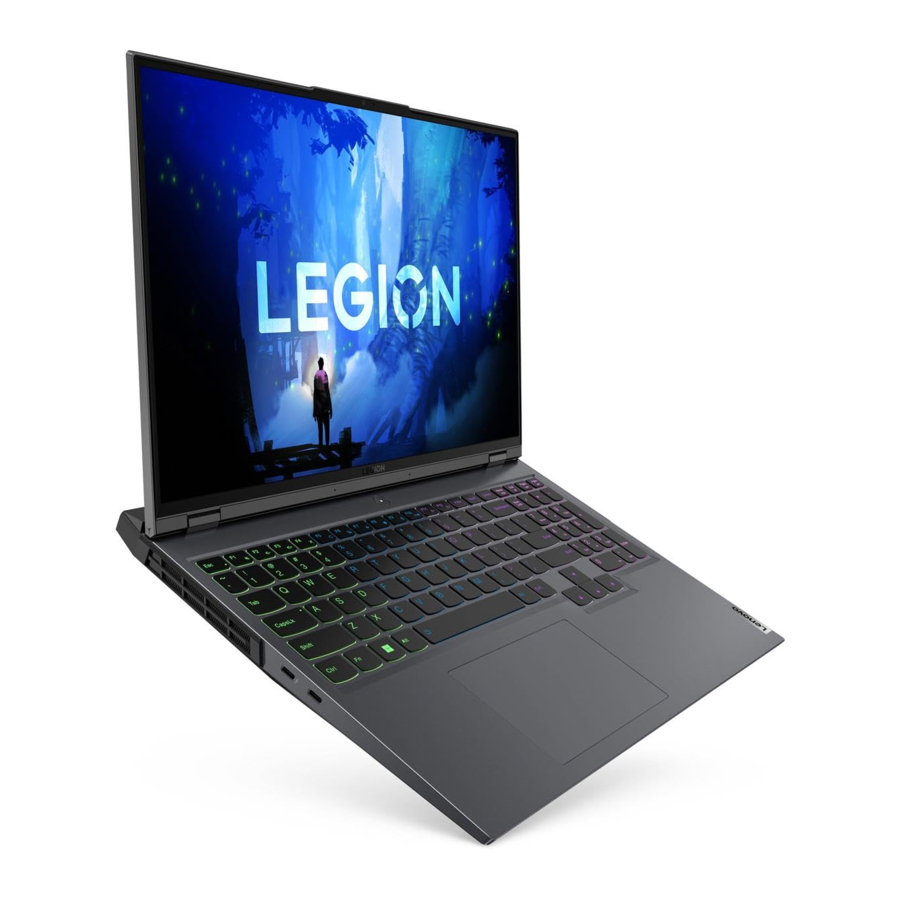
Maak kennis met uw computer
Voorkant
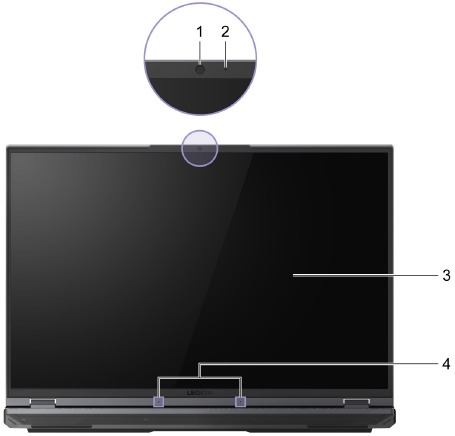
- Camera
Leg stilstaande en bewegende beelden vast om foto's te maken, video's op te nemen en te videovergaderen. - Camerlampje
Als het lampje brandt, is de camera in gebruik. - Scherm
Tekst, afbeeldingen en video's weergeven. - Microfoons
Geluid en stem opnemen of vastleggen.
Basis
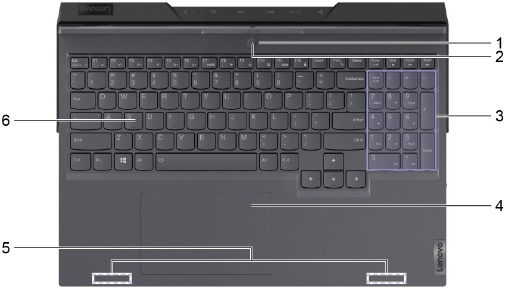
- Aan/uit-knop
Druk op de knop om de computer in te schakelen of in de slaapstand te zetten.
Opmerking: u kunt de computer inschakelen door het LCD-scherm open te klappen als Flip to Boot is ingeschakeld. - Stroomlampje
Geeft de stroomstatus van de computer aan. De kleur van het stroomlampje geeft ook de momenteel geactiveerde werkingsmodus weer. Raadpleeg "Werkingsmodus instellen" voor het schakelen tussen werkingsmodi.- Continu aan: de computer is ingeschakeld.
- Wit: in balansmodus
- Rood: in prestatiemodus
- Blauw: in stille modus
- Knipperend: de computer staat in de slaapstand.
- Uit: De computer is uitgeschakeld of in de sluimerstand.
- Continu aan: de computer is ingeschakeld.
- Numeriek toetsenblok
Om het numerieke toetsenblok in of uit te schakelen, drukt u op de Num Lock-toets. - Touchpad
Voer vingerbewegingen uit en alle functies van een traditionele muis.
Opmerking: het touchpad ondersteunt ook multi-vingerbewegingen. Voor Windows kunt u deze instellen in Settings ➙ Bluetooth & devices ➙ Touchpad (Instellingen ➙ Bluetooth en apparaten ➙ Touchpad). - Draadloze antennes
Verzend en ontvang radiogolven voor de ingebouwde Wi-Fi- en Bluetooth-comboadapter.
Opmerking: de antennes zijn niet zichtbaar vanaf de buitenkant van de computer. - Toetsenbord
Voer tekens in en communiceer met programma's.
Opmerking: het toetsenbord bevat ook sneltoetsen en functietoetsen voor het snel wijzigen van instellingen en het uitvoeren van taken.
Links
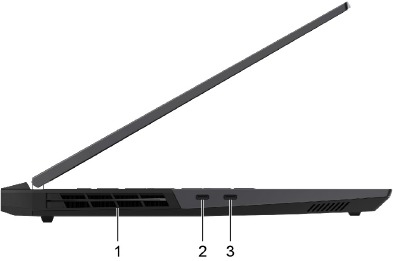
- Ventilatiesleuven (uitlaat)
Handhaaf de uitgaande luchtstroom om interne warmte af te voeren.
![voorzichtig]() Let op: blokkeer de ventilatiesleuven niet. Anders kan de computer oververhit raken.
Let op: blokkeer de ventilatiesleuven niet. Anders kan de computer oververhit raken. - Thunderbolt™ 4/USB4®-poort
Deze poort maakt gebruik van de USB Type-C-connector en kan worden gebruikt voor:- Het aansluiten van USB-gegevensapparaten.
- Het aansluiten van beeldschermapparaten.
- Het aansluiten van Thunderbolt-compatibele docks of andere apparaten.
Opmerking: uw computermodel bevat een Thunderbolt 4- of een USB4-poort, maar niet beide. De USB4-poort kan worden gebruikt voor het aansluiten van Thunderbolt 3-compatibele apparaten.
- Multifunctionele USB-poort
Deze poort maakt gebruik van de USB Type-C-connector en kan worden gebruikt voor:- Het aansluiten van USB-gegevensapparaten.
- Het aansluiten van beeldschermapparaten.
Rechts
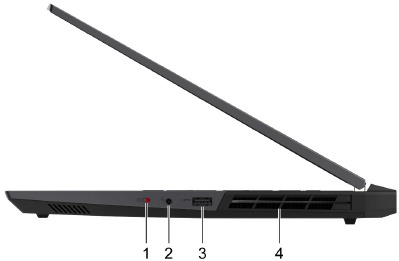
- Cameraschakelaar
Schakel de camera uit of weer in. - Gecombineerde audio-aansluiting
Aansluiten op een hoofdtelefoon of headset met een 3,5 mm (0,14 inch), 4-polige stekker.
Opmerking: deze aansluiting ondersteunt geen losse externe microfoons. Als u een headset gebruikt, kies er dan een met een enkele stekker. - USB 3.2 Gen 1-poort
Deze USB-poort maakt gebruik van de USB Standard-A-connector. Het ondersteunt SuperSpeed USB 5 Gbps en is achterwaarts compatibel met USB 2.0. - Ventilatiesleuven (uitlaat)
Handhaaf de uitgaande luchtstroom om interne warmte af te voeren.
![voorzichtig]() Let op: blokkeer de ventilatiesleuven niet. Anders kan de computer oververhit raken.
Let op: blokkeer de ventilatiesleuven niet. Anders kan de computer oververhit raken.
Achterkant

- Ventilatiesleuven (uitlaat)
Handhaaf de uitgaande luchtstroom om interne warmte af te voeren.
![voorzichtig]() Let op: blokkeer de ventilatiesleuven niet. Anders kan de computer oververhit raken.
Let op: blokkeer de ventilatiesleuven niet. Anders kan de computer oververhit raken. - Ethernet-connector
Verbinding maken met een Local Area Network (LAN). - Multifunctionele USB-poort
Deze poort maakt gebruik van de USB Type-C-connector en kan worden gebruikt voor:- Het aansluiten van USB-gegevensapparaten.
- Het aansluiten van beeldschermapparaten.
Opmerking: deze poort ondersteunt ook USB Power Delivery en kan worden gebruikt als een secundaire stroomingangsconnector. Raadpleeg "Een Power Delivery-compatibele USB Type-C-lader gebruiken met de computer" voor meer informatie.
- HDMI™-connector
Aansluiten op een compatibel digitaal audioapparaat of videomonitor, zoals een HDTV. - USB 3.2 Gen 1-poort
Deze USB-poort maakt gebruik van de USB Standard-A-connector. Het ondersteunt SuperSpeed USB 5 Gbps en is achterwaarts compatibel met USB 2.0. - USB 3.2 Gen 1-poort (altijd aan)
De always-on connector kan externe apparaten opladen wanneer de computer is uitgeschakeld, in de slaapstand of in de sluimerstand. De always-on functie kan worden in- of uitgeschakeld in het UEFI/BIOS-configuratieprogramma.
Opmerking: als Lenovo Vantage vooraf op uw computer is geïnstalleerd, kunt u de always-on instelling ook wijzigen vanuit die software. - Oplaadlampje
Geeft aan of de computer is aangesloten op wisselstroom.- Continu wit: aangesloten op wisselstroom; batterijpercentage 91%–100%
- Continu amber: aangesloten op wisselstroom; batterijpercentage 1%–90%
- Uit: niet aangesloten op wisselstroom
- Stroomconnector
Aansluiten op stroom met het meegeleverde netsnoer en de wisselstroomadapter.
Onderkant

- Ventilatiesleuven (inlaat)
Handhaaf de binnenkomende luchtstroom om interne warmte af te voeren.
![voorzichtig]() Let op: blokkeer de ventilatiesleuven niet. Anders kan de computer oververhit raken.
Let op: blokkeer de ventilatiesleuven niet. Anders kan de computer oververhit raken. - Luidsprekers
Geluid produceren.
Kenmerken en specificaties
| Afmetingen |
|
| ac stroomadapter |
|
| Batterijpakket |
|
| Microprocessor | Om de microprocessorinformatie van uw computer te bekijken, klikt u met de rechtermuisknop op de Start-knop en selecteert u vervolgens System (Systeem). |
| Geheugen |
|
| Opslagapparaat |
|
| Scherm |
|
| Toetsenbord |
|
| Connectoren en slots |
|
| Beveiligingsfuncties |
|
| Draadloze functies |
|
Verklaring over USB-overdrachtssnelheid
Afhankelijk van vele factoren, zoals de verwerkingscapaciteit van de host- en randapparatuur, bestandskenmerken en andere factoren die verband houden met de systeemconfiguratie en besturingsomgevingen, zal de werkelijke overdrachtssnelheid bij gebruik van de verschillende USB-connectoren op dit apparaat variëren en langzamer zijn dan de hieronder vermelde gegevenssnelheid voor elk overeenkomstig apparaat.
| USB device | Data rate (Gbit/s) |
| 3.2 Gen 1 | 5 |
| 3.2 Gen 2 | 10 |
Bedrijfsomgeving
Maximale hoogte (zonder druk)
3048 m (10.000 ft)
Temperatuur
- Op hoogtes tot 2438 m (8000 ft)
- Gebruik: 5°C tot 35°C (41°F tot 95°F)
- Opslag: 5°C tot 43°C (41°F tot 109°F)
- Op hoogtes boven 2438 m (8000 ft)
- Maximale temperatuur bij gebruik onder niet-gepressuriseerde omstandigheden: 31,3°C (88°F)
Opmerking: wanneer u de batterij oplaadt, mag de temperatuur niet lager zijn dan 10°C (50°F).
Relatieve vochtigheid
- Gebruik: 8% tot 95% bij natteboltemperatuur 23°C (73°F)
- Opslag: 5% tot 95% bij natteboltemperatuur 27°C (81°F)
Vermijd constant lichaamscontact met specifieke hete gedeelten

Wanneer de computer in werking is, moet deze op een harde en vlakke ondergrond worden geplaatst, waarbij de onderkant geen contact maakt met de blote huid van de gebruiker. Onder normale bedrijfsomstandigheden blijft de temperatuur van het onderste oppervlak binnen een acceptabel bereik, zoals gedefinieerd in IEC 62368-1, maar dergelijke temperaturen kunnen nog steeds hoog genoeg zijn om ongemak of schade aan de gebruiker te veroorzaken als ze langer dan 10 seconden achter elkaar rechtstreeks worden aangeraakt. Daarom wordt aanbevolen dat gebruikers langdurig direct contact met de onderkant van de computer vermijden.
Aan de slag met uw computer
Werken met Windows
De volgende tabel bevat veelgebruikte instellingen van Windows. U kunt de basisbeginselen leren en direct met Windows gaan werken.
Om instellingen te configureren, typt u de bijbehorende trefwoorden in het zoekvak van Windows en selecteert u de beste overeenkomst. Volg de instructies op het scherm om instellingen aan te passen.
Tabel 1. Basisinstellingen
| Functies | Beschrijvingen | Zoeken op trefwoorden |
| Configuratiescherm | Windows-instellingen bekijken of wijzigen, inclusief de installatie en configuratie van hardware en software. | Configuratiescherm |
| Verbinding maken met Wi-Fi-netwerken | Voor modellen met een draadloze LAN-module kunt u uw computer verbinden met een Wi-Fi®-netwerk. Klik op het netwerkpictogram in het Windows-meldingsgebied en selecteer vervolgens een netwerk om verbinding mee te maken. Opmerking: De draadloze LAN-module op uw computer ondersteunt mogelijk verschillende standaarden. Voor sommige landen of regio's is het gebruik van 802.11ax mogelijk uitgeschakeld volgens de lokale regelgeving. | Wi-Fi |
| Verbinding maken met bekabelde netwerken | Voor modellen met een Ethernet-connector (RJ-45) kunt u een Ethernet-kabel gebruiken om uw computer te verbinden met een bekabeld netwerk. | — |
| Vliegtuigmodus | De vliegtuigmodus is een handige instelling om alle draadloze communicatie van uw computer in en uit te schakelen. Mogelijk moet u deze inschakelen wanneer u aan boord gaat van een vliegtuig. | Vliegtuigmodus |
| Nachtlampmodus | Nachtlamp is een schakelaar in Windows die u in en uit kunt schakelen. Wanneer deze is ingeschakeld, toont uw scherm warmere kleuren en wordt de hoeveelheid uitgestraald blauw licht verminderd. Het inschakelen van de nachtlamp verkleint de kans op het ontwikkelen van vermoeide of overbelaste ogen. | Nachtlamp |
| Kleurtemperatuur aanpassen | Als de nachtlampmodus is ingeschakeld, kunt u de kleurtemperatuur van het scherm aanpassen. Opmerking: Geselecteerde Lenovo-computers zijn Low Blue Light-gecertificeerd. Deze computers zijn getest met ingeschakelde nachtlamp en de kleurtemperatuur is ingesteld op de standaardwaarde van 48. | Nachtlamp |
| Windows Updates | Microsoft brengt periodiek functie- en beveiligingsupdates uit voor het Windows-besturingssysteem. Updates die van toepassing zijn op uw Windows-versie worden automatisch gedownload wanneer uw computer is verbonden met internet. Wanneer updates zijn gedownload, wordt u gevraagd de computer opnieuw op te starten om deze updates te installeren. U kunt ook handmatig controleren of er beschikbare updates zijn voor de geïnstalleerde versie van Windows. Let op: Gebruik alleen Windows Update om updates te downloaden en te installeren. Updates uit andere bronnen kunnen veiligheidsrisico's inhouden. Let op: Gebruik alleen Windows Update om updates te downloaden en te installeren. Updates uit andere bronnen kunnen veiligheidsrisico's inhouden. | Windows Updates |
Windows Help-informatie
Als de instructies op het scherm uw probleem niet kunnen oplossen, raadpleegt u het volgende om de online Windows Help-informatie te verkrijgen.
- Typ Hulp vragen of Tips in het Windows-zoekvak en druk vervolgens op Enter. Wanneer de app wordt geopend, typt u de probleemomschrijving en selecteert u het overeenkomende resultaat.
- Ga naar de ondersteuningswebsite van Microsoft: https://support.microsoft.com. Voer in waarnaar u op zoek bent in het zoekvak en ontvang zoekresultaten.
Lenovo Vantage en Lenovo PC Manager
Het zijn allebei apps die zijn ontwikkeld door Lenovo. Met een van beide kunt u:
- Productinformatie en systeemstatus bekijken
- Apparaatinstellingen beheren en wijzigen
- Controleren op systeemupdates en deze uitvoeren
Opmerking: Deze functie is alleen beschikbaar op Lenovo Vantage. In Lenovo PC Manager kunt u controleren op stuurprogramma-updates en deze uitvoeren.
Afhankelijk van het land of de regio waarin uw computer is gekocht, is een van de apps mogelijk vooraf op uw computer geïnstalleerd. Om deze te openen, typt u de naam in het Windows-zoekvak en selecteert u het overeenkomende resultaat. Als geen van beide apps vooraf is geïnstalleerd, kunt u er zelf een installeren. Lenovo Vantage kan gratis worden gedownload in de Microsoft Store.
Opmerking: App-functies kunnen worden gewijzigd met updates en specifieke functies zijn mogelijk niet beschikbaar op alle Lenovo-producten.
Het Novo Button-menu
Het Novo Button-menu kan worden weergegeven voordat het besturingssysteem start. Vanuit het menu kunt u ervoor kiezen om
- Het BIOS/UEFI-configuratieprogramma te openen
- Het menu voor het selecteren van het opstartapparaat te openen
- Het Windows-opstartoptiescherm te openen
Opmerking: Vanuit het Windows-opstartoptiescherm kunt u er vervolgens voor kiezen om
- Uw computer te starten met behulp van een herstelstation
- Uw computer opnieuw in te stellen
- Het scherm met geavanceerde opties te openen
Het Novo Button-menu openen
- Schakel de computer in of start deze opnieuw op.
- Druk herhaaldelijk op F9.
Toetsen met dubbele functie
Sommige toetsen op het toetsenbord zijn toetsen met dubbele functie. Elk van deze toetsen kan twee functies bieden: de primaire functie en de secundaire functie. De meeste toetsen met dubbele functie bevinden zich in de bovenste rij van het toetsenbord, hoewel verschillende lettertoetsen en de spatiebalk ook toetsen met dubbele functie zijn.
De primaire functie van een toets met dubbele functie is toegankelijk door direct op de toets te drukken en de secundaire functie is toegankelijk door op de toets te drukken terwijl u de Fn-toets ingedrukt houdt.
Opmerking: De Fn-toets bevindt zich in de linkeronderhoek op een Lenovo-toetsenbord.
Sneltoetsen
Sneltoetsen zijn toetsen met dubbele functie met een pictogram op de toets. De pictogrammen geven de verborgen functies van de sneltoetsen aan. Om de verborgen functie te gebruiken, houdt u de Fn-toets ingedrukt.
| Sneltoets | Functie |
 | Geluid dempen/inschakelen. |
 | Systeemvolume verlagen/verhogen. |
 | De microfoon dempen/inschakelen. |
 | De helderheid van het scherm verhogen/verlagen. |
 | Weergaveapparaten schakelen. |
 | De vliegtuigmodus in- en uitschakelen. |
 | Een app-launcher weergeven voor snelle toegang tot Lenovo-apps en -services. Opmerking: Voor sommige modellen moet u mogelijk verbinding maken met internet en de systeemupdate voltooien voordat deze functie van kracht wordt. |
 | Het touchpad in-/uitschakelen. |
 | Miniaturen van alle open apps weergeven. |
 | De Windows Calculator-app openen. |
 | De Windows Snipping tool openen. |
 | Het afspelen van media afspelen of pauzeren. |
 | Het afspelen van media stoppen. |
 | Ga naar het vorige mediabestand in de afspeellijst of map. |
 | Ga naar het volgende mediabestand in de afspeellijst of map. |
 | De toetsenbordverlichting in-/uitschakelen of de helderheid ervan aanpassen. Opmerking: Deze sneltoets moet altijd worden gebruikt terwijl u de Fn-toets ingedrukt houdt. Geselecteerde modellen zijn voorzien van een toetsenbord met meerkleurige achtergrondverlichting. Voor een dergelijk toetsenbord schakelt deze sneltoets tussen verschillende vooraf gedefinieerde verlichtingspatronen. Verlichtingspatronen kunnen worden aangepast in Lenovo Vantage of Legion Zone. |
Toetsen met dubbele functie zonder afgedrukte pictogrammen
Sommige toetsen met dubbele functie delen toetsen met lettertoetsen en numerieke toetsen. Dergelijke toetsen hebben geen speciaal afgedrukt pictogram. De volgende tabel geeft een overzicht van de secundaire functies voor deze toetsen.
| Toetscombinatie | Verborgen functie |
| Fn + B | Break |
| Fn + P | Pauze |
| Fn + S | SysRq |
| Fn + K | ScrLk |
| Fn + Q | Werkingsmodi schakelen |
De FnLock-schakelaar
De FnLock is een schakelaar die de primaire en secundaire functies van toetsen met dubbele functie in de bovenste rij omkeert. De FnLock-schakelaar deelt de ESC-toets (in de linkerbovenhoek van het toetsenbord). Om deze in of uit te schakelen, drukt u op Fn + ESC. De volgende tabel geeft een voorbeeld van hoe de FnLock-schakelaar de standaardfunctie van de F1-toets wijzigt.
| FnLock | FnLock-lampje | Primaire functie van de F1-toets |
| Uit | Uit | F1-functie * |
| Aan | Aan | Geluid dempen/inschakelen |
* De F1-functie is afhankelijk van de toepassing. Het heeft mogelijk geen functie als de actieve toepassing geen definitie voor de toets heeft.
Uw computer verkennen
Energiebeheer
Gebruik de informatie in dit gedeelte om de beste balans te vinden tussen prestaties en energiezuinigheid.
De batterijstatus controleren
Het batterijstatuspictogram  of
of  bevindt zich in het Windows-meldingsgebied. U kunt snel de batterijstatus controleren, het huidige energieplan bekijken en de batterij-instellingen openen.
Klik op het batterijstatuspictogram om het percentage resterende batterijvermogen weer te geven en de energiestand te wijzigen. Er wordt een waarschuwingsbericht weergegeven wanneer de batterij bijna leeg is.
De batterij opladen
Wanneer het resterende batterijvermogen laag is, laadt u uw batterij op door uw computer op netstroom aan te sluiten.
De batterij is in ongeveer twee tot vier uur volledig opgeladen. De werkelijke oplaadtijd is afhankelijk van de batterijcapaciteit, de fysieke omgeving en of u de computer gebruikt.
Het opladen van de batterij wordt ook beïnvloed door de temperatuur. Het aanbevolen temperatuurbereik voor het opladen van de batterij ligt tussen 10 °C (50 °F) en 35 °C (95 °F).
Opmerking:
U kunt de batterijtemperatuur controleren in Lenovo Vantage of Lenovo PC Manager.
Om de levensduur van de batterij te maximaliseren, moet de batterij, zodra deze volledig is opgeladen, tot 94% of lager ontladen zijn voordat deze weer kan worden opgeladen.
Een Power Delivery-compatibele USB Type-C-oplader gebruiken met de computer
De USB Type-C-connector aan de achterkant van de computer voldoet aan de USB Power Delivery Specification. Als u de meegeleverde AC-adapter niet bij uw computer hebt, kunt u een gekwalificeerde USB Type-C-oplader (apart verkrijgbaar) gebruiken die ook Power Delivery-compatibel is om de computer op te laden in de slaapstand of wanneer deze is uitgeschakeld. USB Type-C-opladers van het merk Lenovo met de volgende vermelde maximale waarden zijn getest om met de computer te werken. Opladers van andere merken met dezelfde waarden zouden ook moeten werken, maar zijn niet grondig getest.
- 20 V, 3,25 A
- 20 V, 4,75 A
- 20 V, 5 A
- 20 V, 6,75 A
De USB Type-C-connector aan de achterkant is niet ontworpen als de primaire stroomingangsconnector. Wanneer de computer in bedrijf is, is het vermogen dat door de USB Type-C-oplader wordt geleverd mogelijk onvoldoende. Als gevolg hiervan werkt de computer mogelijk niet op volle capaciteit en kan het opladen van de batterij stoppen of erg traag verlopen. Gebruik indien mogelijk de meegeleverde AC-adapter.

Wanneer u USB Type-C-opladers van derden aanschaft voor gebruik met de computer, kiest u een product dat is goedgekeurd of gecertificeerd op het gebied van veiligheid. Een gediskwalificeerde oplader kan schade aan uw computer veroorzaken of een elektrisch gevaar opleveren. In veel landen en regio's kunnen fabrikanten of importeurs van elektrische opladers hun producten indienen bij een certificeringsinstantie of erkende testlaboratoria. Een dergelijk product is meestal voorzien van een keurmerk als het is getest om te voldoen aan relevante kwaliteits- en veiligheidsnormen. Foor sommige landen en regio's is dit certificeringsproces zelfs verplicht. Als u in het vasteland van China woont, kiest u een oplader met het "CCC"-keurmerk; voor gebruikers in veel Europese landen kiest u een oplader met het "CE"-keurmerk; voor gebruikers in de Verenigde Staten en Canada kiest u een Listed-oplader met een keurmerk van een van de Nationally Recognized Testing Laboratories. (Bijvoorbeeld het "UL Listed"-keurmerk). Voor mensen die in andere landen en regio's wonen, raadpleegt u een gekwalificeerde elektrotechnisch ingenieur over het selecteren van een veiligheidsgoedgekeurde elektrische oplader.
Gedrag van de aan/uit-knop instellen
Standaard zet het indrukken van de aan/uit-knop de computer in de slaapstand. U kunt het gedrag van de aan/uit-knop echter wijzigen in het Windows-configuratiescherm.
- Typ Configuratiescherm in het Windows-zoekvak en druk vervolgens op Enter. Open het configuratiescherm en bekijk het op basis van grote of kleine pictogrammen.
- Selecteer de energie-opties en klik vervolgens op kiezen wat de aan/uit-knop doet.
Een energieplan
Een energieplan is een verzameling energiebesparende instellingen die beschikbaar worden gesteld door een besturingssysteem. Met een energieplan kunt u time-outs voor inactiviteit instellen voor verschillende hardwarecomponenten om een energiezuinige modus in te schakelen. Het standaardenergieplan en enkele van de time-outinstellingen voor inactiviteit worden hieronder vermeld voor computermodellen waarop Windows vooraf is geïnstalleerd.
De vermelde instellingen zijn actief wanneer de computer is aangesloten op een stopcontact. Als uw computer een ingebouwd batterijpakket bevat, wordt een andere verzameling time-outinstellingen ingesteld die van kracht worden wanneer de computer op batterijvermogen werkt.
| Energie-instellingen | 82RF, 82S0 | 82RG, 82RY |
| Energieplan | Balanced | Balanced |
| Scherm uitschakelen | Na 10 minuten | Na 10 minuten |
| De computer in de slaapstand zetten | Na 30 minuten | Na 10 minuten |
Opmerking: Om de computer uit de slaapstand te halen, drukt u op de aan/uit-knop of een toets op het toetsenbord.
Een energieplan wijzigen of aanpassen
Deze bewerking is van toepassing op computers waarop Windows vooraf is geïnstalleerd.
- Typ energieplan in het Windows-zoekvak en druk vervolgens op Enter.
- Pas een energieplan naar uw voorkeur aan.
Bedrijfsmodus instellen
Uw computer kan in verschillende bedrijfsmodi werken. De prestaties en het stroomverbruik van de computer variëren in verschillende bedrijfsmodi. Druk op Fn + Q om door de verschillende bedrijfsmodi te bladeren.
Opmerking: De prestatie-modus is niet beschikbaar wanneer uw computer op batterijvermogen werkt.
Instellingen wijzigen in het UEFI/BIOS-configuratieprogramma
In dit gedeelte wordt uitgelegd wat UEFI/BIOS is en welke bewerkingen u kunt uitvoeren in het configuratieprogramma.
Wat is het UEFI/BIOS-configuratieprogramma
UEFI/BIOS is het eerste programma dat wordt uitgevoerd wanneer een computer wordt gestart. UEFI/BIOS initialiseert hardwarecomponenten en laadt het besturingssysteem en andere programma's. Uw computer kan een configuratieprogramma (configuratieprogramma) bevatten waarmee u bepaalde UEFI/BIOS-instellingen kunt wijzigen.
Het UEFI/BIOS-configuratieprogramma openen
- Schakel de computer in of start deze opnieuw op.
- Druk herhaaldelijk op F2.
- Selecteer in het welkomstscherm More Settings (Meer instellingen).
Fool Proof Fn Ctrl in- of uitschakelen
- Open het UEFI/BIOS-configuratieprogramma.
- Selecteer Configuration (Configuratie).
- Wijzig de instelling Fool Proof Fn Ctrl in Enabled (Ingeschakeld) of Disabled (Uitgeschakeld).
- Selecteer Exit (Afsluiten) ➙ Exit Saving Changes (Afsluiten en wijzigingen opslaan).
Indien ingeschakeld, kunnen de Fn-toets en de Ctrl-toets verwisselbaar worden gebruikt voor toetscombinaties waarbij de Ctrl-toets is betrokken. U kunt bijvoorbeeld op Ctrl + A of Fn + A drukken om alle tekst in een tekstbewerkingsprogramma te selecteren.
Altijd aan in- of uitschakelen
Voor sommige Lenovo-computers met altijd-aan-connectoren kan de altijd-aan-functie worden in- of uitgeschakeld in het UEFI/BIOS-configuratieprogramma.
- Open het UEFI/BIOS-configuratieprogramma.
- Selecteer Configuration (Configuratie) ➙ Always On USB en druk op Enter.
- Wijzig de instelling in Disabled (Uitgeschakeld) of Enabled (Ingeschakeld).
- Selecteer Exit (Afsluiten) ➙ Exit Saving Changes (Afsluiten en wijzigingen opslaan).
Flip to Boot in- of uitschakelen
Wanneer Flip to Boot is ingeschakeld, kunt u de computer inschakelen door het scherm open te klappen.
- Open het UEFI/BIOS-configuratieprogramma.
- Selecteer Configuration (Configuratie).
- Wijzig de instelling voor Flip to Boot.
Opmerking: U kunt Flip to Boot ook instellen in Lenovo Vantage of Lenovo PC Manager.
Wachtwoorden instellen in het UEFI/BIOS-configuratieprogramma
In dit gedeelte worden de typen wachtwoorden geïntroduceerd die u kunt instellen in het UEFI-configuratieprogramma (Unified Extensible Firmware Interface) of BIOS-configuratieprogramma (Basic Input/Output System).
Wachtwoordtypen
U kunt verschillende soorten wachtwoorden instellen in het UEFI/BIOS-configuratieprogramma.
| Wachtwoordtype | Voorwaarde | Gebruik |
| Administratorwachtwoord | Nee | U moet dit invoeren om het configuratieprogramma te starten. |
| Gebruikerswachtwoord | Het administratorwachtwoord moet zijn ingesteld. | U kunt het gebruikerswachtwoord gebruiken om het configuratieprogramma te starten. |
| Master hard disk password (Master wachtwoord voor de harde schijf) | Nee | U moet dit invoeren om het besturingssysteem te starten. |
| User hard disk password (Gebruikerswachtwoord voor de harde schijf) | Het master wachtwoord voor de harde schijf moet zijn ingesteld. | U kunt het gebruikerswachtwoord voor de harde schijf gebruiken om het besturingssysteem te starten. |
Opmerkingen:
- Alle wachtwoorden die in het configuratieprogramma zijn ingesteld, bestaan uitsluitend uit alfanumerieke tekens.
- Als u het configuratieprogramma start met behulp van het gebruikerswachtwoord, kunt u slechts een paar instellingen wijzigen.
Administratorwachtwoord instellen
U stelt het administratorwachtwoord in om ongeautoriseerde toegang tot het UEFI/BIOS-configuratieprogramma te voorkomen.
Let op: Als u het administratorwachtwoord bent vergeten, kan een door Lenovo geautoriseerde servicemedewerker uw wachtwoord niet opnieuw instellen. U moet uw computer naar een door Lenovo geautoriseerde servicemedewerker brengen om het moederbord te laten vervangen. Een aankoopbewijs is vereist en er worden kosten in rekening gebracht voor onderdelen en service.
- Open het UEFI/BIOS-configuratieprogramma.
- Selecteer Security (Beveiliging) ➙ Set Administrator Password (Administratorwachtwoord instellen) en druk op Enter.
- Voer een wachtwoordreeks in die alleen letters en cijfers bevat en druk vervolgens op Enter.
- Voer het wachtwoord opnieuw in en druk op Enter.
- Selecteer Exit (Afsluiten) ➙ Exit Saving Changes (Afsluiten en wijzigingen opslaan).
De volgende keer dat u de computer start, moet u het administratorwachtwoord invoeren om het configuratieprogramma te openen. Als Power on Password (Wachtwoord bij inschakelen) is ingeschakeld, moet u het administratorwachtwoord of het gebruikerswachtwoord invoeren om de computer te starten.
Administratorwachtwoord wijzigen of verwijderen
Alleen de beheerder kan het administratorwachtwoord wijzigen of verwijderen.
- Open het UEFI/BIOS-configuratieprogramma met behulp van het administratorwachtwoord.
- Selecteer Security (Beveiliging) ➙ Set Administrator Password (Administratorwachtwoord instellen) en druk op Enter.
- Voer het huidige wachtwoord in.
- Voer in het tekstvak Enter New Password (Nieuw wachtwoord invoeren) het nieuwe wachtwoord in.
- Voer in het tekstvak Confirm New Password (Nieuw wachtwoord bevestigen) het nieuwe wachtwoord opnieuw in.
Opmerking: Als u het wachtwoord wilt verwijderen, drukt u in beide tekstvakken op Enter zonder een teken in te voeren. - Selecteer Exit (Afsluiten) ➙ Exit Saving Changes (Afsluiten en wijzigingen opslaan).
Als u het administratorwachtwoord verwijdert, wordt ook het gebruikerswachtwoord verwijderd.
Gebruikerswachtwoord instellen
U moet het administratorwachtwoord instellen voordat u het gebruikerswachtwoord kunt instellen.
De beheerder van het configuratieprogramma moet mogelijk een gebruikerswachtwoord instellen dat door anderen kan worden gebruikt.
- Open het UEFI/BIOS-configuratieprogramma met behulp van het administratorwachtwoord.
- Selecteer Security (Beveiliging) ➙ Set User Password (Gebruikerswachtwoord instellen) en druk op Enter.
- Voer een wachtwoordreeks in die alleen letters en cijfers bevat en druk vervolgens op Enter. Het gebruikerswachtwoord moet verschillen van het administratorwachtwoord.
- Voer het wachtwoord opnieuw in en druk op Enter.
- Selecteer Exit (Afsluiten) ➙ Exit Saving Changes (Afsluiten en wijzigingen opslaan).
Wachtwoord bij inschakelen inschakelen
Als het administratorwachtwoord is ingesteld, kunt u het wachtwoord bij inschakelen inschakelen om de beveiliging te verbeteren.
- Open het UEFI/BIOS-configuratieprogramma.
- Selecteer Security (Beveiliging) ➙ Power on Password (Wachtwoord bij inschakelen) en druk op Enter.
Opmerking: Het administratorwachtwoord moet van tevoren zijn ingesteld. - Wijzig de instelling in Enabled (Ingeschakeld).
- Selecteer Exit (Afsluiten) ➙ Exit Saving Changes (Afsluiten en wijzigingen opslaan).
Als het wachtwoord bij inschakelen is ingeschakeld, verschijnt er een prompt op het scherm telkens wanneer u de computer inschakelt. U moet het administrator- of gebruikerswachtwoord invoeren om de computer te starten.
Wachtwoord instellen voor het secundaire opslagapparaat
Permanente gegevens worden opgeslagen op secundaire opslagapparaten. Uw computer kan een of meer solid-state drives of harde schijven als secundaire opslagappara(a)t(en) bevatten. U kunt wachtwoorden instellen voor secundaire opslagapparaten in het configuratieprogramma om ongeautoriseerde toegang tot uw gegevens te voorkomen.
Let op: Wees uiterst voorzichtig bij het instellen van een wachtwoord voor de harde schijf. Als u het wachtwoord voor de harde schijf bent vergeten, kan een door Lenovo geautoriseerde servicemedewerker uw wachtwoord niet opnieuw instellen of gegevens van de harde schijf herstellen. U moet uw computer naar een door Lenovo geautoriseerde servicemedewerker brengen om de harde schijf te laten vervangen. Een aankoopbewijs is vereist en er worden kosten in rekening gebracht voor onderdelen en service.
- Open het UEFI/BIOS-configuratieprogramma.
- Selecteer Security (Beveiliging) ➙ Set Hard Disk Password (Wachtwoord voor de harde schijf instellen) en druk op Enter.
Opmerking: Als uw computermodel meer dan één secundair opslagapparaat bevat, kunt u voor elk apparaat een afzonderlijk wachtwoord instellen. Als u het configuratieprogramma start met behulp van het gebruikerswachtwoord, kunt u geen wachtwoord voor de harde schijf instellen. - Volg de instructies op het scherm om zowel master- als gebruikerswachtwoorden in te stellen.
Opmerking: De master- en gebruikerswachtwoorden voor de harde schijf moeten tegelijkertijd worden ingesteld. - Selecteer Exit (Afsluiten) ➙ Exit Saving Changes (Afsluiten en wijzigingen opslaan).
Als het wachtwoord voor de harde schijf is ingesteld, moet u het juiste wachtwoord opgeven om het besturingssysteem te starten.
Wachtwoord voor de harde schijf wijzigen of verwijderen
- Open het UEFI/BIOS-configuratieprogramma.
- Selecteer Security (Beveiliging).
- Wijzig of verwijder het wachtwoord voor de harde schijf.
Als u het masterwachtwoord wilt wijzigen of verwijderen, selecteert u Change Master Password (Masterwachtwoord wijzigen) en drukt u op Enter.
Opmerking: Als u het masterwachtwoord voor de harde schijf verwijdert, wordt ook het gebruikerswachtwoord voor de harde schijf verwijderd.
Als u het gebruikerswachtwoord wilt wijzigen, selecteert u Change User Password (Gebruikerswachtwoord wijzigen) en drukt u op Enter.
Opmerking: Het gebruikerswachtwoord voor de harde schijf kan niet afzonderlijk worden verwijderd. - Selecteer Exit (Afsluiten) ➙ Exit Saving Changes (Afsluiten en wijzigingen opslaan).
Veelgestelde vragen
| Hoe partitioneer ik mijn opslagstation? | Raadpleeg https://support.lenovo.com/solutions/ht503851 |
| Wat moet ik doen als mijn computer niet meer reageert? | Houd de aan/uit-knop ingedrukt totdat de computer wordt uitgeschakeld. Start de computer vervolgens opnieuw op. |
| Wat moet ik doen als ik vloeistof op de computer morst? |
|
| Waar kan ik de nieuwste apparaatstuurprogramma's en UEFI/BIOS downloaden? |
|
Help en ondersteuning
Zelfhulpmiddelen
Gebruik de volgende zelfhulpmiddelen om meer te weten te komen over de computer en problemen op te lossen.
| Bronnen | Hoe krijg ik toegang? |
| Probleemoplossing en veelgestelde vragen |
|
| Toegankelijkheidsinformatie | https://www.lenovo.com/accessibility |
| Windows opnieuw instellen of terugzetten |
|
Gebruik Lenovo Vantage of Lenovo PC Manager om:
| Gebruik Windows Zoeken. |
Lenovo Support-website met de nieuwste ondersteuningsinformatie over het volgende:
| Ga naar https://support.lenovo.com |
| Windows Help-informatie |
|
Wat is een CRU?
Customer Replaceable Units (CRU's) zijn onderdelen die door de klant kunnen worden geüpgraded of vervangen. Een Lenovo-computer kan de volgende soorten CRU's bevatten:
Self-service CRU
Onderdelen die eenvoudig door de klant zelf of door getrainde servicemonteurs tegen een meerprijs kunnen worden geïnstalleerd of vervangen.
Optionele-service CRU
Onderdelen die door klanten met een hoger vaardigheidsniveau kunnen worden geïnstalleerd of vervangen. Getrainde servicemonteurs kunnen ook service verlenen voor het installeren of vervangen van de onderdelen onder het type garantie dat is aangewezen voor de machine van de klant.
Als u van plan bent een CRU te installeren, verzendt Lenovo de CRU naar u. Mogelijk moet u het defecte onderdeel dat door de CRU wordt vervangen, retourneren. Wanneer retourneren vereist is:
- retourinstructies, een gefrankeerd verzendlabel en een container worden meegeleverd met de vervangende CRU; en
- mogelijk worden er kosten in rekening gebracht voor de vervangende CRU als Lenovo de defecte CRU niet binnen dertig (30) dagen na ontvangst van de vervangende CRU ontvangt. Raadpleeg voor alle details de Lenovo Limited Warranty op https://www.lenovo.com/warranty/llw_02.
CRU's voor uw productmodel
De onderstaande tabel geeft een overzicht van de CRU's en CRU-typen die voor uw productmodel zijn gedefinieerd.
| Onderdeel | Self-service CRU | Optionele-service CRU |
| Stroomkabel | X | |
| AC-stroomadapter | X |
Lenovo bellen
Als u zelf hebt geprobeerd het probleem te verhelpen en nog steeds hulp nodig hebt, kunt u het Lenovo Customer Support Center bellen.
Voordat u contact opneemt met Lenovo
Noteer de productinformatie en probleemdetails voordat u contact opneemt met Lenovo.
| Productinformatie | Probleemsymptomen en -details |
|
|
Opmerking: De productnaam en het serienummer zijn meestal te vinden aan de onderkant van de computer, afgedrukt op een label of geëtst op de behuizing.
Lenovo Customer Support Center
Tijdens de garantieperiode kunt u het Lenovo Customer Support Center bellen voor hulp.
Telefoonnummers
Voor een lijst met de telefoonnummers van Lenovo Support voor uw land of regio gaat u naar https://pcsupport.lenovo.com/supportphonelist.
Opmerking: Telefoonnummers kunnen zonder voorafgaande kennisgeving worden gewijzigd. Als het nummer voor uw land of regio niet wordt vermeld, neemt u contact op met uw Lenovo-wederverkoper of Lenovo-marketingvertegenwoordiger.
Services die beschikbaar zijn tijdens de garantieperiode
- Probleemvaststelling - Er is getraind personeel beschikbaar om u te helpen vast te stellen of u een hardwareprobleem hebt en om te beslissen welke actie nodig is om het probleem op te lossen.
- Lenovo-hardwarereparatie - Als wordt vastgesteld dat het probleem wordt veroorzaakt door Lenovo-hardware onder garantie, is er getraind servicepersoneel beschikbaar om het toepasselijke serviceniveau te bieden.
- Engineering Change Management - Af en toe kunnen er wijzigingen nodig zijn nadat een product is verkocht. Lenovo of uw wederverkoper, indien geautoriseerd door Lenovo, zal geselecteerde Engineering Changes (EC's) beschikbaar stellen die van toepassing zijn op uw hardware.
Services die niet worden gedekt
- Vervanging of gebruik van onderdelen die niet zijn vervaardigd voor of door Lenovo of onderdelen zonder garantie
- Identificatie van bronnen van softwareproblemen
- Configuratie van UEFI/BIOS als onderdeel van een installatie of upgrade
- Wijzigingen, modificaties of upgrades van apparaatstuurprogramma's
- Installatie en onderhoud van netwerkbesturingssystemen (NOS)
- Installatie en onderhoud van programma's
Voor de algemene voorwaarden van de Lenovo Limited Warranty die van toepassing is op uw Lenovo-hardwareproduct, raadpleegt u "Garantie-informatie" in de Safety and Warranty Guide die bij uw computer wordt geleverd.
Aanvullende services aanschaffen
Tijdens en na de garantieperiode kunt u aanvullende services van Lenovo aanschaffen op https://pcsupport.lenovo.com/warrantyupgrade.
De beschikbaarheid van de service en de servicenaam kunnen per land of regio verschillen.
https://support.lenovo.com
Referenties
![support.microsoft.com]() Microsoft Support
Microsoft Support![forums.lenovo.com]() English Community-Lenovo Community
English Community-Lenovo Community![www.lenovo.com]() Producttoegankelijkheid | Naleving van regelgeving | Lenovo US
Producttoegankelijkheid | Naleving van regelgeving | Lenovo USOfficiële Lenovo laptop, accessoires en pc-ondersteuning - Lenovo Support US
SupportPhoneList - Lenovo Support US
Lenovo garantiecontrole | Apparaatgarantie opzoeken | Lenovo Support US


Download handleiding
Hier kunt u de volledige pdf-versie van de handleiding downloaden. Deze kan aanvullende veiligheidsinstructies, garantie-informatie, FCC-regels, enz. bevatten.
Download Lenovo Legion 5 Pro handleiding


