Nokia N Series, N93i-1 Handleiding
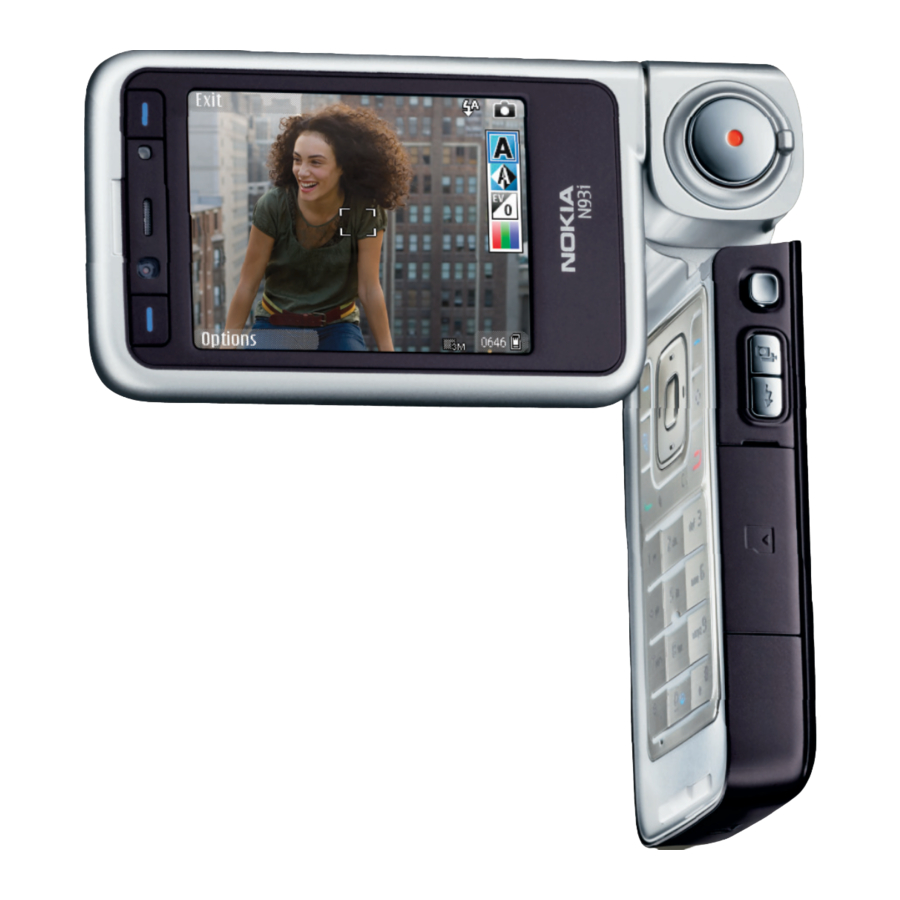
Inleiding
Met UPnP-architectuur en een draadloos lokaal netwerk (WLAN) kunt u een thuisnetwerk creëren van compatibele apparaten. Het netwerk kan bestaan uit uw Nokia N93i, een pc, een printer, een geluidssysteem of een tv.
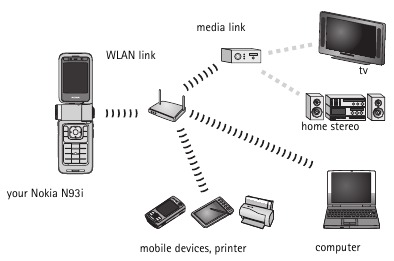
U kunt uw Nokia N93i gebruiken als afstandsbediening, eenvoudig muziek, foto's en video's catalogiseren op uw pc, aangepaste afspeellijsten, fotoalbums en filmcollecties maken. U kunt ook compatibele mediabestanden overbrengen naar uw Nokia N93i en een back-up maken van bestanden van uw Nokia N93i naar uw pc.
Voor het gebruik van de draadloze LAN-functie van de Nokia N93i in een thuisnetwerk is een werkende draadloze LAN-thuisverbinding vereist. De andere doelapparaten moeten ook UPnP-compatibel zijn en verbonden zijn met hetzelfde thuisnetwerk. Om een WLAN-verbinding te creëren, kunt u de WLAN-wizard, verbindingsbeheer of Verbinding gebruiken in Instellingen afhankelijk van het type verbinding. Deze handleiding legt uit hoe u de verbinding maakt met de WLAN-wizard.
Deze handleiding gebruiken
Om aan de slag te gaan met het thuisnetwerk:
-
Maak een toegangspunt (zie "WLAN-wizard,").
-
Stel het thuisnetwerk in (zie "Thuisnetwerk instellen,").
-
Begin met het gebruik van het thuisnetwerk (zie "Mediabestanden bekijken en beluisteren,", en "Mediabestanden kopiëren,").
Sommige plaatsen, zoals Frankrijk, hebben beperkingen op het gebruik van draadloos LAN. Neem contact op met uw lokale autoriteiten voor meer informatie. Functies die gebruikmaken van draadloos LAN of toestaan dat dergelijke functies op de achtergrond draaien tijdens het gebruik van andere functies, verhogen de vraag naar batterijvermogen en verkorten de levensduur van de batterij.
WLAN-wizard
De WLAN-wizard helpt u verbinding te maken met een draadloos LAN en uw draadloze LAN-verbindingen te beheren.
De WLAN-wizard toont de status van uw draadloze LAN-verbindingen in de actieve stand-bymodus onder kalenderitems.
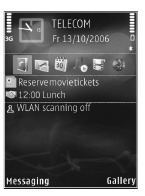
 Tip! De noodzakelijke instellingen voor WLAN-configuratie worden verstrekt door uw WLAN-serviceprovider of bepaald door uw netwerkconfiguratie. Als uw WLAN-instellingen onvolledig of onjuist zijn, neem dan contact op met uw serviceprovider.
WLAN-verbinding
Scannen naar een verbinding
-
Om te scannen naar beschikbare WLAN-verbindingen wanneer de status "WLAN scannen uit" is, scrolt u naar de WLAN-statuslijn in de actieve stand-byweergave en drukt u op
![]() om te beginnen met scannen naar WLAN-verbindingen. Als er meerdere verbindingen beschikbaar zijn, wordt "WLAN-netwerken gevonden" weergegeven.
om te beginnen met scannen naar WLAN-verbindingen. Als er meerdere verbindingen beschikbaar zijn, wordt "WLAN-netwerken gevonden" weergegeven. -
Druk op
![]() en selecteer "Zoeken naar WLAN" om de verbindingen weer te geven.
en selecteer "Zoeken naar WLAN" om de verbindingen weer te geven.
 om te beginnen met scannen naar WLAN-verbindingen. Als er meerdere verbindingen beschikbaar zijn, wordt "WLAN-netwerken gevonden" weergegeven.
Selecteer de verbinding
-
Scrol naar de gewenste verbinding en druk op
![]() .
. -
Afhankelijk van het type netwerk dat u selecteert, gaat u als volgt verder:
-
Voor een niet-beveiligd netwerk wordt een toegangspunt gecreëerd en wordt de browserbladwijzerweergave geopend. Ga verder met "Thuisnetwerk instellen,".
-
Voor een beveiligd maar niet-verborgen netwerk (aangeduid met
![]() een beveiligingspictogram) zijn wachtwoorden vereist. Ga verder met "Beveiligd netwerk,".
een beveiligingspictogram) zijn wachtwoorden vereist. Ga verder met "Beveiligd netwerk,". -
Voor verborgen netwerken, ga verder met "Verborgen netwerk,".
-
 een beveiligingspictogram) zijn wachtwoorden vereist. Ga verder met "Beveiligd netwerk,".
Schakel altijd een van de beschikbare encryptiemethoden in om de beveiliging van uw draadloze LAN-verbinding te verhogen. Het gebruik van encryptie vermindert het risico op ongeautoriseerde toegang tot uw gegevens.
Beveiligd netwerk
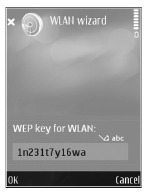
Voer WEP- of WPA/WPA2-sleutel in. De WEP- en WPA/WPA2-functies kunnen alleen worden gebruikt als het netwerk deze ondersteunt. De browserbladwijzerweergave wordt geopend. Ga verder met "Thuisnetwerk instellen,".
Verborgen netwerk
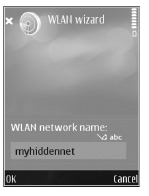
-
Voer de netwerknaam (SSID) in.
-
Voor een beveiligd netwerk selecteert u de versleuteling die wordt gebruikt in de WLAN-beveiligingsmodus: Open netwerk, WEP of WPA/WPA2. Als u "Open netwerk" selecteert, wordt er geen versleuteling gebruikt. De WEP- en WPA-functies kunnen alleen worden gebruikt als het netwerk deze ondersteunt.
-
Voer de beveiligingssleutel in. Dezelfde instellingen moeten worden ingevoerd op het draadloze LAN-toegangspuntapparaat.
-
Ga verder met "Thuisnetwerk instellen,".
Tip! Om toegangspuntwijzigingen aan te brengen, zoals het later wijzigen van de beveiligingssleutel, drukt u op en selecteert u Tools > Settings > Connection > Access points.
Thuisnetwerk instellen
Om het thuisnetwerk in te stellen, doet u het volgende:
-
Druk op
![]() en selecteer Connect. > Home net. Wanneer u de thuisnetwerkapplicatie voor de eerste keer opent, wordt de installatiewizard geopend en helpt u bij het definiëren van de thuisnetwerkinstellingen voor uw Nokia N93i.
en selecteer Connect. > Home net. Wanneer u de thuisnetwerkapplicatie voor de eerste keer opent, wordt de installatiewizard geopend en helpt u bij het definiëren van de thuisnetwerkinstellingen voor uw Nokia N93i.
![informatie]() Tip! Om de installatiewizard later te gebruiken, selecteert u Options > Run wizard in het hoofdmenu van het thuisnetwerk.
Tip! Om de installatiewizard later te gebruiken, selecteert u Options > Run wizard in het hoofdmenu van het thuisnetwerk. -
Voer een naam in voor uw Nokia N93i. De naam wordt weergegeven aan de andere compatibele apparaten in het thuisnetwerk.
-
Selecteer het toegangspunt dat is gedefinieerd met de WLAN-wizard. Zie "WLAN-wizard" voor meer informatie. U kunt ook "Altijd vragen" selecteren als u wilt dat het apparaat elke keer dat u verbinding maakt met het thuisnetwerk om het thuisnetwerktoegangspunt vraagt of "Nieuw aanmaken" om een nieuw toegangspunt te creëren.
![]()
-
Selecteer of u inhoud zoals afbeeldingen, video's en muziek wilt delen. Als u "Content delen" inschakelt, kunnen de andere UPnP-compatibele apparaten in het thuisnetwerk uw bestanden bekijken en kopiëren die u hebt geselecteerd om te delen in de Images & video en Music-mappen van uw Nokia N93i. Zelfs als "Content delen" is uitgeschakeld in uw Nokia N93i, kunt u nog steeds de mediabestanden bekijken en kopiëren die zijn opgeslagen op een ander thuisnetwerkapparaat als dit is toegestaan door het andere apparaat.
![]()
 en selecteer Connect. > Home net. Wanneer u de thuisnetwerkapplicatie voor de eerste keer opent, wordt de installatiewizard geopend en helpt u bij het definiëren van de thuisnetwerkinstellingen voor uw Nokia N93i.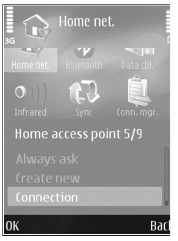
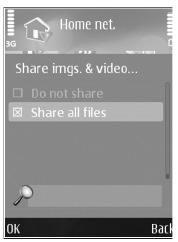
De opties met betrekking tot Home net. zijn niet beschikbaar in Gallery voordat de Home net.-instellingen zijn geconfigureerd.
Om een compatibele pc aan te sluiten op het thuisnetwerk, moet u op de pc de home mediaserversoftware installeren vanaf de DVD-ROM die bij de Nokia N93i is geleverd of beschikbaar is op www.nokia.com/support.
Voor meer informatie over de home mediaserversoftware, bezoek www.simplecenter.net/nokia.
Mediabestanden bekijken en beluisteren
U kunt mediabestanden die zijn opgeslagen in Gallery delen met andere compatibele UPnP-apparaten via het thuisnetwerk. U kunt het thuisnetwerk ook gebruiken om compatibele mediabestanden vanuit Gallery te bekijken, af te spelen, te kopiëren of af te drukken. Om uw thuisnetwerkinstellingen te beheren, drukt u op  en selecteert u Connect. > Home net..
Uw apparaat is alleen verbonden met het thuisnetwerk als u een verbindingsverzoek van een ander apparaat accepteert of, in Gallery, de optie selecteert om mediabestanden te bekijken, af te spelen, af te drukken of te kopiëren op uw Nokia N93i of te zoeken naar andere apparaten in de thuisnetwerkmap.
Opgeslagen mediabestanden weergeven in uw Nokia N93i
Om afbeeldingen, video's en geluidsfragmenten te selecteren die zijn opgeslagen in uw Nokia N93i en deze weer te geven op een ander thuisnetwerkapparaat, zoals een compatibele tv, doet u het volgende:
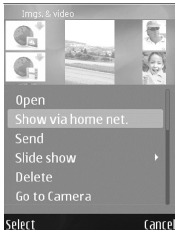
-
Selecteer in Gallery een afbeelding, een videoclip of een geluidsfragment.
-
Selecteer Options > Show via home net.
-
Selecteer een compatibel apparaat waarop het mediabestand wordt weergegeven. De afbeeldingen worden zowel op het andere thuisnetwerkapparaat als op uw Nokia N93i weergegeven en de videoclips en geluidsfragmenten worden alleen op het andere apparaat afgespeeld.
Opgeslagen mediabestanden weergeven op het andere apparaat
Om mediabestanden te selecteren die zijn opgeslagen op een ander thuisnetwerkapparaat en deze weer te geven op uw Nokia N93i (of bijvoorbeeld op een compatibele tv), doet u het volgende:
-
Selecteer in Gallery Home network. Uw Nokia N93i start de zoektocht naar andere compatibele apparaten. Apparaatnamen beginnen op het scherm te verschijnen.
-
Selecteer een apparaat uit de lijst.
-
Selecteer het type media dat u van het andere apparaat wilt bekijken. De beschikbare bestandstypen zijn afhankelijk van de functies van het andere apparaat.
-
Selecteer de afbeelding, videoclip of muziekclip die u wilt bekijken en selecteer Options > Show via home net. (afbeeldingen en video) of Play via home network (muziek).
-
Selecteer het apparaat waarop het bestand wordt weergegeven.
-
Om het delen van het mediabestand te stoppen, selecteert u Back.
Om afbeeldingen die zijn opgeslagen in Gallery af te drukken via Home net. met een UPnP-compatibele printer, selecteert u de afdrukoptie in Gallery. Zie "Afbeelding afdrukken" in de gebruikershandleiding. Content delen hoeft niet ingeschakeld te zijn.
Om bestanden te zoeken met verschillende criteria, selecteert u Options > Find.
Audiobestanden afspelen
Om audiobestanden te selecteren die zijn opgeslagen op een ander thuisnetwerkapparaat en deze af te spelen op een compatibel apparaat met uw Nokia N93i als afstandsbediening, doet u het volgende:
-
Selecteer in Gallery Home network. Uw Nokia N93i start de zoektocht naar andere compatibele apparaten. Apparaatnamen beginnen op het scherm te verschijnen.
-
Selecteer een apparaat uit de lijst.
-
Selecteer een audiobestand van het andere apparaat. Om meerdere audiobestanden te selecteren, markeert u ze eerst (Options > Mark/Unmark > Mark) een voor een.
-
Selecteer het audiobestand. Na een korte pauze wordt een reeks apparaten weergegeven.
-
Selecteer het apparaat waarop het bestand wordt afgespeeld.
-
Om het afspelen te stoppen, selecteert u Back vanaf uw Nokia N93i.
Mediabestanden kopiëren
Om mediabestanden van uw Nokia N93i naar een ander compatibel apparaat, zoals een UPnP-compatibele pc, te kopiëren of over te brengen, selecteert u een bestand in Gallery en Options > Move and copy > Copy to home network of Move to home network. Content delen hoeft niet ingeschakeld te zijn.
Om bestanden van het andere apparaat naar uw Nokia N93i te kopiëren of over te brengen, selecteert u een bestand op het andere apparaat en Options > Copy to phone mem. of Copy to memory card (de naam van de geheugenkaart als er een compatibele miniSD-kaart in het apparaat is geplaatst). Content delen hoeft niet ingeschakeld te zijn.
Belangrijke beveiligingsinformatie
Wanneer u uw draadloze LAN-thuisnetwerk configureert, schakelt u eerst een encryptiemethode in op uw toegangspuntapparaat en vervolgens op de andere apparaten die u op uw thuisnetwerk wilt aansluiten. Raadpleeg de documentatie van de apparaten. Houd alle wachtwoorden geheim en op een veilige plaats, los van de apparaten.
Om de instellingen van het draadloze LAN-internettoegangspunt in uw Nokia N93i te bekijken of te wijzigen, zie "Toegangspunten" in de gebruikershandleiding.
Als u de ad-hocbedrijfsmodus gebruikt om een thuisnetwerk met een compatibel apparaat te creëren, schakelt u een van de encryptiemethoden in de WLAN-beveiligingsmodus in wanneer u het internettoegangspunt configureert. Deze stap vermindert het risico dat een ongewenste partij zich bij het ad-hocnetwerk aansluit.
Uw apparaat waarschuwt u als een ander apparaat probeert verbinding te maken met het apparaat en het thuisnetwerk. Accepteer geen verbindingsverzoeken van een onbekend apparaat.
Als u draadloos LAN gebruikt in een netwerk dat geen encryptie heeft, schakelt u het delen van Nokia N93i-bestanden met andere apparaten uit of deelt u geen privémediabestanden. Om de deelinstellingen te wijzigen, zie "Thuisnetwerkinstellingen" in de gebruikershandleiding.
Probleemoplossing
Ik kan mijn compatibele pc niet zien vanaf mijn apparaat via het thuisnetwerk. Wat is er mis?
Als u een firewallapplicatie op uw compatibele pc gebruikt, controleer dan of deze de home mediaserver toestaat om de verbinding te gebruiken. (U kunt deze toevoegen aan de uitzonderingenlijst van de firewallapplicatie.) Controleer of de firewallapplicatie verkeer toestaat naar poorten 1900, 49152, 49153 en 49154.
Controleer of een ingebouwde firewall van WLAN-toegangspunten het verkeer van de poorten 1900, 49152, 49153 en 49154 niet blokkeert.
Controleer of u dezelfde WLAN-instellingen hebt in uw Nokia N93i en in de compatibele pc.
Mijn verbinding is gestopt met werken. Wat kan ik doen?
Schakel WLAN uit op uw compatibele pc en Nokia N93i en schakel het opnieuw in. Als dit niet helpt, start u uw compatibele pc en telefoon opnieuw op. Als u nog steeds een probleem hebt, configureert u de WLAN-instellingen opnieuw voor de compatibele pc en Nokia N93i.
Ondersteuning
Help
De helpfunctie biedt instructies wanneer u het apparaat gebruikt. Om het vanuit een applicatie te openen, selecteert u Options > Help.
Online
Voor extra applicatiesfolder en andere informatie, zie http://www.nokia.com/support.
Referenties

Download handleiding
Hier kunt u de volledige pdf-versie van de handleiding downloaden. Deze kan aanvullende veiligheidsinstructies, garantie-informatie, FCC-regels, enz. bevatten.
Download Nokia N Series, N93i-1 Handleiding


