Jeep WAGONEER S 2024 Handleiding
- 1 VOERTUIGOVERZICHT
- 2 KOPPEL UW GARAGEDEUR & VERBIND UW TELEFOON
- 3 UW UCONNECT 5/5 NAV PERSONALISEREN
- 4 PASSAGIERSSCHERM & PASSIEVE TOEGANG
- 5 DIGITALE SLEUTEL & DRAADLOZE OPLAADMAT
- 6 INSTRUMENTENPANEEL & KLIMAATREGELING
- 7 E-COASTING & ACTIVE DRIVING ASSIST
- 8 UW VOERTUIG OPLADEN & BEREIK VAN DE BATTERIJ
- 9 LAADSTATUS & EV-FUNCTIES
- 10 Referenties
- 11 Download handleiding
- 12 In andere talen
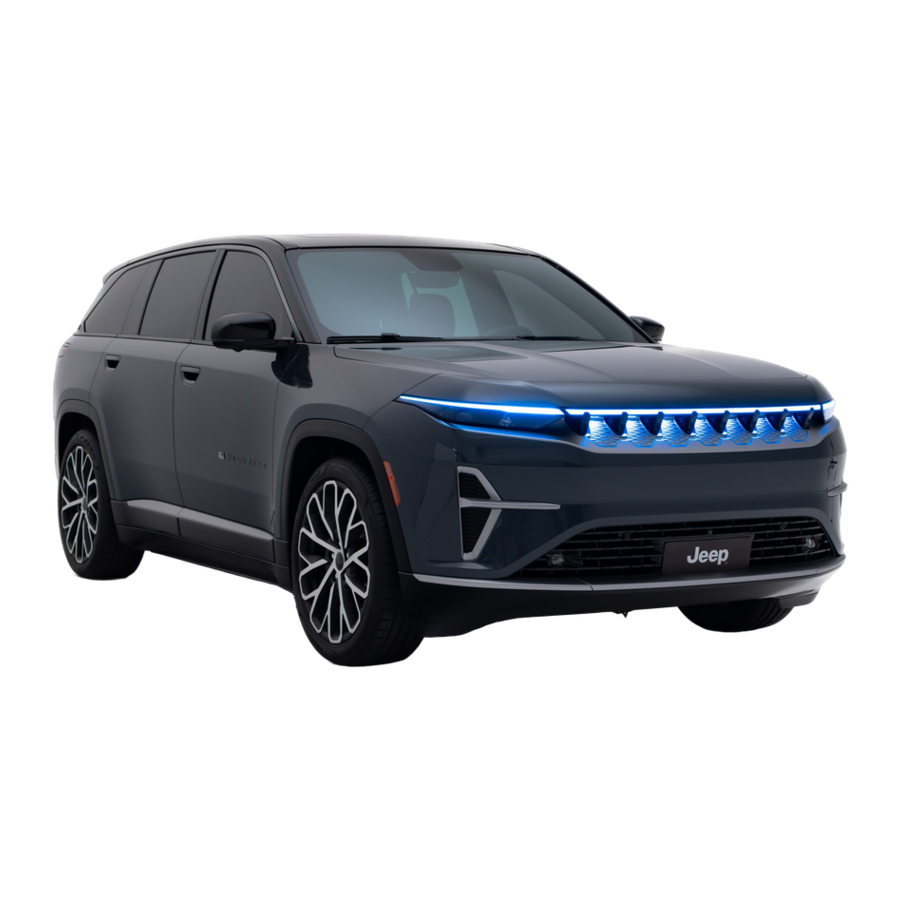
VOERTUIGOVERZICHT

Garagedeuropener


- Met de auto AAN houdt u de garagedeurzender 2,5-7,5 cm van de HomeLink®-knop die u wilt programmeren.
- Houd de HomeLink®-knop en de knop op de garagedeurzender ingedrukt.
OM ALLE INGESTELDE KANALEN TE WISSEN:
Houd de twee buitenste HomeLink®-knoppen ingedrukt totdat de indicator knippert.
- Kijk bij garagedeuropeners zonder rollende code of het indicatielampje continu brandt. Kijk bij garagedeuropeners met rollende code of het indicatielampje snel knippert.
- Druk bij garagedeuropeners met rollende code op de knop "LEARN" (LEREN) of "TRAIN" (TRAINEN) op uw garagedeuropener en druk vervolgens drie keer op de HomeLink®-knop in uw voertuig (houd elke keer twee seconden vast).
- Als het programmeren is gelukt, gaat uw garagedeur open en dicht met de HomeLink®-knop.
ROLLEND OF NIET-ROLLEND?
Controleer de motor van uw garagedeuropener in uw garage op een "LEARN"-knop (LEREN) of "TRAIN"-knop (TRAINEN) bij de hangende antenne. Als u een van deze hebt, hebt u een garagedeuropener met rollende code.
HULP NODIG?
1-800-355-3515
Scannen voor HomeLink®-video

KOPPEL UW GARAGEDEUR & VERBIND UW TELEFOON
Een telefoon koppelen

- Zorg ervoor dat Bluetooth® is ingeschakeld op uw mobiele apparaat.
- Met het voertuig in de ON/RUN-stand drukt u op de Phone (Telefoon)-knop op de menubalk van het touchscreen van het voertuig.
- Druk op "Device Manager" (Apparaatbeheer).
- Druk op "Add Device" (Apparaat toevoegen).
- Volg de aanwijzingen op uw telefoon en op het touchscreen.
Probleemoplossing
- Voer een reset uit door de aan/uit-knop op de radio 15 seconden ingedrukt te houden.
- Start uw telefoon opnieuw op
- Verwijder de gekoppelde telefoon
- Volg de stappen voor Een telefoon koppelen hierboven om de telefoon in te stellen
Scannen voor Android ™ Auto


Scannen voor Apple Carplay


Connected Services
MET CONNECTED SERVICES KUNT U...

Uw voertuig vergrendelen

Uw voertuig ontgrendelen

Uw voertuig op afstand starten

Starten op afstand annuleren

Uw claxon activeren
Hoe u uw services op afstand activeert
- Druk op "Apps" op het touchscreen.
- Druk op "Activate Services" (Services activeren).
- Druk op "Activate Now" (Nu activeren).
- U kunt activeren via e-mail of een agent. Druk op "Call An Agent" (Een agent bellen) om met een agent te spreken. Als u bij de dealer bent geregistreerd voor Connected Services, voert u eenvoudig uw e-mailadres en pincode in om ze te activeren.
- Download de Jeep® Mobile App in de Google Play® Store of Apple® App Store® voor toegang tot Remote Commands (Opdrachten op afstand). Meld u aan met uw accountgegevens.
![www.apple.com]()
![play.google.com]()


Mopar ® YOUR Way

Krijg 24/7 toegang tot alles wat u nodig hebt, inclusief aangepaste voertuigdashboards, onderhoudsrecords, mobiele voertuigopdrachten en meer. Scan de QR-code om u te registreren.
*Canadese inwoners hoeven geen profiel aan te maken, omdat er een wordt aangemaakt wanneer een Jeep® Connect-account wordt geactiveerd.
UW UCONNECT 5/5 NAV PERSONALISEREN
Uconnect 5 NAV Beschikbare modi:

- Home: Pas het startscherm aan met widgets
- Media: Luister naar de radio en speel media af
- Comfort: Pas de verschillende klimaatsystemen van het voertuig aan
- Navigation: Zoek naar een bestemming en navigeer ernaartoe
- Phone: Koppel uw smartphone en voer handsfree telefoongesprekken
- Vehicle: Wijzig voertuiginstellingen
- Apps: Selecteer uit beschikbare apps
Scannen voor radiovideo

Scannen voor navigatievideo

Scannen voor video spraakherkenning

Spraakherkenning

Gebruik uw stem om Uconnect te bedienen
Druk om te beginnen op de spraakherkenningsknop op het stuur. Indien geactiveerd in de voertuiginstellingen, kunt u ook het "Wake Up"-woord (Activeringswoord) van het voertuig zeggen, "Hey, Uconnect" of "Hey, Jeep®", zonder op knoppen te drukken.
PASSAGIERSSCHERM & PASSIEVE TOEGANG
Scherm voorpassagier
Dit scherm biedt de passagier toegang tot de functies Radio, HDMI, Vehicle Cameras (Voertuigcamera's) en Navigation (Navigatie). Het bevindt zich aan de passagierszijde van het voertuig, boven het dashboardkastje. Druk op de aan/uit-knop onder de radio. Het menu Passenger Screen Permissions (Passagiersschermrechten) in "Settings" (Instellingen) activeert/deactiveert functies in het passagiersscherm.

KINDERBEVEILIGING DEURSLOT EN RAAMVERGRENDELING

Voor de veiligheid van kinderen op de achterbanken hebben de achterdeuren een kinderbeveiligingsdeurslotsysteem. Activeer het door op de raamvergrendelingsschakelaar aan de bestuurderszijde te drukken. Wanneer de vergrendeling is ingeschakeld, kunnen de achterdeuren alleen van buitenaf worden geopend. De instelling blijft behouden wanneer het voertuig wordt uitgeschakeld en wordt gehandhaafd bij het opnieuw starten.
De raamvergrendelingsschakelaar schakelt ook de raambediening op de achterpassagiersdeuren uit.
Passieve toegang en frunk-toegang
VERGRENDEL & ONTGRENDEL UW VOERTUIG MET GEMAK
TERWIJL UW SLEUTELZENDER BIJ U IS: Bedien de handgreep om het voertuig te ontgrendelen en de deur te openen. Om het voertuig te vergrendelen, drukt u op de Passive Entry (Passieve toegang)-knop. Alle vier de deuren en de achterklep worden vergrendeld.

Scannen voor video over passieve toegang

Licht- en frunk-bedieningselementen

Wist u dat u mogelijk een vooropbergruimte onder uw motorkap hebt?! Om toegang te krijgen tot de vooropbergruimte, drukt u op de ontgrendelingsknop van de Hood (Motorkap).

DIGITALE SLEUTEL & DRAADLOZE OPLAADMAT
Digitale sleutel
UW VOERTUIG KAN WORDEN UITGERUST MET DE MOGELIJKHEID OM UW iPHONE ® ALS DIGITALE SLEUTEL TE GEBRUIKEN

Met de gekoppelde digitale sleutel op uw iPhone ® kunt u uw voertuig eenvoudig vergrendelen, ontgrendelen en starten!
Om de digitale sleutel in te schakelen, moet uw voertuig zijn geregistreerd bij Jeep® Connect en moet u uw eigenaarsaccount hebben aangemaakt (dezelfde inloggegevens die worden gebruikt om toegang te krijgen tot uw Jeep®-app). Om de functie in uw voertuig in te stellen:
- Selecteer in de Uconnect App-lade "Digital Key App".
- Selecteer "Add Owner Key".
- Klik op de tegel Digital Key in de Jeep App en tik op 'Start Pairing' om het sleutelkoppelingsproces te starten.
- Plaats de iPhone® tijdens het koppelen op de draadloze oplaadmat en zorg ervoor dat de NFC-antennes zijn uitgelijnd.
- "Digital Key Successfully Added" verschijnt op het scherm.

Afhankelijk van uw apparaat moet u mogelijk met de iPhone® tegen het deurkozijn aan de bestuurderszijde en de NFC-compatibele draadloze oplaadmat tikken om toegang te krijgen tot het voertuig en het te starten. iPhones® zonder UWB-technologie (Ultra-wideband) bieden geen ondersteuning voor handsfree toegang tot en startfunctionaliteit van het voertuig.
Scannen voor video over de digitale sleutel

Draadloze oplaadmat

HOUD ER REKENING MEE DAT:
- De oplaadmat werkt niet als er een deur open is, ongeacht of de motor draait.
- Het openen van meerdere applicaties op de telefoon vermindert de laadefficiëntie.
- Verwijder de beschermhoes van de telefoon en plaats de telefoon binnen de omtrek die op de mat wordt weergegeven.
- Als de telefoon oververhit raakt, kan de telefoon worden uitgeschakeld tijdens het laadproces.
De draadloze oplaadmat is uitgerust met een antislipmat om uw mobiele telefoon op zijn plaats te houden, en een led-indicatorlampje.
STATUS LED-INDICATOR
Geen licht: De oplaadmat is inactief of zoekt naar een apparaat.
Blauw licht: Het apparaat is gedetecteerd en wordt opgeladen.
Rood licht/knipperend: Interne fout, of er is een vreemd voorwerp gedetecteerd.
Groen licht: Het opladen van de batterij van het apparaat is voltooid (als het apparaat is uitgerust om deze informatie te verzenden).
Scannen voor video over de draadloze oplaadmat

INSTRUMENTENPANEEL & KLIMAATREGELING
Digitale instrumentenpanelen
Het display van het instrumentenpaneel kan u laten zien hoe systemen werken en u een waarschuwing geven wanneer ze dat niet doen.


Gebruik de pijlen om door de menu's/submenu's te bladeren en gebruik OK om te selecteren. Druk op de Layout (Lay-out)-knop op het stuurwiel om te schakelen tussen de beschikbare lay-outopties van het instrumentenpaneel.
Scannen voor video over het instrumentenpaneel

Dual-zone klimaatregeling
KLIMAATREGELINGSSYSTEMEN VOOR
AUTOMATISCHE KLIMAATREGELING
Dit systeem meet omstandigheden zoals de buitentemperatuur, de zonbelasting, de temperatuur en vochtigheid in het interieur en de gewenste temperatuur in het interieur om automatisch de optimale HVAC-modus, ventilator en uitlaatinstellingen te selecteren om u comfortabel te houden.
HANDMATIGE OVERRIDE-KLIMAATREGELING
Met dit systeem kunt u uw klimaatsystemen bedienen. U kunt kiezen uit verschillende modi, temperatuurinstellingen, ventilatorsnelheden en meer.
GEPLANDE KLIMAATREGELING (SCC)
Met deze functie kan de bestuurder het passagierscompartiment voorconditioneren (opwarmen of afkoelen) op basis van de vertrektijd.
Scannen voor video over klimaatregeling

Het Front Comfort And Convenience Display is een intrekbaar scherm onder het Uconnect-hoofdscherm, dat de klimaatinstellingen voor beheert, vergelijkbaar met het menu Controls (Bedieningselementen) in het Uconnect-systeem.

Om dit display op te bergen en toegang te krijgen tot de opslagruimte, duwt u de onderkant van het display omhoog naar het voertuig toe. Duw nogmaals op de onderkant van het display om het scherm te laten zakken voor gebruik.
Emergency Vehicle Alert System (EVAS)
Ervaar verbeterde verkeersveiligheid met het Emergency Vehicle Alert System (EVAS) van Stellantis. EVAS maakt gebruik van cloudgebaseerde technologie om u te informeren over de aanwezigheid van hulpverleningsvoertuigen in de buurt voordat ze zichtbaar worden.
Hoe het werkt:
- Activering van knipperende lichten: wanneer hulpverleners de knipperende lichten van hun voertuig activeren, wordt een signaal naar de cloud gestuurd.
- Realtime waarschuwingen: voertuigen die zijn uitgerust met EVAS ontvangen hoorbare waarschuwingen en waarschuwingen op het radioscherm, met cruciale informatie tot 30 seconden van tevoren, zelfs om blinde hoeken.
- Uitgebreide waarschuwingen: ontvang waarschuwingen voor andere gevaren op de weg in de buurt.
HOUD ER REKENING MEE DAT:
U moet uw Uconnect-account registreren om EVAS te activeren en akkoord gaan met het delen van de locatie van uw voertuig.
E-COASTING & ACTIVE DRIVING ASSIST
e-Coasting
VERBETER UW RIJERVARING MET DE DYNAMISCHE ENERGIEBEHEER VAN E-COASTING!
e-Coasting maakt gebruik van het regeneratieve remsysteem om het voertuig te vertragen wanneer het gaspedaal wordt losgelaten. Deze aanpak maximaliseert de energieopname, waardoor het opladen van de elektrische batterij wordt verbeterd en de terugwinning van remenergie wordt geoptimaliseerd. Activeer of deactiveer e-Coasting eenvoudig via uw Uconnect-instellingen in de app Electric Vehicle.
REGENERATIEVE NIVEAUS

Active Driving Assist (ADA) System
COMBINEERT ACTIVE LANE MANAGEMENT EN ADAPTIVE CRUISE CONTROL

Scannen voor video over Active Driving Assist

INDICATORLAMPJE & GLOED INSTRUMENTENPANEEL:
UIT Systeem niet ingeschakeld/geactiveerd
WIT  Systeem is ingeschakeld/geactiveerd, maar bestuurt het voertuig niet actief
GROEN  Systeem detecteert de alertheid van de bestuurder en bestuurt het voertuig actief
GEEL  Systeem detecteert dat de bestuurder niet oplet en waarschuwt de bestuurder om de handen op het stuur te plaatsen, of, indien uitgerust met handsfree ADA, terug naar de weg te kijken
ROOD  Systeem detecteert nog steeds dat de bestuurder niet oplet en waarschuwt de bestuurder nog steeds om de handen op het stuur te plaatsen, of, indien uitgerust met handsfree ADA, de controle over het voertuig over te nemen, anders wordt het systeem geannuleerd
Het ADA-basissysteem vereist dat de bestuurder te allen tijde beide handen op het stuur houdt.
UW VOERTUIG OPLADEN & BEREIK VAN DE BATTERIJ
Opladen
Uw EV kan worden opgeladen met een SAE J1772-oplaadconnector volgens de industriestandaard voor zowel AC Level 1 (120 V), AC Level 2 (240 V) en DC Fast Charge (350 V).
TIPS & TRUCS VOOR HET OPLADEN


- Zorg er vóór het opladen voor dat het voertuig eerst in de stand PARK staat.
- Uw voertuig is klaar om op te laden wanneer de groene indicatorlampjes branden.
- Steek altijd eerst de AC-stekker van de draagbare oplaadkabel in een geaard stopcontact.
- De oplaadconnector laadt het voertuig op via de oplaadconnector van het voertuig.
HOUD UW OPLAADPAKKET GEZOND:
- Na gebruik moet de draagbare oplaadkabel terug in de laadruimte worden geplaatst.
- Het is een goede gewoonte om het voertuig in de stand OFF te houden tijdens het opladen van niveau 1 om extra belastingen van het voertuig die de EVSE moet ondersteunen te minimaliseren.
Scannen voor video over het opladen

DC-snelladen
VERSNEL UW STROOM MET DC-SNELLADEN
DC-opladen is een snelle manier om uw voertuig op te laden, zowel onderweg als 's nachts. Sluit de kabel rechtstreeks van het stopcontact op het voertuig aan, er is geen statusdisplay nodig. De stroomomvormer is ingebouwd in de oplaadkabel.
Werking
Zorg er bij openbare laadstations voor dat het station klaar is, dat uw voertuig in de stand PARK staat en sluit vervolgens de oplaadkabel aan. Luister naar een "klik" om te bevestigen dat deze correct is aangesloten op de oplaadconnector van uw voertuig.
HOUD ER REKENING MEE DAT: Het DC-laadvermogen fluctueert op basis van externe factoren zoals het weer en de stroomvoorziening.

LAADSTATUS & EV-FUNCTIES
De SOC-indicator geeft visueel de laadstatus van de hoogspanningsbatterij weer, geeft het laadproces aan en detecteert problemen of wacht op een gepland laadproces.

LAADINDICATOREN VOERTUIG
| Aantal brandende indicatielampjes | Percentage batterijlading |
| 1e lampje knippert | 0 – 20% |
| 1e lampje brandt, 2e lampje knippert | 21 – 40% |
| 1e en 2e lampje branden, 3e lampje knippert | 41 – 60% |
| 1e, 2e en 3e lampje branden, 4e lampje knippert | 61 – 80% |
| 1e, 2e, 3e en 4e lampje branden, 5e lampje knippert | 81 – 99% |
| Alle 5 de lampjes branden | 100% |
| Twee buitenste lampjes knipperen | Geeft een fout aan in het laadproces |
| Lampjes gaan een voor een branden | Geeft aan dat het systeem wacht op het tijdstip in het laadschema om te beginnen met laden |
| Alle lampjes gaan branden en gaan dan onmiddellijk uit | Geeft een succesvolle plug-in aan |
Pagina's voor elektrische voertuigen
Binnen uw Uconnect-systeem bevindt zich de Electric App waarmee u de energiestroom van uw voertuig kunt bekijken, uw rijgeschiedenis kunt begrijpen en een laadschema kunt instellen voor de hoogspanningsbatterij van uw voertuig. Om de app te openen, drukt u op de knop Vehicle in de hoofdmenubalk van het touchscreen. Selecteer daar het tabblad Electric.
ENERGIESTROOM
Het scherm voor de energiestroom toont de huidige vermogenswaarden voor de motor en het klimaatsysteem.

LAADSCHEMA
Gebruik het laadschemascherm om een laadschema voor uw voertuig in te stellen.

RIJGESCHIEDENIS
Het scherm met de rijgeschiedenis toont de gereden kilometers voor zowel de huidige als de voorgaande week.

AC-LAADNIVEAU
In dit scherm kunt u de snelheid selecteren waarmee uw voertuig wordt opgeladen. Snelheidsselecties 1 (lage laadsnelheid) tot en met 5 (hoge laadsnelheid).

Waarschuwings- en controlelampjes

Uw voertuig kan zijn uitgerust met andere functies dan die in deze handleiding worden weergegeven. Raadpleeg uw gebruikershandleiding voor aanvullende informatie over een van de onderwerpen in deze publicatie
Referenties


Download handleiding
Hier kunt u de volledige pdf-versie van de handleiding downloaden. Deze kan aanvullende veiligheidsinstructies, garantie-informatie, FCC-regels, enz. bevatten.
Download Jeep WAGONEER S 2024 Handleiding


