Cardo Scala rider G4 Handleiding
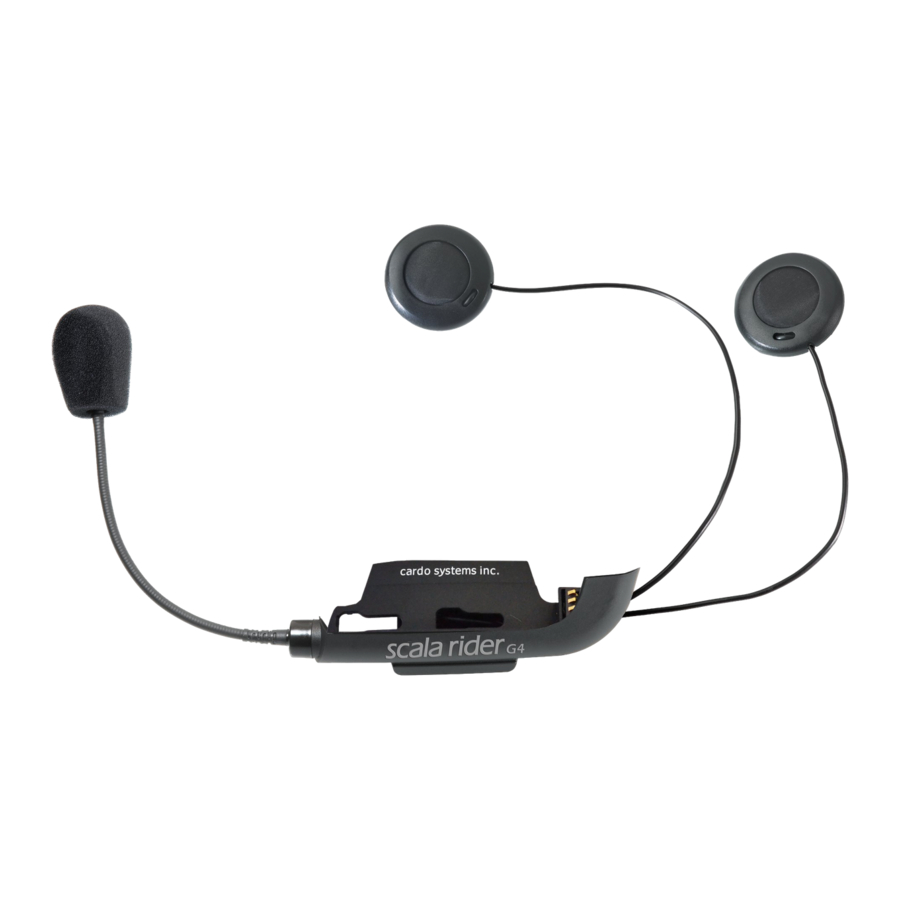
INLEIDING

Dit is versie 3.0 van de gebruikershandleiding. Let op: onze handleiding wordt periodiek bijgewerkt op de Cardo-website om de allernieuwste functies en de nieuwe opties en functies van uw nieuwe scala rider G4 op te nemen.
Ga naar www.cardosystems.com/download/manuals om nu te controleren of de handleiding die u in handen heeft de meest recente versie is en download de handleiding in uw voorkeurstaal.
Deze handleiding helpt u bij het bedienen van de G4, maar u moet eerst vertrouwd raken met de Bluetooth-functionaliteit van uw mobiele telefoon en/of GPS-apparaat voordat u de G4 gebruikt.
De winkelverpakking van de G4 bevat één G4-eenheid. Wanneer ze zijn gekoppeld aan een andere G4, kunnen de eenheden worden gebruikt voor intercom op een afstand van maximaal 1,6 km (afhankelijk van het terrein).
De G4 is een uiterst veelzijdig communicatie- en entertainmentsysteem met een breed scala aan connectiviteitsopties.
Communicatie-opties:
- 3-weg Bike-to-Bike Intercom voor conference calls met maximaal twee andere scala rider G4 of Q2/Q2 pro eenheden (tot 1,6 km bereik tussen G4 eenheden in Full Duplex**)
- 4-weg Intercom conference calls tussen vier G4 eenheden op twee motorfietsen (d.w.z. tussen twee bestuurders en hun passagiers tot 1,6 km bereik en in Full Duplex**)
- Bestuurder-naar-Passagier Intercom (achterwaarts compatibel met eerdere scala rider headsets)
- Click-to-Link voor spontane intercomcommunicatie met elke G4-eenheid in de buurt
- Communicatie via mobiele telefoon (ondersteuning van Bluetooth Handsfree* en A2DP profielen op een afstand van 10 m)
- GPS-navigatie-instructies in het oor van compatibele Bluetooth-apparaten
Entertainmentopties:
- Draadloze muziekstreaming via apparaten die Bluetooth Stereo A2DP- en AVRCP-profielen ondersteunen. Compatibel met een verscheidenheid aan MP3-spelers, adapters en andere audioapparaten
- MP3-spelers (niet-Bluetooth) via kabel
- Ingebouwde FM-radio
AANVULLENDE SPECIALE FUNCTIES:
- AGC-technologie (Automatic Gain Control), waardoor het volume automatisch kan worden verhoogd of verlaagd afhankelijk van het omgevingsgeluid en de rijsnelheid. U kunt het volumeniveau ook handmatig regelen. De gevoeligheidsniveaus van AGC kunnen worden aangepast aan uw persoonlijke voorkeuren.
- VOX-technologie voor veilige en handsfree bediening van enkele belangrijke functies (Voice Dial, Answer Call, Reject Call). De gevoeligheidsniveaus van VOX kunnen worden aangepast aan uw persoonlijke voorkeuren.
- PLC-software (Packet Loss Concealment) voor real-time compensatie van audioverliezen in uitdagende omgevingen.
- Geavanceerde software die u in de stand-bymodus moet updaten via een pc met Windows® XP™, Vista™ of Windows 7™.
- Gesproken statusinstructies, zodat u altijd weet met wie of welk apparaat u op een bepaald moment bent verbonden.
We wensen u een geweldige scala rider-ervaring en blijven beschikbaar voor eventuele vragen. Schrijf ons gewoon op support@cardosystems.com
* Mobiele telefoons die het Bluetooth Handsfree-profiel niet ondersteunen, kunnen u beletten bepaalde geavanceerde functies te gebruiken.
** "Full Duplex" laat u tegelijkertijd spreken en de andere partij horen, vergelijkbaar met gesprekken via een mobiele of vaste telefoon en in tegenstelling tot walkietalkie-communicatie.
INHOUD VAN DE RETAIL BOX
Helmbevestiging (afhankelijk van de gekochte versie: Boom- of Corded-microfoon)

scala rider G4-eenheid

Wandladerstekker |
USB-adapterkabel |
Inbussleutel |
Klittenbandpads |
MP3-kabel |
Lijmplaat |
Voorbevochtigd doekje |
Draagtas |
Microfoonsponzen Platte spons voor integraalhelmen en ronde spons voor open helmen |
| Gebruikershandleiding |
De scala rider G4 is gecertificeerd als waterdicht en stofdicht (IP67) en is ontworpen voor gebruik bij matige regen of sneeuw. Het deksel dat de oplaadstekker beschermt, moet echter te allen tijde goed gesloten worden gehouden om te voorkomen dat er vocht in het apparaat komt.
DE G4 OPLADEN
Zorg ervoor dat de G4-eenheid minstens vier uur volledig is opgeladen voor het eerste gebruik. Open de siliconen afdekking die de oplaadstekker en de software-downloadpoort beschermt.
Steek de USB-kabel in de wandlader en steek het andere uiteinde van de kabel in de oplaadstekker van de headset. Tijdens het opladen gaat het rode lampje branden. Wanneer het opladen is voltooid, gaat het rode lampje uit.

Uw wandlader en USB-adapterkabel dienen twee doelen:

- De G4 opladen via een stopcontact of via een USB-poort op uw computer (oplaadtijd vanaf de computer duurt langer).
- Software-upgrades downloaden vanaf een pc met Windows® XP™, Vista™ of Windows 7™.
BASISINSTALLATIE EN CONFIGURATIE
ALGEMENE FUNCTIES
| GEWENST RESULTAAT | VEREISTE ACTIE |
| De G4 inschakelen | Houd de mobiele knop minstens vier seconden lang stevig ingedrukt LED-indicatie: Drie blauwe flitsen Audiofeedback: Oplopende toon (laag-hoog) |
| De G4 uitschakelen | Houd de mobiele knop minstens drie seconden lang stevig ingedrukt LED-indicatie: Drie rode flitsen Audiofeedback: Aflopende toon (hoog-laag) |
| Het volume van de huidige audiobron verhogen/verlagen | Tik op de knop Volume omhoog of Volume omlaag (stelt het volume per bron in en slaat het op) |
| Dempen | Tik tegelijkertijd op Volume omhoog en Volume omlaag terwijl er audio wordt afgespeeld |
| Batterijniveau-indicator | Houd de knop Volume omhoog drie seconden ingedrukt Blauw licht = Batterij is volledig opgeladen Rood/blauw licht = Batterij is halfvol Rood licht = Batterij is bijna leeg |
INSTELLINGEN AANPASSEN:
De G4 biedt verschillende aanpasbare instellingen waarmee u het apparaat kunt personaliseren op basis van uw voorkeuren. Onder deze instellingen kunt u:
- Spoken Status Aankondigingen in-/uitschakelen die uw connectiviteitsstatus, d.w.z. of u zich in de mobiele telefoon- of intercommodus bevindt, en bevestig wijzigingen van dergelijke modi. De functie staat standaard AAN.
- Aangepaste AGC- en VOX-gevoeligheidsniveaus instellen die zijn afgestemd op uw specifieke rijstijl en -omstandigheden.
OPMERKING: G4-instellingen kunnen op twee manieren worden aangepast:
- Via de gratis Cardo Upgrades-software die kan worden gedownload van www.cardosystems.com (vereist pc en via kabel verbonden apparaat (kabel meegeleverd).
- Via het Settings Customization Voice Menu en de knoppen op uw G4 -eenheid – zie hieronder).
Het Settings Customization Voice Menu op uw G4 openen:
Het Settings Customization Voice-menu is te horen in een van de beschikbare talen. In de toekomst zullen er meer talen beschikbaar zijn om te downloaden van onze website (voor software-upgrade).
Houd de CHANNEL "A" (kanaal A) knop en CHANNEL "B" (kanaal B) knop tegelijkertijd 3 seconden ingedrukt in de stand-bymodus. Nadat u het systeem bent binnengegaan, volgt u de spraakinstructies in het Engels of kiest u uw voorkeurstaal.
AUDIOBRONNEN EN PRIORITEITEN
De verschillende audiobronnen die op de G4 zijn aangesloten, hebben de onderstaande prioriteit, d.w.z. de bron met de hogere prioriteit zal altijd de bron met de lagere prioriteit overschrijven en onderbreken.
Inkomende telefoongesprekken zullen bijvoorbeeld lopende intercomgesprekken onderbreken, terwijl inkomende intercomgesprekken de audio van de ingebouwde FM-radio enz. zullen onderbreken.

- Mobiele telefoonaudio of GPS-instructies (apparaat specifiek)
- Intercom
- A2DP-audiobron
- FM-radio (ingebouwd)
- Auxiliary Line-In Port (voor bedrade aansluiting, bijv. MP3-spelers).
SOFTWARE-UPGRADES EN INSTELLINGEN
Om optimaal gebruik te maken van uw G4, moet u ervoor zorgen dat de nieuwste software is geïnstalleerd. Om de nieuwste software-updates te downloaden en te profiteren van het aanpassen van instellingen via de computer, registreert u zich online op: www.cardosystems.com/download/softwareupgrade en houd uw productserienummer bij de hand.

Nadat u het Cardo Upgrades-programma hebt gedownload, gebruikt u de USB-kabel die in de winkelverpakking is meegeleverd om de G4 op uw computer aan te sluiten.
Eenmaal aangesloten op uw computer, kunt u eenvoudig de instellingen op uw G4 aanpassen door de instructies op het scherm te volgen.
Toekomstige software-upgrades en programmapatches zorgen ervoor dat de software van uw G4 up-to-date blijft en bevatten extra functies, statusaankondigingen en andere waardevolle functies.
Houd er rekening mee dat upgrades tot nader order alleen beschikbaar zijn voor Windows®-gebaseerde pc's met Windows XP™, Vista™ of Windows 7™-besturingssystemen.
DE G4 RESETTEN
Als de G4 ondanks herhaalde pogingen niet reageert, kunt u deze resetten door hem eenvoudig op te laden. Na ongeveer 10 seconden verwijdert u de G4 uit de lader en schakelt u hem weer in. Uw G4 zou nu naar verwachting moeten reageren.
AAN DE SLAG
DE G4 OP EEN HELM MONTEREN
De helmklem, die uw microfoon en luidsprekers bevat, moet eerst op de helm worden gemonteerd. Eenmaal gemonteerd, kan de G4-unit op elk moment aan de klem worden bevestigd of ervan worden losgemaakt.
Er zijn twee methoden die kunnen worden gebruikt om de klem aan de helm te bevestigen:
Standaardmethode: aanbevolen voor de meeste helmtypen.
Lijmplaatmethode: aanbevolen voor helmen waarop de standaardmethode niet kan worden toegepast, met behulp van de lijmplaat in de doos.

Standaardmethode: de klem aan de helm bevestigen
- Gebruik de meegeleverde inbussleutel om de twee schroeven op de achterplaat los te draaien.
![]()
- Schuif de achterplaat tussen de interne vulling en de buitenste schaal van de helm.
![]()
- Pas de locatie van de klem zo aan dat de microfoon zich voor het midden van uw mond bevindt en draai vervolgens de schroeven vast. Mogelijk moet u de klem herhaaldelijk verplaatsen totdat u de beste plek hebt gevonden. Als u een helmklemversie met de microfoon met snoer hebt gekocht, raadpleeg dan.
![]()


Lijmplaatmethode:
U hebt de mogelijkheid om de helmklem op uw helm te lijmen wanneer de bovenstaande standaardmethode niet kan worden gebruikt, of als u de helmklem liever met lijm vastzet.

Dit proces kan slechts één keer worden uitgevoerd!
 OPMERKING: Hoewel we geen reden hebben om aan te nemen dat de lijmoptie een negatieve invloed kan hebben op een helm, aanvaardt Cardo geen enkele verantwoordelijkheid voor een dergelijk effect, ongeacht de aard en omstandigheden. De lijmplaat wordt aangeboden als een optie die u naar eigen risico kunt gebruiken en onder voorbehoud van afstand van eventuele toekomstige claims.
- Gebruik de meegeleverde inbussleutel om beide inbusschroeven te verwijderen en de achterplaat van de helmklem los te maken.
![]()
- Bepaal de locatie op de helm waar de helmklem moet worden bevestigd.
- Pas de locatie van de helmklem op de helm aan zodat de microfoon zich tegenover het midden van uw mond bevindt. Mogelijk moet u de klem herhaaldelijk verplaatsen totdat u de beste plek hebt gevonden. (Zorg ervoor dat u het geselecteerde gebied reinigt vóór het lijmen).
![]()
- Gebruik het vochtige doekje om het helmgebied schoon te maken waar u de lijmplaat wilt installeren. Laat volledig drogen.
- Verwijder de folie van de zelfklevende pad van de lijmplaat.
- Plaats de lijmplaat volgens #3 in positie. Druk stevig 15 seconden op alle 3 delen van de lijmplaat.
- De zelfklevende pad hecht zich gedurende de volgende 24 uur volledig vast. Daarom raden we aan om de G4 gedurende deze periode van 24 uur niet te gebruiken.
- Bevestig de klem aan de lijmplaat met behulp van de inbusschroeven die eerder zijn verwijderd.
Als u een helmklemversie met de microfoon met snoer hebt gekocht, gaat u als volgt te werk:


DE MICROFOON MET SNOER AAN EEN INTEGRAALHELM BEVESTIGEN
Als u de microfoon met snoer gebruikt, moet u er eerst voor zorgen dat uw helmklem aan uw helm is bevestigd zoals beschreven in de vorige stappen. Reinig de exacte plek op de interne vulling van de helm, tegenover uw mond, waar de microfoon wordt geplaatst.

- Verwijder de folie van de zelfklevende klittenband en plaats de klittenband op de gekozen locatie tegenover uw mond.
- Bevestig de microfoon aan de klittenband, zoals weergegeven op de foto.
![]()
- Draai de schroeven van de klem vast wanneer u klaar bent.

DE MICROFOON EN LUIDSPREKERS POSITIONEREN
De microfoon moet voor het midden van uw mond worden geplaatst, zoals hierboven beschreven.

Bevestig de luidsprekers aan de klittenband in uw helm, tegenover uw oren (kort luidsprekersnoer voor het linkeroor en lang luidsprekersnoer voor het rechteroor). Gebruik indien nodig de meegeleverde klittenband. Het gebruik van twee luidsprekers in de helm kan in bepaalde rechtsgebieden verboden zijn. Als dit het geval is, moet u de luidspreker met het lange snoer als volgt onder de helmvulling stoppen:

Leid het luidsprekersnoer [B] langs de rand van de vulling naar de rechterkant en vervolgens terug naar de linkerkant, in de buurt van luidspreker [A]. Plaats vervolgens de luidspreker [B] onder de vulling.

OPMERKING: Voor de beste geluidsresultaten moet u ervoor zorgen dat beide luidsprekers daadwerkelijk uw oren raken.
Bezoek ons op www.cardosystems.com/support/faq voor andere handige tips.
DE G4 AAN DE HELMKLEM BEVESTIGEN EN ERVAN VERWIJDEREN
BEVESTIGEN:
Schuif de G4 zijwaarts (d.w.z. horizontaal) langs het schuifpaneel totdat een klikgeluid aangeeft dat deze op zijn plaats is vergrendeld.

VERWIJDEREN:
Uw G4 kan worden verwijderd om op te laden of op te bergen door de G4 zijwaarts te schuiven.

DE OPKLAPBARE ANTENNE GEBRUIKEN
Met de opklapbare antenne kunt u het maximale intercombereik tussen motorrijders bereiken. Om de antenne te openen, drukt u eenvoudig voorzichtig tegen het uitstekende lipje (aan de punt van de antenne) in de richting van de helm. De interne veer zorgt er dan voor dat de antenne omhoog klapt.

Om de antenne te sluiten, duwt u deze terug in de horizontale stand totdat deze op zijn plaats is vergrendeld.
OPMERKING: Het enige doel van de antenne is het vergroten van het intercombereik tussen motorrijders. Het is niet nodig om deze te openen wanneer u uw mobiele telefoon, FM-radio of MP3-speler gebruikt, maar u kunt dit zonder problemen doen.
BLUETOOTH-MOBIELTELEFOONS, GPS- OF MP3 (A2DP)-APPARATEN AANSLUITEN
Connectiviteit met meerdere apparaten ("MDC") met Bluetooth-compatibele apparaten

Dankzij de MDC-technologie biedt de G4 parallelle connectiviteit als volgt*:
- Intercom met maximaal twee andere scala rider-units
- Bluetooth-mobiele telefoon / GPS-apparaat
- A2DP-compatibele MP3-speler of A2DP-adapter
OPMERKING: Als u van plan bent uw mobiele telefoon te gebruiken tijdens het gebruik van een Bluetooth-GPS-apparaat, moet u uw mobiele telefoon koppelen aan de GPS en niet aan de G4.
* zie beperkingen

MOBIELTELEFOON
Om uw mobiele telefoon te gebruiken met de scala rider G4, moet u de G4 eerst aan uw mobiele telefoon koppelen.
Koppelen is een eenmalig proces. Zodra de G4 is gekoppeld aan een specifieke mobiele telefoon, blijven ze gekoppeld en herkennen ze elkaar automatisch wanneer ze zich binnen bereik bevinden. Als de verbinding tussen de telefoon en de G4 verloren gaat, tikt u op de Mobile Button (mobiele knop) op uw G4 om de apparaten opnieuw te verbinden.
DE G4 KOPPELEN AAN EEN BLUETOOTH-MOBIELTELEFOON:
- Schakel uw telefoon in en zorg ervoor dat de Bluetooth-functie is geactiveerd. Schakel uw G4 in door de Mobile Button (mobiele knop) minstens vier seconden ingedrukt te houden, wat resulteert in drie blauwe flitsen.
- Terwijl de G4 is ingeschakeld, houdt u de Mobile Button (mobiele knop) minstens zes seconden ingedrukt totdat de rode en blauwe lampjes snel afwisselen.
- Zoek naar Bluetooth-apparaten op uw telefoon door de instructies van de telefoon te volgen. Raadpleeg de gebruikershandleiding van uw telefoon voor meer informatie.
- Na enkele seconden geeft de telefoon "scala rider G4" weer als een gedetecteerd apparaat. Selecteer het en volg de instructies van uw telefoon om het koppelen te accepteren.
- Voer desgevraagd 0000 (vier nullen) in als uw pincode of wachtwoord.
- Uw telefoon bevestigt dat het koppelen is gelukt en de G4 begint langzaam blauw te knipperen.
OPMERKINGEN:
- Als het koppelingsproces niet binnen twee minuten is voltooid, keert de G4 terug naar de stand-bymodus.
- Niet alle Bluetooth-mobiele telefoons kunnen Bluetooth-stereomuziek uitzenden (A2DP), zelfs niet als de telefoon een MP3-spelerfunctie heeft. Raadpleeg de gebruikershandleiding van uw mobiele telefoon voor meer informatie.
- Met sommige mobiele telefoons moet u mogelijk op de Mobile Button (mobiele knop) tikken om de G4 aan de telefoon te koppelen nadat het koppelen is voltooid. De G4 maakt automatisch verbinding met de laatste telefoon waarmee deze is gekoppeld.

GPS-APPARAAT
Om een Bluetooth-GPS-apparaat met de scala rider G4 te gebruiken, moeten de twee eerst worden gekoppeld. Hierdoor kan uw GPS navigatie-instructies en audio naar de luidsprekers van uw G4 verzenden.
OPMERKING: Niet alle Bluetooth-GPS-apparaten staan verbindingen met Bluetooth-headsets of communicatiesystemen toe. Een dergelijke GPS-unit moet onder andere compatibel zijn met het Bluetooth-"Handsfree"-gatewayprotocol. Raadpleeg de gebruikershandleiding van uw GPS-apparaat voor meer informatie.
DE G4 KOPPELEN AAN EEN GPS-APPARAAT:
- Schakel uw GPS in.
- Terwijl de G4 is ingeschakeld, houdt u de Volume Up Button (volume omhoog-knop) minstens zes seconden ingedrukt totdat de rode en blauwe lampjes tegelijkertijd beginnen te knipperen.
- Zoek naar Bluetooth-headsets op uw GPS-apparaat door de instructies van het apparaat te volgen. Raadpleeg de gebruikershandleiding van uw GPS-apparaat voor meer informatie.
- Na enkele seconden geeft de GPS "scala rider G4" weer als een gedetecteerd apparaat. Selecteer het en volg de instructies van uw GPS om het koppelen te accepteren.
- Als uw GPS-apparaat om een pincode of wachtwoord vraagt, voert u 0000 (vier nullen) in.
- Uw GPS-apparaat bevestigt dat het koppelen is gelukt. De headset begint langzaam blauw te knipperen.
- Als u een Bluetooth-mobiele telefoon wilt gebruiken om via de G4 te bellen en gebeld te worden, moet u uw mobiele telefoon koppelen aan uw GPS-apparaat door de instructies in uw GPS-handleiding te volgen.
OPMERKINGEN:
- Als het koppelingsproces niet binnen twee minuten is voltooid, keert de G4 terug naar de stand-bymodus.
- Het prioriteitsschema van uw G4 is ingesteld om te voorkomen dat inkomende intercomoproepen GPS-instructies onderbreken. In dat geval hoort de intercomoproeper een bezettoon en hoort u twee pieptonen, die aangeven dat een intercomoproeper u probeert op te roepen. (voor details over audioprioriteiten van gekoppelde apparaten).

MP3-MUZIEK (DRAADLOZE OPTIE – A2DP)
Uw G4 is ontworpen om draadloos stereomuziek te ontvangen van A2DP-bronnen en mobiele telefoons die de Bluetooth A2DP- en AVRCP-profielen ondersteunen (meestal apparaten van de 3e generatie). Door een Bluetooth-apparaat te gebruiken dat het AVRCP-profiel ondersteunt, kunt u alle belangrijke A2DP-bronfuncties rechtstreeks vanaf uw G4 bedienen.
OPMERKING: De G4 kan ook audio ontvangen via de meegeleverde kabel van niet-Bluetooth-MP3-spelers of audiobronnen zoals beschreven in
Tijdens het luisteren naar muziek van een A2DP-bron, mist u geen mobiele of intercomoproepen, aangezien de headset automatisch de muziek stopt en de voorkeur geeft aan de inkomende oproep. Nadat u uw gesprek hebt beëindigd, kunnen sommige MP3-bronnen echter niet automatisch doorgaan en moet u ze handmatig opnieuw activeren.
Met de scala rider G4 kunt u uw mobiele telefoon koppelen voor gebruik tijdens telefoongesprekken en ook als een Stereo Bluetooth (A2DP) muziekspeler, als uw telefoon deze functie ondersteunt.
Met de scala rider G4 kunt u ook twee verschillende A2DP-apparaten door elkaar gebruiken: koppel eenvoudig een A2DP-muziekspeler (MP3-speler of adapter) aan de G4 voor muziek en gebruik de mobiele telefoon voor telefoongesprekken en/of muziek (indien A2DP-compatibel) zoals beschreven.
UW MP3-SPELER INSTELLEN VOOR BLUETOOTH STEREO A2DP-TRANSMISSIE
Om een Bluetooth Stereo (A2DP) MP3-speler of adapter te gebruiken om naar stereomuziek te luisteren, moet u eerst het apparaat aan uw G4 koppelen.
DE G4 KOPPELEN AAN EEN MP3-SPELER OF A2DP-ADAPTER
OPMERKING: Als uw A2DP-bron in uw mobiele telefoon is geïntegreerd, moet u deze met uw G4 koppelen zoals hierboven beschreven
- Schakel uw MP3-speler of A2DP-adapter in en zorg ervoor dat de Bluetooth-functie is geactiveerd.
- Terwijl de G4 is ingeschakeld, houdt u de mobiele knop minstens zes seconden ingedrukt totdat de rode en blauwe lampjes snel afwisselend beginnen te knipperen.
- Zoek naar Bluetooth-headsets op uw MP3-speler door de instructies van het apparaat te volgen.
![informatie]() OPMERKING: Volg voor het gebruik van een Bluetooth-adapter de instructies van het apparaat.
OPMERKING: Volg voor het gebruik van een Bluetooth-adapter de instructies van het apparaat. - Na enkele seconden geeft de MP3-speler "scala rider G4" weer als een gedetecteerd apparaat. Selecteer het en volg de instructies van uw MP3-speler om het koppelen te accepteren.
- Als uw MP3-speler om een PIN-code of wachtwoord vraagt, voert u 0000 (vier nullen) in.
- Zodra het koppelen is voltooid, kan uw MP3-speler of adapter bevestigen dat het koppelen is gelukt en begint de G4 langzaam blauw te knipperen.
![informatie]() OPMERKING: Als het koppelingsproces niet binnen twee minuten is voltooid, keert de G4 terug naar de stand-bymodus.
OPMERKING: Als het koppelingsproces niet binnen twee minuten is voltooid, keert de G4 terug naar de stand-bymodus.
A2DP-audioselectie:
Als een A2DP-muziekspeler is gekoppeld, gebruikt de headset deze als de standaard audiobron. Om de audiobron van het huidige apparaat naar het andere apparaat te wijzigen, stopt u de muziekweergave vanaf het huidige apparaat en start u de A2DP-muziekweergave vanaf het andere apparaat. Als u de headset uitschakelt, wordt de standaardinstelling teruggezet naar de A2DP-muziekspeler.
Uw A2DP-bron bedienen vanaf uw G4
| Afspelen | Houd de MP3 Button 3 seconden ingedrukt |
| Pauzeren/Stoppen* | Houd de MP3 Button 3 seconden ingedrukt |
| Vooruit | Houd de Volume Up Button 3 seconden ingedrukt |
| Terugspoelen** | Houd de Volume Down Button 3 seconden ingedrukt |
* Varieert afhankelijk van uw mobiele telefoonmodel
** Bij sommige telefoons moet u deze actie mogelijk nog een keer herhalen
INGEBOUWDE FM-RADIO EN EXTERNE MP3-SPELER (KABELOPTIE)

7.1 FM-RADIO
De scala rider G4 is uitgerust met een FM-stereoradiomontvanger en RDS-technologie (Radio Data System), waarmee u kunt kiezen hoe en wanneer u naar uw favoriete zenders luistert.
| Radio inschakelen | Houd in de stand-bymodus de CHANNEL "B" button 3 seconden ingedrukt |
| Radio uitschakelen | Houd tijdens het luisteren naar de radio de CHANNEL "B" button 3 seconden ingedrukt |
| Overschakelen naar het volgende voorkeurstation | Tik tijdens het luisteren naar de radio op de CHANNEL "B" button om door de 6 voorkeur FM-zenders te bladeren |
| Intercomgesprek starten | Begin tijdens het luisteren naar de radio luid te praten |
| Spraakkiezen starten vanaf uw mobiele telefoon | Tik tijdens het luisteren naar de radio op de mobiele knop en spreek luid de naam uit van de persoon die u wilt bellen. Deze functie wordt alleen ondersteund door mobiele telefoons die de functie voor spraakkiezen bevatten |
| Opnieuw kiezen starten vanaf uw mobiele telefoon | Tik tijdens het luisteren naar de radio twee keer op de mobiele knop |
| RDS AAN/UIT (Standaard: UIT) | Terwijl de radio aan staat, houdt u de Volume Up en Volume Down buttons gelijktijdig 3 seconden ingedrukt (ook te bedienen via de pc-software en het spraakmenu voor instellingen aanpassen) |
Dankzij de RDS-functie selecteert de G4 automatisch het sterkste signaal dat beschikbaar is voor de FM-zender waarnaar u wilt luisteren, waar u ook rijdt.
RDS AAN/UIT (gelijktijdig 3 seconden ingedrukt houden terwijl de radio aan staat)

Nieuwe zenders zoeken en opslaan
Voorkeurradiostations kunnen worden opgeslagen met behulp van de Cardo Upgrades PC-software of rechtstreeks vanaf uw G4-apparaat.
Er zijn twee manieren om naar een nieuw radiostation te zoeken op uw G4:
Zoeken en opslaan:
- Selecteer terwijl de radio aan staat het zendernummer van één tot zes dat u wilt instellen door op de CHANNEL "B" button te tikken totdat de gewenste zender is gevonden.
- Houd de Volume Up of Volume Down Button drie seconden ingedrukt.
- Door op Volume Up te drukken, wordt omhoog gezocht (hogere frequentie).
- Door op Volume Down te drukken, wordt omlaag gezocht (lagere frequentie).
- Zodra een zender is gevonden, stopt het zoeken en kunt u naar de zender luisteren.
- Om door te gaan met zoeken, drukt u nogmaals drie seconden op de Volume Up of Volume Down Button.
- Tik binnen 20 seconden nadat u de zender hebt gevonden op de CHANNEL "B" button om de huidige zender op te slaan.
- Als u de zender niet opslaat, verlaat de radio de zoekmodus zonder de huidige zender op te slaan. U kunt nog steeds naar de huidige niet-opgeslagen zender blijven luisteren. Als u in dit geval op de CHANNEL "B" Button tikt, gaat u naar de volgende opgeslagen zender.
Scannen en opslaan:
- Selecteer terwijl de radio aan staat het zendernummer van één tot zes dat u wilt instellen door op de CHANNEL "B" button te tikken totdat de gewenste zender is gevonden.
- Houd de Volume Up button 6 seconden ingedrukt.
- Het apparaat begint te scannen door omhoog te zoeken naar de volgende zender. Zodra een zender is gevonden, pauzeert het zoeken een paar seconden terwijl u naar de huidige zender luistert en vervolgens gaat de G4 automatisch verder naar de volgende zender.
- Om het scannen te stoppen en op de huidige zender te blijven, tikt u nogmaals op de Volume Up Button.
- Tik binnen 20 seconden nadat u de zender hebt gevonden op de CHANNEL "B" button om de huidige zender op te slaan.
- Als u de zender niet opslaat, verlaat de radio de zoekmodus zonder de huidige zender op te slaan. U kunt nog steeds naar de huidige niet-opgeslagen zender blijven luisteren. Als u in dit geval op de CHANNEL "B" Button tikt, gaat u naar de volgende opgeslagen zender.
![informatie]() OPMERKING: Druk tijdens het scannen van de radio op de CHANNEL "B" button om de huidige zender snel op te slaan in het voorkeurkanaalnummer waarnaar u het laatst luisterde.
OPMERKING: Druk tijdens het scannen van de radio op de CHANNEL "B" button om de huidige zender snel op te slaan in het voorkeurkanaalnummer waarnaar u het laatst luisterde.
Automatisch afstemmen van de radio: Zoek en vind automatisch 6 nieuwe "on the go" radiostations met één druk op de knop.
Deze functie maakt het vinden van nieuwe zenders snel en eenvoudig door een tijdelijke lijst met "on the go" radiostations te maken.
Terwijl de radio aan staat, houdt u de Volume Down Button 6 seconden ingedrukt en de G4 zoekt omhoog vanaf de huidige frequentie en slaat de volgende 6 FM-zenders die hij ontdekt op als "on the go" zenders.
U kunt dit proces zo vaak herhalen als u wilt, waarbij u elke keer zoekt naar de volgende 6 FM-zenders.
Nu kunt u door deze zenders bladeren door op de CHANNEL "B" button te tikken.
OPMERKING: Deze 6 tijdelijke "on the go" stations kunnen niet worden opgeslagen en vervangen niet de permanent opgeslagen radiostations die u mogelijk hebt ingesteld met behulp van de procedure "Een geselecteerde zender opslaan". Als u de G4 UIT en AAN zet, worden uw automatische radiostations gewist en worden de oorspronkelijke opgeslagen radiostations hersteld.
KABEL AANSLUITEN VAN UW MP3-SPELER OF ANDERE EXTERNE AUDIOBRONNEN
De aux-ingang gebruiken voor kabelconnectiviteit
De G4 heeft een aux-aansluiting waarmee u niet-Bluetooth-audiobronnen, zoals MP3-spelers (met 3,5 mm - 1/8" stereo-aansluitingen), op de G4 kunt aansluiten met behulp van de meegeleverde kabel.

- Zorg ervoor dat de G4 in de stand-bymodus staat en langzaam blauw knippert.
- Sluit de MP3-kabel aan op de aansluiting van uw MP3-speler/audiobron en steek het andere uiteinde van de kabel in de aux-aansluiting.
- Bedien het MP3-spelerapparaat door de eigen knoppen te gebruiken zoals gewoonlijk (FF/REW/PLAY/PAUZE).
Het volume kan worden aangepast via de MP3-speler of de volumeknoppen van de G4.
Elke andere audioverbinding zal de MP3-speler automatisch dempen. Het audiosignaal keert pas terug wanneer de G4 weer in de stand-bymodus staat.
OPMERKING: tijdens het luisteren naar uw MP3-speler is de VOX-functie uitgeschakeld.
DE MOBIELE TELEFOON GEBRUIKEN
EEN MOBIELE TELEFOON OPNEMEN EN BELLEN
| BASISFUNCTIES | |
| Een oproep beantwoorden | Tik op de mobiele knop of spreek luid een woord naar keuze tijdens een inkomende oproep |
| Een oproep weigeren | Blijf 15 seconden stil of houd de mobiele knop 3 seconden ingedrukt tijdens een inkomende oproep |
| Een gesprek beëindigen | Tik op de mobiele knop tijdens een gesprek of laat de andere partij het gesprek beëindigen |
| Spraakkiezen | Tik tijdens de stand-by op de mobiele knop en spreek luid de naam uit van de persoon die u wilt bellen. Deze functie wordt alleen ondersteund door mobiele telefoons met de functie Spraakkiezen |
| Opnieuw kiezen | Tik tijdens de stand-by twee keer op de mobiele knop |
| GEAVANCEERDE FUNCTIES VOOR DRIE-WEGCOMMUNICATIE: | |
| Kanaal "A" toevoegen/verwijderen aan/van telefoongesprek | Tik op de knop KANAAL "A" tijdens een telefoongesprek |
| Kanaal "B" toevoegen/verwijderen aan/van telefoongesprek | Tik op de knop KANAAL "B" tijdens een telefoongesprek |
Wanneer de G4 in een actief telefoongesprek zit, wordt elk intercomoproep automatisch geweigerd.
Zodra het telefoongesprek is beëindigd, kunt u intercomoproepen starten en accepteren.
STATUSLAMPJES
| Ledindicatie | Status |
| Geen | G4 is uit |
| 1 blauwe flits elke 3 seconden | Stand-by – Er is geen gesprek actief |
| 2 blauwe flitsen elke 3 seconden | Oproep is actief / FM-radio of muziek staat AAN |
| 1 rode flits elke 3 seconden | Stand-by - Batterij is bijna leeg |
| 2 rode flitsen elke 3 seconden | Batterij bijna leeg tijdens een gesprek of FM-radio of muziek staat AAN |
| Continu rood | Opladen |
HET INTERCOM GEBRUIKEN
INLEIDING

De G4 biedt je een indrukwekkend Bike-to-Bike Intercom-bereik door simpelweg de antenne omhoog te klappen. Met de opklapbare antenne kun je het intercombereik met andere motorrijders maximaliseren tot 1 mijl / 1,6 km Opklapbare antenne voor uitgebreid bereik (afhankelijk van het terrein). De antenne is ook handig bij het rijden in drukke stedelijke omgevingen die de transmissiekwaliteit kunnen beïnvloeden. Je kunt de opklapbare antenne open laten staan als je het intercom niet gebruikt, hoewel dit niet per se nodig is.
Om één of twee Intercom Bluetooth-verbindingen in te stellen, moet je eerst je G4 koppelen met de andere apparaten. In deze handleiding worden dergelijke andere apparaten respectievelijk aangeduid als KANAAL "A" en KANAAL "B".
Koppelen is een eenmalig proces. Eenmaal voltooid, blijven de G4's gekoppeld en herkennen ze elkaar automatisch wanneer ze zich binnen bereik bevinden.
Raadpleeg hieronder voor meer informatie over het gebruik van Intercom met andere scala rider-eenheden
De G4 heeft twee Intercom-kanalen beschikbaar voor meerdere intercomverbindingen. Daarom kan je G4 gelijktijdig communiceren met maximaal twee andere G4's. Als een van deze andere G4's is verbonden met nog een andere G4, kunnen alle vier de deelnemers deelnemen aan een 4-weg conferentiemodus (zie hieronder).
ACHTERWAARTSE COMPATIBILITEIT
De G4 kan ook Intercom-communicatie uitvoeren met eerdere scala rider-modellen in verschillende configuraties en je kunt je voorkeuren altijd wijzigen.
Er zijn andere scala rider-modellen beschikbaar waarmee je G4 verbinding kan maken, en elk van deze verbindingen heeft specifieke kenmerken en/of beperkingen.
Qua bereik is de Intercom-communicatie tussen je G4 en een andere scala rider-unit beperkt tot de afstand van het apparaat met het mindere bereik. Als je bijvoorbeeld je G4 verbindt met een Q2 pro-unit, zijn intercomafstanden tot 2.300 ft / 700 m mogelijk, wat de maximaal beoordeelde afstand is die de Q2 pro kan bereiken.
In het gedeelte hieronder kun je lezen hoe je je G4 kunt koppelen met andere scala rider-modellen. Daarnaast is de G4 ook volledig compatibel met het Schuberth SRC-System™. Ga voor meer informatie naar www.cardosystems.com/src.
VOORDAT JE DE INTERCOM START
De G4 heeft twee knoppen die zijn aangewezen voor een snelle verbinding met twee andere units. Deze andere units worden aangeduid als KANAAL "A" en KANAAL "B". In de volgende paragrafen leer je ook hoe je een derde deelnemer kunt toevoegen en een intercomconferentie kunt houden.

Aangezien de G4 kan worden gekoppeld met alle modellen in de scala rider-familie, raden we aan om hem eerst te koppelen volgens je voorkeursconfiguratie en deze later zo vaak als je wilt te wijzigen of aan te passen, wanneer de noodzaak zich voordoet. Bijvoorbeeld: als je het intercom doorgaans gebruikt om te communiceren met twee vrienden die allebei G4-units gebruiken, moet je deze koppelen zoals hieronder wordt beschreven.
Selecteer daarom je initiële koppelingsvoorkeur uit de volgende opties in de onderstaande tabel en raadpleeg vervolgens de koppelingsprocedure zoals beschreven in de respectieve sectie van deze handleiding. Keer daarna terug naar de uitleg "Intercomgesprekken initiëren".
Selecteer je gewenste koppelingsoptie
| TE KOPPELEN UNITS | GA NAAR SECTIE |
| Je G4 met een andere G4 | TWEEWEG INTERCOM |
| Je G4 met een Q2/Q2 pro | TWEEWEG INTERCOM MET SCALA RIDER Q2 / Q2 pro |
| Je G4 met een eerder scala rider-model | TWEEWEG INTERCOM MET EERDERE SCALA RIDER MODELLEN |
| Je G4 met twee andere G4-units | DRIEWEG INTERCOM |
| Je G4 met één G4 en één Q2/Q2 pro-unit | DRIEWEG INTERCOM MET ANDERE SCALA RIDER MODELLEN |
| Je G4 met twee Q2/Q2 pro-units | DRIEWEG INTERCOM MET ANDERE SCALA RIDER MODELLEN |
| Je G4 met één G4 en één ander scala rider-model | DRIEWEG INTERCOM MET ANDERE SCALA RIDER MODELLEN |
| Je G4 met één Q2/Q2 pro en één ander scala rider-model | DRIEWEG INTERCOM MET ANDERE SCALA RIDER MODELLEN |
| Je G4 met twee andere scala rider-modellen | DRIEWEG INTERCOM MET ANDERE SCALA RIDER MODELLEN |
| Je G4 als onderdeel van de 4-weg intercomgesprekconfiguratie | VIERWEG INTERCOM |
INTERCOMGESPREKKEN INITIËREN
| Nu je het koppelingsproces hebt voltooid, kun je het intercom gaan gebruiken. Als je dit nog niet hebt gedaan, raadpleeg dan de bovenstaande tabel en voltooi je gewenste koppelingsconfiguratie voordat je verdergaat met dit gedeelte. Er zijn twee manieren om een Intercom-gesprek te starten met apparaten die zijn gekoppeld aan je scala rider G4 (zorg ervoor dat je in de stand-by modus bent): | |
| VOICE CONNECT: Begin luid te praten | KANAALKNOP CONNECT: Tik één keer op de KANAAL Tik één keer op de KANAAL |
OPMERKING: terwijl het Intercom aan staat, zijn de functies voor opnieuw kiezen en spraakgestuurd kiezen uitgeschakeld.
INTERCOMGESPREKKEN ONTVANGEN
Zodra een ander gekoppeld apparaat je probeert te bellen via intercom, begint het gesprek bijna onmiddellijk.
OPMERKING: de vooraf ingestelde prioriteitsmodi van de G4 zijn zo ingesteld dat inkomende intercomgesprekken geen mobiele telefoongesprekken en GPS-instructies onderbreken die aan de gang zijn. In dat geval hoort de intercom-beller een bezettoon en hoor je twee pieptonen, wat aangeeft dat een intercom-beller je probeert te seinen (voor details over audioprioriteiten van gekoppelde apparaten).
VOICE CONNECT FUNCTIE (VOX)
De G4 biedt VOX-technologie voor een veilige en handsfree bediening van enkele belangrijke functies.
Spreek voor inkomende gesprekken luid een willekeurig woord uit (bijv. "hallo").
Om een inkomend gesprek te weigeren, blijf ongeveer 15 seconden stil. Om een intercomgesprek te weigeren, blijf 30 seconden stil.
OPMERKING: de functie Spraakverbinding in-/uitschakelen heeft alleen invloed op de Intercom-functionaliteit.
VOX IN-/UITSCHAKELEN kan worden gedaan via de pc-software en rechtstreeks op je G4 via het spraakmenu Instellingen aanpassen.
KOPPELING RESETTEN (DE OORSPRONKELIJKE STANDAARD CONFIGURATIE HERSTELLEN)
Dit gedeelte is alleen relevant als je een koppelingsproces hebt voltooid. Je kunt al je gekoppelde apparaten op elk moment als volgt verwijderen:
- Houd met de G4 AAN de mobiele knop minstens zes seconden ingedrukt totdat de rode en blauwe lampjes snel beginnen af te wisselen.
- Houd de volume-omhoogknop drie seconden ingedrukt.
- De rode en blauwe lampjes knipperen vijf keer tegelijk en daarna wordt de G4 uitgeschakeld, wat bevestigt dat het resetten is voltooid.
BELANGRIJKE PROBLEMEN
- De G4 verbinden met andere units
Raadpleeg hieronder om je G4 te koppelen aan andere scala rider-modellen. - Bezig-status (Bij gebruik van een G4)
Wanneer je een intercomgesprek probeert te voeren met een apparaat dat al in een telefoon-/gps-/intercomgesprek is, hoor je twee pieptonen die aangeven dat het andere apparaat bezet is. - Automatische herverbinding van de intercom
Als de G4 en een andere gekoppelde unit buiten bereik raken en de verbinding met elkaar verbreken, zal de G4 onmiddellijk proberen opnieuw verbinding te maken met de andere unit.
Je kunt het intercomgesprek handmatig opnieuw verbinden terwijl de G4 in de stand-by modus staat door op de KANAAL "A" of de KANAAL "B" knop te drukken om verbinding te maken met de respectievelijke verloren verbinding. - Beperkingen van de conferentiemodus
Wanneer je de intercomconferentiemodus activeert tussen drie of zelfs vier deelnemers (inclusief jezelf), kunnen de deelnemers die gelijktijdig twee actieve verbindingen onderhouden geen mobiele telefoongesprekken of GPS-berichten ontvangen zolang het conferentiegesprek aan de gang is (zie details)
PROBLEMEN MET HET INTERCOM OPLOSSEN
Zorg er eerst voor dat je microfoon correct voor het midden van je mond is geplaatst.
De G4 is ontworpen voor gebruik in luide omgevingen. Daarom moet je de Intercom-functionaliteit alleen testen in een lawaaierige omgeving, zoals naast een stationair draaiende motor en niet binnenshuis. Controleer ook of de G4's correct aan elkaar zijn gekoppeld door de instructies in de relevante installatie-secties te volgen.
DE G4 GEBRUIKEN VOOR INTERCOM MET ANDERE G4-UNITS KOPPELING LED-INDICATIE VOOR INTERCOMKANALEN
| INTERCOM KANAAL | KOPPELING / VERBINDING KNOP | LED-INDICATOREN KOPPELING MODUS |
| KANAAL "A" | KANAAL "A" KNOP | Snel ROOD knipperen |
| KANAAL "B" | KANAAL "B" KNOP | Snel BLAUW knipperen |
TWEEWEG INTERCOM KOPPELINGSOPTIES TUSSEN TWEE DEELNEMERS
Twee G4's gebruiken
- Als een van beide G4's is uitgeschakeld, schakel je deze in door de mobiele knop ingedrukt te houden totdat het blauwe lampje drie keer knippert.
- Zorg ervoor dat beide G4's nu langzaam blauw knipperen.
- Kies een beschikbaar KANAAL dat je wilt gebruiken om de G4 te koppelen (KANAAL "A" of KANAAL "B").
![informatie]() OPMERKING: als je een KANAAL selecteert dat al in gebruik is, wordt de gekoppelde G4 op dat KANAAL overschreven met de nieuw gekoppelde G4.
OPMERKING: als je een KANAAL selecteert dat al in gebruik is, wordt de gekoppelde G4 op dat KANAAL overschreven met de nieuw gekoppelde G4. - Houd op de G4 de gekozen KANAALKNOP ("A" of "B") minstens zes seconden ingedrukt totdat het BLAUWE of RODE lampje van de G4 snel begint te knipperen, wat aangeeft dat het zich in de Intercom-koppelingsmodus bevindt.
- Herhaal stap 3-4 voor.
- Binnen enkele seconden tonen beide G4's een continu brandend lampje gedurende twee seconden, wat aangeeft dat de twee G4's nu zijn gekoppeld, verbonden en klaar voor gebruik.
![informatie]() OPMERKING: als het koppelingsproces niet binnen twee minuten is voltooid, keert de G4 terug naar de stand-by modus.
OPMERKING: als het koppelingsproces niet binnen twee minuten is voltooid, keert de G4 terug naar de stand-by modus.
Intercomgesprekken initiëren
| Er zijn twee manieren om een Intercom-gesprek te starten met je gekoppelde G4 terwijl de G4 in de stand-by modus staat: | |
| VOICE CONNECT: Begin luid te praten Zodra je luid begint te praten, wordt er een Intercom-gesprek tot stand gebracht met de andere gekoppelde G4. Het Intercom-gesprek blijft aan totdat alle deelnemers 30 seconden stil blijven. | KANAALKNOP CONNECT: Tik één keer op de gekozen KANAAL Knop om de andere G4 toe te voegen aan of te verwijderen uit een Intercom-gesprek. |
DRIEWEG INTERCOM
De G4 biedt de volgende drieweg-intercomconferentiemogelijkheden:

In deze configuratie is Rider "B" gekoppeld aan Rider "A" en aan Rider "C".
Aangezien Rider "B" twee Bluetooth -verbindingen gebruikt tijdens de conferentiemodus, wordt Rider "B" losgekoppeld van de mobiele telefoon of het GPS-apparaat totdat de conferentiemodus is beëindigd. Na beëindiging maakt Rider "B" automatisch opnieuw verbinding met zijn mobiele telefoon of GPS. Rider "A" en "C" blijven tijdens het 3-weg intercomgesprek verbonden met hun mobiele telefoons of GPS-apparaten.
Installatie en configuratie van drieweg intercomconnectiviteit
KOPPELINGSMOGELIJKHEDEN TUSSEN DRIE DEELNEMERS (alleen tussen G4-modellen)
Het koppelen van drie G4's gebeurt eenvoudigweg door de procedure in de bovenstaande te herhalen met een derde gekoppelde G4. Om uw G4 te koppelen met twee andere G4's:
- Koppel uw G4 met de tweede G4 zoals beschreven in (Kanaal "A" gebruiken).
- Koppel uw G4 met de derde G4 zoals beschreven (Kanaal "B" gebruiken).
Intercomgesprekken starten
| Er zijn twee manieren om een intercomgesprek te starten met uw gekoppelde G4's terwijl de G4 in stand-bymodus staat: | |
| SPRAAKVERBINDING: Begin luid te praten Zodra u luid begint te praten, wordt een intercomgesprek tot stand gebracht met beide gekoppelde G4's, kanaal "A" en kanaal "B" (indien beide beschikbaar zijn). | KANAALKNOPVERBINDING: Tik één keer op de kanaalknop "A" of "B" om het gewenste kanaal toe te voegen aan of te verwijderen uit een intercomgesprek. |
VIERWEG INTERCOM
Wanneer uw G4 is verbonden met drie andere G4-units, kan deze ook deelnemen aan een 4-wegs conferentie-intercomgesprek (full duplex) zoals hieronder uitgelegd.
Houd er rekening mee dat de 4-wegs conferentie op een lineaire manier werkt, waarbij de twee passagiers dienen als de verbindende schakels voor de hele groep. Daarom wordt de 4-wegs conferentiemodus onderbroken als een van de passagiers de verbinding verbreekt, totdat die passagier opnieuw is verbonden.
4-Wegs intercom tussen maximaal twee koppels op twee motorfietsen, twee bestuurders (1 en 3) en twee passagiers (2 en 4)

In deze configuratie gebruiken de twee passagiers (genummerd 2 en 4) elk twee Bluetooth-verbindingen:
Passagier 2 is gekoppeld aan bestuurder 1 en aan passagier 4
Passagier 4 is gekoppeld aan bestuurder 3 en aan passagier 2
Aangezien beide passagiers elk twee Bluetooth-verbindingen gebruiken tijdens de conferentiemodus, worden ze beide losgekoppeld van hun mobiele telefoons totdat de conferentiemodus is beëindigd. Na beëindiging maken beide passagiers automatisch opnieuw verbinding met hun mobiele telefoons. Beide bestuurders 1 en 3 blijven verbonden met hun mobiele telefoons of GPS-apparaten tijdens het 4-wegs intercomgesprek.
VIER SCALA RIDER G4'S KOPPELEN
Om in de 4-wegs intercomconferentiemodus te kunnen praten, moeten de vier G4's worden gekoppeld zoals weergegeven in de bovenstaande motorrijderillustratie. Alle vier de units moeten in eerste instantie zijn uitgeschakeld.
Stap één: Koppel bestuurder 1 aan passagier 2 via kanaal "A" als volgt
- Zet beide G4's AAN door de mobiele knoppen ingedrukt te houden totdat het blauwe lampje drie keer knippert.
- Beide G4's zouden nu langzaam blauw moeten knipperen.
- Houd de KANAAL ("A") KNOP op beide G4's minstens zes seconden ingedrukt totdat het BLAUWE of RODE lampje van de G4 snel begint te knipperen, wat aangeeft dat ze de intercomkoppelingsmodus zijn ingegaan.
- Laat de knoppen los en wacht tot beide G4's gedurende twee seconden een continu brandend lampje weergeven, wat aangeeft dat de twee G4's nu zijn gekoppeld voor een intercomverbinding. (Dit kan tot twee minuten duren).
Stap twee: Koppel bestuurder 3 aan passagier 4 via kanaal "A" Herhaal de bovenstaande koppelingsprocedure tussen bestuurder 3 en passagier 4.
Stap drie: Koppel passagier 2 aan passagier 4 via kanaal "B"
Herhaal de bovenstaande koppelingsprocedure tussen passagier 2 en passagier 4 met behulp van de kanaalknop "B". (in plaats van de kanaalknop "A" zoals beschreven in punt "c" van stap één hierboven).
Uw 4-wegs conferentie-intercomkoppeling is nu voltooid en klaar voor gebruik.
OPMERKING: Als het koppelingsproces niet binnen twee minuten is voltooid, keren de G4's terug naar de stand-bymodus.

4-Wegs intercomgesprekken voeren
Zodra u de vier G4's succesvol hebt gekoppeld zoals hierboven beschreven, en alle units in de stand-bymodus staan, gaat u als volgt te werk om een 4-wegs conferentie-intercomgesprek te starten:
- Passagier 2 moet op knop "B" drukken om een gesprek met passagier 4 te starten. Wacht tot er audio te horen is op beide G4's en ga verder met de volgende stap.
- Bestuurder 1 moet op knop "A" drukken om een gesprek met passagier 2 te starten.
- Bestuurder 3 moet op knop "A" drukken om een gesprek met passagier 4 te starten.
Nu is de 4-wegs intercomconferentiemodus tot stand gebracht.
OPMERKING: Als een van de G4's de verbinding verbreekt of uit het 4-wegs gesprek valt en geen verbinding kan maken, herhaalt u de bovenstaande drie stappen in die exacte volgorde.
DE G4 GEBRUIKEN VOOR INTERCOM MET ANDERE SCALA RIDER-MODELLEN
TWEEWEG INTERCOM MET SCALA RIDER Q2/Q2 pro
Om uw G4 met een Q2-unit te gebruiken, raden we u aan om ook uw Q2-handleiding te raadplegen.
- Als een van beide apparaten is uitgeschakeld, schakelt u het IN door de mobiele knop voor de G4-unit of de CTRL-knop voor de Q2 ingedrukt te houden totdat de blauwe lampjes drie keer knipperen.
- Zorg ervoor dat beide apparaten nu langzaam blauw knipperen.
- Selecteer op de G4 een beschikbaar kanaal om de Q2 te koppelen (kanaal "A" of kanaal "B").
![informatie]() OPMERKING: Als u een kanaal selecteert dat al in gebruik is, wordt de gekoppelde headset op dat kanaal vervangen door de nieuw gekoppelde headset.
OPMERKING: Als u een kanaal selecteert dat al in gebruik is, wordt de gekoppelde headset op dat kanaal vervangen door de nieuw gekoppelde headset. - Houd op de G4 de toegewezen kanaalknop ("A" of "B") minstens zes seconden ingedrukt totdat het BLAUWE of RODE lampje van de G4 snel begint te knipperen, wat aangeeft dat deze zich in de intercomkoppelingsmodus bevindt.
- Houd op de Q2 de CTRL- en MC-knoppen tegelijkertijd ingedrukt totdat het RODE lampje snel begint te knipperen, wat aangeeft dat deze zich in de intercomkoppelingsmodus bevindt (zie Q2-handleiding).
- Binnen enkele seconden tonen beide units gedurende twee seconden een continu brandend lampje, wat aangeeft dat ze nu zijn gekoppeld, verbonden en klaar voor gebruik.
![informatie]() OPMERKINGEN:
OPMERKINGEN:
- Als het koppelingsproces niet binnen twee minuten is voltooid, keren de units terug naar de stand-bymodus.
- Spraakverbindingsintercom kan alleen worden gestart vanaf de G4/Q2 pro. U kunt de intercom echter altijd ook handmatig starten vanaf een Q2-unit door op de knop te drukken.
TWEEWEG INTERCOM MET EERDERE SCALA RIDER-MODELLEN
Om uw G4 met andere scala rider-modellen te gebruiken, zoals de "Solo", "FM", "TeamSet pro" of een "TeamSet"-bestuurderseenheid, moet u de handleiding van de andere scala rider-headset bij de hand hebben.
- Terwijl de G4 is uitgeschakeld, schakelt u deze IN door de mobiele knop ingedrukt te houden totdat het blauwe lampje drie keer knippert.
- Schakel de andere scala rider IN door de CTRL-knop ingedrukt te houden totdat de rode/blauwe lampjes snel afwisselen.
- Selecteer voor de G4 een beschikbaar kanaal om de andere unit te koppelen (kanaal "A" of kanaal "B").
![informatie]() OPMERKING: Als u een kanaal selecteert dat al in gebruik is, wordt het gekoppelde apparaat op dat kanaal vervangen door de nieuw gekoppelde headset.
OPMERKING: Als u een kanaal selecteert dat al in gebruik is, wordt het gekoppelde apparaat op dat kanaal vervangen door de nieuw gekoppelde headset. - Houd op de G4 de toegewezen kanaalknop ("A" of "B") minstens zes seconden ingedrukt totdat het BLAUWE of RODE lampje snel begint te knipperen, wat aangeeft dat deze zich in de intercomkoppelingsmodus bevindt.
- Binnen enkele seconden toont de G4 gedurende twee seconden een continu brandend lampje, wat aangeeft dat de twee units nu zijn gekoppeld, verbonden en klaar voor gebruik.
OPMERKINGEN:
- Als het koppelingsproces niet binnen twee minuten is voltooid, keren de units terug naar de stand-bymodus.
- Wanneer u een eerder scala rider-model gebruikt als passagierseenheid (bijv. een "Solo", "FM", "TeamSet pro" of een "TeamSet"-bestuurderseenheid), kan spraakverbindingsintercom alleen worden gestart vanaf de G4. U kunt de intercom echter altijd ook handmatig starten vanaf de andere scala rider-unit door op de knop te drukken.
Intercomgesprekken starten vanaf scala rider G4
| Er zijn twee manieren om een Intercom-gesprek te starten met uw gekoppelde headsets terwijl de G4 in stand-bymodus staat: | |
| SPRAAKVERBINDING: Begin luid te praten Zodra u luid begint te praten, wordt een intercomgesprek tot stand gebracht met beide gekoppelde headsets. Het intercomgesprek blijft actief totdat alle deelnemers 30 seconden stil blijven. | KANAALKNOPVERBINDING: Tik één keer op de gekozen kanaalknop om de unit toe te voegen aan of te verwijderen uit een intercomgesprek. |
Intercomgesprekken starten vanaf:
Q2 pro: Tik één keer op de MC-knop op een Q2 pro-unit om een intercomgesprek te openen. Tik nogmaals om het gesprek te beëindigen.
Q2: Tik twee keer op de MC-knop op een Q2-unit om een intercomgesprek te openen. Wacht 3 seconden tussen de tikken. Tik nogmaals om het gesprek te beëindigen.
Andere scala rider-modellen: Tik op de CTRL-knop van de headset om het intercomgesprek te openen/sluiten.
DRIEWEG INTERCOM MET ANDERE SCALA RIDER-MODELLEN
Wat betreft het bereik, bereikt de 3-wegs intercom tussen uw G4 en andere scala rider-units afstanden van de kleinste gemene deler. Als u bijvoorbeeld uw G4 verbindt met twee Q2 pro-units, zijn intercomafstanden van maximaal 2.300 ft / 700 m mogelijk.
OPMERKING: Wanneer u bent verbonden met eerdere scala rider-headsets (bijv. een "Solo", "FM", "TeamSet pro" of een "TeamSet"-bestuurderseenheid) is alleen de rijder-naar-passagier-modus beschikbaar.
Alle opties zijn in Full Duplex, wat betekent dat alle partijen tegelijkertijd met elkaar kunnen spreken en elkaar kunnen horen, vergelijkbaar met mobiele of vaste telefoongesprekken en in tegenstelling tot walkietalkiecommunicatie.
De G4 gebruiken met twee Q2/Q2 pro-headsets:
Ga verder met de installatie zoals hierboven en gebruik de modus rijder-naar-passagier of de modus motor-naar-motor.
De G4 en scala rider Q2/Q2 pro gebruiken met een Solo, FM, TeamSet pro of TeamSet (bestuurder) headset:
Q2/Q2 pro: Ga verder met de installatie zoals hierboven en gebruik de modus motor-naar-motor.
Solo, FM of TeamSet (bestuurder): Ga verder met de installatie zoals hierboven, maar gebruik alleen de modus rijder-naar-passagier.
Voorbeeld:
Om uw G4 met een Q2 en een FM-headset te koppelen:
- Koppel uw G4 met de Q2 zoals beschreven in, met behulp van kanaal "A".
- Koppel uw G4 met de FM zoals beschreven in, met behulp van kanaal "B" (alleen voor gebruik in de modus rijder-naar-passagier).
Uw G4 gebruiken met een andere G4 en een ander scala rider-model
(zoals een Q2/Q2 pro, Solo, FM, TeamSet pro of TeamSet [bestuurder])
- Ga verder met de installatie zoals hierboven voor het koppelen van de tweede G4.
- Ga verder met de installatie zoals hierboven, afhankelijk van de headset die u wilt gebruiken.
Voorbeeld:
Om uw G4 met een andere G4 en een scala rider FM-headset te koppelen:
- Koppel uw G4 met de tweede G4 zoals beschreven in, met behulp van kanaal "A".
- Koppel uw G4 met de FM zoals beschreven in, met behulp van kanaal "B" [alleen voor gebruik in de modus rijder-naar-passagier].
Start Intercom-gesprekken vanaf een G4
| Er zijn twee manieren om een Intercom-gesprek te starten met uw gekoppelde headsets terwijl de G4 in de stand-bymodus staat: | |
| VOICE CONNECT: Begin hardop te praten Zodra u hardop begint te praten, wordt er een Intercom-gesprek tot stand gebracht met beide gekoppelde apparaten, KANAAL "A" en KANAAL "B" (indien beide beschikbaar zijn). | CHANNEL BUTTON CONNECT: Tik één keer op de KANAAL "A"- of "B"-knop om het gekozen kanaal toe te voegen aan of te verwijderen uit een Intercom-gesprek. |
CLICK-TO-LINK
Click-to-Link is de spontane "sociale" aard van uw scala rider G4. Met deze unieke functie kunt u direct één-op-één intercomgesprekken initiëren met andere G4-gebruikers in de nabije omgeving zonder van tevoren een koppelingsproces te doorlopen. Beschouw het als een privé bike-to-bike kanaal dat u on-the-fly kunt instellen met andere scala rider G4-gebruikers die u naast een verkeerslicht of langs de weg ziet.
De Click-to-Link functie kan uiteraard op elk moment worden uitgeschakeld, waardoor elke poging van andere G4-gebruikers om een spontane verbinding tot stand te brengen, wordt geblokkeerd.
CLICK-TO-LINK GEBRUIKEN
Click-to-Link uitschakelen/inschakelen: De functie kan worden in- of uitgeschakeld via het Settings Customization Menu (Instellingen aanpassingsmenu). Standaard is deze functie UITGESCHAKELD.
AUDIOBRONNEN EN PRIORITEITEN
De verschillende audiobronnen die op de G4 zijn aangesloten, hebben de volgende prioriteit, d.w.z. de bron met de hogere prioriteit zal altijd de bron met de lagere prioriteit overschrijven en onderbreken.
Binnenkomende telefoongesprekken en GPS-navigatie-instructies onderbreken bijvoorbeeld lopende Click-to-Link-gesprekken, terwijl binnenkomende Clickto-Link-gesprekken de audio van de ingebouwde FM-radio enz. onderbreken.
Click-to-Link-gesprekken en intercomgesprekken hebben dezelfde prioriteit: Als de ene in gebruik is, kan de andere niet onderbreken. Daarom kan een Click-to-Link-verzoek een lopend intercomgesprek niet onderbreken, en vice versa.

- Mobiele telefoon audio of GPS instructies (apparaat specifiek)
- Intercom / Click-to-Link (zelfde prioriteitsniveau)
- A2DP audiobron
- FM-radio (ingebouwd)
- Auxiliary Line-In Port (voor bekabelde verbinding, bijv. MP3-spelers).
IC (Intercom) verzoektoon: Als u in een Click-to-Link-gesprek bent en
Rijder A of Rijder B proberen contact met u op te nemen voor een IC-oproep, hoort u een IC-verzoektoon, terwijl de andere partij een afwijzingspiep hoort.
Als uw Click-to-Link-verbinding om welke reden dan ook wordt verbroken en er andere G4-gebruikers in de buurt zijn, kunnen nieuwe Click-to-Link-verbindingen tot stand worden gebracht met andere gebruikers dan uw initiële verbinding.
Algemene functies
| Categorie | Gewenst resultaat | Vereiste actie |
| Click-to-Link-gesprekken voeren | Een Click-to-Link-oproep starten* | Dubbeltik op de kanaal "A" knop |
| Een Click-to-Link-gesprek annuleren | Tik op de kanaal "A" knop | |
| Click-toLink-gesprekken ontvangen | Een Click-to-Link-gesprek accepteren | Wanneer u de beltoon hoort, tikt u op de kanaal "A" knop of spreekt u luid om te antwoorden via VOX |
| Een Click-to-Link-gesprek weigeren | Wanneer u de beltoon hoort, blijft u 10 seconden stil of totdat de beltoon verstomt | |
| Tijdens Click-to-Link-gesprekken | Een Click-to-Link-gesprek beëindigen | Tik op de kanaal "A" knop |
* De G4 zoekt maximaal 10 seconden naar een andere voor Click-to-Link ingeschakelde eenheid, terwijl hij piept en rood knippert.
OPMERKING: Click-to-Link-verbindingen vervangen of wijzigen uw huidige Rider A- en Rider B-intercomkoppelingen niet. Click-to-Link gebruikt een apart tijdelijk kanaal om verbinding te maken met een Click-to-Link gesprekspartner.
ONDERSTEUNING
Voor meer informatie kunt u onze website bezoeken op www.cardosystems.com
FAQ: www.cardosystems.com/support/faq of neem contact met ons op via: support@cardosystems.com
Telefoon:
VS en Canada: 1-800-488-0363
Internationaal: +4989 450 36819
MULTINATIONALE ELEKTRONISCHE COMMERCE BEDRIJVEN EN ONLINE VEILINGWEBSITES ZIJN NIET GEMACHTIGD OM CARDO-PRODUCTEN TE VERKOPEN. AANKOPEN VAN DERGELIJKE SITES ZIJN OP EIGEN RISICO. OM GARANTIE OF KLANTENSERVICE TE ONTVANGEN, MOET U ORIGINELE ONTVANGSTBEWIJZEN VAN GEMACHTIGDE CARDO-DEALERS INDIENEN.
PRODUCTEN DIE UIT NOORD-AMERIKA ZIJN GEÏMPORTEERD, MOETEN DAAR OOK WORDEN ONDERHOUDEN.
BELANGRIJKE VEILIGHEIDSINFORMATIE

Cardo Systems Inc., ("Cardo") stelt u ervan op de hoogte dat uw volledige en onverdeelde aandacht vereist is bij het gebruik van een communicatieapparaat tijdens het rijden op een motorfiets, scooter, bromfiets, ATV, quad, fiets of ander voertuig of apparaat ("voertuig"). Het niet vermijden van potentieel gevaarlijke situaties kan leiden tot een ongeval met ernstig letsel of de dood tot gevolg.
Cardo raadt u ten zeerste aan om alle noodzakelijke voorzorgsmaatregelen te nemen en alert te blijven op het verkeer, het weer en alle wegomstandigheden. Het is het beste om uw voertuig langs de kant van de weg buiten het verkeer tot stilstand te brengen voordat u het product activeert of deactiveert, of voordat u gesprekken start of ontvangt.
Voer geen koppelings-, verbindings- of soortgelijke handelingen uit tijdens het bedienen van een voertuig. Alle publicaties, advertenties en soortgelijk verkoopmateriaal zijn bedoeld om de technische mogelijkheden te benadrukken en mogen niet worden opgevat als een aanmoediging om de producten van Cardo ("Product") op een manier te gebruiken die onveilig of bij wet verboden is.
Wees uiterst voorzichtig bij het gebruik van dit product en houd u aan alle geldende verkeerswetten. Bedien het voertuig en het product altijd op een veilige manier. Laat u niet afleiden door het product tijdens het besturen of rijden op een voertuig. Blijf alert op alle rijomstandigheden bij het gebruik van het product. Zorg er altijd voor dat elk gebruik van uw handen in verband met het product gemakkelijk, op de juiste manier en op een veilige manier wordt uitgevoerd. Houd uw handen aan het stuur tijdens het besturen van het voertuig. Minimaliseer de tijd dat uw handen een handeling op het product uitvoeren en stop veilig buiten het verkeer om aanpassingen te maken. Houd bij het rijden altijd rekening met de weg, het verkeer, het terrein en andere omstandigheden om de veiligheid te maximaliseren. Gebruik het product niet als het onveilig wordt om dit te doen.
In sommige staten is het gebruik van mobiele communicatiesystemen verboden of beperkt. Controleer alle wetten en voorschriften die van toepassing zijn op uw regio voordat u het product gebruikt en houd er rekening mee dat de naleving van alle wetten en voorschriften de verantwoordelijkheid van de gebruiker is. Gebruik het product in beweging alleen waar en op de manier waarop dergelijke apparaten zijn toegestaan door de toepasselijke wetgeving. Het product mag niet worden gebruikt in strijd met lokale, staats- of federale wetten en voorschriften. Controleer de federale, staats- en lokale wetten en voorschriften voordat u uw Cardo-product gebruikt.
Geen enkel deel van het lichaam mag tijdens de werking van de apparatuur in contact komen met de antenne. Gebruik het product alleen waar het veilig is en vermijd gebruik bij benzinestations, brandstofdepots of in de buurt van explosieven. Gebruik met gehoorapparaten en medische hulpmiddelen alleen na overleg met een arts of specialist. Zorg ervoor dat u het product op een stabiele manier installeert en monteert.
Volumeniveaus moeten op redelijke niveaus worden gehouden en niet op hun maximum om aantasting van omgevingsgeluid te voorkomen.
GEZONDHEIDSWAARSCHUWINGEN:
Gehoorverlies
Audioapparaten kunnen gehoorverlies veroorzaken. Wees voorzichtig en vermijd blootstelling aan volumeniveaus die het gehoor beschadigen of aantasten of tot gehoorverlies leiden. Permanent gehoorverlies kan optreden als producten gedurende langere tijd op een hoog volume worden gebruikt.
RF-signalen
De meeste elektronische apparatuur is afgeschermd tegen RF-signalen. Bepaalde elektronische apparatuur is echter mogelijk niet afgeschermd tegen de RF-signalen die afkomstig zijn van uw draadloze apparatuur.
Pacemakers
De Health Industry Manufacturers Association beveelt aan om een minimale afstand van ongeveer zes inch (of 16 cm) aan te houden tussen een mobiele telefoon of draadloos apparaat en een pacemaker om mogelijke interferentie met de pacemaker te voorkomen. Zorg ervoor dat u de functionaliteit van persoonlijke medische apparaten niet verstoort.
Gehoorapparaten
Sommige apparaten kunnen bepaalde gehoorapparaten storen. In het geval van dergelijke interferentie, dient u de fabrikant van uw gehoorapparaat te raadplegen om alternatieven te bespreken.
Andere medische apparaten
Als u een ander persoonlijk medisch apparaat gebruikt, raadpleeg dan de fabrikant van uw apparaat en/of uw arts om te bepalen of het voldoende is afgeschermd tegen interferentie veroorzaakt door externe RF-energie. Uw arts kan u mogelijk helpen bij het verkrijgen van deze informatie.
Referenties
![www.cardosystems.com]() Product Support Center | Cardo Systems
Product Support Center | Cardo Systems![www.cardosystems.com]() Bluetooth Headsets & Speakers for Helmets | Cardo Systems
Bluetooth Headsets & Speakers for Helmets | Cardo Systems![www.cardosystems.com]() Cardo Update for Headsets & Speakers | Cardo Systems
Cardo Update for Headsets & Speakers | Cardo Systems![www.cardosystems.com]() Product Support Center | Cardo Systems
Product Support Center | Cardo Systems![www.cardosystems.com]() Bluetooth Headsets & Speakers for Helmets | Cardo Systems
Bluetooth Headsets & Speakers for Helmets | Cardo Systems

Download handleiding
Hier kunt u de volledige pdf-versie van de handleiding downloaden. Deze kan aanvullende veiligheidsinstructies, garantie-informatie, FCC-regels, enz. bevatten.
Download Cardo Scala rider G4 Handleiding


