Akko 3108, 3087 Handleiding
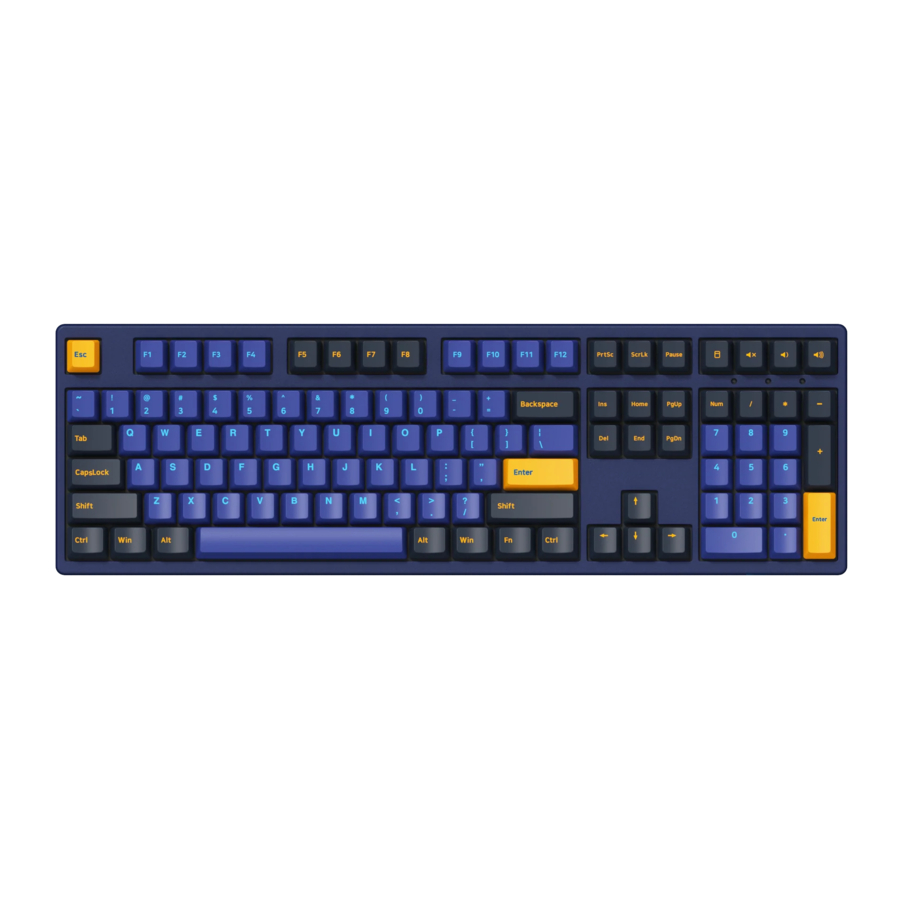
Inleiding
Geachte klant,
Lees de volgende instructies zorgvuldig door voor het eerste gebruik en bewaar deze handleiding voor toekomstig gebruik. Besteed bijzondere aandacht aan de veiligheidsinstructies. Als u vragen of opmerkingen heeft over het apparaat, bezoek dan onze klantenservicepagina: www.alza.cz/EN/kontakt
Specificaties
| Kenmerk | 3108 | 3087 |
| Model | 3108 | 3087 |
| Afmetingen | 440 × 140 × 41 mm | 359 × 140 × 41 mm |
| Gewicht | Ongeveer 1,2 kg | Ongeveer 0,95 kg |
| Land van herkomst | China | China |
| Type | Mechanisch toetsenbord | Mechanisch toetsenbord |
| Materiaal toetsen | PBT-materiaal | PBT-materiaal |
| Interface | Type-C naar USB | Type-C naar USB |
| Multimedia toetsen | Ja | Ja |
| N-Key Rollover | Ja | Ja |
| Aangepaste toetsen | Ja (met Akko Macro V1.0) | Ja (met Akko Macro V1.0) |
Sneltoetsen
De volgende combinaties van sneltoetsen zijn van toepassing op Windows-systemen. Let op: deze combinaties kunnen variëren, afhankelijk van uw Windows-versie of systeemupdates. Bezoek de Akko-website voor de meest recente informatie over sneltoetsen.

Sneltoetsfuncties:
| Fn + Toets | Functie |
| Fn + F1 | Bestandenverkenner openen |
| Fn + F2 | E-mailclient openen |
| Fn + F3 | Windows Zoeken |
| Fn + F4 | Homepage browser openen |
| Fn + F5 | Media (Afspelen/Pauze) |
| Fn + F6 | Pauzeren/Afspelen |
| Fn + F7 | Vorig nummer |
| Fn + F8 | Volgend nummer |
Opmerking: Alleen voor Model 3108 - Raadpleeg de extra toetsen die in het diagram zijn gemarkeerd voor extra functionaliteit.
Systeemopdrachten
Overzicht van opdrachten

| Opdracht | Toetsencombinatie | Beschrijving |
| Windows vergrendelen Toets | Houd Fn + Win 3 seconden ingedrukt | Voorkomt onbedoelde activering van de Windows-toets tijdens het gamen of typen. |
| Fabrieksinstellingen herstellen | Houd linker Win + rechter Win 3 seconden ingedrukt | Hiermee herstelt u de standaardinstellingen van het toetsenbord. |
Extra functies (alleen voor Model 3108):
De extra toetsen op het numerieke toetsenblok bieden de volgende snelkoppelingen:
- Rekenmachine
- Volume lager
- Volume hoger
- Dempen
Enkelkleurige achtergrondverlichting
Opmerking: De achtergrondverlichtingsfunctie is alleen beschikbaar op de versie met achtergrondverlichting van 3108S/3087S.

Achtergrondverlichtingsmodi en -functies
| Toetsencombinatie | Functie |
| Fn + Ins | Constant / Trap / Adem |
| Fn + Home | Golf / Gecentreerd op / Aurora |
| Fn + PgUp | Effect A / Effect B / Effect C |
| Fn + Del | Effect D / Effect E / Effect F |
| Fn + End | Effect G / Effect H / Effect I |
| Fn + PgDn | Effect J / Effect K / Effect L |
Verlichtingsaanpassingen
| Toetsencombinatie | Aanpassing |
| Fn + ↑ | De achtergrondverlichting helderder maken |
| Fn + ↓ | De achtergrondverlichting dimmen |
| Fn + ← | Animatierichting instellen op links |
| Fn + → | Animatierichting instellen op rechts |
| Fn + - | De animatiesnelheid vertragen |
| Fn + + | De animatie versnellen |
Opmerking:
- Verlichtingsaanpassingen zoals helderheid en animatie-instellingen zijn alleen van toepassing op bepaalde effecten.
- Effecten met constant licht (bijv. Constant) staan helderheidsaanpassingen toe, maar ondersteunen geen animatiesnelheid of -richting.
Aangepaste achtergrondverlichting
Met het toetsenbord kun je 4 verlichtingseffectgroepen aanpassen met behulp van de toetscombinaties Fn + F9, F10, F11 of F12. Elke groep wordt geleverd met een vooraf ingesteld verlichtingseffect dat kan worden vervangen door uw aangepaste instellingen.

Hoe u aangepaste verlichtingseffecten activeert:
Druk eenvoudig op Fn + F9, F10, F11 of F12 om de bijbehorende aangepaste verlichtingseffectgroep te activeren.
Hoe u aangepaste verlichtingseffecten bewerkt:
U kunt uw aangepaste verlichtingseffecten voor elk van de 4 groepen bewerken en opslaan. Volg deze stappen:
- Selecteer een verlichtingsgroep:
- o Druk op Fn + F9, F10, F11 of F12 om de groep te kiezen die u wilt aanpassen.
- Ga naar de bewerkingsmodus:
- Druk nogmaals op Fn + F9, F10, F11 of F12 om de aangepaste verlichtingsmodus te openen.
- Gebruik in deze modus het toetsenbord om de toetsen te selecteren die u wilt verlichten. U kunt de achtergrondverlichting van elke toets in- of uitschakelen door erop te drukken.
- Sla uw aangepaste effect op:
- Zodra u uw gewenste verlichtingseffect hebt geconfigureerd, blijft u op Fn + F9, F10, F11 of F12 drukken totdat de instellingen zijn opgeslagen.
- Het aangepaste verlichtingseffect wordt nu opgeslagen in de geselecteerde groep voor toekomstig gebruik.
Akko Macro V1.0
Instructies voor het instellen van macro's
- Hardwarematig macrosysteem
- Akko Macro V1.0 werkt volledig als een hardwarematige functie, wat betekent dat het onafhankelijk functioneert zonder dat er software hoeft te worden geïnstalleerd. Dit maakt het gemakkelijk te gebruiken op verschillende systemen zonder extra instellingen.
- Niet-programmeerbare toetsen
- Bepaalde toetsen zijn uitgesloten van macroprogrammering. Dit zijn de toetsen "Esc" (Esc), "Fn" (Fn), "Left Win" (Linker Win) en "Right Win" (Rechter Win). Deze toetsen zijn gereserveerd voor essentiële systeemfuncties en kunnen niet worden aangepast in de macromodus.
- Macromodus activeren
- Om de macromodus te activeren, houdt u Fn + Win 3 seconden ingedrukt. Eenmaal geactiveerd, kunt u beginnen met het programmeren of gebruiken van uw aangepaste macro's.
![]()
Als het toetsenbord is losgekoppeld of het systeem opnieuw is opgestart, wordt de macromodus automatisch gedeactiveerd. U moet de macromodus handmatig opnieuw activeren door de opdracht Fn + Win te herhalen om geprogrammeerde toetsen te blijven gebruiken.
- Beperkingen op gelijktijdige toetsactivering o Akko Macro V1.0 ondersteunt niet het gelijktijdig activeren van meerdere toetsen. Als u bijvoorbeeld tegelijkertijd op A en B drukt, wordt dit niet geregistreerd als een gecombineerde actie. In plaats daarvan activeert het systeem deze toetsen opeenvolgend, in de volgorde van A gevolgd door B. Dit gedrag zorgt voor een consistente macro-uitvoering, maar beperkt bepaalde geavanceerde use-cases.
- Vast triggerinterval
- Het systeem gebruikt een standaardinterval tussen de macro-toetstriggers, die niet kan worden aangepast. Dit betekent dat de vertraging tussen toets A en toets B de vooraf ingestelde systeemstandaard volgt. Hoewel deze beperking eenvoud en betrouwbaarheid garandeert, staat het geen geavanceerde timingaanpassingen in uw macro's toe.

Instructies voor het instellen van macro's
Volg de onderstaande stappen om macro's te maken, op te nemen, te bewerken of te wissen met behulp van het Akko Macro V1.0-systeem.
Stappen om een macro te maken en op te nemen:
- Ga naar de macromodus:
- Houd Fn + Linker Win 3 seconden ingedrukt om naar de macromodus te gaan. Het toetsenbord is nu klaar voor het instellen van macro's.
- Start de macro-editor:
- Druk op Fn + Esc (Esc) om de macro-editor te openen. Hiermee kunt u macro's toewijzen of bewerken voor specifieke toetsen.
- Selecteer een aangepaste toets voor macro-toewijzing:
- Druk op Fn + (gewenste aangepaste toets) waar u de macro wilt opslaan. Hiermee wordt de toets voorbereid op opname.
- Macro-opname:
- Voer de reeks toetsen in die u wilt opnemen voor de macro.
- U kunt meerdere toetsaanslagen in een reeks toevoegen, die worden opgenomen in de volgorde waarin ze worden ingedrukt.
- Om extra toetsen op te nemen, drukt u er gewoon op in deze modus.
- Opname beëindigen:
- Zodra de gewenste toetsenreeks is opgenomen, drukt u nogmaals op Fn + (aangepaste toets) om de opname te beëindigen. Uw macro is nu opgeslagen op de geselecteerde aangepaste toets.
Een macro wissen:
- Een macro wissen die is toegewezen aan een aangepaste toets:
- Houd Fn + (aangepaste toets) ingedrukt totdat de macro is gewist. Hiermee verwijdert u alle opgeslagen macro's van de toets.
Modi verlaten:
- De macro-editor verlaten:
- Druk op Fn + Esc (Esc) om de macro-editor te verlaten en terug te keren naar de macromodus.
- De macromodus verlaten:
- Houd Fn + Linker Win 3 seconden ingedrukt om de macromodus volledig te verlaten. Het toetsenbord keert terug naar de standaardbedrijfsmodus.
Opmerking:
- U kunt macro's toewijzen aan meerdere aangepaste toetsen door de bovenstaande stappen voor elke toets te herhalen.
- Het verlaten van de macromodus of het opnieuw opstarten van het toetsenbord verwijdert de opgeslagen macro's niet, maar u moet de macromodus opnieuw activeren om ze te kunnen gebruiken.
Instructie voor het instellen van macro's
Voorbeeld van macro-opname: "A" definiëren als "AKKOGEAR"
Volg deze stappen om een macro op te nemen die de reeks "AKKOGEAR" toewijst aan de toets "A":
- Houd Fn + Linker Win 3 seconden ingedrukt om naar de macromodus te gaan. Het toetsenbord is nu klaar voor macro-aanpassing.
- Druk op Fn + Esc (Esc) om de macro-editor te openen. Hiermee kunt u een aangepaste macro toewijzen aan elke programmeerbare toets.
- Druk op Fn + A om de toets "A" te selecteren voor macro-opname. Dit vertelt het toetsenbord dat aan de toets "A" een nieuwe macro wordt toegewezen.
- Typ de reeks A, K, K, O, G, E, A, R in de gewenste volgorde. Deze tekens vervangen de standaardfunctie van de toets "A", waardoor uw macro wordt gedefinieerd.
- Druk nogmaals op Fn + A om de macro voor de toets "A" te voltooien en op te slaan. De macro is nu succesvol toegewezen.
- Resultaat: Wanneer u op de toets "A" drukt in een teksteditor (bijv. Notepad), typt het automatisch "AKKOGEAR".
- Als u een macro wilt toewijzen aan een andere toets (bijv. "B"), drukt u op Fn + (gewenste toets) en herhaalt u het opnameproces vanaf stap 3.
- Druk op Fn + Esc (Esc) om de macro-editor te verlaten. Dit beëindigt het aanpassingsproces, maar houdt de macromodus actief.
- Zodra alle macro's zijn geconfigureerd, houdt u Fn + Linker Win 3 seconden ingedrukt om de macromodus te verlaten. Het toetsenbord keert terug naar de standaardtoetsfuncties, met uitzondering van de macro's die u hebt toegewezen.
Opmerking:
- Macro's zijn alleen actief in de macromodus. Om normale toetsfuncties te gebruiken, moet u de macromodus verlaten.
- In de macromodus kunt u macro's voor andere programmeerbare toetsen vrijelijk configureren en aanpassen.
Download handleiding
Hier kunt u de volledige pdf-versie van de handleiding downloaden. Deze kan aanvullende veiligheidsinstructies, garantie-informatie, FCC-regels, enz. bevatten.
Download Akko 3108, 3087 Handleiding


