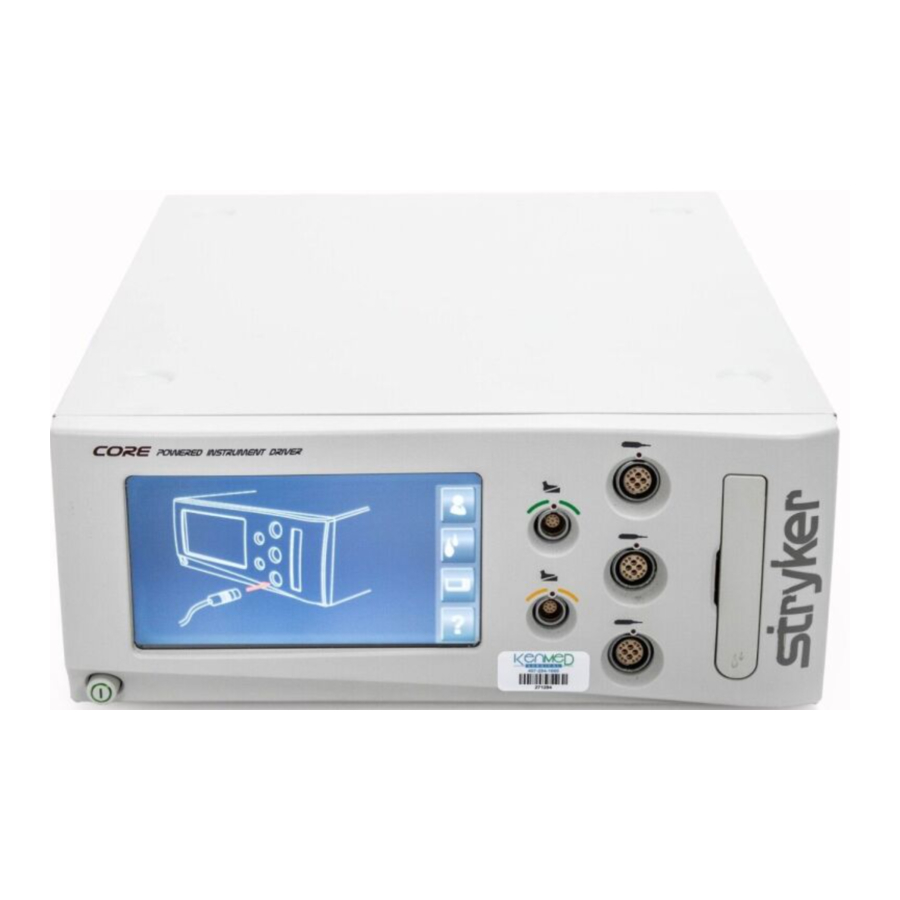
Stryker core, 5400-050-000 Handleiding
- 1 Belangrijke informatie
- 2 Indicaties voor gebruik
- 3 Contra-indicaties
- 4 Veiligheid van gebruiker/patiënt*
- 5 Systeemoverzicht
- 6 Hardwarefuncties
- 7 Accessoires*
- 8 Bedieningsinstructies
-
9
Softwaremenunavigatie
- 9.1 Instellingen selecteren
- 9.2 Handstuksnelheid aanpassen (of vermogen)
- 9.3 Handstukmodus en -richting selecteren
- 9.4 Opties aanpassen
- 9.5 Voetschakelaaropties programmeren
- 9.6 Handstukopties instellen
- 9.7 Geavanceerde handstukopties instellen
- 9.8 Een favoriete gebruikersvoorkeur selecteren
- 9.9 Irrigatiepompinstellingen aanpassen
- 9.10 Consoleopties aanpassen: - Standaard en geavanceerde gebruikersmodus
- 9.11 Consoleopties aanpassen: - Geavanceerde gebruikersmodus
- 9.12 Gebruikersvoorkeurmappen beheren: - Alleen geavanceerde gebruikersmodus
- 9.13 Gebruikersvoorkeurbestanden beheren: - Alleen geavanceerde gebruikersmodus
- 9.14 Gebruikersvoorkeurmappen en -bestanden beheren: - Alleen geavanceerde gebruikersmodus
- 9.15 Systeeminformatie openen
- 9.16 Help openen
- 10 Richtlijnen voor probleemoplossing*
- 11 Periodiek onderhoud
- 12 Opslag en hantering
- 13 Reinigingsaanbevelingen
- 14 Berichten*
- 15 Specificaties*
- 16 Referenties
- 17 Download handleiding
- 18 In andere talen
Belangrijke informatie
De woorden WAARSCHUWING, VOORZICHTIG en OPMERKING hebben een speciale betekenis en moeten worden gelezen.

Het negeren van WAARSCHUWING-informatie kan de veiligheid van de patiënt en/of het zorgpersoneel in gevaar brengen en kan leiden tot letsel.

Het negeren van VOORZICHTIG-informatie kan de productbetrouwbaarheid in gevaar brengen en kan leiden tot schade.
 OPMERKING: informatie vult procedurele informatie aan en/of verduidelijkt deze.
Een driehoek met een uitroepteken waarschuwt de zorgverlener om de bijbehorende instructies te lezen en te begrijpen, met name de bedienings-, onderhouds- en veiligheidsinformatie.
Indicaties voor gebruik
Het Stryker Consolidated Operating Room Equipment (CORE™) System is bedoeld voor gebruik bij het snijden, boren, ruimen, decorticeren en gladmaken van tanden, bot, botcement en ander botgerelateerd weefsel in een verscheidenheid aan chirurgische procedures, waaronder, maar niet beperkt tot, Neuro, KNO (Keel, Neus en Oren), Tandheelkunde en Endoscopisch. Het is ook bruikbaar bij het plaatsen of snijden van schroeven, metaal, draden, pinnen en andere fixatiehulpmiddelen.
Contra-indicaties
Geen.
Veiligheid van gebruiker/patiënt*
- Alleen opgeleide en ervaren zorgprofessionals mogen deze apparatuur gebruiken. Lees en begrijp de instructies voordat u een systeemcomponent of een component die compatibel is met dit systeem gebruikt. Besteed speciale aandacht aan WAARSCHUWING-informatie. Raak vertrouwd met de systeemcomponenten voordat u ze gebruikt. Het niet naleven hiervan kan leiden tot letsel bij de patiënt en/of het operatiekamerpersoneel.
- Bedien bij ontvangst en vóór elk gebruik de systeemcomponenten en inspecteer ze op schade. NIET gebruiken als er schade zichtbaar is. Voer het aanbevolen onderhoud uit zoals aangegeven in de gebruiksaanwijzing.
- Alleen opgeleide en ervaren zorgprofessionals mogen dit instrument onderhouden. Het niet naleven hiervan kan leiden tot letsel bij de patiënt en/of het operatiekamerpersoneel. Alleen opgeleide en ervaren zorgprofessionals mogen dit instrument gebruiken. Zorgpersoneel moet grondig bekend zijn met de gebruiksaanwijzing, de handlingseigenschappen en het beoogde gebruik van dit instrument. Neem contact op met uw Stryker-vertegenwoordiger of klantenservice voor training.
- De zorgverlener die een procedure uitvoert, is verantwoordelijk voor het bepalen van de geschiktheid van dit instrument en de specifieke techniek voor elke patiënt. Stryker, als fabrikant, beveelt GEEN chirurgische procedure aan.
- Reinig en steriliseer de componenten vóór het eerste en elk gebruik. Zie de CORE Cleaning and Sterilization Recommendations voor specifieke details.
- Gebruik deze apparatuur NIET in de buurt van ontvlambare anesthetische mengsels met lucht of met zuurstof of lachgas.
- Bedien vóór elk gebruik de systeemcomponenten en inspecteer ze op schade. NIET gebruiken als er schade zichtbaar is.
- Neem speciale voorzorgsmaatregelen met betrekking tot elektromagnetische compatibiliteit (EMC) bij het gebruik van medische elektrische apparatuur zoals de CORE-console. Installeer en plaats de console in bedrijf volgens de EMC-informatie in deze handleiding. Draagbare en mobiele RF-communicatieapparatuur kan de werking van de CORE-console beïnvloeden.
- Stapel of plaats apparatuur indien mogelijk NIET naast de CORE-console. Als een dergelijke configuratie noodzakelijk is, observeer dan de betreffende configuratie zorgvuldig om ervoor te zorgen dat elektromagnetische interferentie de prestaties niet nadelig beïnvloedt.
- Gebruik alleen door Stryker goedgekeurde accessoires. Andere accessoires kunnen leiden tot verhoogde emissies of verminderde immuniteit van het systeem. Neem contact op met uw Stryker-vertegenwoordiger voor een volledige lijst met accessoires. Breng GEEN wijzigingen aan aan accessoires. Het niet naleven hiervan kan leiden tot letsel bij de patiënt en/of het operatiekamerpersoneel.
- Alle snijaccessoires zijn uitsluitend bedoeld voor eenmalig gebruik. Hergebruik verhoogt de slijtage aan het handstuk en de bevestiging aanzienlijk. Het niet naleven hiervan kan leiden tot letsel bij de patiënt en/of het operatiekamerpersoneel.
- Gebruik altijd de juiste accessoirecombinatie met een handstuk. Neem contact op met uw Stryker-vertegenwoordiger voor een volledige lijst met accessoires. Het niet naleven hiervan kan leiden tot letsel bij de patiënt en/of het operatiekamerpersoneel.
- Probeer GEEN snijaccessoires of bevestigingen te plaatsen of te verwijderen terwijl het handstuk in werking is. Het niet naleven hiervan kan leiden tot letsel bij het operatiekamerpersoneel.
- Breng GEEN wijzigingen aan aan de aardverbinding van het netsnoer van de console. Het niet naleven hiervan kan leiden tot letsel bij de patiënt en/of het operatiekamerpersoneel.
- Plaats GEEN handstuk op een patiënt. Het niet naleven hiervan kan leiden tot letsel bij de patiënt.
- Plaats GEEN handstuk op of in de buurt van een magnetische pad of tray. Een magnetisch veld kan de output van een hand- of voetschakelaar simuleren en kan ervoor zorgen dat het handstuk onbedoeld in werking treedt. Het niet naleven hiervan kan leiden tot letsel bij de patiënt en/of het operatiekamerpersoneel.
- Als de stroom uitvalt, keren sommige geprogrammeerde instellingen van de console, zoals de toewijzing van het handstuk aan de voetschakelaar, de voetschakelaaropties en de handstukbedieningsmodi, terug naar hun oorspronkelijke standaardconfiguratie of de laatst geselecteerde gebruikersvoorkeursconfiguratie. Nadat de stroom is hersteld, programmeert u de console-instellingen opnieuw indien nodig. Het niet naleven hiervan kan leiden tot letsel bij de patiënt en/of het operatiekamerpersoneel.
- Het bedienen van een handstuk in de Window Jog-modus kan de temperatuur van het handstuk verhogen. Als een handstuk oververhit raakt, schakelt de console het handstuk automatisch uit. Bewaak de warmtereactie in relatie tot het type chirurgische procedure dat wordt uitgevoerd. Controleer regelmatig de distale punt en behuizing totdat u bekend bent met de temperatuurstijgingseigenschappen. Het niet naleven hiervan kan leiden tot letsel bij de patiënt en/of het operatiekamerpersoneel.
- Zorg ervoor dat de handstuksnelheid de gespecificeerde bevestigingsbeperkingen niet overschrijdt. Het niet naleven hiervan kan leiden tot letsel bij de patiënt en/of het operatiekamerpersoneel.
- Als een handstuk gedurende langere tijd wordt bediend, kan de nominale bedrijfstemperatuur worden overschreden. Er verschijnt een waarschuwingsbericht op de console wanneer de nominale bedrijfstemperatuur wordt benaderd en opnieuw wanneer deze wordt overschreden. Laat het handstuk afkoelen voordat u het opnieuw start.
- Gebruik persoonlijke beschermingsmiddelen. Het niet naleven hiervan kan leiden tot letsel bij het operatiekamerpersoneel.
*Neem voor meer informatie contact op met uw Stryker Instruments-vertegenwoordiger of de klantenservice op 1-800-253-3210.
Neem buiten de VS contact op met uw dichtstbijzijnde Stryker-dochteronderneming.
Systeemoverzicht
De Stryker CORE Powered Instrument Driver (console) biedt een geïntegreerde, centraal bestuurde omgeving die veilige en economische chirurgische praktijken bevordert.
De software van de console biedt controle over systeemcomponenten, waaronder de console, de grafische gebruikersinterface (GUI), de irrigatiepomp en de aangesloten handstukken en voetschakelaars (zie afbeelding 1).

Afbeelding 1. Systeemblokschema
De bestandsbeheermogelijkheid van de software stelt u in staat om gebruikersvoorkeursinstellingen op te slaan en op te bergen, en om gemakkelijk toegang te hebben tot een favorietenlijst met de meest gebruikte bestanden om de efficiëntie te verbeteren.
Het kleurendisplay, met zijn aanraakgevoelige scherm, biedt een intuïtieve grafische gebruikersinterface waarmee u meerdere systeemcomponenten kunt bekijken en hun parameters kunt instellen met een aanraking van een vinger. Wijzigingen kunnen snel worden aangebracht, met weinig tot geen onderbreking tijdens de operatie.
Meerdere handstukken en voetschakelaars kunnen tegelijkertijd worden aangesloten en bediend vanaf één console. Omdat de opties per handstuk verschillen, toont de console alleen de opties die betrekking hebben op het aangesloten handstuk.
Een integraal irrigatiepompsysteem levert op betrouwbare wijze koelmiddel/irrigatie aan de snijplaats met instelbare debieten.
Diverse snijaccessoires en irrigatiecassettes die met het systeem worden gebruikt, worden ook herkend en geïdentificeerd op het consolescherm door middel van een draadloze tagtechnologie.
Console-instellingen, zoals de helderheid van het scherm en het luidsprekervolume, kunnen eenvoudig worden aangepast. De ingebouwde luidspreker geeft hoorbare feedback tijdens de bediening en configuratie.
De console accepteert een ingangsspanning van 100 VAC - 230 VAC en heeft de mogelijkheid om zware handstukken van stroom te voorzien.
De Stryker Firewire Backbone (SFB) seriële verbinding biedt een serieel communicatiekanaal tussen de console en andere apparaten. Deze functie maakt software-upgrades via een computernetwerk mogelijk.
Hardwarefuncties
De sectie hardwarefuncties biedt de locatie en functie van elke belangrijke functie van de console en kan worden gebruikt tijdens de interconnectie van systeemcomponenten (zie afbeelding 2).

Afbeelding 2. Console-hardwarefuncties
Accessoires*
Gebruik alleen door Stryker goedgekeurde accessoires. Andere accessoires kunnen leiden tot verhoogde emissies of verminderde immuniteit van het systeem. Breng GEEN wijzigingen aan aan accessoires. Het niet naleven hiervan kan leiden tot letsel bij de patiënt en/of het operatiekamerpersoneel.
| Beschrijving | REF |
| Netsnoer | 0996-851-010; 0590-100-002 |
| Kabel; push-pull-type connector met uitlijningsmarkeringen en connectors met spiebaan | 5100-004-000 |
| TPS unidirectionele voetschakelaar | 5100-007-000 |
| TPS voetschakelaar | 5100-008-000 |
| Irrigatiestandaard | 5100-050-028 |
| NSE voetschakelaar | 5400-007-000 |
| Wegwerp irrigatiecassette | 5400-050-001 |
| Dubbele wegwerp irrigatiecassette | 5400-050-002 |
*Neem voor een volledige lijst met accessoires contact op met uw Stryker-vertegenwoordiger voor wegwerp-irrigatiecassettes of de klantenservice op 1-600-253-3210.
Neem buiten de VS contact op met uw dichtstbijzijnde Stryker-dochteronderneming.
Bedieningsinstructies
De componenten aansluiten
Het verbindingsschema van de console toont de volgorde waarin de systeemcomponenten moeten worden aangesloten. De genummerde pijlen komen overeen met de genummerde instructies op de volgende pagina. Raadpleeg de gebruiksaanwijzing die bij elke component wordt geleverd voor specifieke aansluitinformatie. De afgebeelde hardware hieronder toont een gelijkenis, maar is mogelijk geen exacte weergave van de daadwerkelijke hardware (zie afbeelding 3).

Afbeelding 3. Verbindingsschema console
Symbooldefinities

OPMERKING: Raadpleeg afbeeldingen 2 en 3 tijdens het uitvoeren van de onderstaande instructies. Raadpleeg de gebruiksaanwijzing die bij elke component wordt geleverd voor specifieke aansluitinformatie.
- Plaats de console op een stevige, vlakke ondergrond in de buurt van een stopcontact van ziekenhuiskwaliteit.
- Steek de stekker van het netsnoer in de netaansluiting op de console.
- Steek het andere uiteinde van het netsnoer in een stopcontact van ziekenhuiskwaliteit.
- Druk op de aan/uit-schakelaar om de console in te schakelen. Zie de gedeelten Inschakelen en Opties aanpassen voor meer informatie.
![waarschuwing]() OPMERKINGEN:
OPMERKINGEN: - De universele voeding past zich automatisch aan de spanning en frequentie van de facilitaire voeding aan.
- Wanneer u componenten op de console aansluit, verandert het scherm van de console om de specifieke componenten weer te geven die zijn aangesloten.
![]()
- Draai of verdraai de push/pull-connectoren op de snoeren NIET tijdens installatie of verwijdering.
- Wanneer u een kabel(s) aan de voorkant van de console aansluit of loskoppelt, houdt u de kabel altijd vast bij de connector (de stekker, niet het snoer). Niet-naleving kan leiden tot schade aan de kabel of console.
- Kabels die zijn aangesloten op de voorkant van de console hebben push-pull-connectoren met een spiebaan die op hun plaats vergrendelen. Forceer GEEN connector in een consolepoort. Elke connector en poort heeft een uitlijningsmarkering om de juiste kabeloriëntatie aan te geven.
- Als u een voetschakelaar gebruikt, sluit u de voetschakelaarkabel aan op de consolepoort die is gemarkeerd met een FOOTSWITCH PORT-symbool. Lijn de markeringen uit en duw de connectoren voorzichtig in elkaar. Er kunnen twee voetschakelaars op de console worden aangesloten.
![waarschuwing]() OPMERKING: Een geregistreerde draadloze voetschakelaar wordt overschreven en uitgeschakeld wanneer een bekabelde voetschakelaar is aangesloten en geregistreerd op dezelfde voetschakelaarpoort met kleur.
OPMERKING: Een geregistreerde draadloze voetschakelaar wordt overschreven en uitgeschakeld wanneer een bekabelde voetschakelaar is aangesloten en geregistreerd op dezelfde voetschakelaarpoort met kleur. - Sluit de handstukkoorden aan op de consolepoort(en) die zijn gemarkeerd met een HANDPIECE PORT-symbool. Lijn de markeringen uit en duw de connectoren voorzichtig in elkaar. Er kunnen drie handstukken op de console worden aangesloten en twee handstukken kunnen tegelijkertijd worden bediend.
![waarschuwing]() OPMERKINGEN:
OPMERKINGEN: - Als u een CORE Universal Handswitch gebruikt, bevestigt u deze aan het handstuk voordat u het snoer in het handstuk steekt.
- Als u CORE-consolesoftwareversie 6.1 of later gebruikt, kan een Heavy Duty Power Pack (powerpack) worden gebruikt om een Stryker System 4 of 5 Heavy Duty-handstuk met de console te laten werken. Als een powerpack op de console is aangesloten, heeft het bijbehorende heavy duty-handstuk voorrang op andere aangesloten, inactieve handstukken. Er mag slechts één heavy duty-handstuk worden bediend met behulp van het powerpack met de console. Geen andere aangesloten handstukken mogen worden bediend. Raadpleeg de gebruiksaanwijzing die bij de Heavy Duty Power Pack wordt geleverd voor aansluitinformatie.
- Sluit het andere uiteinde van de handstukkoorden aan op de handstukken. Raadpleeg de gebruiksaanwijzing die bij elk handstuk wordt geleverd voor aansluitinformatie.
![]()
Gebruik alleen door Stryker goedgekeurde snijaccessoires. - Bevestig het snijaccessoire aan de handstukken. Raadpleeg de gebruiksaanwijzing die bij elk handstuk of accessoire wordt geleverd voor informatie over de installatie van het snijaccessoire.
![waarschuwing]() OPMERKING: Als u de console-irrigatiepomp gebruikt (optioneel), installeert u de irrigatiestandaard REF 5100-050-028 (optioneel, kan een gelijkwaardige irrigatiestandaard gebruiken) op de montagebeugel aan de achterkant van de console. Hang de irrigatiezak aan de standaard.
OPMERKING: Als u de console-irrigatiepomp gebruikt (optioneel), installeert u de irrigatiestandaard REF 5100-050-028 (optioneel, kan een gelijkwaardige irrigatiestandaard gebruiken) op de montagebeugel aan de achterkant van de console. Hang de irrigatiezak aan de standaard. - Installeer indien nodig de irrigatiecassette in de consolepoort die is gemarkeerd met een IRRIGATION PUMP CASSETTE-symbool.
- Sluit indien nodig de irrigatieslang aan op de irrigatiezak.
- Bevestig indien nodig de irrigatieklemmen aan de handstuk(ken) en sluit de slangen aan. Sluit de irrigatieslang aan op het handstuk. Raadpleeg de gebruiksaanwijzing die bij elk handstuk wordt geleverd voor aansluitinformatie.
- Test alle systeemcomponenten om ervoor te zorgen dat ze goed werken vóór de operatie. Raadpleeg de gedeelten Knopdefinities en Softwaremenukaart bij het gebruik van de grafische gebruikersinterface.
Knopdefinities
Het gedeelte Knopdefinities bevat een volledige lijst van de knoppen zoals ze op schermen binnen de software-interface verschijnen.


Inschakelen
Dit scherm wordt kort weergegeven terwijl de console wordt ingeschakeld.
Let op: de softwareversie wordt in de rechteronderhoek van het scherm weergegeven (zie afbeelding 4).

Afbeelding 4. Opstartscherm
Als er geen handstukken of snoeren op de console zijn aangesloten tijdens de eerste keer inschakelen, verschijnt het volgende scherm (zie afbeelding 5):

Afbeelding 5. Handstukkabelscherm aansluiten
Softwaremenunavigatie
Het softwaremenupatroon is een visuele weergave van hoe de software is gestructureerd en is ontworpen om de navigatie te vergemakkelijken (zie figuur 6).

Figuur 6. Menupatroon console-software
Het patroon geeft ook de volgorde weer van de scherminformatie die in deze handleiding wordt verstrekt, van boven naar beneden en van links naar rechts. De pictogrammen die in dit patroon worden gebruikt, zijn knoppictogrammen die in de software worden gebruikt en bevinden zich ook in de buurt van de kopinformatie in deze handleiding. De schermillustraties die in deze handleiding worden gebruikt, geven een gelijkenis weer, maar zijn mogelijk geen exacte weergave van de daadwerkelijke consoleschermen.
Instellingen selecteren

Het HOME-scherm is waar de meeste gebruikersinteractie plaatsvindt (zie figuur 7).

Figuur 7. Home-scherm - Overzicht
Er kunnen maximaal drie handstukken tegelijkertijd op het scherm worden weergegeven. Wanneer de console voor het eerst wordt ingeschakeld, zijn de console-instellingen de standaard fabrieksinstellingen totdat een gebruikersvoorkeursbestand is geselecteerd of de instellingen handmatig zijn gewijzigd.
OPMERKING: Als het consolescherm op twee plaatsen tegelijkertijd wordt aangeraakt, kan dit leiden tot onbedoelde knopactivering.
Handstuksnelheid aanpassen (of vermogen)

Tik in het HOME-scherm op de plus- en minknoppen om de ingestelde snelheid of het vermogen van het handstuk aan te passen in RPM's of een percentage van het vermogen (zie figuur 8).

Figuur 8. Home-scherm - Snelheid (of vermogen)
OPMERKING: Wanneer u een snijaccessoire met snijderherkenningsfunctie installeert of een hulpstuk selecteert, zal het systeem automatisch de geselecteerde snelheidsinstelling in elke modus overschrijven naar de snelheidsinstellingen die geschikt zijn voor het geïnstalleerde snijaccessoire.
Handstukmodus en -richting selecteren

Tik in het HOME-scherm op de knop Selecteer richting/modus om de richting en modus van het handstuk aan te passen (zie figuur 9).

Figuur 9. Scherm Modus/Richting selecteren
OPMERKING: De beschikbare handstukopties, waaronder de richting en modus van het handstuk, zijn afhankelijk van het type handstuk dat bovenaan het scherm wordt geïdentificeerd.
Opties aanpassen

Tik in het HOME-scherm op de knop Adjust Options (Opties aanpassen) om de handstukopties aan te passen (knoppen en trekker, zoals handswitch). De beschikbare handstukopties zijn afhankelijk van het type handstuk dat bovenaan het scherm wordt geïdentificeerd (zie figuur 10).

Figuur 10. Scherm Opties aanpassen
OPMERKING: Om de voetschakelaarpedalen en -pads te programmeren, tikt u op de knop Footswitch Options (Voetschakelaaropties).
Voetschakelaaropties programmeren

Tik in het scherm Adjust Options (Opties aanpassen) op de knop Program Footswitch (Voetschakelaar programmeren) om de voetschakelaarpedalen en -pads te programmeren op basis van de mogelijkheden van het aangesloten handstuk (zie figuur 11).

Figuur 11. Schermen Voetschakelaaropties
Er kunnen twee voetschakelaars worden aangesloten op en tegelijkertijd worden bediend vanaf dezelfde console. Twee voetschakelaars kunnen echter niet worden gebruikt om hetzelfde handstuk tegelijkertijd te bedienen.
Lees en begrijp de juiste Stryker-handstukinstructies voor gebruik.
OPMERKINGEN:
- Voetschakelaaropties overschrijven de individuele handstukinstellingen, tenzij de voetschakelaar is geprogrammeerd met standaardinstellingen.
- Het volgende is een algemene lijst met voetschakelaarpedaal- en padopties die beschikbaar zijn als het aangesloten handstuk de optie ondersteunt:
TPS-voetschakelaarpedalen [A en/of B] en NSE-voetschakelaarpedaalopties
Richting:
- DEFAULT: zorgt ervoor dat het handstuk werkt volgens de HOME-scherminstellingen. Deze instellingen kunnen de standaard fabrieksinstellingen van het aangesloten handstuk of door de gebruiker geprogrammeerde instellingen zijn. Specifieke standaardinstellingen variëren op basis van hoe het handstuk in de fabriek of op het Home-scherm is geprogrammeerd.
- FORWARD [FWD]: druk op het pedaal zorgt ervoor dat het handstuk in de voorwaartse (met de klok mee) richting draait.
- REVERSE [REV]: druk op het pedaal zorgt ervoor dat het handstuk in de omgekeerde (tegen de klok in) richting draait.
- DISABLE: schakelt het voetschakelaarpedaal uit.
Werkingsmodus
- DEFAULT: zorgt ervoor dat het handstuk werkt volgens de standaard fabrieksinstelling van het aangesloten handstuk. Specifieke standaardinstellingen variëren op basis van hoe het handstuk in de fabriek is geprogrammeerd.
- HIGH: druk op het voetschakelaarpedaal zorgt ervoor dat het handstuk in het hoge snelheidsbereik of de modus werkt.
- LOW: druk op het voetschakelaarpedaal zorgt ervoor dat het handstuk in het lage snelheidsbereik of de modus werkt.
- OSC: druk op het voetschakelaarpedaal zorgt ervoor dat het handstuk OSCilleert.
Run-modus
- DEFAULT: zorgt ervoor dat het handstuk werkt volgens de standaard fabrieksinstelling van het aangesloten handstuk. Specifieke standaardinstellingen variëren op basis van hoe het handstuk in de fabriek is geprogrammeerd (DEFAULT zorgt ervoor dat het handstuk werkt in de specifieke RUN-modus die is geselecteerd in het scherm Adjust Options (Opties aanpassen)).
- VARIABLE: variërende druk op het voetschakelaarpedaal zorgt ervoor dat de snelheid van het handstuk varieert.
- FIXED: druk op het voetschakelaarpedaal zorgt ervoor dat het handstuk werkt met een constante snelheid zoals ingesteld op het HOME-scherm.
- 1 TOUCH: fungeert als een aan/uit-schakelaar, tik op het voetschakelaarpedaal om het handstuk op de maximale snelheid te laten werken. Tik nogmaals op het voetschakelaarpedaal om de werking te stoppen.
Voetschakelaarpads [I, ll en/of III] Opties
OPMERKING: De zelfstandige knoppen IRRIGATION ON/OFF en FWD<>REV op de NSE-voetschakelaar kunnen niet worden geprogrammeerd op andere voetschakelaarpadopties dan DISABLE.
- SPEED INCREMENT [INC): druk op de pad verhoogt de ingestelde snelheid.
- SPEED DECREMENT [DEC]: druk op de pad verlaagt de ingestelde snelheid.
- IRRIGATION INCREMENT [INC]: druk op de voetschakelaarpad verhoogt de ingestelde waarde van de pompdialyse en verhoogt de irrigatie naar het handstuksnijaccessoire.
- IRRIGATION DECREMENT [DEC]: druk op de voetschakelaarpad verlaagt de ingestelde waarde van de pompdialyse en verlaagt de irrigatie naar het handstuksnijaccessoire.
- IRRIGATION ON/OFF: druk op de voetschakelaarpad schakelt de irrigatiepomp in en uit.
- OSC<>HIGH/LOW: druk op de pad schakelt de werkingsmodus van het handstuk om.
- HIGH<>LOW: druk op de pad schakelt de werkingsmodus van de handstuksnelheid om.
- FWD<>REV: druk op de pad schakelt de draairichting van het handstuk om.
- CHANGE PORT: druk op de voetschakelaarpad wijzigt de voetschakelaartoewijzing in een ander toegewezen handstuk.
- FLUSH: druk op de pad zet de irrigatiepomp aan op de spoelsnelheid [300%].
- CHANGE ATTACHMENT: druk op de voetschakelaarpad bladert door de lijst met hulpstukken die beschikbaar zijn voor het handstuk. Beschikbare hulpstukken zijn afhankelijk van het handstuk.
- DISABLE: schakelt de voetschakelaarpad uit.
- JOG: druk op de voetschakelaarpad zorgt ervoor dat het snijaccessoire met een zeer lage snelheid draait om de snijkant in het snijvenster te plaatsen.
Wanneer een voetschakelaar op de console wordt aangesloten of ervan wordt losgekoppeld, verandert de toewijzing van het handstuk aan de voetschakelaar. Controleer of de toewijzing van het handstuk aan de voetschakelaar correct is voordat u een handstuk in een procedure gebruikt. Het niet naleven hiervan kan leiden tot letsel bij de patiënt en/of het operatiekamerpersoneel.
Voetschakelaar toewijzen aan handstukpoort
Het scherm Assign Footswitch to Handpiece (Voetschakelaar toewijzen aan handstuk) verschijnt automatisch wanneer twee voetschakelaars en twee of meer handstukken op de console worden aangesloten (zie figuur 12).

Figuur 12. Scherm Voetschakelaar toewijzen - Automatisch
Dit scherm verschijnt ook wanneer een voetschakelaar op een niet-toegewezen voetschakelaarpoort wordt aangesloten.

Open het scherm Assign Footswitch to Handpiece (Voetschakelaar toewijzen aan handstuk) handmatig als volgt (zie figuur 13):

Figuur 13. Scherm Voetschakelaar toewijzen - Handmatig
- Druk in het HOME-scherm op de knop Adjust Options (Opties aanpassen)
- Druk in het scherm Adjust Options (Opties aanpassen) op de knop Program Footswitch (Voetschakelaar programmeren)
- Druk in het scherm Program Footswitch (Voetschakelaar programmeren) op de knop Assign Handpiece to Footswitch (Handstuk toewijzen aan voetschakelaar)
De bovenstaande kleuropties geven de standaardinstelling aan voor twee aangesloten voetschakelaars en drie aangesloten handstukken. Tik op de handstuknaamknop om door de vier kleuropties te bladeren. Elke kleur geeft een voetschakelaar naar handstukpoort toewijzing aan, zoals hieronder beschreven:

Groen geeft aan dat de bovenste (groene) voetschakelaar is toegewezen aan de handstukpoort.

Geel geeft aan dat de onderste (gele) voetschakelaar is toegewezen aan de handstukpoort.

Groen/gele combinatie geeft aan dat beide voetschakelaars zijn toegewezen aan de handstukpoort.

Grijs geeft aan dat er geen voetschakelaar is toegewezen aan de handstukpoort.

Gevuld groen pictogram geeft aan welk handstuk wordt bediend wanneer de bijbehorende voetschakelaar wordt geactiveerd.

Gevuld geel pictogram geeft aan welk handstuk wordt bediend wanneer de bijbehorende voetschakelaar wordt geactiveerd.

Gevuld groen pictogram met golven geeft aan welk handstuk wordt bediend wanneer de bijbehorende draadloze voetschakelaar wordt geactiveerd.

Gevuld geel pictogram met golven geeft aan welk handstuk wordt bediend wanneer de bijbehorende draadloze voetschakelaar wordt geactiveerd.
Handstukopties instellen

Lees en begrijp de juiste gebruiksaanwijzing van het Stryker-handstuk.

Afbeelding 14. Scherm Set Handpiece Options (Handstukopties instellen)
Opties zijn afhankelijk van het handstuk en zijn mogelijk niet beschikbaar als het handstuk deze niet ondersteunt. Handstukaccessoires kunnen ook worden geselecteerd, indien ondersteund. Indien geselecteerd, geeft de console de juiste informatie over de accessoire weer en stelt de snelheids waarde in voor het handstuk.
OPMERKING: Het volgende is een algemene lijst met handstukknopopties die beschikbaar zijn als het aangesloten handstuk de optie ondersteunt:
- MAIN TRIGGER: knopbediening zorgt ervoor dat het handstuk werkt volgens de standaard fabrieksinstellingen voor richting en modus. Specifieke standaardinstellingen variëren afhankelijk van hoe het handstuk in de fabriek is geprogrammeerd.
- FORWARD [FWD]: knopbediening zorgt ervoor dat het handstuk in de voorwaartse (met de klok mee) richting draait.
- REVERSE [REV]: knopbediening zorgt ervoor dat het handstuk in de omgekeerde (tegen de klok in) richting draait.
- OSCILLATE [OSC]: knopbediening zorgt ervoor dat het handstuk OSCilleert.
- DISABLE: schakelt de handstukknop uit.
- SPEED INCREMENT [INC]: knopbediening verhoogt de ingestelde snelheid.
- SPEED DECREMENT [DEC]: knopbediening verlaagt de ingestelde snelheid.
- OSC<>HIGH/LOW: knopbediening schakelt de werkingsmodus van het handstuk.
- HIGH<>LOW: knopbediening schakelt de werkingsmodus van de handstuksnelheid.
- FWD<>REV: knopbediening schakelt de draairichting van het handstuk.
- JOG: knopbediening zorgt ervoor dat de snijaccessoire met een zeer lage snelheid draait om de snijkant in het snijvenster te plaatsen.
Geavanceerde handstukopties instellen

Afbeelding 15. Scherm Set Advanced Handpiece Options (Geavanceerde handstukopties instellen)

Opties zijn afhankelijk van het handstuk en zijn mogelijk niet beschikbaar als het handstuk deze niet ondersteunt.
Een favoriete gebruikersvoorkeur selecteren


Afbeelding 16. Pop-up Select User Preference Favorite (Favoriete gebruikersvoorkeur selecteren)
Er zijn vijf favoriete bestanden beschikbaar. Elk bestand bevat specifieke handstukinstellingen voor een bepaalde procedure.
OPMERKING: Zie de secties Consoleopties aanpassen en Gebruikersvoorkeuren beheren om een gebruikersvoorkeurbestand te maken of te wijzigen.
Een favoriete gebruikersvoorkeur vervangen


Afbeelding 17. Pop-up Swap (replace) User Preference Favorite (Favoriete gebruikersvoorkeur omwisselen (vervangen))

Irrigatiepompinstellingen aanpassen

OPMERKING: Als u de irrigatiepomp gebruikt, monteert u de irrigatiestaaf op de montagebeugel aan de achterkant van de console. Hang de irrigatiezak aan de staaf. Plaats de irrigatiecassette in de consolepomp. Bevestig de irrigatieklemmen op het handstuk en sluit de slang aan.

Afbeelding 20. Scherm Adjust Irrigation Pump Settings (Irrigatiepompinstellingen aanpassen)
Consoleopties aanpassen: - Standaard en geavanceerde gebruikersmodus

Audio-/videobediening aanpassen - Standaardmodus


Afbeelding 21. Scherm Adjust Console Options (Consoleopties aanpassen) - Standaard gebruikersmodus
Toegang krijgen tot de geavanceerde gebruikersmodus


Consoleopties aanpassen: - Geavanceerde gebruikersmodus

Consoletaalvoorkeur selecteren - Alleen geavanceerde gebruikersmodus


Afbeelding 25. Scherm Select Language Preference (Taalvoorkeur selecteren) - Geavanceerde gebruikersmodus
Geavanceerde console-instellingen selecteren - Alleen geavanceerde gebruikersmodus


Afbeelding 26. Scherm Select Advance Console Settings (Geavanceerde console-instellingen selecteren) - Geavanceerde gebruikersmodus
Netwerkverbindingen selecteren - Alleen geavanceerde gebruikersmodus


Afbeelding 27. Scherm Select Network Connections (Netwerkverbindingen selecteren) - Geavanceerde gebruikersmodus
Gebruikersvoorkeurmappen beheren: - Alleen geavanceerde gebruikersmodus

OPMERKING: U moet zich in de geavanceerde gebruikersmodus bevinden om gebruikersvoorkeuren te beheren. Zie de sectie Consoleopties aanpassen voor meer informatie.

Afbeelding 28. Scherm Manage User Preferences (Gebruikersvoorkeuren beheren) - Mappen
Gebruikersvoorkeurbestanden beheren: - Alleen geavanceerde gebruikersmodus


Afbeelding 29. Scherm Manage User Preferences (Gebruikersvoorkeuren beheren) - Bestanden
Gebruikersvoorkeurmappen en -bestanden beheren: - Alleen geavanceerde gebruikersmodus
Een nieuwe map of bestand maken
Tik in het scherm Gebruikersvoorkeuren beheren (map- of bestandscherm) op de knop Nieuwe map of bestand maken om een nieuwe voorkeursmap of -bestand te maken met behulp van een toetsenbordscherm (zie afbeelding 30).

Afbeelding 30. Toetsenbordschermen
Een bestand wijzigen


Afbeelding 31. Scherm Bestand wijzigen
Een handstuk toevoegen

Tik in het scherm Bestand wijzigen op de knop Handstuk toevoegen om een handstuk toe te voegen aan het voorkeursbestand uit een lijst met beschikbare handstukken (zie afbeelding 32).

Afbeelding 32. Scherm Handstuk toevoegen
Instellingen weergeven

Tik in het scherm Bestand wijzigen op de knop Weergave (vergrootglas) om de voorkeursinstellingen van een geselecteerd handstuk in een gebruikersvoorkeursbestand te bekijken (zie afbeelding 33).

Afbeelding 33. Scherm Handstukinstellingen weergeven
Instellingen bewerken

Tik in het scherm Bewerken op de knop EDIT (BEWERKEN) om de instelling alleen in het gebruikersvoorkeursbestand te wijzigen (de standaardwaarden van de console blijven ongewijzigd). Zie afbeelding 34.

Afbeelding 34. Typisch scherm Instelling bewerken
Instellingen bewerken - Radiofrequentie-identificatie (RFID)-handstuk en -frezen
OPMERKING: Voordat u begint, moet u een gebruikersvoorkeursbestand maken, het bestand in de lijst met favoriete gebruikersvoorkeuren laden en het bestand selecteren. U moet ook in de geavanceerde gebruikersmodus zijn. Zie de relevante secties van Gebruikersvoorkeursbestanden beheren - Alleen geavanceerde gebruikersmodus en Een favoriete gebruikersvoorkeur vervangen en selecteren voor specifieke scherminformatie.
- Zodra u het te bewerken bestand in het scherm Favoriete gebruikersvoorkeur hebt geselecteerd, sluit u een RFID-handstuk, bijvoorbeeld een Formula Shaver, aan op de console.
- Reageer naar behoefte op pop-ups.
- Sluit een RFID-frees aan en controleer of de frees wordt herkend. De naam van de frees moet op het HOME (START)-scherm verschijnen.
- Bewerk de ingestelde snelheden voor alle richtingen en werkingsmodi, evenals de versnelling, rem, het aantal oscillerende slagen en de gebruiksmodus.
- Verwijder de frees van het handstuk.
- Herhaal stap 3 tot en met 5 voor eventuele extra frezen tot minimaal 30 frezen.
- Tik in het scherm Favoriete gebruikersvoorkeur op de knop SAVE CURRENT SETTINGS (HUIDIGE INSTELLINGEN OPSLAAN) om alle freesinstellingen op te slaan in het geselecteerde gebruikersvoorkeursbestand.
- Ga terug naar het HOME (START)-scherm en ga naar behoefte verder.
Systeeminformatie openen

Tik in het scherm Consoleopties aanpassen op de knop i About (i Over) om specifieke hardware- en software-informatie te verkrijgen. Relevante informatie omvat referentieonderdeelnummers en de huidige revisieniveaus (zie afbeelding 35).

Afbeelding 35. Scherm Systeeminformatie
Help openen

Tik in een willekeurig scherm op de knop Help om specifieke scherm- en knopinformatie te verkrijgen (zie afbeelding 36).

Afbeelding 36. Typisch Help-scherm
Elk Heap-scherm is verdeeld in twee kolommen. De rechterkolom bevat een overzicht van de algemene functie van het scherm. De linkerkolom bevat een lijst met alle schermknoppen en hun functie
Richtlijnen voor probleemoplossing*
| PROBLEEM | ACTIE |
| Er wordt sporadisch elektrische interferentie ervaren. | Schakel alle elektrische apparatuur uit die niet in gebruik is in de operatiekamer. Verplaats elektrische apparatuur; vergroot de ruimtelijke afstand. Steek de console en andere apparatuur in de operatiekamer in verschillende stopcontacten. |
*De console is niet in het veld te repareren. In geval van bedieningsproblemen, stuur dit product terug naar Stryker Instruments voor reparatie. Neem voor meer informatie contact op met uw Stryker-vertegenwoordiger of de klantenservice op 1-600-253-3210.
Periodiek onderhoud
| INTERVAL | ACTIVITEIT |
| Voorafgaand aan gebruik. | Inspecteer de console op schade of tekenen van slijtage. NIET gebruiken als er schade zichtbaar is. |
Opslag en hantering
Om de lange levensduur, prestaties en veiligheid van deze apparatuur te garanderen, dient u deze te verpakken in de originele verpakkingsmaterialen bij opslag of transport.
Reinigingsaanbevelingen
Reinigingsinstructies voor console, stroomkabel, kabel(s) en voetschakelaar
- Steriliseer de console of de stroomkabel NIET.
- Laat GEEN vocht in een consoleopening, stroomkabel, handstuk kabel en elektrische aansluiting van de voetschakelaar komen.
- Gebruik GEEN spuitbus rechtstreeks op het consolescherm.
- Veeg de oppervlakken van de console, het netsnoer en de voetschakelaar lichtjes af met een zachte doek die is bevochtigd met een niet-schurend, ziekenhuisdesinfectiemiddel of een mild reinigingsmiddel en water.
- Breng glasreiniger aan op een zachte doek en veeg het consolescherm af.
Berichten*


* Neem voor meer informatie contact op met uw Stryker-vertegenwoordiger of de klantenservice op 1-000-253-3210. Neem buiten de VS contact op met uw dichtstbijzijnde Stryker-dochteronderneming.
Specificaties*

* De vermelde specificaties zijn bij benadering en kunnen enigszins afwijken van eenheid tot eenheid of door schommelingen in de stroomvoorziening.
Referenties

Download handleiding
Hier kunt u de volledige pdf-versie van de handleiding downloaden. Deze kan aanvullende veiligheidsinstructies, garantie-informatie, FCC-regels, enz. bevatten.
Download Stryker core, 5400-050-000 Handleiding


