Hoe Advertenties Uitschakelen op POCO F7
- 1 1. Advertenties Uitschakelen in de Downloads App
- 2 2. Advertenties Verwijderen uit MI Video
- 3 3. Advertenties Uitschakelen in de Muziek App
- 4 4. Advertenties Uitschakelen in de Beveiligings App
- 5 5. Advertenties Verwijderen uit de Thema's App
- 6 6. Advertenties Beheren in de MI Browser
- 7 7. Advertenties Uitschakelen in de App Vault
- 8 In andere talen
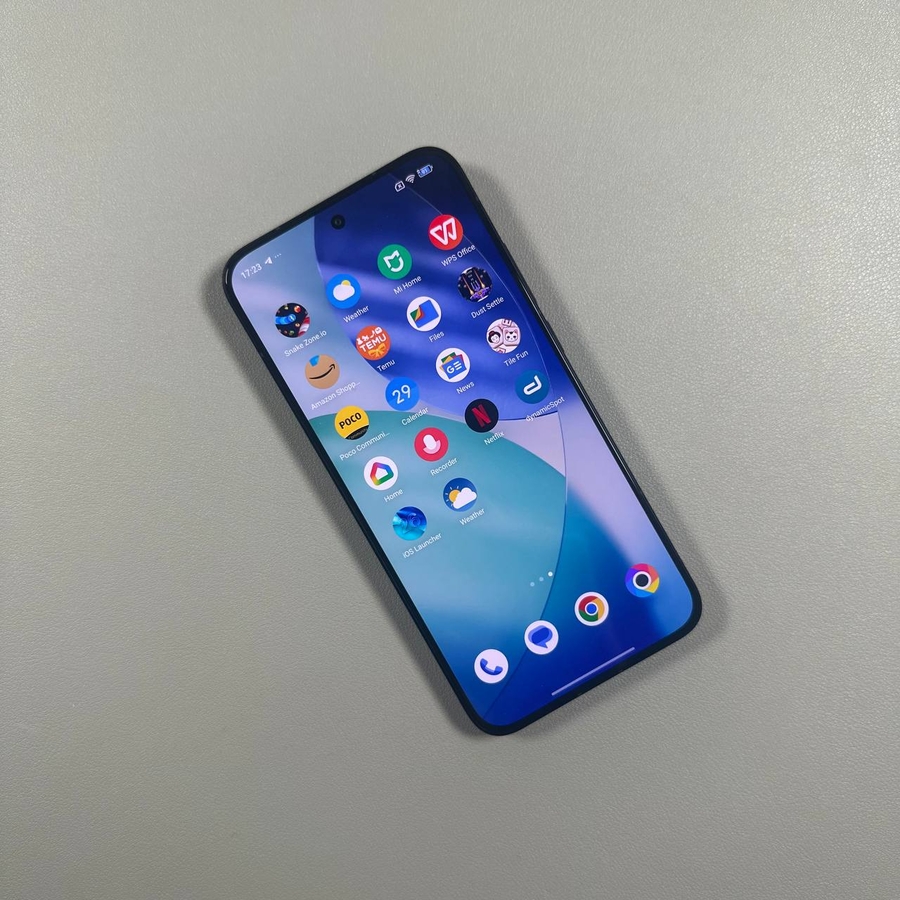
Als u het zat bent om te worden onderbroken door advertenties op uw POCO F7-apparaat, dan is deze handleiding precies wat u nodig hebt. We leiden u door een reeks eenvoudige stappen om u te helpen de advertenties uit te schakelen in verschillende apps die vooraf op uw smartphone zijn geïnstalleerd. Laten we erin duiken!
1. Advertenties Uitschakelen in de Downloads App
Laten we beginnen met het aanpakken van de advertenties in uw Downloads-app. Om te beginnen navigeert u naar uw app-lade door vanaf de onderkant van uw scherm omhoog te vegen. Zoek en open de "Downloads"-app. Eenmaal binnen, zoek naar de drie verticale stippen in de rechterbovenhoek van het scherm. Tik erop om toegang te krijgen tot het instellingenmenu. Hier moet u de optie "Show Recommended Content" (Aanbevolen inhoud tonen) zoeken en uitschakelen door deze uit te schakelen. Bevestig uw keuze door op "Okay" (Oké) te tikken.

2. Advertenties Verwijderen uit MI Video
Laten we vervolgens naar de MI Video-app gaan om de advertenties uit te schakelen. Scroll vanuit de app-lade om "MI Video" te vinden. Tik na het openen van de app op het instellingenpictogram in de rechterbovenhoek. Hier kunt u verschillende meldingen tegenkomen, waaronder de melding "Popular Today" (Vandaag Populair), die u wilt uitschakelen. Schakel bovendien de melding "Scan for new local videos" (Scannen naar nieuwe lokale video's) uit als u geen verdere waarschuwingen wilt ontvangen.


3. Advertenties Uitschakelen in de Muziek App
Laten we nu advertenties verwijderen uit de Muziek-app. Open de "Music" (Muziek)-app vanuit uw app-lade. Tik op de twee horizontale lijnen in de linkerbovenhoek om het instellingenmenu te openen. In dit menu ziet u een optie met het label "Allow Permanent Notifications" (Permanente meldingen toestaan). Schakel deze optie uit om lopende meldingen te stoppen. Ga verder naar "Advanced Settings" (Geavanceerde instellingen) en schakel zowel "Online Recommendations on Startup" (Online aanbevelingen bij opstarten) als "Personalized Recommendations" (Gepersonaliseerde aanbevelingen) uit om de hoeveelheid advertentie-inhoud te verminderen.


4. Advertenties Uitschakelen in de Beveiligings App
Ga verder met de Beveiligings-app en open deze vanuit de app-lade van uw apparaat. Tik op het instellingenpictogram in de rechterbovenhoek van het scherm. Scroll omlaag totdat u de optie vindt om "Recommendations" (Aanbevelingen) uit te schakelen en schakel deze uit. Vergeet niet om "Cleaner Settings" (Schoonmaakinstellingen) in de Beveiligings-app te openen om ook daar aanbevelingen uit te schakelen.


5. Advertenties Verwijderen uit de Thema's App
Laten we nu verder gaan met de Thema's-app. Eenmaal geopend, gaat u naar "My Account" (Mijn account) en tikt u op het instellingenpictogram in de rechterbovenhoek. Zoek hier de opties "Show Ads" (Advertenties weergeven) en "Personalized Recommendations" (Gepersonaliseerde aanbevelingen) en zorg ervoor dat ze beide zijn uitgeschakeld om te voorkomen dat er advertenties verschijnen wanneer u naar nieuwe thema's zoekt.

6. Advertenties Beheren in de MI Browser
Open voor de MI Browser de app en zoek het profielpictogram in de rechteronderhoek om toegang te krijgen tot de instellingen. Hier moet u naar de sectie "Advanced" (Geavanceerd) navigeren. Binnen deze sectie vindt u een optie met het label "Show Ads" (Advertenties weergeven). Schakel deze instelling uit voor een meer gestroomlijnde browse-ervaring.

7. Advertenties Uitschakelen in de App Vault
Uw laatste stap is het aanpakken van advertenties in de App Vault. Open de App Vault en tik op de drie stippen in de rechterbovenhoek om het menu "Manage Services" (Services beheren) te openen. Schakel in dit menu "App Suggestions" (App-suggesties) en "Promotions" (Promoties) uit om te voorkomen dat ongewenste inhoud verschijnt. U kunt ook naar "Manage Notifications" (Meldingen beheren) gaan als u meldingen volledig wilt uitschakelen.


Het volgen van deze stappen helpt u de storende advertenties op uw POCO F7 aanzienlijk te verminderen, zo niet volledig te elimineren.