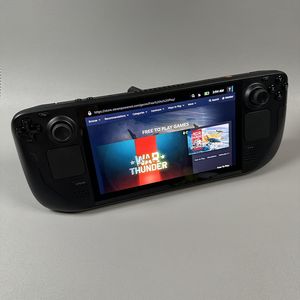
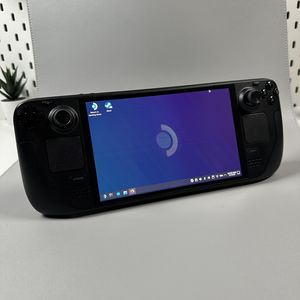
Bluetooth-koptelefoon koppelen met je Steam Deck OLED-console
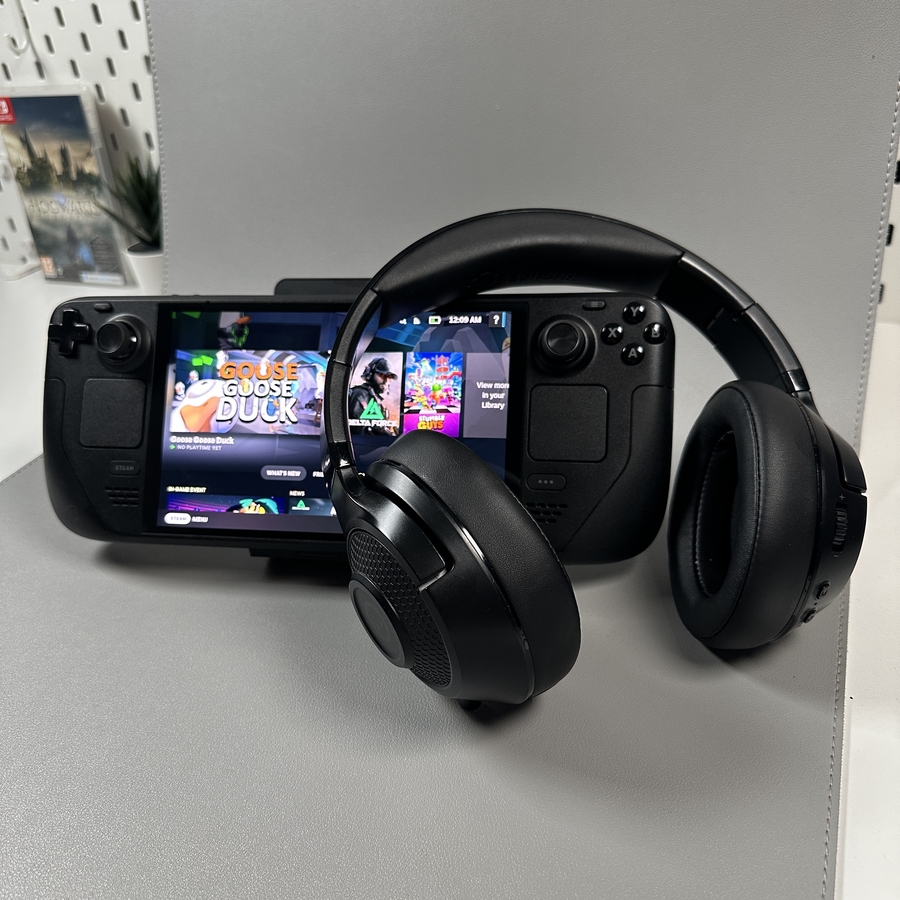
Ben je enthousiast over het gebruik van je Bluetooth-koptelefoon met je Steam Deck OLED-console, maar weet je niet helemaal zeker hoe je deze moet instellen? Volg deze uitgebreide handleiding en je kunt binnen de kortste keren draadloos van je games genieten.
Stap 1: Bereid je koptelefoon voor
Zorg er eerst voor dat de Bluetooth-koptelefoon die je gebruikt, is ingeschakeld en klaar is om te koppelen.
Stap 2: Navigeer door het Steam Deck-menu
Schakel je Steam Deck OLED-console in. Zodra deze is ingeschakeld, druk je op de Steam-knop om het hoofdmenu te openen.

Navigeer hier naar de optie "Settings" (Instellingen).

Scrol in het menu Instellingen omlaag totdat je de sectie "Bluetooth" vindt.

Stap 3: Bluetooth-instellingen inschakelen
Zodra je de Bluetooth-instellingen hebt gevonden, zorg je ervoor dat Bluetooth is ingeschakeld. Er zou een schakelaar moeten zijn die je kunt activeren. Hierdoor kan je console beginnen met zoeken naar Bluetooth-apparaten in de buurt.

Stap 4: Je koptelefoon koppelen
Als Bluetooth is ingeschakeld op je Steam Deck, zou je koptelefoon in de lijst met beschikbare apparaten moeten verschijnen. Klik op de naam van de koptelefoon in de lijst om de verbinding tot stand te brengen. Wacht tot het koppelingsproces is voltooid en je koptelefoon zou succesvol moeten zijn verbonden.

Conclusie
Dat is alles wat nodig is om je Bluetooth-koptelefoon te koppelen met je Steam Deck OLED-console. Nu kun je genieten van je gamesessies met de vrijheid en het gemak van draadloze audio.