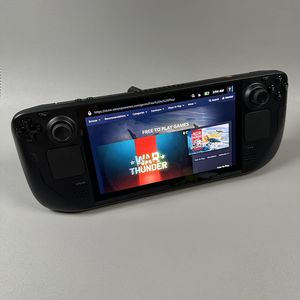
Steam Deck OLED Console - Hoe in te stellen
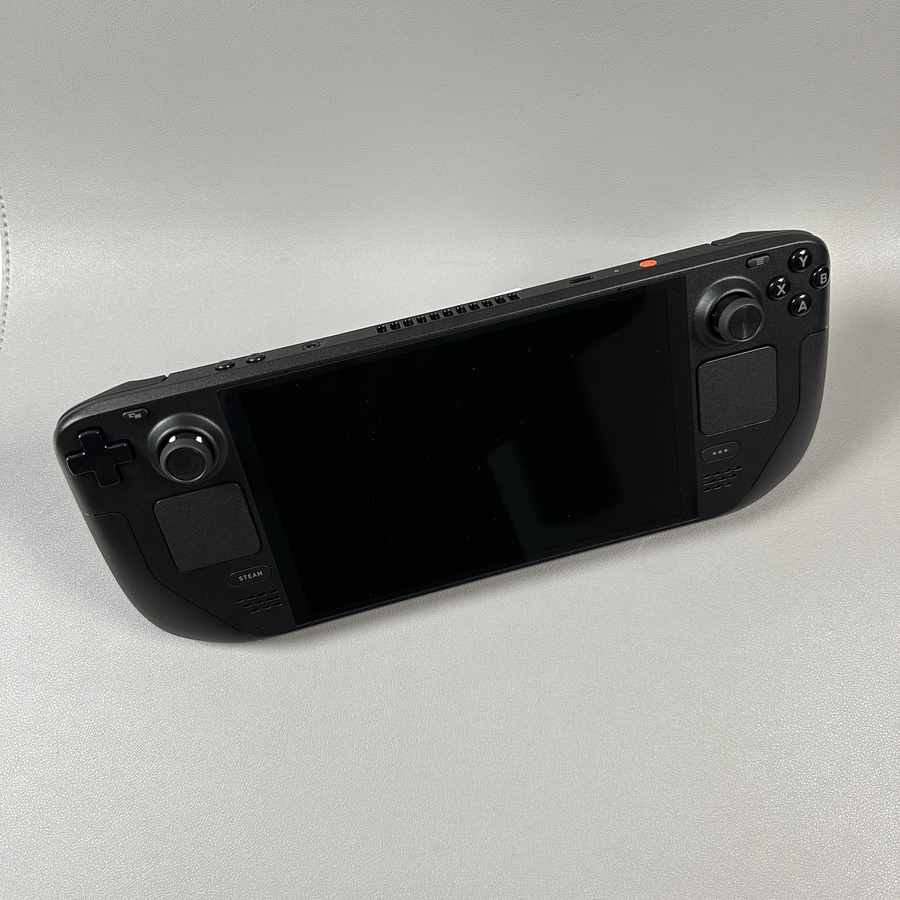
Welkom bij onze uitgebreide handleiding voor het instellen van uw Steam Deck OLED Console. Of u hem nu voor het eerst opstart of besloten hebt uw systeem opnieuw te installeren, wij zijn er om u door het proces te leiden met gedetailleerde en gemakkelijk te begrijpen instructies.
Uw Steam Deck inschakelen
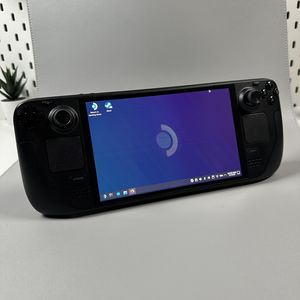
Om te beginnen met het instellen van uw Steam Deck, moet u hem inschakelen. Zoek de aan/uit-knop, die zich aan de bovenkant van het apparaat bevindt. Houd deze knop ingedrukt totdat u ziet dat het apparaat opstart.

Taal en tijdzone selecteren
Zodra uw Steam Deck is ingeschakeld, wordt u gevraagd om uw voorkeurstaal te selecteren. U kunt uw keuze maken met behulp van de thumbsticks of het touchscreen. Nadat uw taal is geselecteerd, is de volgende stap het instellen van de juiste tijdzone voor uw locatie.

Verbinding maken met een netwerk
Vervolgens is het belangrijk om uw apparaat met een netwerk te verbinden. Gebruik de ingebouwde trackpads om op het toetsenbord te navigeren; u kunt elke letter markeren en selecteren door erop te drukken of u kunt de bumperknoppen gebruiken voor extra controle. Zorg ervoor dat er een stabiele internetverbinding tot stand is gebracht voordat u verdergaat.

Aanmelden bij Steam
Eenmaal verbonden met het netwerk, moet u zich aanmelden bij uw Steam-account. Als u nog geen account hebt, kunt u er eenvoudig een aanmaken door op "Create Account" (Account aanmaken) te tikken en de instructies op het scherm te volgen.
 Om dit te doen, scant u de QR-code op uw mobiele apparaat.
  Vul vervolgens de informatievelden in en bevestig om een account aan te maken.
 Na het bevestigen van uw e-mailadres moet u verdergaan met het aanmaken van uw account. Vul uw gebruikersnaam en wachtwoord in en "Done" (Klaar)
  En als u een account hebt, voert u gewoon uw gebruikersnaam en wachtwoord in om in te loggen. Na deze stap wordt er voor veiligheidsdoeleinden een verificatiecode naar uw geregistreerde e-mailadres gestuurd, die u moet invoeren om het inlogproces te voltooien.
De installatie voltooien
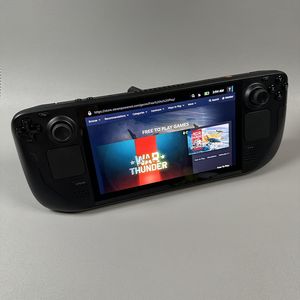
Na succesvol inloggen ziet u een opstartscherm met enkele basisinstructies voor het gebruik van uw Steam Deck. U kunt deze stappen overslaan, omdat ze meestal optioneel zijn. Zodra u deze hebt voltooid, is uw installatie voltooid. Gefeliciteerd, u bent nu klaar om uw Steam-games te openen en ervan te genieten vanaf uw Steam Deck.

Dat is alles wat er nodig is om uw Steam Deck in te stellen en klaar te maken om te gamen.