Xiaomi Smart Band 10: Always-On Display in- of uitschakelen
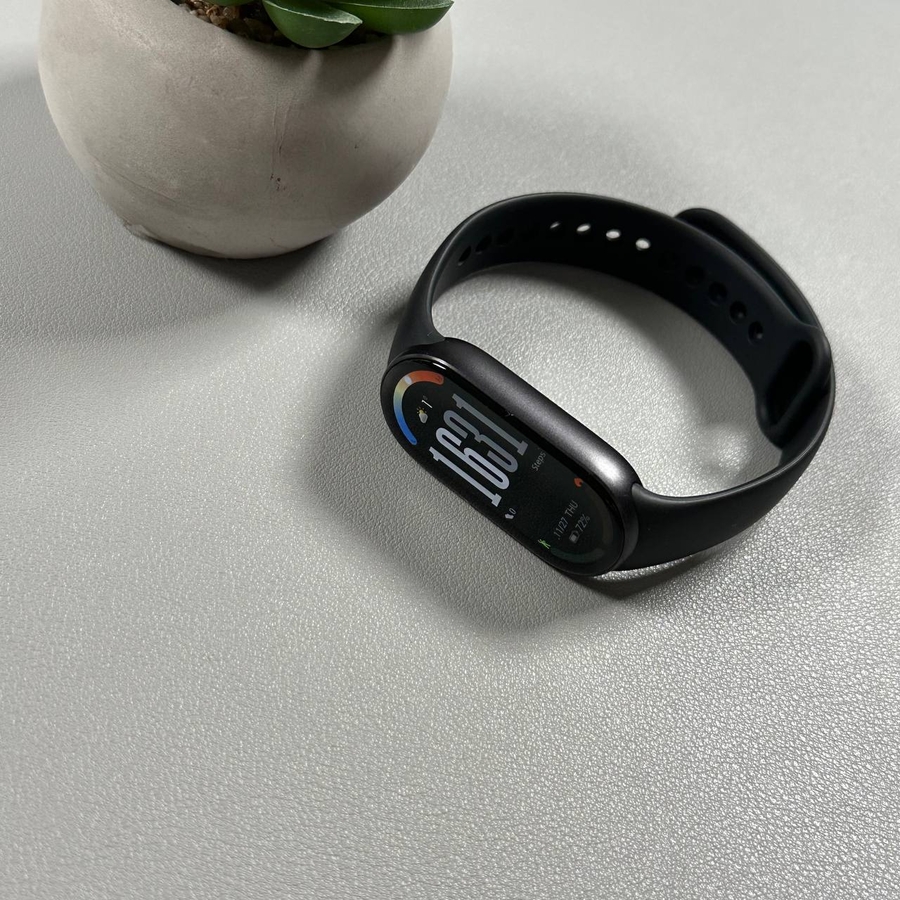
In deze handleiding leiden we je door een eenvoudig proces om de always-on display functie in- of uit te schakelen op je Xiaomi Smart Band 10.
Stap 1: Toegang tot instellingen
Om te beginnen, zorg ervoor dat je Xiaomi Smart Band 10 is ingeschakeld en klaar voor gebruik. Veeg eenvoudig omhoog op het startscherm van je band om het menu te onthullen. Scroll door deze opties totdat je de app "Settings" (Instellingen) vindt. Tik erop om door te gaan naar het instellingenmenu, waar je verschillende parameters van je smartband kunt aanpassen.

Stap 2: Navigeren naar beeldscherminstellingen
Zoek in het instellingenmenu naar een optie met het label "Display" (Beeldscherm) en selecteer deze. Hier vind je verschillende beeldschermgerelateerde instellingen, waaronder de always-on display functie. Als je op "Display" (Beeldscherm) tikt, kun je deze opties bekijken en wijzigen.

Stap 3: Always-On Display in- of uitschakelen
Zodra je in het gedeelte met beeldscherminstellingen bent, zou je de optie "Always-On Display" moeten zien. Standaard is deze mogelijk uitgeschakeld. Je hebt de flexibiliteit om te kiezen tussen twee modi: "Smart" en "Scheduled" (Gepland). De "Smart" (Slim) modus houdt het scherm altijd aan. Als alternatief kun je met de "Scheduled" (Gepland) modus tijdsperioden specificeren waarin het scherm actief moet blijven. Stel eenvoudig de begin- en eindtijden in volgens je voorkeur. Dit is vooral handig als je de batterijduur wilt sparen terwijl je toch geniet van de voordelen van het always-on display.