Hoe apps te sorteren op je Xiaomi Smart Band 10
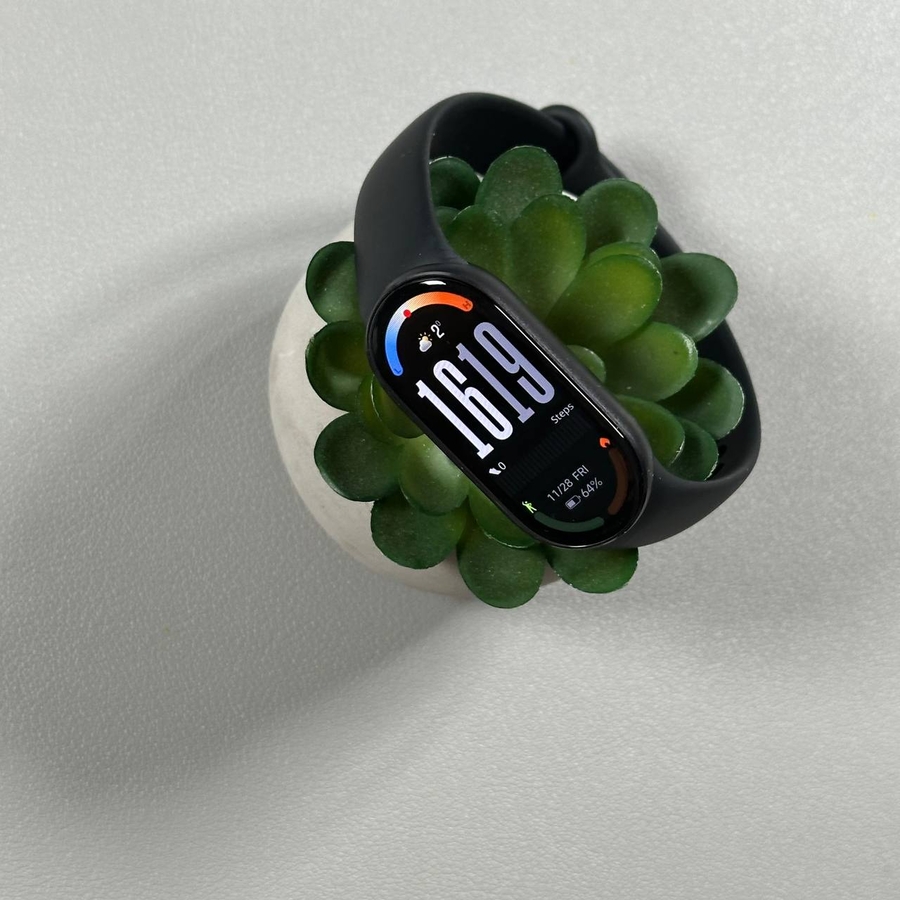
Als je onlangs bent overgestapt op de Xiaomi Smart Band 10, vraag je je misschien af hoe je deze kunt aanpassen aan je voorkeuren. Een goede manier om te beginnen is door de apps op je apparaat te ordenen met behulp van de Mi Fitness-app.
Stap 1: Start de Mi Fitness-app
Om te beginnen, zoek je de Mi Fitness-app op je smartphone. Deze app is essentieel voor het beheren van je Xiaomi Smart Band 10. Tik gewoon op het pictogram om hem te openen en aan de slag te gaan.

Stap 2: Navigeer naar systeeminstellingen
Zodra de Mi Fitness-app is geopend, is de volgende stap om je te begeven naar de systeeminstellingen van je Xiaomi Smart Band 10. In dit gedeelte kun je verschillende aanpassingen maken en je apparaat naar wens ordenen.

Stap 3: Open het menu voor het sorteren van apps
Nadat je de systeeminstellingen hebt geopend, zoek je naar de optie 'Apps sorteren'. Met deze functie kun je de apps op je Smart Band herschikken.

Stap 4: Sorteer je apps
Binnen het menu 'Apps sorteren' krijg je verschillende opties om de applicaties naar wens te slepen, neer te zetten en te herschikken. Pas gerust aan welke apps bovenaan verschijnen of verplaats minder vaak gebruikte apps naar achteren.

Stap 5: Sla je wijzigingen op
Zodra je je apps naar tevredenheid hebt gesorteerd, moet je de wijzigingen opslaan. Dit doe je meestal door op de knop 'Save' (Opslaan) te tikken, waarmee de nieuwe rangschikking wordt bevestigd en toegepast op je Smart Band.

Stap 6: Synchroniseer je wijzigingen
Ontgrendel ten slotte je Xiaomi Smart Band 10 en synchroniseer je wijzigingen vanuit de Mi Fitness-app. Je zou nu je apps prachtig geordend om je pols moeten zien.