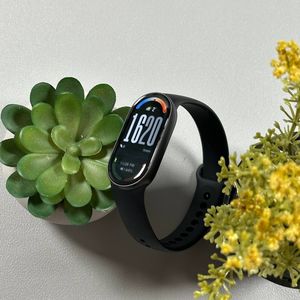
Xiaomi Smart Band 10: schermtime-out wijzigen
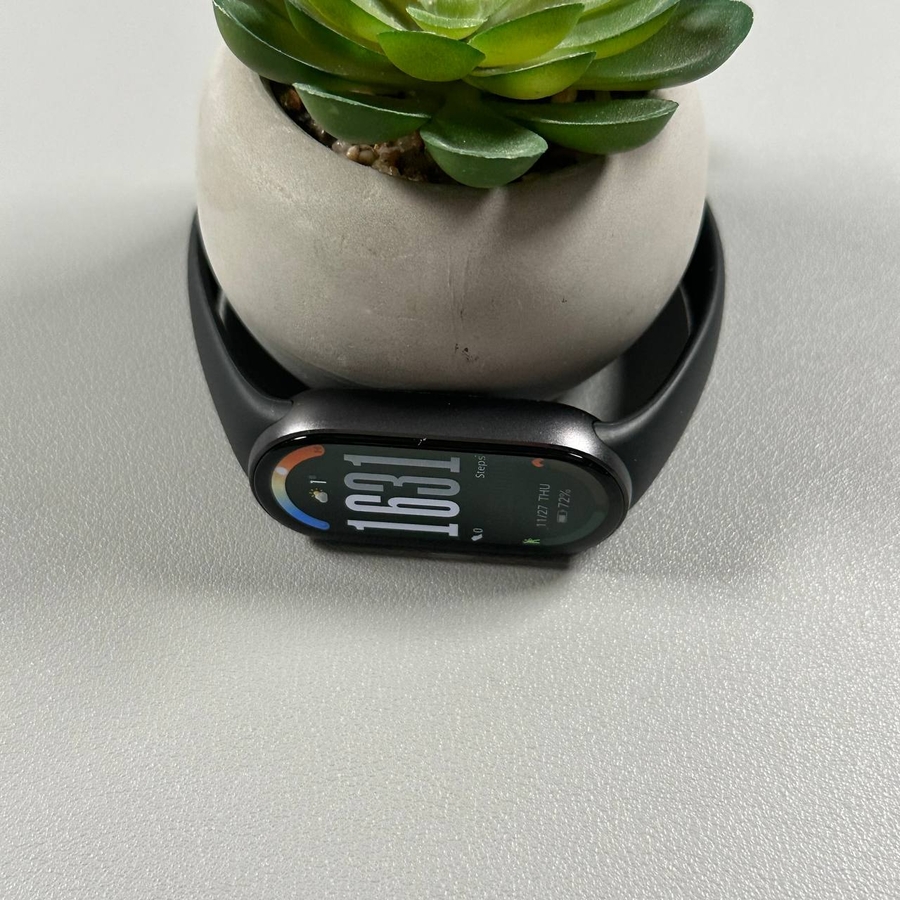
Welkom bij onze uitgebreide handleiding over het wijzigen van de schermtime-outduur op uw Xiaomi Smart Band 10. Het aanpassen van de time-outinstelling is belangrijk om de batterijduur van uw apparaat te optimaliseren en uw gebruikerservaring te verbeteren.
Stap 1: Activeer uw Xiaomi Smart Band 10
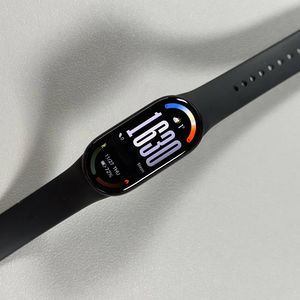
Om te beginnen moet u uw Xiaomi Smart Band 10 activeren. Tik gewoon lichtjes op het scherm om het in te schakelen. Zodra het scherm oplicht, wordt u begroet door het huidige startscherm van uw wijzerplaat.

Stap 2: Ga naar het hoofdmenu
Nadat u uw apparaat hebt geactiveerd, veegt u omhoog vanaf de onderkant van het scherm. Met dit gebaar komt u in het hoofdmenu van uw Xiaomi Smart Band 10, waar verschillende opties worden weergegeven.

Stap 3: Navigeer naar Instellingen
Zodra u zich in het hoofdmenu bevindt, scrolt u omlaag door de lijst met opties totdat u "Settings" (Instellingen) vindt. Tik op dit menu-item om het menu Instellingen te openen.

Stap 4: Open de weergave-instellingen
Zoek in het menu Instellingen naar de optie "Display" (Weergave). Zodra u deze hebt gevonden, selecteert u deze om naar het gebied voor weergave-aanpassingen van uw instellingen te gaan.

Stap 5: Kies de duur van de automatische vergrendeling
Zoek en selecteer in het gedeelte Weergave de optie "Auto-Lock" (Automatische vergrendeling). Hier ziet u een lijst met beschikbare schermtime-outduur: 5 seconden, 10 seconden, 20 seconden, 30 seconden, 1 minuut en 5 minuten. Kies de duur die het beste bij uw behoeften past. Als u bijvoorbeeld kiest voor 20 seconden, wordt het scherm van uw Smart Band 20 seconden na de laatste interactie uitgeschakeld.


Stap 6: Bevestig uw wijziging en keer terug naar het startscherm
Zodra u de gewenste schermtime-outduur hebt geselecteerd, veegt u naar rechts om de menu's te verlaten en terug te keren naar het startscherm van uw wijzerplaat. Hiermee bevestigt u uw nieuwe instellingen en kunt u uw Smart Band zoals gewoonlijk blijven gebruiken.