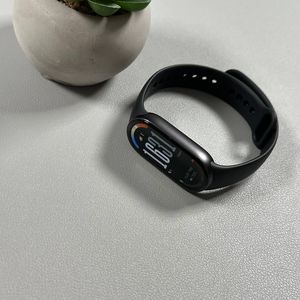
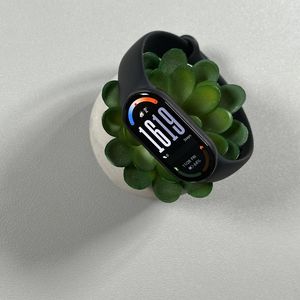
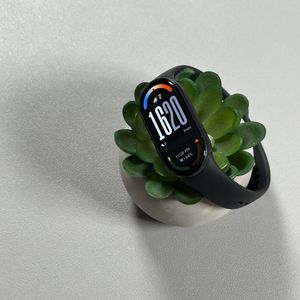
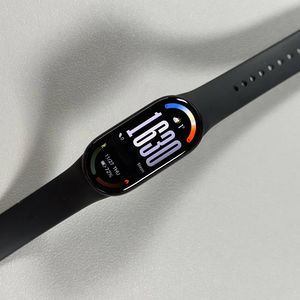
Hoe de Xiaomi Smart Band 10 te verbinden met een Android-apparaat
- 1 Stap 1: Schakel je Smart Band in
- 2 Stap 2: Selecteer je taal
- 3 Stap 3: Download de Mi Fitness-app
- 4 Stap 4: Start de Mi Fitness-app
- 5 Stap 5: Voeg je Smart Band toe
- 6 Stap 6: Log in op je Xiaomi-account
- 7 Stap 7: Voltooi het koppelingsproces
- 8 Stap 8: Meldingen aanpassen
- 9 Stap 9: Inkomende oproepen en weerupdates beheren
- 10 Stap 10: Verbinding verifiëren
- 11 In andere talen
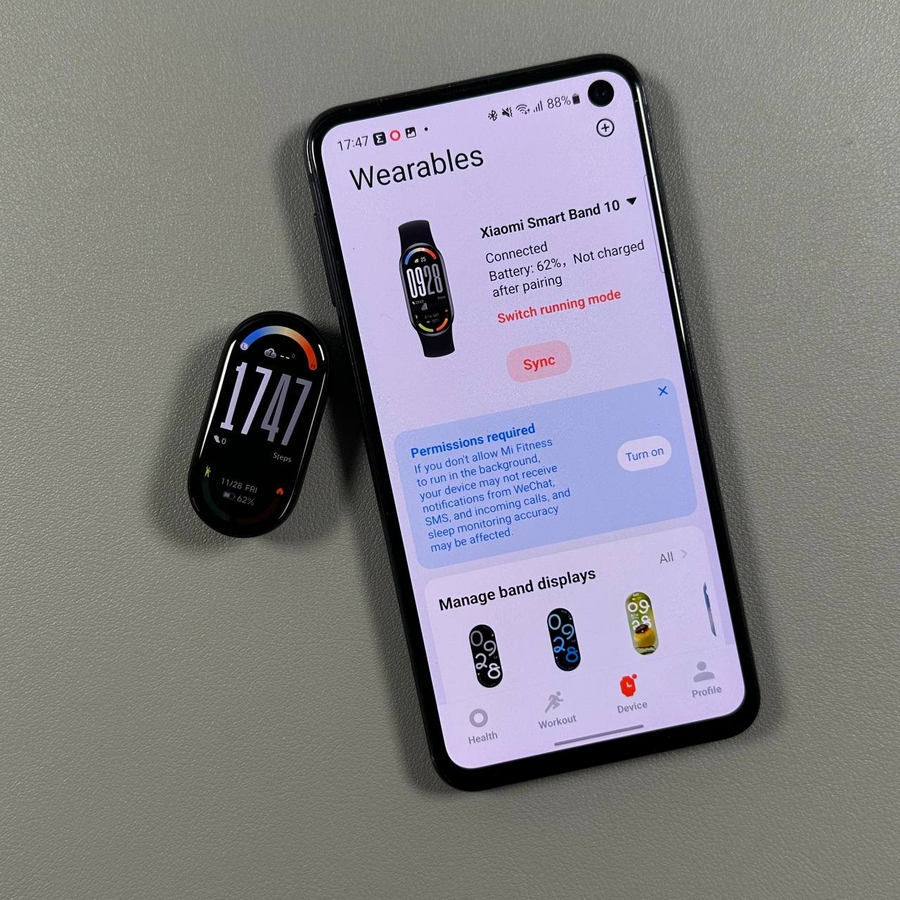
Als je zojuist je Xiaomi Smart Band 10 hebt uitgepakt, wil je hem verbinden met je Android-apparaat om optimaal van de functies te kunnen genieten. Deze handleiding leidt je door de nodige stappen om je fitnessband naadloos met je smartphone te koppelen.
Stap 1: Schakel je Smart Band in
Eerst moet je je Xiaomi Smart Band 10 inschakelen. Verbind hiervoor de band met de oplader met behulp van de meegeleverde oplaadkabel. De band zou automatisch moeten inschakelen en een lijst met talen op het scherm moeten weergeven.

Stap 2: Selecteer je taal
Zodra je smart band is ingeschakeld, scrol je door de lijst met talen met behulp van het touchscreen. Tik op de taal die je voorkeur heeft om deze te selecteren. Dit helpt om de apparaatinstellingen af te stemmen op je voorkeurstaal.

Stap 3: Download de Mi Fitness-app
Om te beginnen met koppelen, moet je ervoor zorgen dat je telefoon is verbonden met internet en Bluetooth is ingeschakeld. Open de Google Play Store op je Android-apparaat en zoek naar "Mi Fitness". Download en installeer de app, die voorheen bekend stond als Xiaomi Wear.

Stap 4: Start de Mi Fitness-app
Zodra de installatie is voltooid, open je de Mi Fitness-app. Begin met tikken op "Start Here" (Begin hier), ga akkoord met de voorwaarden en selecteer je servicegebied. Met deze aanpassing kun je relevante informatie en updates ontvangen die specifiek zijn voor jouw regio.

Stap 5: Voeg je Smart Band toe
Tik in de app op "Device" (Apparaat) en vervolgens op "Add Device" (Apparaat toevoegen). Ga akkoord met de vereiste machtigingen zodat de app je smart band kan detecteren. Je apparaat verschijnt in de lijst. Tik erop om verder te gaan met koppelen.

Stap 6: Log in op je Xiaomi-account
Je bent er bijna! Log in op je Xiaomi-account met je e-mailadres en wachtwoord. Als je nog geen account hebt, kun je er een aanmaken door "Create Account" (Account aanmaken) te selecteren op de aanmeldpagina van de app.

Stap 7: Voltooi het koppelingsproces
Zodra je bent ingelogd, navigeer je terug naar de pagina "Add Device" (Apparaat toevoegen) en selecteer je je smart band opnieuw. Bevestig het koppelen door op het vinkje op de band te tikken. Je kunt ervoor kiezen om automatische updates via Wi-Fi in te schakelen tijdens deze stap.

Stap 8: Meldingen aanpassen
Bepaal hoe je je meldingen wilt ontvangen. Je kunt ervoor kiezen om meldingen van je telefoon te spiegelen of ze aan te passen voor de smart band. Met deze functie verschijnen meldingen op je band zodra ze op je telefoon binnenkomen, zodat je altijd op de hoogte bent.

Stap 9: Inkomende oproepen en weerupdates beheren
Schakel desgewenst meldingen voor inkomende oproepen en weerupdates in. Sta de nodige machtigingen toe om toegang te krijgen tot deze functies. Dit biedt volledige functionaliteit, inclusief de weergave van de beller-ID op je smart band.


Stap 10: Verbinding verifiëren
Zodra je klaar bent met alle instellingen, tik je op "Done" (Klaar) om het proces te voltooien. Controleer je smart band op het Bluetooth-pictogram naast de batterij-indicator om te bevestigen dat deze is verbonden met je apparaat. Gefeliciteerd, je apparaten zijn nu gekoppeld!