Handleiding: Widgets toevoegen en beheren op de Xiaomi Smart Band 10
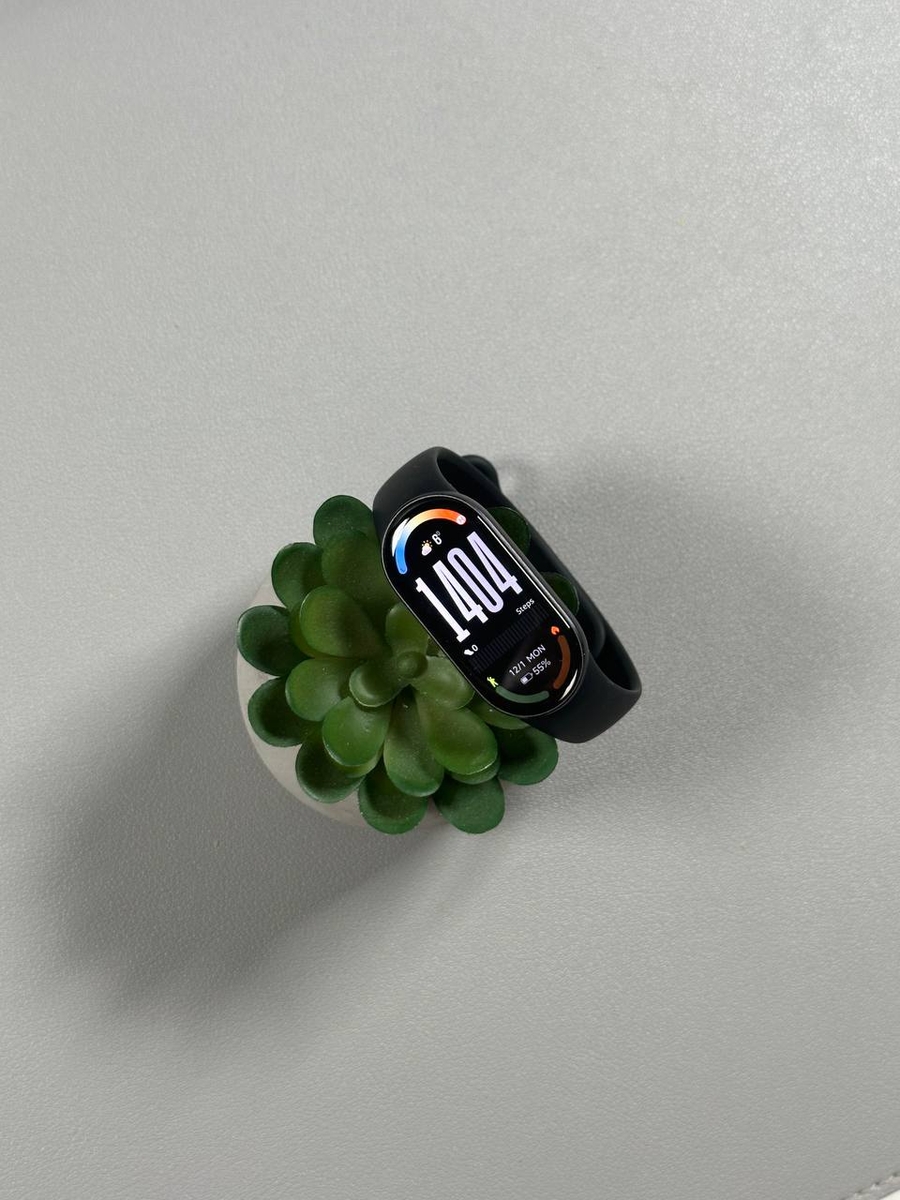
In deze handleiding leiden we je door het proces van het toevoegen, verwijderen en opnieuw ordenen van widgets op je Xiaomi Smart Band 10, waardoor deze zo gebruiksvriendelijk en efficiënt mogelijk wordt.
De widgetinstellingen openen
Om te beginnen met het aanpassen van de widgets op je Xiaomi Smart Band 10, moet je eerst de instellingen openen. Veeg omhoog op het startscherm van je smartband om de app-lade te openen. Tik in dit menu op de optie 'Settings' (Instellingen) om het instellingenmenu te openen en selecteer vervolgens 'Home Screen' (Startscherm). Hier kun je de widgets op je apparaat vinden en beheren.

Nieuwe widgets toevoegen
Als je de functionaliteit van je Xiaomi Smart Band 10 wilt verbeteren, is het toevoegen van nieuwe widgets een geweldige manier om dit te doen. Nadat je de widgets-sectie onder 'Home Screen' (Startscherm) hebt geopend, zie je een plusteken-pictogram. Veeg naar links om dit pictogram te bereiken en tik er vervolgens op om de lijst met beschikbare widgets te bekijken. Kies uit opties zoals 'Alarm' tot 'Calendar' (Kalender) degene die aan je behoeften voldoet door op 'Add' (Toevoegen) te tikken. Vergeet na je selectie niet je wijzigingen op te slaan door op 'Done' (Klaar) te tikken.

Ongewenste widgets verwijderen
Het beheren van je widgets gaat niet alleen over het toevoegen van nieuwe functies; soms gaat het om het verwijderen van functies die je niet langer nuttig vindt. Om een widget van je Xiaomi Smart Band 10 te verwijderen, ga je terug naar de widgets-sectie. Tik op het minteken-pictogram dat is gekoppeld aan de widget die je wilt verwijderen, zoals een minder vaak gebruikte 'Sleep Tracker' (Slaaptracker). Als je een beslissing hebt genomen, bevestig je dit door op 'Done' (Klaar) te tikken.

Je widgets opnieuw ordenen
Door aanpassing kun je de smartband-ervaring afstemmen op je voorkeuren. Om de volgorde van widgets te wijzigen, tik je op de gewenste widget in de lijst en houd je deze vast. Je kunt deze naar de gewenste positie slepen, bijvoorbeeld door je 'Heart Rate Monitor' (Hartslagmeter)-widget voor 'Sleep Tracker' (Slaaptracker) te plaatsen om prioriteit te geven aan gezondheidsmonitoring. Nadat je tevreden bent met de nieuwe indeling, voltooi je je wijzigingen door op 'Done' (Klaar) te tikken.