Hoe u wijzerplaten wijzigt op uw Xiaomi Smart Band 10
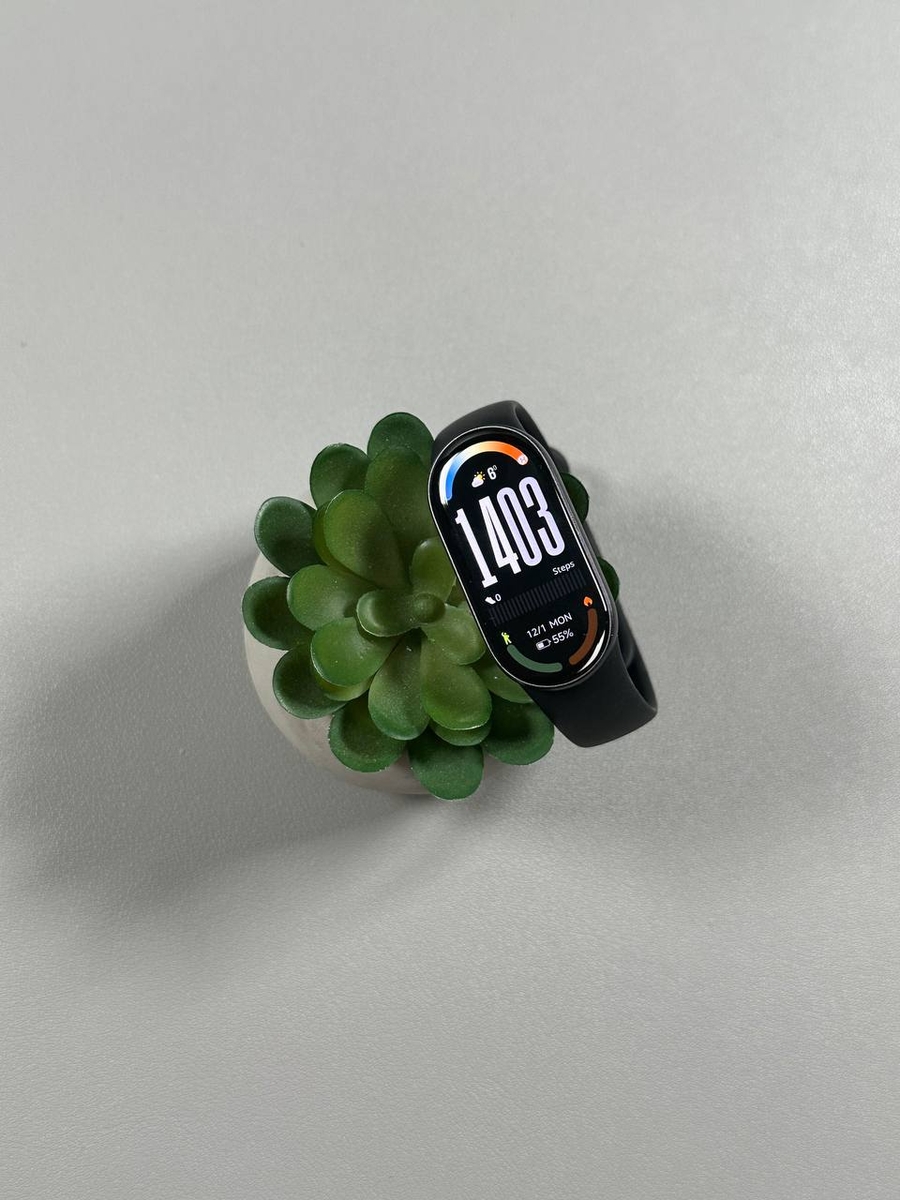
Welkom bij onze stapsgewijze handleiding voor het aanpassen van uw Xiaomi Smart Band 10 door de wijzerplaten te wijzigen. Laten we erin duiken!
Stap 1: Open de Mi Fitness-app
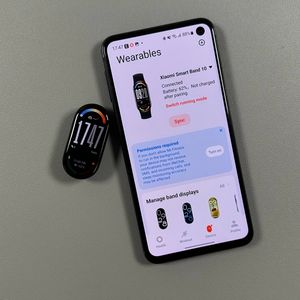
Om te beginnen, ontgrendelt u uw smartphone en navigeert u naar de Mi Fitness-app. Deze applicatie is waar u alle instellingen met betrekking tot uw Xiaomi Smart Band 10 kunt beheren en configureren, inclusief de selectie en toepassing van wijzerplaten. Tik op het herkenbare pictogram—vaak een gestileerde afbeelding van een hardlopende figuur—om te starten.

Stap 2: Navigeer naar Wijzerplaten
Eenmaal in de Mi Fitness-app, zoek het gedeelte dat is aangewezen voor wijzerplaten. Dit is meestal toegankelijk via een tabblad in de app-interface waarmee u verschillende wijzerplaatopties kunt bekijken die beschikbaar zijn voor uw Xiaomi Smart Band 10. Hier kunt u zowel online als lokaal opgeslagen ontwerpen verkennen.

Stap 3: Kies uw gewenste wijzerplaat
Blader door de uitgebreide collectie wijzerplaten die online worden gepresenteerd of op uw apparaat zijn opgeslagen. Selecteer het ontwerp dat het beste bij uw stijl of functionele behoeften past. De variëteit omvat zowel minimalistische als levendige opties—waarvan er vele gratis te downloaden en te gebruiken zijn.

Stap 4: Pas de nieuwe wijzerplaat toe
Nadat u een wijzerplaat hebt gevonden die u bevalt, drukt u op de knop 'Apply' (Toepassen). Deze actie zorgt ervoor dat de app de wijzerplaat downloadt als deze online is en niet eerder is opgeslagen. De interface geeft het download- en synchronisatieproces aan, dat meestal in seconden is voltooid—waardoor bijna onmiddellijk een nieuwe look op uw band mogelijk is.


Stap 5: Geniet van uw nieuwe look
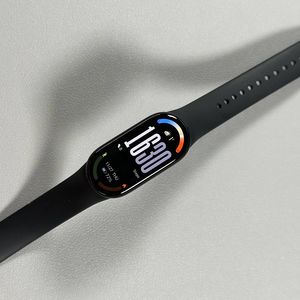
Uw Xiaomi Smart Band 10 toont nu de nieuwe wijzerplaat, die met slechts deze eenvoudige stappen een vernieuwd uiterlijk biedt. Geniet van uw verbeterde smartband-ervaring en aarzel niet om de stappen te herhalen wanneer u uw stijl wilt bijwerken. Als u deze gids nuttig vond, aarzel dan niet om uw feedback te delen en meer aanpassingsopties te verkennen!