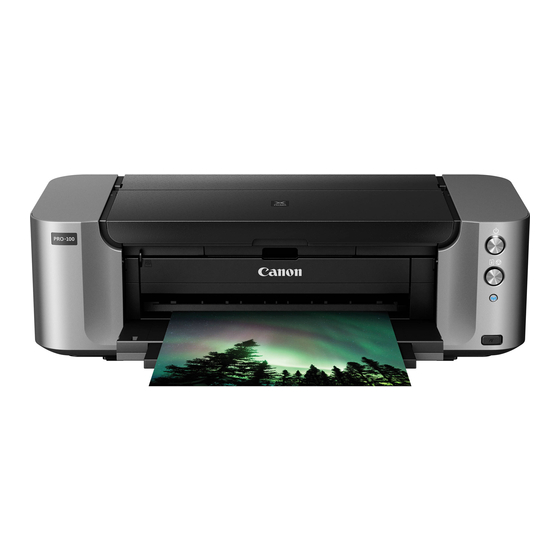
Canon PIXMA PRO-100 Aansluiting. Installatiehandleiding
Netwerkverbinding
Draadloze verbinding
Voorbereiding voor de verbinding
Voordat u begint met het instellen van de draadloze verbinding
1. Zorg ervoor dat de printer is ingeschakeld.
Als de stroom is ingeschakeld, brandt het POWER-lampje (A).

- Zorg ervoor dat de computer is verbonden met het toegangspunt (A) (of de draadloze netwerkrouter) waarmee u uw printer wilt verbinden.

- De configuratie, routerfuncties, installatieprocedures en beveiligingsinstellingen van het netwerkapparaat variëren afhankelijk van uw systeemomgeving. Raadpleeg voor meer informatie de handleiding van uw netwerkapparaat of neem contact op met de fabrikant.
- Controleer of uw apparaat IEEE802.11n, 802.11g of 802.11b ondersteunt.
- Als uw apparaat is ingesteld op de modus "IEEE802.11 n only" ("alleen IEEE802.11 n"), kan WEP of TKIP niet worden gebruikt als beveiligingsprotocol. Wijzig het beveiligingsprotocol voor uw apparaat in iets anders dan WEP en TKIP of wijzig de instelling in iets anders dan "IEEE802.11 n only" ("alleen IEEE802.11 n").
- Raadpleeg voor gebruik op kantoor uw netwerkbeheerder.
- Wees extra voorzichtig bij het verbinden met een netwerk dat niet is beveiligd met beveiligingsmaatregelen, omdat er een risico bestaat dat gegevens zoals uw persoonlijke gegevens aan een derde partij worden bekendgemaakt.
- Deze printer kan niet tegelijkertijd via draadloze en bekabelde verbindingen worden gebruikt.
- Een "Ad-hoc connection" ("Ad-hoc verbinding"), die een directe verbinding met de computer tot stand brengt via een draadloze verbinding zonder toegangspunt, wordt niet ondersteund. Zorg ervoor dat u een toegangspunt voorbereidt.

Verbinding maken met WPS
- Houd de Wi-Fi-knop (A) op de printer ingedrukt wanneer u klaar bent om op de knop op het toegangspunt te drukken.

- Zorg ervoor dat het (blauwe) Wi-Fi-lampje snel knippert en dat het POWER-lampje brandt zoals in de bovenstaande afbeelding, en houd vervolgens de knop op het toegangspunt binnen 2 minuten ingedrukt.
- Zorg ervoor dat het (blauwe) Wi-Fi-lampje en het POWER-lampje branden.


De installatie van de netwerkverbinding is nu voltooid.
Bekabelde verbinding
Voorbereiding voor de verbinding
Voordat u begint met het instellen van de bekabelde verbinding
- Zorg ervoor dat de printer is ingeschakeld.
Als de stroom is ingeschakeld, brandt het POWER-lampje (A).


Opmerkingen over bekabelde verbinding
- Zorg ervoor dat de computer en de router (A) (of het toegangspunt) zijn verbonden.

- De configuratie, routerfuncties, installatieprocedures en beveiligingsinstellingen van het netwerkapparaat variëren afhankelijk van uw systeemomgeving. Raadpleeg voor meer informatie de handleiding van uw netwerkapparaat of neem contact op met de fabrikant.
- Raadpleeg voor gebruik op kantoor uw netwerkbeheerder.
- Wees extra voorzichtig bij het verbinden met een netwerk dat niet is beveiligd met beveiligingsmaatregelen, omdat er een risico bestaat dat gegevens zoals uw persoonlijke gegevens aan een derde partij worden bekendgemaakt.
- Deze printer kan niet tegelijkertijd via draadloze en bekabelde verbindingen worden gebruikt.
- Wanneer u een router gebruikt, sluit u de printer en de computer aan op de LAN-zijde (hetzelfde netwerksegment).

Kabelverbinding
U hebt een Ethernet-kabel nodig (apart verkrijgbaar).

- Verwijder de dop (A) van de bovenste poort aan de rechterkant aan de achterkant van de printer.

- Verbind de printer en een netwerkapparaat (router, enz.) met een Ethernet-kabel (A).
Zorg ervoor dat u de juiste poort aan de achterkant van de printer gebruikt. Sluit deze niet aan op de USB-poort.


Printer installatie
- Houd de RESUME/CANCEL-knop (A) op de printer ingedrukt totdat het POWER-lampje 11 keer knippert en laat de RESUME/CANCEL-knop los na de elfde keer knipperen.
De installatie van de bekabelde verbinding is voltooid.


De installatie van de netwerkverbinding is nu voltooid.
Probleemoplossing
WPS
Wanneer het (blauwe) Wi-Fi-lampje langzaam knippert en het (oranje) Alarm-lampje brandt:

- Druk op de knop op slechts één toegangspunt.
- Controleer de beveiligingsinstellingen van het toegangspunt.
Nadat u de bovenstaande punten hebt gecontroleerd, wacht u even en configureert u de instelling voor de draadloze verbinding opnieuw.
Raadpleeg voor meer informatie over het controleren van de beveiligingsinstellingen van het toegangspunt de handleiding die bij het toegangspunt is geleverd of neem contact op met de fabrikant.
Wanneer het (blauwe) Wi-Fi-lampje snel knippert en het (oranje) Alarm-lampje brandt:
- Is het netwerkapparaat (router, enz.) ingeschakeld? Als het netwerkapparaat al is ingeschakeld, schakelt u het uit en vervolgens weer in.
- Zijn de computer en het netwerkapparaat geconfigureerd?
- Zijn het toegangspunt en de printer geïnstalleerd in een open ruimte waar draadloze communicatie mogelijk is?
- Werkt het toegangspunt in IEEE802.11n (2,4 GHz), IEEE802.11g of IEEE802.11b?
Wacht even, breng het toegangspunt en de printer dichter bij elkaar en configureer de instellingen voor de draadloze verbinding opnieuw binnen een bepaalde tijd.
Raadpleeg voor meer informatie over het controleren van de instellingen van het toegangspunt de handleiding die bij het toegangspunt is geleverd of neem contact op met de fabrikant.
Om de instellingen voor de draadloze verbinding opnieuw te configureren
Om de instellingen voor de draadloze verbinding opnieuw te configureren, drukt u op de RESUME/CANCEL-knop (A).


Download handleiding
Hier kunt u de volledige pdf-versie van de handleiding downloaden. Deze kan aanvullende veiligheidsinstructies, garantie-informatie, FCC-regels, enz. bevatten.
Download Canon PIXMA PRO-100 Aansluiting. Installatiehandleiding


