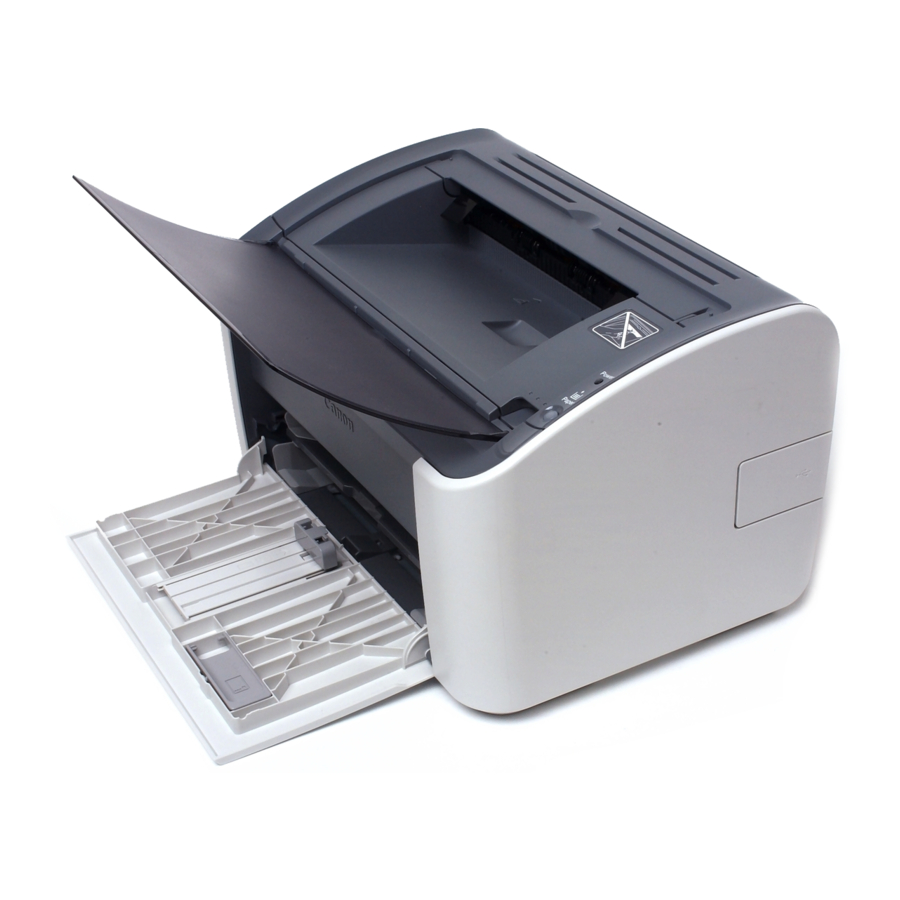
Canon LBP3000 Handleiding
Inleiding
Conventies
De volgende symbolen worden in deze handleiding gebruikt om procedures, beperkingen, voorzorgsmaatregelen en instructies uit te leggen die voor de veiligheid in acht moeten worden genomen.

Geeft waarschuwingen aan die, indien niet correct opgevolgd, kunnen leiden tot de dood of ernstig persoonlijk letsel. Om het product veilig te gebruiken, moet u deze waarschuwingen in acht nemen.

Geeft waarschuwingen aan die, indien niet correct opgevolgd, kunnen leiden tot persoonlijk letsel of schade aan eigendommen. Om het product veilig te gebruiken, moet u deze waarschuwingen in acht nemen.

Geeft belangrijke punten en beperkingen aan die in acht moeten worden genomen. Lees deze aandachtig door om problemen bij het bedienen van de printer te voorkomen.
 OPMERKING
Geeft aanvullende informatie met betrekking tot de werking van de printer. Het wordt aanbevolen deze punten te lezen.
Afkortingen die in deze handleiding worden gebruikt
In deze handleiding worden productnamen en modelnamen als volgt afgekort:
Microsoft ® Windows ® 98-besturingssysteem: Windows 98
Microsoft ® Windows ® Millennium Edition-besturingssysteem: Windows Me
Microsoft ® Windows ® 2000-besturingssysteem: Windows 2000
Microsoft ® Windows ® XP-besturingssysteem: Windows XP
Microsoft ® Windows Server TM 2003-besturingssysteem: Windows Server 2003
Microsoftt ® Windows Vista TM-besturingssysteem: Windows Vista
Microsoft ® Windows ® -besturingssysteem: Windows
Installatieplaats
Installatieomgeving
Om deze printer veilig en comfortabel te gebruiken, installeert u de printer op een locatie die aan de volgende eisen voldoet.
Lees voordat u de printer installeert "Belangrijke veiligheidsinstructies" .
- Gebruik voedingen die geschikt zijn voor spanningen in de volgende bereiken.
110 tot 127 V (±10%) 50/60 Hz (±2 Hz)
220 tot 240 V (±10%) 50/60 Hz (±2 Hz) - Het maximale stroomverbruik voor de printer is 726 W of lager voor het model van 220 tot 240 V (618 W voor het model van 110 tot 127 V). Elektrische ruis of een dramatische daling van de voedingsspanning kan leiden tot een defecte werking of verlies van gegevens in de printer en de computer.
- Gebruik de printer waar de temperatuur en luchtvochtigheid zich in de volgende bereiken bevinden.
Omgevingstemperatuur: 10 tot 32,5°C (50 tot 90,5°F)
Vochtigheid: 20 tot 80% RV (geen condensatie)
Er kunnen waterdruppels (condensatie) in de printer ontstaan in de volgende situaties: Laat de printer minstens één uur in de installatieruimte staan voordat u hem gebruikt, zodat de printer zich kan aanpassen aan de omgevingstemperatuur en vochtigheid. Als er waterdruppels in de printer ontstaan, kunnen er problemen ontstaan in het papierpad, wat kan leiden tot papierstoringen, printerstoringen en andere bedieningsproblemen.
- Wanneer de kamer waar de printer is geïnstalleerd plotseling wordt verwarmd
- Wanneer de printer wordt verplaatst van een koele en droge ruimte naar een warme en vochtige ruimte
OPMERKING
Voor klanten die een ultrasone luchtbevochtiger gebruiken
Als u kraanwater of bronwater gebruikt wanneer u een ultrasone luchtbevochtiger gebruikt, kunnen onzuiverheden in het water door de lucht worden verspreid en in de printer terechtkomen, wat een slechte beeldkwaliteit veroorzaakt. Wanneer u deze luchtbevochtigers gebruikt, wordt daarom aanbevolen om gezuiverd water of ander water te gebruiken dat vrij is van onzuiverheden.
Installeer de printer in de volgende omgeving
- Een plaats waar voldoende ruimte kan worden vrijgemaakt
- Een goed geventileerde ruimte
- Een vlakke ondergrond
- Een stevig platform dat het gewicht van de printer en optionele apparatuur gemakkelijk kan verdragen

Installeer de printer niet op een plaats in de buurt van alcohol, verdunners of andere ontvlambare stoffen. Als een ontvlambare stof in contact komt met de elektrische eenheid in de printer, kan deze ontbranden of een elektrische schok veroorzaken.
- Installeer de printer niet op een van de volgende locaties. Dit kan brand of een elektrische schok veroorzaken.
- Een vochtige of stoffige plaats
- Een plaats die is blootgesteld aan rook en stoom, zoals naast een fornuis of luchtbevochtiger.
- Een plaats die is blootgesteld aan regen of sneeuw
- Een plaats in de buurt van waterkranen of water
- Een plaats die is blootgesteld aan direct zonlicht
- Een plaats die is blootgesteld aan hoge temperaturen
- Een plaats in de buurt van open vuur
- Installeer de printer niet op een onstabiel platform, een oneffen oppervlak of een andere onstabiele locatie, of een locatie die is blootgesteld aan trillingen. Als de printer valt of het platform omvalt, kan iemand gewond raken.
Installeer de printer niet op een van de volgende locaties. Dit kan de printer beschadigen.
- Een omgeving waar de temperatuur en/of luchtvochtigheid snel verandert, of waar condensatie optreedt
- Een slecht geventileerde ruimte
- In de buurt van apparaten die magnetische of elektromagnetische golven genereren
- In ruimtes zoals laboratoria waar chemische reacties plaatsvinden
- In een ruimte waar corrosieve of giftige chemicaliën zoals zout of ammoniak in de lucht aanwezig zijn
- Een platform dat kan kromtrekken door het gewicht van de printer en optionele apparatuur, of waar de printer kan wegzakken (zoals op een tapijt of mat)
Installatieruimte
Kies een installatielocatie waar u de volgende hoeveelheid vrije ruimte rond de printer kunt vrijmaken, en op een oppervlak dat het gewicht van de printer kan dragen. De afmetingen van elk van de printercomponenten, de afmetingen van de ruimte die nodig is rond de componenten en de posities van de voeten zijn als volgt.

Systeemvereisten
Besturingssysteem
- Microsoft Windows 98
- Microsoft Windows Me
- Microsoft Windows 2000 Server/Professional
- Microsoft Windows XP Professional/Home Edition*
- Microsoft Windows Server 2003*
- Microsoft Windows Vista*
* (alleen 32-bits processorversie)- Systeemvereisten (minimaal vereist)
(PC/AT-compatibelen)Windows 98/Me Windows 2000/ XP/Server 2003 Windows Vista CPU Pentium II 300 MHz of meer Pentium II 300 MHz of meer Voldoet aan het minimale systeem Geheugen (RAM)* 1 64 MB of meer 128 MB of meer vereisten voor Windows Vista Harde schijf* 2 120 MB of meer 120 MB of meer 120 MB of meer
* 1 Omdat de hoeveelheid beschikbaar geheugen varieert afhankelijk van de systeemconfiguratie van de computer of de toepassing die u gebruikt, garandeert de bovenstaande omgeving niet in alle gevallen afdrukken.
* 2 Dit geeft de vrije ruimte op de harde schijf aan die nodig is voor het installeren van het printerstuurprogramma en de handleidingen met behulp van Easy Installation. De benodigde vrije ruimte op de harde schijf varieert afhankelijk van de systeemomgeving of installatiemethode.
- Systeemvereisten (minimaal vereist)
- Systeemvereisten (aanbevolen)
Windows 98/Me Windows 2000/ XP/Server 2003 Windows Vista CPU Pentium III 600 MHz of meer Pentium III 600 MHz of meer Voldoet aan de aanbevolen Geheugen (RAM) 128 MB of meer 256 MB of meer systeemvereisten voor Windows Vista
Interface
- Windows 98/Me: USB Full-Speed (USB1.1-equivalent)
- Windows 2000/XP/Server 2003/Vista: USB 2.0 Hi-Speed/USB Full-Speed (USB1.1-equivalent)
OPMERKING
- Als u de geluiden van het printerstuurprogramma wilt gebruiken, moet een PC-synthesizer (en het PCM-synthesizerstuurprogramma) op uw computer zijn geïnstalleerd. Gebruik niet het PC-luidsprekerstuurprogramma (speaker.drv).
- Deze printer gebruikt bidirectionele communicatie. De werking van de printer bij aansluiting via unidirectionele communicatieapparatuur is niet getest. Als gevolg hiervan kan Canon de werking van de printer niet garanderen wanneer de printer is aangesloten met behulp van unidirectionele printservers, USB-hubs en schakelapparaten.
De printer uit de verpakking halen en installeren
De verpakkingsinhoud bevestigen
Controleer voordat u de printer installeert, of alle volgende onderdelen in de verpakking zitten. In het zeldzame geval dat er onderdelen ontbreken of beschadigd zijn, neemt u contact op met de winkel waar u de printer hebt gekocht.

OPMERKING
- De tonercartridge die bij de printer wordt geleverd, verschilt van de vervangende tonercartridge. Raadpleeg het hoofdstuk "Routineonderhoud" in de Gebruikershandleiding wanneer u een vervangende tonercartridge koopt.
- Een USB-kabel wordt alleen meegeleverd met het model van 220 - 240 V voor landen en regio's in Azië. In andere landen en regio's bereidt u zich voor volgens de specificaties van uw computer.
De printer naar de installatielocatie dragen
Zodra u een installatielocatie hebt gekozen, haalt u de printer uit de verpakking en draagt u deze naar de gekozen locatie.
- Installeer de printer op een platform, zoals een bureau, dat het gewicht van de printer voldoende kan dragen.
- Installeer de printer niet op een platform dat kan kromtrekken onder het gewicht van de printer en optionele apparatuur, of waar de printer kan wegzakken (zoals op een tapijt of mat)
- Haal de printer uit de verpakking.

Gebruik een groot gebied met voldoende ruimte om de printer uit de verpakking te halen. - Draag de printer naar de installatielocatie.
Houd beide zijden van de printer in uw handen, zoals in het diagram wordt weergegeven, en zorg ervoor dat u de printer stevig met beide handen vasthoudt.
![De printer naar de installatielocatie dragen]()


- De printer weegt ongeveer 5,6 kg wanneer de tonercartridge en deksel van de lade niet zijn geïnstalleerd. Zorg ervoor dat u de printer draagt zonder uw rug te bezeren.
- Til de printer niet op aan de multifunctionele lade, handmatige invoerlade, papieruitvoerlade of een ander onderdeel van de printer, behalve zoals aangegeven.
Als u dit wel doet, kan de printer vallen, wat kan leiden tot persoonlijk letsel.
![]()

- Zet de printer voorzichtig op de installatielocatie neer.

Zet de printer langzaam en voorzichtig neer. U kunt gewond raken als uw handen enz. bekneld raken door de printer.

Zorg ervoor dat er voldoende ruimte is op de installatielocatie voor het aansluiten van kabels enz.
Het verpakkingsmateriaal verwijderen
Er zijn cellofaantape en verpakkingsmaterialen aan de printer bevestigd om deze te beschermen tegen trillingen en schokken tijdens het transport. Verwijder deze stukken tape en het verpakkingsmateriaal nadat u de printer naar de installatielocatie hebt gedragen.
- Verwijder de tape die op vier plaatsen aan de printer is bevestigd aan de voor- en achterkant van de printer
![Opmerking]() , verwijder vervolgens de beschermfolie
, verwijder vervolgens de beschermfolie ![Opmerking]() .
.

- Verwijder de volgende stukken tape die aan de printer zijn bevestigd (6 plaatsen).

- Open de uitvoerlade.
![]()
- Verwijder de volgende stukken tape die aan de printer zijn bevestigd (2 plaatsen).

 , verwijder vervolgens de beschermfolie
  .
.


- Open de multifunctionele lade. Pak de groef in het midden van de printer vast om de multifunctionele lade te openen.

- Verwijder de tape waarmee de achterste papiergeleider is vastgemaakt.

- Sluit de multifunctionele lade.


De tonercartridge installeren
Raadpleeg voor meer informatie over het hanteren van de tonercartridges het hoofdstuk "Routineonderhoud" in de Gebruikershandleiding.
De tonercartridge produceert een zwak magnetisch veld. Als iemand met een pacemaker ongebruikelijke gewaarwordingen ervaart, moet deze uit de buurt van de tonercartridge blijven en onmiddellijk medische hulp inroepen.
Pas op dat u uw kleding of handen niet bekladt met toner. Als er toch toner op uw kleding of handen komt, wast u deze onmiddellijk af met koud water. Als u met warm water spoelt, kan de toner zich fixeren, waardoor een vlek ontstaat die niet kan worden verwijderd.
Raak nooit een van de hoogspanningonderdelen in de bovenklep aan. Dit kan de printer beschadigen.

- Open de uitvoerlade.

- Open de bovenklep. Pak de groef aan de rechterkant van de bovenklep vast en open de klep totdat deze stopt.

- Haal de tonercartridge uit de beschermzak. Gebruik een schaar om de beschermzak te openen, zodat u de tonercartridge niet beschadigt.
![Haal de tonercartridge uit de beschermzak]()


- Gooi de beschermzak van de tonercartridge niet weg. U hebt deze hoes nodig wanneer u de tonercartridge verwijdert voor printeronderhoud enz.
- Als u de binnentrommel met uw hand aanraakt of krabt, wordt de afdrukkwaliteit minder. Raak de beschermkap van de trommel onder geen enkele omstandigheid aan of open deze. Zorg ervoor dat u geen andere onderdelen vasthoudt of aanraakt dan aangegeven. Dit kan de tonercartridge beschadigen.
![]()
- Stel de tonercartridge niet bloot aan direct zonlicht of fel licht.
![]()


- Houd de tonercartridge vast zoals in de afbeelding wordt weergegeven en rol deze voorzichtig 5 of 6 keer van links naar rechts om de toner binnenin gelijkmatig te verdelen.
![Rol de tonercartridge voorzichtig 5 of 6 keer van links naar rechts]()


- Als de toner niet gelijkmatig is verdeeld, kan de afdrukkwaliteit slecht zijn. Zorg ervoor dat u deze stap uitvoert.
- Draai de tonercartridge voorzichtig. Als u de cartridge niet voorzichtig draait, kan er toner uitlopen.
- Zorg ervoor dat u geen gevoelige gebieden aanraakt of vasthoudt, zoals de sensor of elektrische contacten. Dit kan de tonercartridge beschadigen.
![]()

- Plaats de tonercartridge op een plat oppervlak en trek vervolgens langzaam de afdichtingstape (ongeveer 50 cm lang) eruit terwijl u de tonercartridge ondersteunt.
Trek de afdichtingstape recht in de richting van de pijl.
![Trek de afdichtingstape eruit]()

Als u met overmatige kracht aan de afdichtingstape trekt of halverwege stopt met trekken, kan er toner uit de tape spuiten. Als er toner in uw ogen of mond komt, spoelt u deze onmiddellijk uit met koud water en raadpleegt u een arts.


- Buig de tape niet en trek er niet omhoog of omlaag aan. Als u dit wel doet, kan de afdichtingstape in het midden breken en kunt u deze niet volledig verwijderen.
![]()
- Blijf aan de tape trekken totdat deze volledig uit de cartridge is verwijderd. Als er afdichtingstape in de tonercartridge achterblijft, kunnen er afdrukproblemen optreden.
- Zorg ervoor dat u bij het uittrekken van de afdichtingstape de beschermkap van de trommel niet met uw handen vasthoudt.
![]()
- Nadat u het verpakkingsmateriaal hebt verwijderd, installeert u de tonercartridge zo snel mogelijk in de printer.
- Voer de afdichtingstape af volgens de lokale voorschriften.


- Lijn de uitsteeksels aan de linker- en rechterkant van de tonercartridge uit met de geleiders voor de tonercartridge in de hoofdprinter en duw de cartridge helemaal naar achteren
![Opmerking]() en trek deze vervolgens naar u toe
en trek deze vervolgens naar u toe ![Opmerking]() .
.

- Sluit de bovenklep.
![Sluit de bovenklep]()

- Als u de bovenklep niet kunt sluiten, controleert u of de tonercartridge correct in de printer is geïnstalleerd. Als u de bovenklep met geweld sluit, kan de printer beschadigd raken.
- Laat de bovenklep niet lang openstaan nadat u de tonercartridge hebt geïnstalleerd.


Het netsnoer aansluiten
- Er moet één stopcontact uitsluitend voor de printer worden gebruikt.
- Steek het netsnoer niet in het hulpstopcontact op een computer.
- Sluit deze printer niet aan op een noodstroomvoeding. De printer kan defect raken wanneer er een stroomstoring optreedt en er bestaat een risico op beschadiging van de printer.
- 1 Zorg ervoor dat de aan/uit-schakelaar van de printer is uitgeschakeld.
De printer is uitgeschakeld wanneer de "![Uitgeschakeld]() " -kant van de aan/uit-schakelaar is ingedrukt.
" -kant van de aan/uit-schakelaar is ingedrukt.
![Aan/uit-schakelaar]()
 " -kant van de aan/uit-schakelaar is ingedrukt.
- Steek het meegeleverde netsnoer stevig in het stopcontact.

- Steek de stekker in het stopcontact.


Papier plaatsen
Deze printer kan papier aanvoeren vanuit de multifunctionele lade en de handmatige invoerlade. In deze handleiding wordt alleen de methode beschreven voor het plaatsen van normaal papier van standaardformaat. Raadpleeg hoofdstuk "Papier plaatsen en afleveren" in de Gebruikershandleiding voor informatie over het plaatsen van zwaar papier, transparanten, etikettenpapier, enveloppen, indexkaarten of papierformaten op maat.

- Als u print vanuit de multifunctionele lade, zorg er dan voor dat er geen papier in de handmatige invoerlade zit. Als er papier in de handmatige invoerlade zit, wordt papier vanuit de handmatige invoerlade ingevoerd, omdat de handmatige invoerlade prioriteit heeft boven de multifunctionele lade.
- Plaats geen papier in de handmatige invoerlade terwijl de printer vanuit de multifunctionele lade print. Het papier dat in de handmatige invoerlade is geplaatst, wordt in de printer ingevoerd, waardoor papieroverlappen en papierstoringen ontstaan.
- Plaats geen papier met gekartelde randen, kreukels of dat extreem gekruld is. Dit kan papierstoringen en printerfouten veroorzaken.
- Raadpleeg hoofdstuk "Papier plaatsen en afleveren" in de Gebruikershandleiding voor meer informatie over afdrukbaar papier.
Papier in de multifunctionele lade plaatsen
De multifunctionele lade kan maximaal ongeveer 150 vel A4-, B5-, A5-, Legal-, Letter- of Executive-papier (64 g/m2) bevatten. U kunt ook zwaar papier, transparanten, etikettenpapier, enveloppen (Envelope C5, Envelope COM10, Envelope DL, Envelope Monarch) of papier op maat met een breedte van 76,2 tot 215,9 mm en een lengte van 127,0 tot 355,6 mm plaatsen.
Plaats papier altijd in de lengterichting in de multifunctionele lade.

- Als u de multifunctionele lade bijvult terwijl er nog papier in de lade zit, haal dan het resterende papier eruit en lijn het goed uit met het nieuwe papier voordat u het in de lade plaatst.
- Gebruik de papiercapaciteit voor elk type papier als richtlijn voor het aantal vellen papier dat continu kan worden afgedrukt.
- Open de multifunctionele lade.
Pak de groef in het midden van de printer vast om de multifunctionele lade te openen.

- Trek de achterste papiergeleider uit.
![]()


Voordat u de multifunctionele lade sluit, moet u ervoor zorgen dat u de achterste papiergeleider terugzet in de positie die in het diagram wordt weergegeven. Als u de multifunctionele lade sluit zonder de papiergeleider terug te zetten in de weergegeven positie, kan de printer beschadigd raken.

- Duw de zijpapiergeleiders iets breder uit dan de werkelijke breedte van het papier.

- Plaats de stapel papier voorzichtig met de afdrukzijde omhoog totdat deze de achterkant van de lade raakt.
Zorg ervoor dat de stapel papier onder de papierlimietgeleiders wordt geplaatst.


Let er bij het plaatsen van papier op dat u uw handen niet snijdt aan de randen van het papier.
- Het aantal vellen gewoon papier dat in de multifunctionele lade kan worden geplaatst, is ongeveer 150 (voor papier van 64 g/m2). Controleer of er voldoende vrije ruimte is tussen de papierlimietgeleiders en het papier. Als er geen vrije ruimte is, verminder dan de hoeveelheid papier enigszins.
- Als u slecht gesneden papier gebruikt, kan het papier de neiging hebben om dubbel te worden ingevoerd. Lijn in dit geval de randen van het papier grondig uit op een vlakke ondergrond voordat u het plaatst.

- Plaats het papier recht.
- Als de achterrand van de stapel papier niet goed is uitgelijnd, kan dit leiden tot verkeerde invoer of papierstoringen.
- Als het papier gekruld of gevouwen is in de hoeken, strijk het dan glad voordat u het plaatst.

OPMERKING
Als u wilt afdrukken op briefhoofdpapier of papier met een logo dat er al op is gedrukt, plaatst u het papier zo dat de bedrukte zijde naar boven ligt en de bovenkant van het papier zich aan het uiteinde bevindt.

- Schuif de papiergeleiders zodat ze aan beide zijden van de stapel passen.
![]()

Zorg er altijd voor dat de papiergeleiders overeenkomen met de breedte van het papier. Als de papiergeleiders te los of te strak zitten, wordt het papier niet goed ingevoerd en veroorzaakt dit papierstoringen.
![]()


- Pas de achterste papiergeleider aan het papier aan.

Raak het papier in de multifunctionele lade niet aan en trek het er niet uit tijdens het afdrukken. Dit kan leiden tot een storing van de printer.
![]()
- Bevestig de ladeklep.
Bevestig de ladeklep zo dat de uitsteeksels aan de linker- en rechterkant van de klep in de groeven in de hoofdbehuizing passen.

Omdat de ladeklep zowel het papier in de multifunctionele lade beschermt tegen stof als dienst doet als lade wanneer u papier in de handmatige invoerlade plaatst, moet u ervoor zorgen dat u de klep altijd bevestigt.
![]()


Papier in de handmatige invoerlade plaatsen
De handmatige invoerlade kan A4-, B5-, A5-, Legal-, Letter- of Executive-papier bevatten. U kunt ook zwaar papier, transparanten, etikettenpapier, enveloppen (Envelope C5, Envelope COM10, Envelope DL, Envelope Monarch) of papier op maat met een breedte van 76,2 tot 215,9 mm en een lengte van 127,0 tot 355,6 mm plaatsen.
Plaats papier altijd in de lengterichting in de handmatige invoerlade.

- U kunt slechts één vel papier in de handmatige invoerlade plaatsen.
- U kunt niet afdrukken vanuit de handmatige invoerlade als de printerinstellingen zijn ingesteld op meerdere exemplaren of meerdere pagina's. Als u een afdruktaak start die is ingesteld op meerdere exemplaren of meerdere pagina's, worden het tweede en volgende vel vanuit de multifunctionele lade ingevoerd, ongeacht het papierformaat en het papiertype.
- Raak het papier in de handmatige invoerlade niet aan en trek het er niet uit tijdens het afdrukken.
Dit kan leiden tot een storing van de printer.
- Als de multifunctionele lade niet open is, open dan de multifunctionele lade en bevestig de ladeklep.
(Zie "Papier in de multifunctionele lade plaatsen") - Duw de zijpapiergeleiders iets breder uit dan de werkelijke breedte van het papier.

- Plaats het vel papier voorzichtig met de afdrukzijde omhoog totdat het de achterkant van de lade raakt.
Zorg ervoor dat het papier onder de papierlimietgeleiders doorgaat.
![]()

Let er bij het plaatsen van papier op dat u uw handen niet snijdt aan de randen van het papier.

- U kunt slechts één vel papier in de handmatige invoerlade plaatsen.
- Plaats het papier recht.
- Als het papier gekruld of gevouwen is in de hoeken, strijk het dan glad voordat u het plaatst.
![informatie]() OPMERKING
OPMERKING
Als u wilt afdrukken op briefhoofdpapier of papier met een logo dat er al op is gedrukt, plaatst u het papier zo dat de bedrukte zijde naar boven ligt en de bovenkant van het papier zich aan het uiteinde bevindt.
![]()


- Schuif de papiergeleiders zodat ze aan beide zijden van het papier passen.
![]()


- Zorg er altijd voor dat de papiergeleiders overeenkomen met de breedte van het papier. Als de papiergeleiders te los of te strak zitten, wordt het papier niet goed ingevoerd en veroorzaakt dit papierstoringen.
![]()
- Raak het papier in de handmatige invoerlade niet aan en trek het er niet uit tijdens het afdrukken. Dit kan leiden tot een storing van de printer.

Papieruitvoer
Pagina's worden uitgevoerd naar de uitvoerlade bovenop de printer met de bedrukte zijde naar beneden. Open de uitvoerlade wanneer u naar de uitvoerlade print.

Sluit de uitvoerlade wanneer u de printer niet gebruikt.
Houd uw handen of kleding uit de buurt van de rol in het uitvoergebied. Zelfs als de printer niet print, kan een plotselinge rotatie van de rol uw handen of kleding grijpen, wat kan leiden tot persoonlijk letsel.
Het gebied rond de uitvoerlade wordt erg heet tijdens het afdrukken en direct na het afdrukken. Wanneer u papier uit de uitvoerlade haalt of een papierstoring verhelpt, moet u oppassen dat u het gebied rond de uitvoerlade niet aanraakt.

OPMERKING
De uitvoerlade kan maximaal ongeveer 100 vel gewoon papier bevatten (64 g/m2).
De printer aansluiten op een computer en de software installeren
In deze stap sluit u de printer aan op een computer met behulp van een USB-kabel en installeert u het printerstuurprogramma en het USB-klasstuurprogramma.
De USB-interface op de printer kan worden aangesloten op computers met de volgende besturingssystemen.
- Windows 98/Me: USB Full-Speed (equivalent aan USB1.1)
- Windows 2000/XP/Server 2003/Vista: USB 2.0 Hi-Speed/USB Full-Speed (equivalent aan USB1.1)
- Als u de USB-kabel aansluit of loskoppelt terwijl de stekker van de printer op een stopcontact is aangesloten, zorg er dan voor dat u de metalen onderdelen van de connector niet aanraakt. Dit kan een elektrische schok veroorzaken.
- Trek de USB-kabel niet uit het stopcontact terwijl de computer of printer is ingeschakeld. Dit kan de printer beschadigen.
- Sluit de USB-kabel niet aan of los onder de volgende omstandigheden. Dit kan storingen veroorzaken op de computer of printer.
- Terwijl het besturingssysteem opstart direct nadat de computer is ingeschakeld
- Tijdens het afdrukken
- Als u de USB-kabel aansluit of loskoppelt terwijl de computer en printer zijn ingeschakeld, wacht dan minstens 5 seconden nadat u de kabel hebt losgekoppeld voordat u deze weer aansluit. Het onmiddellijk weer aansluiten van de kabel na het loskoppelen kan leiden tot een storing van de computer of printer.
- Deze printer voert bidirectionele communicatie uit tijdens het afdrukken. Aansluiten op printservers, USB-hubs en schakelapparaten die unidirectionele communicatie vereisen, kan een storing veroorzaken.
- Als u Windows 2000/XP/Server 2003/Vista gebruikt, zorg er dan voor dat u zich aanmeldt als een gebruiker die lid is van de groep Administrators wanneer u opstart.
- Wanneer u de printer voor het eerst inschakelt na de installatie, kan er een vel wit papier uit de printer worden geworpen. Dit is geen storing.
LET OP
- De schermafbeeldingen in deze sectie zijn gemaakt in Windows XP Home Edition.
- Een USB-kabel wordt alleen meegeleverd met het model van 220 - 240 V voor landen en regio's in Azië. In andere landen en regio's bereidt u deze voor volgens de specificaties van uw computer.
- Zorg ervoor dat de computer en printer uitgeschakeld zijn.
- Open de USB-klep.
![]()
- Sluit het B-type (vierkant) uiteinde van de USB-kabel aan op de USB-connector aan de achterkant van de printer en sluit de USB-klep.

- Sluit het A-type (plat) uiteinde van de USB-kabel aan op de USB-poort op de computer.

- Schakel de computer in en start Windows.
![]()
Als een wizard of dialoogvenster wordt weergegeven door de automatische Plug and Play-installatie, klik dan op [Cancel] (Annuleren) en installeer vervolgens de CAPT-software met deze procedure. - Plaats de meegeleverde cd-rom "LBP3000 User Software" in de cd-romspeler.
Als de cd-rom zich al in de speler bevindt, werp de schijf dan uit en plaats deze opnieuw in de speler.
![]()


- Als u Windows Vista gebruikt en het dialoogvenster [AutoPlay] (Automatisch afspelen) verschijnt, klik dan op [Run AUTORUN.EXE] (AUTORUN.EXE uitvoeren).
- Als CD-ROM Setup niet verschijnt, geeft u deze weer met de volgende procedures. (De naam van de cd-romspeler wordt in deze handleiding aangegeven als "D:". De naam van de cd-romspeler kan verschillen, afhankelijk van de computer die u gebruikt.)
- Als u een ander besturingssysteem gebruikt dan Windows Vista, selecteert u [Run] (Uitvoeren) in het menu [Start] (Start), voert u "D:\English\MInst.exe" in en klikt u op [OK].
- Als u Windows Vista gebruikt, voert u "D:\English\MInst.exe" in [Start Search] (Zoekopdracht starten) onder het menu [Start] (Start) en drukt u vervolgens op de [ENTER]-toets op uw toetsenbord.
![informatie]() LET OP
LET OP
Als u Windows Vista gebruikt en het dialoogvenster [User Account Control] (Gebruikersaccountbeheer) verschijnt, klik dan op [Allow] (Toestaan).
- Klik op [Easy Installation] (Eenvoudige installatie) of [Custom Installation] (Aangepaste installatie).
Met [Easy Installation] (Eenvoudige installatie) kunt u het printerstuurprogramma en de instructiehandleidingen tegelijkertijd installeren. Als u de handleidingen niet installeert, selecteer dan [Custom Installation] (Aangepaste installatie).
![]()
- Klik op [Install] (Installeren).
![]()
Als u [Custom Installation] (Aangepaste installatie) in stap 7 hebt geselecteerd, schakel dan het selectievakje [Online Manuals] (Online handleidingen) uit en klik vervolgens op [Install] (Installeren).
![]()
- Bevestig de inhoud en klik vervolgens op [Yes] (Ja).
![]()


- Klik op [Next] (Volgende).
![]()
- Selecteer [Install with USB Connection] (Installeren met USB-verbinding) en klik vervolgens op [Next] (Volgende).
![]()
Afhankelijk van de systeemomgeving kan er een bericht verschijnen waarin u wordt gevraagd de computer opnieuw op te starten. Start in dit geval de computer opnieuw op en ga verder met de installatie. Als u Windows XP Service Pack 2 of een ander besturingssysteem gebruikt dat is uitgerust met Windows Firewall, wordt het volgende scherm weergegeven. Geef aan of u Windows Firewall wilt configureren om de communicatie met de clientcomputers te deblokkeren bij het delen van de printer in een netwerk. Klik op [Yes] (Ja) wanneer u de printer in een netwerk deelt. Nadat de installatie is voltooid, raadpleegt u "Hoofdstuk De afdrukomgeving instellen" in de Gebruikershandleiding en geeft u de instellingen op voor het delen van de printer in het netwerk. Klik op [No] (Nee) wanneer u de printer niet in een netwerk deelt.

![informatie]() LET OP
LET OP
Zelfs na de installatie kunt u de Firewall-instellingen wijzigen met "CAPT Windows Firewall Utility" op de meegeleverde cd-rom. Zie "Hoofdstuk Bijlage" in Gebruikershandleiding voor meer informatie.


- Het bericht <De installatie kan niet worden gestopt als deze eenmaal is gestart. Wilt u doorgaan?> verschijnt. Klik op [Yes] (Ja).
![]()
![informatie]() LET OP
LET OP

- Als u Windows 2000 gebruikt en het dialoogvenster [Digital Signature Not Found] (Digitale handtekening niet gevonden) verschijnt, klik dan op [Yes] (Ja).
- Als u Windows XP/Server 2003 gebruikt en het dialoogvenster [Hardware Installation] (Hardware installatie) verschijnt, klik dan op [Continue Anyway] (Toch doorgaan).
- Als u Windows Vista gebruikt en het dialoogvenster [Windows Security] (Windows-beveiliging) verschijnt, klik dan op [Install this driver software anyway] (Deze stuurprogrammasoftware toch installeren).
![]() Wanneer het volgende scherm wordt weergegeven, schakelt u de printer IN.
Wanneer het volgende scherm wordt weergegeven, schakelt u de printer IN.
![]()
Druk op "I" van de aan/uit-schakelaar om de printer IN te schakelen.
![]()
De installatie van het USB-klassenstuurprogramma en het printerstuurprogramma start automatisch.
![informatie]() LET OP
LET OP
 Wanneer het volgende scherm wordt weergegeven, schakelt u de printer IN.

- Als de printer niet automatisch wordt herkend, zelfs niet nadat de USB-kabel is aangesloten, raadpleegt u "Hoofdstuk Probleemoplossing" in Gebruikershandleiding.
- Als u Windows XP/Server 2003 gebruikt en het dialoogvenster [Hardware Installation] (Hardware installatie) verschijnt, klik dan op [Continue Anyway] (Toch doorgaan).
- Als u Windows Vista gebruikt en het dialoogvenster [Windows Security] (Windows-beveiliging) verschijnt, klik dan op [Install this driver software anyway] (Deze stuurprogrammasoftware toch installeren).
- Als [Easy Installation] (Eenvoudige installatie) is geselecteerd in stap 7, worden de handleidingen geïnstalleerd.

- Bevestig de installatieresultaten en klik vervolgens op [Next] (Volgende).
![]()
![informatie]() LET OP
LET OP
Als de installatie van het stuurprogramma niet succesvol is voltooid, raadpleegt u "Hoofdstuk Probleemoplossing" in Gebruikershandleiding en installeert u vervolgens de CAPT-software opnieuw.


- Schakel het selectievakje [Restart Computer Now (Recommended)] (Computer nu opnieuw opstarten (Aanbevolen)) in en klik vervolgens op [Restart] (Opnieuw opstarten).
Windows wordt opnieuw opgestart.
![]()

De installatie van het USB-klassenstuurprogramma en het printerstuurprogramma is voltooid.
Na het voltooien van de installatie
Wanneer de CAPT-software klaar is met installeren, worden de volgende pictogrammen en mappen gemaakt.
Voor Windows 98/Me/2000
- Een [Canon LBP3000]-printerpictogram wordt weergegeven in de map [Printers].


- [Canon Printer Uninstaller] is toegevoegd aan [Programs] onder het menu [Start].


- Als de handleidingen zijn geïnstalleerd, wordt [LBP3000 Online Manuals] op het bureaublad gemaakt en [LBP3000 Online Manuals] onder [Canon LBP3000] toegevoegd aan [Programs] onder het menu [Start].


Voor Windows XP/Server 2003
- Een [Canon LBP3000]-printerpictogram wordt weergegeven in de map [Printers and Faxes].

- [Canon Printer Uninstaller] is toegevoegd aan [All Programs] onder het menu [Start].

- Als de handleidingen zijn geïnstalleerd, wordt [LBP3000 Online Manuals] op het bureaublad gemaakt en [LBP3000 Online Manuals] onder [Canon LBP3000] toegevoegd aan [All Programs] onder het menu [Start].


Voor Windows Vista
- Het [Canon LBP3000]-printerpictogram wordt weergegeven in de map [Printers].

- [Canon Printer Uninstaller] is toegevoegd aan [All Programs] onder het menu [Start].
![]()
- Als de handleidingen zijn geïnstalleerd, wordt [LBP3000 Online Manuals] op het bureaublad gemaakt en [LBP3000 Online Manuals] onder [Canon LBP3000] toegevoegd aan [All Programs] onder het menu [Start].
![]()


Een testpagina afdrukken
Voordat u de printer voor de eerste keer gebruikt, moet u een testpagina afdrukken met de volgende procedure.
OPMERKING
De schermafbeeldingen in dit gedeelte zijn afkomstig van Windows XP Home Edition.
- Open de map [Printers and Faxes] of [Printers].
Voor Windows 98/Me/2000: Selecteer [Settings] ➞ [Printers] in het menu [Start]. Voor Windows XP Professional/Server 2003: Selecteer [Printers and Faxes] in het menu [Start].
Voor Windows XP Home Edition: Selecteer [Control Panel] in het menu [Start] en klik vervolgens op [Printers and Other Hardware] ➞ [Printers and Faxes].
Voor Windows Vista: Selecteer [Control Panel] in het menu [Start] en klik vervolgens op [Printer].
De map [Printers and Faxes] of [Printers] wordt weergegeven.

- Klik met de rechtermuisknop op het pictogram [Canon LBP3000] en selecteer vervolgens [Properties] in het pop-upmenu.
Het dialoogvenster [Properties] voor de printer wordt weergegeven.

- Klik op [Print Test Page] op het tabblad [General].
De printer begint met het afdrukken van een testpagina.

![]()
Als u Windows 98/Me gebruikt, kunt u de [Separator Page] niet instellen voor het afdrukken. - Als de pagina correct is afgedrukt, klikt u op [OK], [Yes] of [Close].
![]()
![informatie]() OPMERKING
OPMERKING
Als de testpagina niet correct wordt afgedrukt, raadpleegt u hoofdstuk 'Probleemoplossing' in de Gebruikershandleiding voor meer informatie over het opnieuw installeren van het CAPT-stuurprogramma.


De printer is nu klaar om af te drukken.
Zorg ervoor dat u de Gebruikershandleiding grondig leest om de functies van uw printer optimaal te benutten.
De handleidingen weergeven
In dit gedeelte worden de procedures beschreven voor het weergeven van de volgende handleidingen in PDF-indeling.
| Naam van de instructiehandleiding | Inhoud |
| Snelgids (deze handleiding) | Beschrijft de procedure voor het installeren van deze printer en de voorbereidingen die nodig zijn voordat u met deze printer kunt afdrukken. |
| Gebruikershandleiding | Beschrijft de afdrukprocedures, routineonderhoud en probleemoplossing. |
Om de handleidingen in PDF-indeling weer te geven, is Adobe Reader/Adobe Acrobat Reader vereist. Als Adobe Reader/Adobe Acrobat Reader niet op uw systeem is geïnstalleerd, downloadt u deze van de website van Adobe Systems Incorporated.
Wanneer u een handleiding weergeeft die op een computer is geïnstalleerd
[LBP3000 Online Manuals] wordt weergegeven door te dubbelklikken op het snelkoppelingspictogram dat op het bureaublad is gemaakt toen de handleidingen werden geïnstalleerd of door [Canon LBP3000] - [LBP3000 Online Manuals] te selecteren dat is toegevoegd aan [All Programs] ([Programs] voor Windows 98/Me/2000) onder het menu [Start]. Als u op [Getting Started Guide] of [User's Guide] klikt, worden de respectieve handleidingen weergegeven.

Over de cd-rom
- CAPT (Canon Advanced Printing Technology)-software, USB-klassestuurprogramma
De CAPT (Canon Advanced Printing Technology)-software die op de meegeleverde cd-rom staat, moet worden geïnstalleerd voordat u kunt afdrukken met uw printer. Zorg ervoor dat deze software is geïnstalleerd op de computer die u gebruikt.
Het USB-klassestuurprogramma is software waarmee u de USB-poort kunt gebruiken om af te drukken. De CAPT (Canon Advanced Printing Technology)-software en het USB-klassestuurprogramma bestaan uit de volgende onderdelen.- CAPT-printerstuurprogramma voor Windows 98/Me
- CAPT-printerstuurprogramma voor Windows 2000/XP/Server 2003/Vista
- USB-klassestuurprogramma voor Windows 98*
* Op Windows Me/2000/XP/Server 2003/Vista wordt het standaard USB-klassestuurprogramma gebruikt dat bij het besturingssysteem wordt geleverd.
OPMERKING
Lees het README-bestand door te klikken op [ ] in het installatievenster voordat u het installeert.

Over CD-ROM Setup
Wanneer de cd-rom in het cd-rom-station wordt geplaatst, wordt de volgende CD-ROM Setup automatisch gestart.
U kunt beginnen met de installatie van verschillende softwareonderdelen vanuit CD-ROM Setup.

- Easy Installation (Eenvoudige installatie)
Als u op deze knop klikt, kunt u het printerstuurprogramma en de handleidingen tegelijkertijd installeren. - Custom Installation (Aangepaste installatie)
Als u op deze knop klikt, kunt u selecteren of u alleen het printerstuurprogramma of alleen de handleidingen wilt installeren.
- Exit (Afsluiten)
Als u op deze knop klikt, wordt CD-ROM Setup afgesloten.
 OPMERKING
- Als u Windows Vista gebruikt en het dialoogvenster [AutoPlay] verschijnt, klikt u op [Run AUTORUN.EXE (AUTORUN.EXE uitvoeren)].
- Als CD-ROM Setup niet verschijnt, geeft u het weer met behulp van de volgende procedures. (De naam van het cd-rom-station wordt in deze handleiding aangegeven als "D:". De naam van het cd-rom-station kan verschillen, afhankelijk van de computer die u gebruikt.)
- Als u een ander besturingssysteem dan Windows Vista gebruikt, selecteert u [Run (Uitvoeren)] in het menu [Start], voert u "D:\English\MInst.exe" in en klikt u op [OK].
- Als u Windows Vista gebruikt, voert u "D:\English\MInst.exe" in bij [Start Search (Zoekopdracht starten)] onder het menu [Start] en drukt u vervolgens op de [ENTER]-toets op uw toetsenbord.
- Als u Windows Vista gebruikt en het dialoogvenster [User Account Control (Gebruikersaccountbeheer)] verschijnt, klikt u op [Allow (Toestaan)].
Download handleiding
Hier kunt u de volledige pdf-versie van de handleiding downloaden. Deze kan aanvullende veiligheidsinstructies, garantie-informatie, FCC-regels, enz. bevatten.
Download Canon LBP3000 Handleiding


