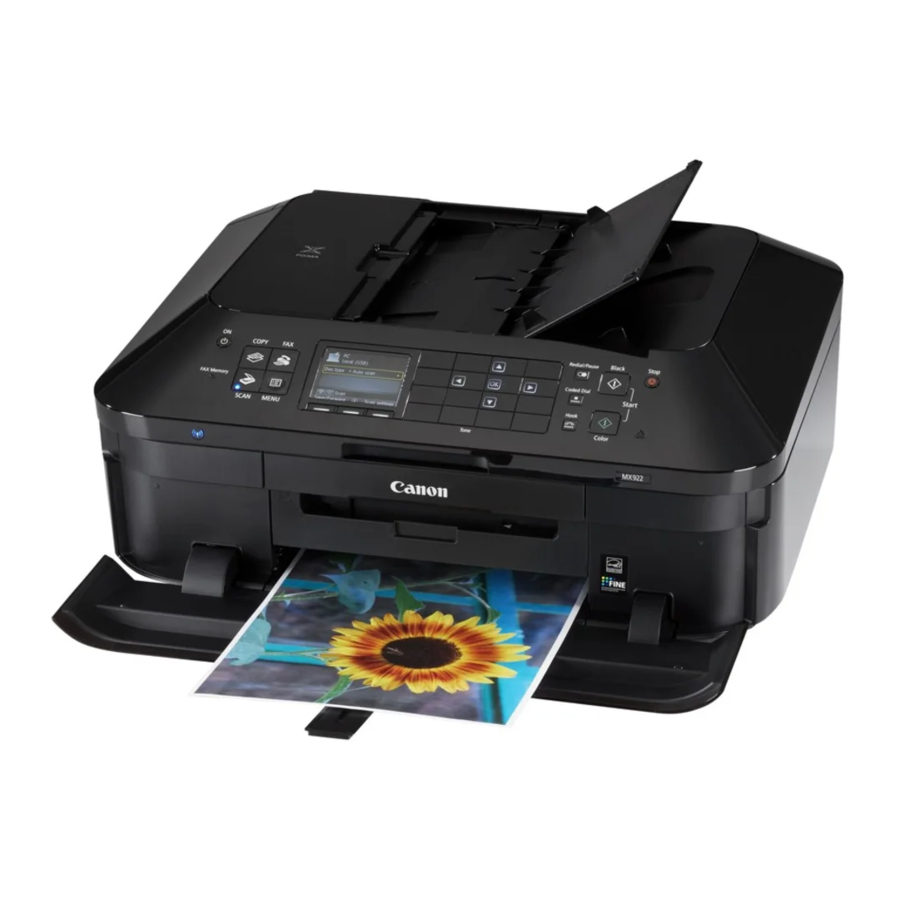
Canon PIXMA MX922-instellingshandleiding
Fax Easy Setup
Als u Fax Easy Setup hebt gestart op het bedieningspaneel van de fax en u liever deze beeldvriendelijke versie doorloopt...
Stap 1
Druk op de FAX-knop (FAX) in een willekeurig scherm om naar de faxstand-bymodus te gaan.

Stap 2
Klik op Next (Volgende) om de installatie te voltooien.

De telefoonlijnen aansluiten
Uw telefoon/antwoordapparaat aansluiten
Is uw antwoordapparaat ingebouwd in uw telefoon?

Fax op telefoonlijn aansluiten

- Steek de meegeleverde telefoonkabel in de wandcontactdoos


- Steek de meegeleverde telefoonkabel in de "LINE"-aansluiting (LIJN) aan de achterkant van de multifunctionele printer.


- Verwijder de witte stekker uit de bovenste aansluiting met het label "EXT." (EXT.).


- Steek de tweede telefoonkabel in de "EXT."-aansluiting (EXT.) aan de achterkant van de multifunctionele printer


- Steek de tweede telefoonkabel in het antwoordapparaat.


- Steek de derde telefoonkabel in het antwoordapparaat.


- Steek de derde telefoonkabel in de telefoon.


- Steek de meegeleverde telefoonkabel in de wandcontactdoos


- Steek de meegeleverde telefoonkabel in de "LINE"-aansluiting (LIJN) aan de achterkant van de multifunctionele printer.


- Verwijder de witte stekker uit de bovenste aansluiting met het label "EXT." (EXT.).


- Steek de tweede telefoonkabel in de "EXT."-aansluiting (EXT.) aan de achterkant van de multifunctionele printer


- Steek de tweede telefoonkabel in de telefoon


De ontvangstmodus instellen
Stap 1
Schakel de MX922 in door op de ON-knop (AAN) te drukken als het apparaat nog niet is ingeschakeld.

Stap 2
Druk op de FAX-knop (FAX).

Stap 3
Het faxstand-byscherm verschijnt.

Stap 4
Druk op de middelste FUNCTION-knop (FUNCTIE).

Stap 5
Het scherm Receive mode settings (Instellingen ontvangstmodus) verschijnt.

Stap 6
Gebruik de UP-knop (OMHOOG) of Down-knop (OMLAAG) om "TEL priority mode" (TEL-prioriteitsmodus) te markeren.

Stap 7
Druk op de rechter FUNCTION-knop (FUNCTIE) onder het label Advanced (Geavanceerd).

Stap 8
Het scherm Advanced (Geavanceerd) verschijnt.

Stap 9
Gebruik de UP-knop (OMHOOG) of DOWN-knop (OMLAAG) om "User-friendly reception" (Gebruiksvriendelijke ontvangst) te selecteren.

Stap 10
Druk op de OK-knop (OK).

Stap 11
Het scherm User-friendly reception (Gebruiksvriendelijke ontvangst) verschijnt.

Stap 12
Gebruik de UP-knop (OMHOOG) of DOWN-knop (OMLAAG) om "ON" (AAN) te selecteren.

Stap 13
Druk op de OK-knop (OK).

Stap 14
Het scherm knippert kort "Userfriendly reception ON" (Gebruiksvriendelijke ontvangst AAN).

Stap 15
Het scherm keert terug naar het venster Advanced (Geavanceerd).

Stap 16
Druk op de Back-knop (Terug) om terug te keren naar het venster Receive mode settings (Instellingen ontvangstmodus).

Stap 17
Controleer of "TEL priority mode" (TEL-prioriteitsmodus) is gemarkeerd en druk vervolgens op de OK-knop (OK).

Stap 18
U keert terug naar het "Fax standby screen" (Faxstand-byscherm) en 'TEL priority' (TEL-prioriteit) verschijnt op het scherm.

Een fax ontvangen
Een fax ontvangen:
- Neem de telefoon op die is aangesloten op de MX922.
- Luister naar faxtonen.
- Wanneer de tonen stoppen, hangt u de telefoon op.
- De MX922 ontvangt het faxdocument.
Een fax ontvangen wanneer u niet aanwezig bent:
- Het antwoordapparaat beantwoordt de oproep.
- Als de MX922 faxtonen hoort, neemt deze de oproep over en ontvangt het faxdocument.

Om een fax te kunnen ontvangen, moet u de telefoon opnemen die is aangesloten op de MX922 of uw antwoordapparaat de oproep laten beantwoorden.
Download handleiding
Hier kunt u de volledige pdf-versie van de handleiding downloaden. Deze kan aanvullende veiligheidsinstructies, garantie-informatie, FCC-regels, enz. bevatten.
Download Canon PIXMA MX922-instellingshandleiding


