Canon Zoemini 2 Handleiding
- 1 VEILIGHEIDSINFORMATIE
- 2 OVERZICHT
- 3 AAN DE SLAG
- 4 HET APPARAAT ONDERHOUDEN
- 5 BIJ GEBRUIK VAN FOTOPAPIER
- 6 OVER HET BLAUWE SMART SHEET
- 7 LED-INDICATOR
- 8 SPECIFICATIES
- 9 DE APP INSTALLEREN
- 10 EEN MOBIEL APPARAAT & MINI-FOTOPRINTER KOPPELEN
- 11 GEBRUIKERSINTERFACE
- 12 Referenties
- 13 Download handleiding
- 14 In andere talen
VEILIGHEIDSINFORMATIE
LEES DIT VÓÓR GEBRUIK
Lees de volgende instructies en veiligheidsmaatregelen voordat u de printer gebruikt.
Raadpleeg voor wettelijke en aanvullende veiligheidsinformatie het blad met regelgeving en garantie-informatie dat in uw pakket is opgenomen.
RMN: PP1003A
Het identificatienummer van het regelgevingsmodel wordt toegewezen voor identificatiedoeleinden.

Wordt gebruikt om een potentieel gevaarlijke situatie aan te duiden die, indien niet vermeden, kan leiden tot de dood of ernstig letsel.
- Uit de buurt van kinderen en baby's houden. Onjuist gebruik van dit product kan leiden tot verstikking of een ongeluk.
- Stop onmiddellijk met het gebruik van het apparaat als het rook of een vreemde geur afgeeft, of zich anderszins abnormaal gedraagt.
- Gebruik de printer niet als de batterij of het product is opgezwollen.
- Niet gebruiken in de buurt van medische elektrische apparatuur. Dit product zendt zwak magnetisme uit. Ga niet in de buurt staan van geïmplanteerde elektronische apparaten, zoals een hartpacemaker. Raadpleeg uw arts als de printer in de buurt van een dergelijk apparaat komt.

Wordt gebruikt om het niveau van een gevaar of schade aan te duiden dat, als het product verkeerd wordt behandeld, kan leiden tot letsel of materiële schade anders dan productfouten.
- Bij gebruik in extreme weersomstandigheden kan het zijn dat het apparaat niet afdrukt. Laat de printertemperatuur zich aanpassen aan de aanbevolen bedrijfstemperatuur van 15 tot 32 °C voordat u opnieuw probeert af te drukken.
- Laad het apparaat tijdens het opladen op bij de aanbevolen temperatuur van 15 tot 32 °C.
- Gebruik een zachte, droge doek om het apparaat schoon te maken. Niet reinigen met een vochtige doek of vluchtige vloeistoffen zoals verfverdunner.
- Houd de bovenklep gesloten om te voorkomen dat er stof en andere deeltjes in het apparaat komen.
- Houd de ventilatieopeningen vrij van voorwerpen die ze kunnen blokkeren.
- Als het apparaat niet goed werkt, neem dan contact op met de dealer waar u dit product hebt gekocht of met Canon Service & Support op www.canon-europe.com/support
- Elektromagnetische interferentie of elektrostatische ontlading kan ertoe leiden dat het apparaat defect raakt of dat het geheugen verloren gaat of wordt gewijzigd. Mocht dit gebeuren, gebruik dan een speld of iets dergelijks om op de [RESET]-knop aan de onderkant van het apparaat te drukken.
- Gebruik of laat het product niet achter in direct zonlicht. Vermijd ook gebieden die onderhevig zijn aan snelle temperatuurveranderingen, hoge luchtvochtigheid, stof en vuil.
- In gebieden met een lage luchtvochtigheid kan de printer een statische elektrische lading opbouwen. Neem voorzorgsmaatregelen voordat u de printer hanteert.
- Houd de printer uit de buurt van vloeistoffen of containers met vloeistoffen.
- Gooi het product niet op een oneigenlijke manier weg, omdat dit persoonlijk letsel of schade kan veroorzaken. Gooi het product weg in overeenstemming met de plaatselijke voorschriften.
OVER DE BATTERIJ
- Het wordt aanbevolen om de batterij na gebruik volledig op te laden. Voor een gezond batterijonderhoud wordt aanbevolen om de batterij eenmaal per jaar volledig op te laden voordat u deze ongebruikt achterlaat. Als u het apparaat langer dan zes (6) maanden in omstandigheden met een lage batterijspanning bewaart, kunt u de ingebouwde batterij mogelijk niet meer opladen.
- Het demonteren van het apparaat kan lekkage, explosie, schade of persoonlijk letsel van de batterij veroorzaken.
- Stel de batterij nooit bloot aan hoge temperaturen, directe hitte of verwijder deze door verbranding.
- Volg bij het weggooien van de batterij de voorschriften van de lokale overheid.
Neem voor meer informatie contact op met uw plaatselijke autoriteiten.
OVERZICHT
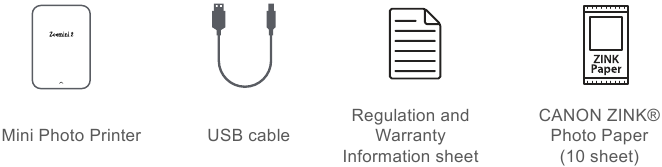
GELEVERDE ARTIKELEN
PRODUCTFUNCTIES
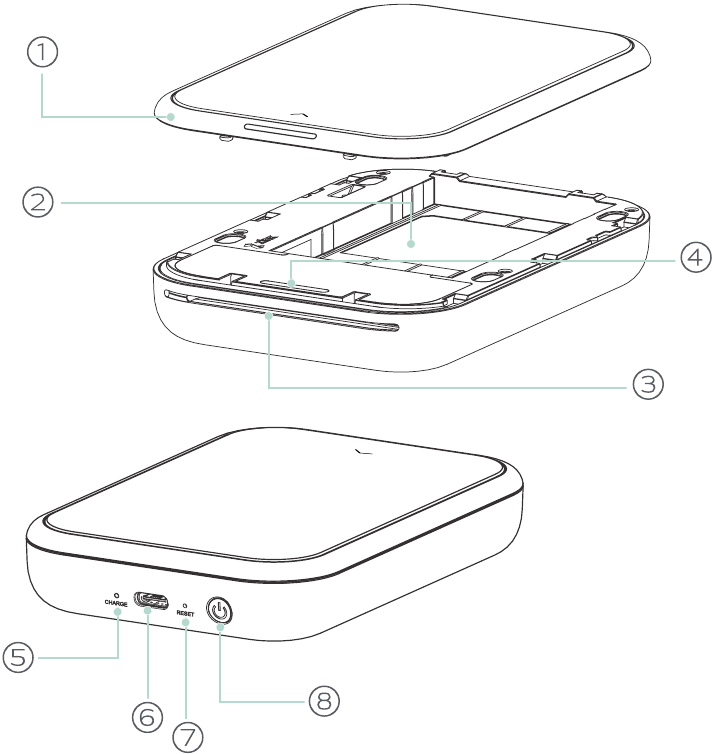
- Bovenklep
- Papierlade (zichtbaar met geopende bovenklep)
- Papieruitvoersleuf
- Status-ledlampje
- Oplaad-ledlampje
- USB-poort (om op te laden)
- Resetknop (druk met een speld om het apparaat te resetten)
- Aan/uit-knop
AAN DE SLAG
OPLADEN
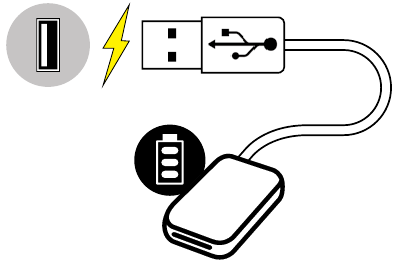
Oplaadstatus-led
| Opladen | Rood |  |
| Volledig opgeladen | Groen |  |
De printer maakt gebruik van een ingebouwde batterij. Voordat u de printer gebruikt, laadt u de batterij volledig op met behulp van de meegeleverde USB-kabel.
- Steek het kleinere uiteinde van de meegeleverde USB-kabel in het apparaat en het andere uiteinde in een oplaadbare USB-adapter.
- Het oplaad-ledlampje wordt rood om aan te geven dat het apparaat aan het opladen is.
- Zodra de batterij volledig is opgeladen, wordt het oplaad-ledlampje groen.
- De werktijd kan variëren afhankelijk van de batterijstatus, de operationele status en de omgevingsomstandigheden.
 OPMERKING: Instructies of inhoud zijn belangrijk en moeten dienovereenkomstig worden gevolgd.
Over de USB-kabel
Behandel de USB-kabel voorzichtig tijdens het opladen
- Plaats geen zware voorwerpen op de kabel.
- Plaats de USB-kabel niet in de buurt van warmte.
- Maak de kabel niet open, beschadig, verdraai of trek er niet hard aan.
- Sluit de kabel niet aan of los met natte handen.
- Vermijd te hoge/te lage temperaturen of vochtige omstandigheden.
- Koppel de USB-kabel na het opladen los van de stroombron.
- Gebruik de meegeleverde USB-kabel om op te laden.
- Het apparaat wordt automatisch uitgeschakeld wanneer het 3 minuten inactief is (standaard).
- De gebruiker kan de tijd (3 minuten/5 minuten/10 minuten) in de app wijzigen.
AAN/UIT-SCHAKELEN
- Houd de aan/uit-knop (
![]() ) ingedrukt. Het oplaad-ledlampje knippert 3 keer groen om aan te geven dat het apparaat is ingeschakeld.
) ingedrukt. Het oplaad-ledlampje knippert 3 keer groen om aan te geven dat het apparaat is ingeschakeld.
![]()
- Wanneer de status-led-indicator wit wordt, is het apparaat klaar voor gebruik.
- Houd de aan/uit-knop (
![]() ) ingedrukt om het apparaat uit te schakelen.
) ingedrukt om het apparaat uit te schakelen.
 ) ingedrukt. Het oplaad-ledlampje knippert 3 keer groen om aan te geven dat het apparaat is ingeschakeld.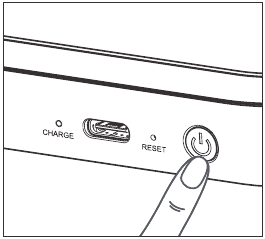
AUTOMATISCH UITSCHAKELEN
- Het apparaat wordt automatisch uitgeschakeld wanneer het 3 minuten inactief is (standaard).
- De gebruiker kan de tijd (3 minuten/5 minuten/10 minuten) in de app wijzigen.
PAPIER PLAATSEN
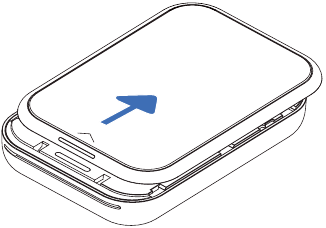
- Verwijder de bovenklep door deze in de richting van de pijl naar voren te schuiven.

- Open een afzonderlijk zakje fotopapier (10 vellen + blauw SMART SHEET®).

- Plaats alle 10 vellen fotopapier en het ene blauwe SMART SHEET® in het fotopapiercompartiment.
- Stapel het fotopapier bovenop het blauwe SMART SHEET® en zorg ervoor dat de streepjescode en de fotopapierlogo's naar beneden wijzen.

- Stapel het fotopapier bovenop het blauwe SMART SHEET® en zorg ervoor dat de streepjescode en de fotopapierlogo's naar beneden wijzen.
- Plaats de bovenklep terug op de printer. Hij moet op zijn plaats klikken wanneer hij goed gesloten is.
- Het blauwe SMART SHEET® wordt automatisch door de printer gestuurd vóór de eerste afdruk.


OPMERKING: Instructies of inhoud zijn belangrijk en moeten dienovereenkomstig worden gevolgd.
HET APPARAAT ONDERHOUDEN
- Gebruik en bewaar het apparaat in de aanbevolen omgeving van 15 tot 32 °C en 40-55% relatieve vochtigheid.
- Houd de firmware van uw apparaat up-to-date. Om te controleren of uw firmware moet worden geüpgraded, opent u de Canon Mini Print-app. Ga naar Hoofdmenu > Instellingen > Printers, selecteer uw apparaat en tik op Productinfo. tik vervolgens op "Firmware-upgrade".
- Zorg ervoor dat uw mobiele apparaat een internetverbinding heeft. Als u de firmware moet upgraden, moet uw printer tot 50% of hoger zijn opgeladen.
- Zorg ervoor dat u de nieuwste versie van de Canon Mini Print-app gebruikt. Als uw apps niet automatisch worden bijgewerkt, ga dan naar de App Store en controleer of u een update moet uitvoeren.
BIJ GEBRUIK VAN FOTOPAPIER
- Plaats slechts 10 vellen fotopapier en 1 blauw SMART SHEET®. Plaats er niet meer, dit kan leiden tot papierstoringen of afdrukfouten.
- Gebruik voor optimale afdrukresultaten fotopapier voor Canon Zoemini.
- U kunt extra fotopapier kopen in de Canon Mini Print-app door in het hoofdmenu op "Buy Paper" (Papier kopen) te tikken.
- Als er een papierstoring is, zet u de printer gewoon UIT en AAN om de papierstoring automatisch te verhelpen. Probeer het papier er niet uit te trekken.
- Trek of ruk niet aan het fotopapier terwijl het apparaat aan het afdrukken is.
- Ga voorzichtig om met fotopapier om schade of verbuiging te voorkomen.
- Houd het fotopapier schoon tijdens het plaatsen. Als het fotopapier vuil of beschadigd is, kan dit leiden tot een papierstoring of afdrukfout.
- Open geen nieuwe verpakking fotopapier totdat u klaar bent om het in uw printer te plaatsen.
- Stel fotopapier niet bloot aan direct zonlicht of vocht.
- Laat uw fotopapier niet achter in een omgeving waar de temperatuur of vochtigheid buiten de aanbevolen omstandigheden op de verpakking valt. Dit kan de kwaliteit van de afgedrukte foto verminderen.
OVER HET BLAUWE SMART SHEET®
- Elke verpakking fotopapier bevat 10 vellen fotopapier en 1 blauw SMART SHEET®.
- Plaats het blauwe SMART SHEET® en fotopapier uit dezelfde verpakking voor een optimale afdrukkwaliteit. Elk blauw SMART SHEET® is specifiek afgestemd op de verpakking papier waarin het zich bevindt.
- Het blauwe SMART SHEET® wordt automatisch door het apparaat gestuurd vóór de eerste afdruk om de printer te reinigen en de afdrukkwaliteit te optimaliseren voor die specifieke papierverpakking (10 vellen).
- Bewaar het blauwe SMART SHEET® en gooi het pas weg nadat u alle 10 vellen fotopapier in de verpakking hebt afgedrukt. Als de afdrukkwaliteit niet is zoals verwacht, kunt u het blauwe SMART SHEET® hergebruiken als het papier nog uit dezelfde verpakking komt. Schuif het blauwe SMART SHEET® eenvoudig met de barcodezijde naar beneden onder het resterende fotopapier.
- Het gebruik van een blauw SMART SHEET® uit een andere verpakking kan leiden tot een verminderde afdrukkwaliteit.
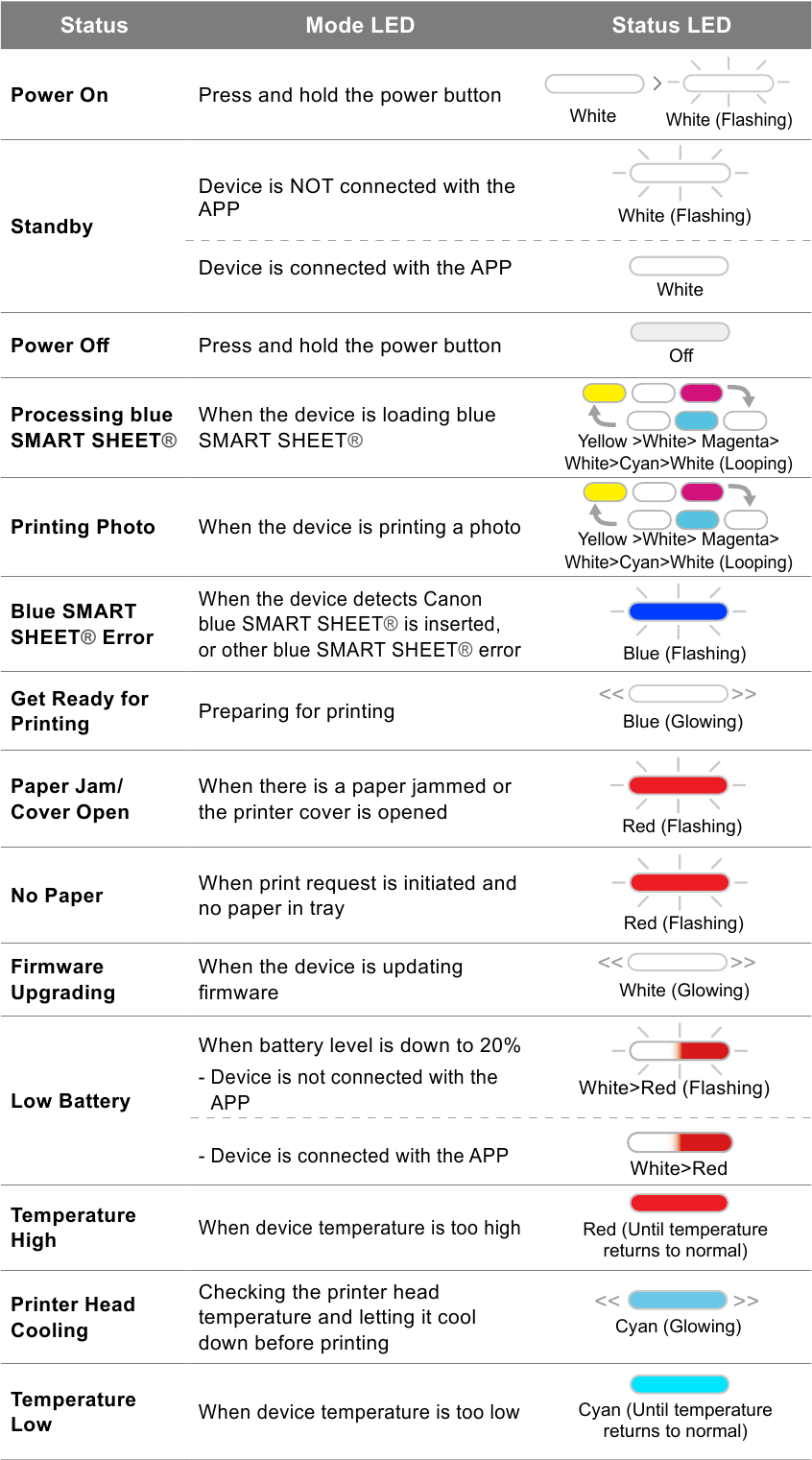
LED-INDICATOR
SPECIFICATIES
| Voeding | Interne oplaadbare batterij 500 mAh Li-Polymer 7,4 V |
| Oplaadsnelheid | Ongeveer 45 minuten (volledig opladen) |
| Afmetingen | 120 mm (L) x 84 mm (B) x 21,5 mm (H) |
| Gewicht | 177 g |
| Connectiviteit | Bluetooth® 5.0 |
| Compatibel besturingssysteem | iOS 12.0 of hoger & Android 6.0 of hoger |
| Afdruktechnologie | ZINK® |
| Afdrukresolutie | 313 x 512 dpi (dots per inch) |
| Afdrukken zonder rand | Ja |
| Compatibel papier | Canon ZINK® Fotopapier: ZP-2030-20 (20 vellen) ZP-2030-50 (50 vellen) ZP-2030-2C-20 (20 vellen) 2" x 3" / Afneembare achterkant |
| Papiercapaciteit | Maximaal 10 vellen ZINK® fotopapier + 1 blauw SMART SHEET® |
| Geheugen | 512Mb |
| Omgevingsparameters |
|
| Automatisch uitschakelen | 3 minuten / 5 minuten / 10 minuten (selecteerbaar in de app) (De printer wordt niet automatisch uitgeschakeld als de applicatie wordt gebruikt.) |
| Stroomadapter | Uitgangsvermogen: 5V  2,25 A of hoger 2,25 A of hoger |
* Alle specificaties kunnen zonder kennisgeving worden gewijzigd
* De Zoemini 2 Mini Photo Printer is ontworpen om te worden opgeladen met een USB-oplaadadapter. Als deze wordt opgeladen via een USB-poort van een laptop, is er mogelijk niet voldoende stroom om de Zoemini 2 Mini Photo Printer op te laden.
DE APP INSTALLEREN
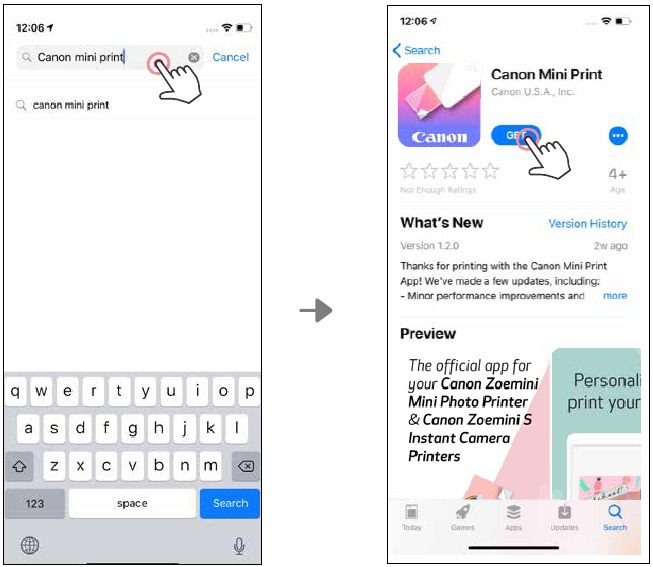
OPTIE 1: ZOEKEN NAAR "CANON MINI PRINT" IN APP STORES
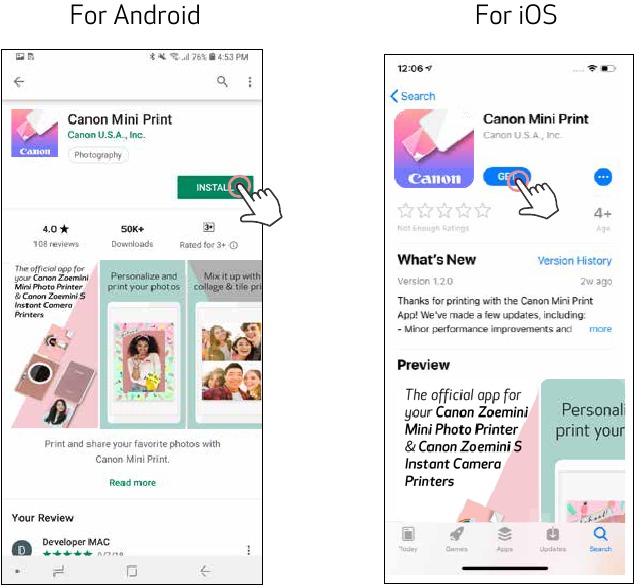
Voor Android™ - van Google Play™

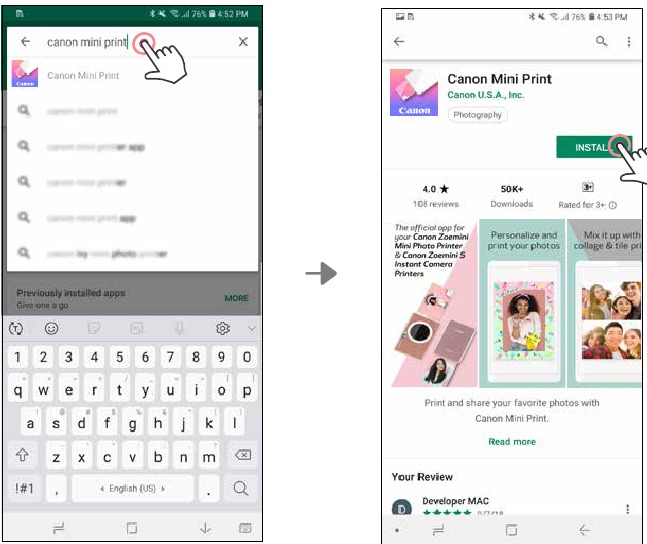
Voor iOS® - van de App Store®

OPTIE 2: OP DE SNELSTARTGIDS - SCAN DE QR-CODE OM DE CANON MINI PRINT-APPLICATIE TE DOWNLOADEN

OPTIE 3: MET DE INTERNETBROWSER VAN UW APPARAAT
GA NAAR HTTPS://APP.CANONMINIPRINT.COM/ MET DE INTERNETBROWSER VAN UW APPARAAT
EEN MOBIEL APPARAAT & MINI-FOTOPRINTER KOPPELEN
Android- en iOS-koppeling
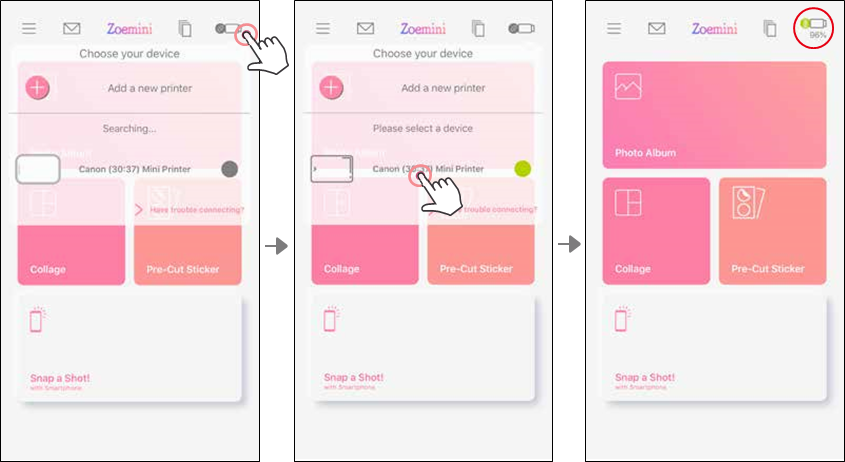
- Schakel de printer in door de aan/uit-knop ingedrukt te houden totdat het status-LED-lampje gaat branden. Open de "Settings" (Instellingen) van het mobiele apparaat om Bluetooth in te schakelen en het te koppelen met de printer.
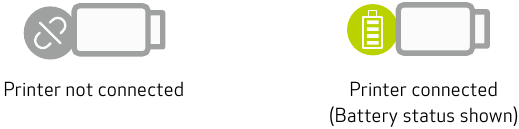
- Pair (Koppelen) - Tik op het pictogram in de rechterbovenhoek en kies uw printer. Het pictogram verandert om het batterijniveau aan te geven na de verbinding.

- Reconnect Printer (Printer opnieuw verbinden) - De printer maakt automatisch opnieuw verbinding met de app zodra deze al is gekoppeld. Als de printer geen verbinding heeft gemaakt met de app, tikt u op het pictogram in de rechterbovenhoek en kiest u uw printer in de lijst.


OPMERKING
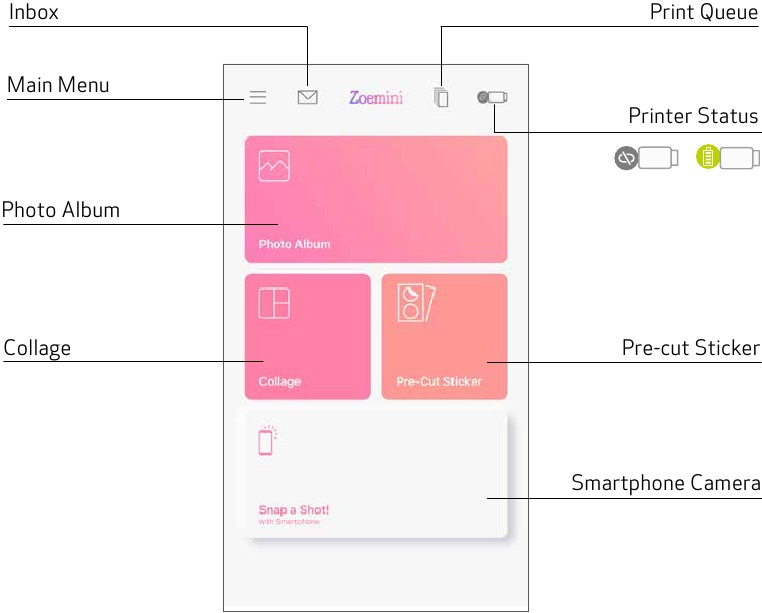
Printerstatuspictogram (weergegeven in de app)
Over koppelen
- Eén printer kan slechts met één iOS/Android-apparaat worden gekoppeld.
- Eén iOS/Android-apparaat kan met meerdere printers worden verbonden.
Om een extra printer te koppelen, gaat u naar de startpagina en tikt u op het pictogram in de rechterbovenhoek en drukt u op "![]() " om de printer te kiezen.
" om de printer te kiezen. - Zoek en koppel een printer met de naam "Canon (xx: xx) Mini Printer".
Komt overeen met de laatste 4 cijfers van het MAC-nummer (xx: xx) op het label in de printer. - Het zoeken en overdragen via Bluetooth kan mislukken, afhankelijk van de omgeving.
Controleer de Bluetooth-instelling op uw mobiele apparaat en probeer het opnieuw.

 " om de printer te kiezen.
GEBRUIKERSINTERFACE
STARTscherm
HOOFDMENU
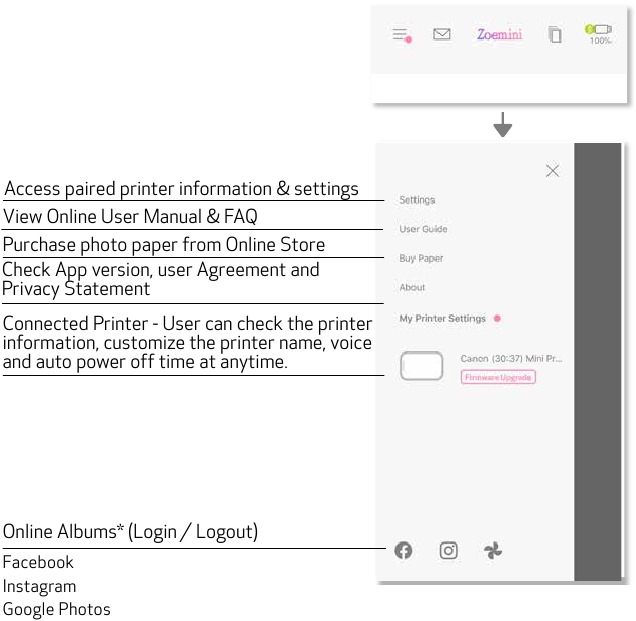
App-ervaring, functies en beschikbare online albums kunnen variëren afhankelijk van uw apparaat en regio.
* Internetverbinding vereist. Vereist een actief sociaal media- of cloudaccount(s) om te gebruiken.
PRINTERINSTELLINGEN
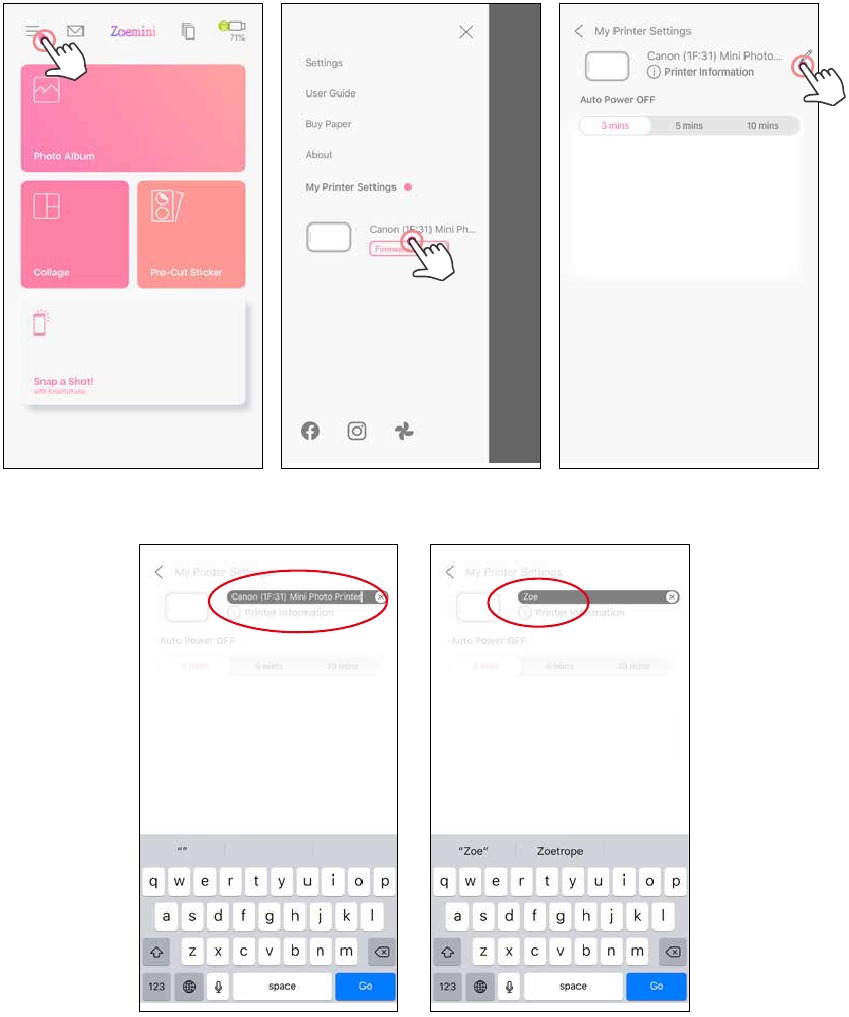
Wanneer de printer is verbonden met een mobiel apparaat, kan de gebruiker de printernaam en de automatische uitschakeltijd aanpassen.
Tik op  , selecteer uw apparaat om de printernaam en de automatische uitschakeltijd aan te passen via de app.
HERNOEMEN
De gebruiker kan de printernaam naar wens aanpassen.
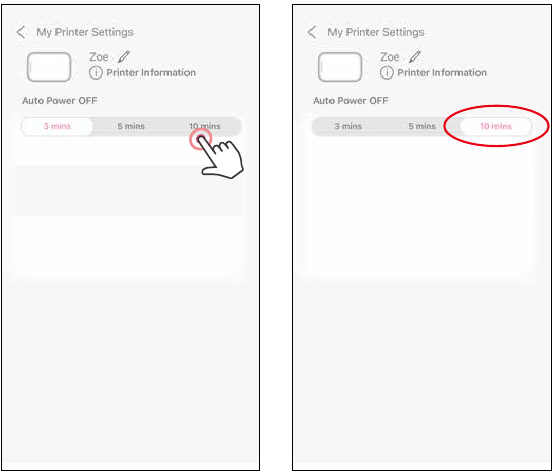
AUTOMATISCH UITSCHAKELEN
Tik om de automatische uitschakeltijd te wijzigen.
Referenties


Download handleiding
Hier kunt u de volledige pdf-versie van de handleiding downloaden. Deze kan aanvullende veiligheidsinstructies, garantie-informatie, FCC-regels, enz. bevatten.
Download Canon Zoemini 2 Handleiding


