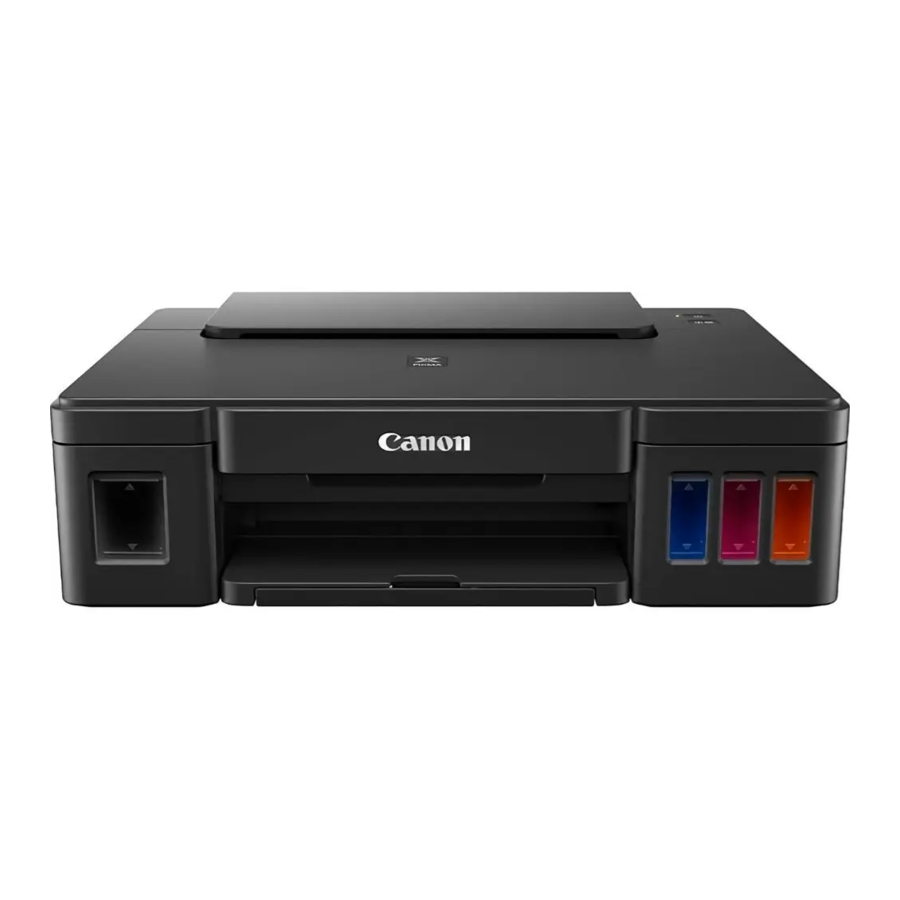
Canon Pixma G1110 Series Handleiding
De meegeleverde items controleren
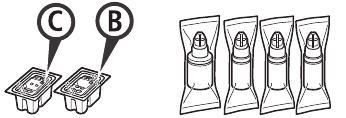
- Cartridge
- Stroomkabel
- Installatie-cd-rom voor Windows-pc
- Veiligheids- en belangrijke informatie
- Aan de slag (deze handleiding)
- Inktfles
Verpakkingsmateriaal verwijderen

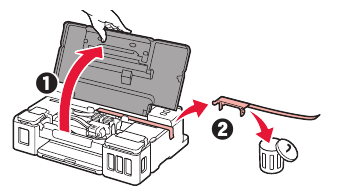
- Verwijder het verpakkingsmateriaal (zoals oranje tape) van de buitenkant van de printer.
-
- Open de bovenklep.
- Verwijder de oranje tape en het beschermende materiaal en gooi ze weg.
De cartridge installeren

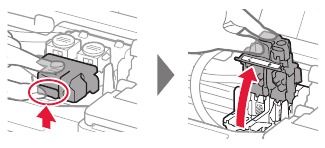
- Open de vergrendelklep van de cartridge.

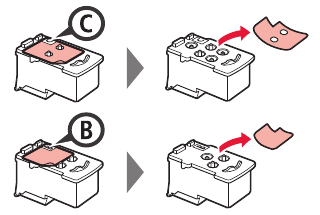
- Haal elke cartridge uit de verpakking en verwijder het label.

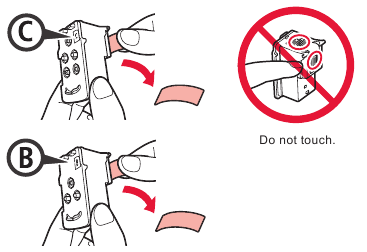
- Verwijder de beschermtape.

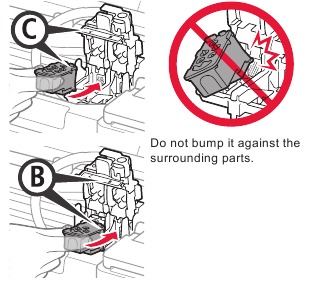
- Plaats de C-cartridge (kleur) aan de linkerkant en de B-cartridge (zwart) aan de rechterkant.

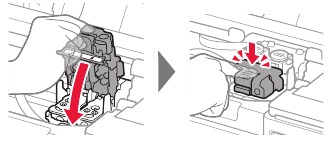
- Sluit de vergrendelklep van de cartridge en duw deze omlaag.

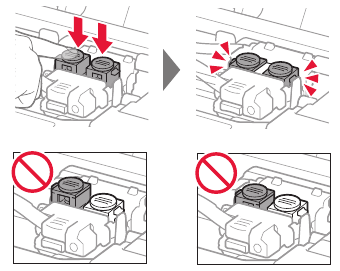
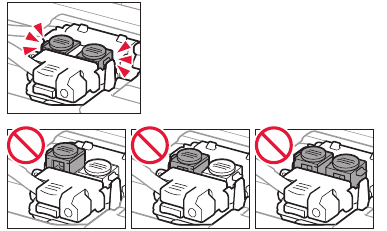
- Druk beide verbindingsknoppen volledig omlaag.

De printer inschakelen

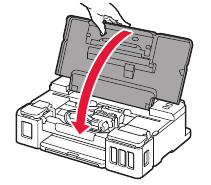
- Sluit de bovenklep.
![]()
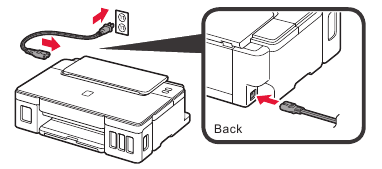
- Sluit het netsnoer aan.
Sluit nog geen andere kabels aan, behalve het netsnoer.
![]()
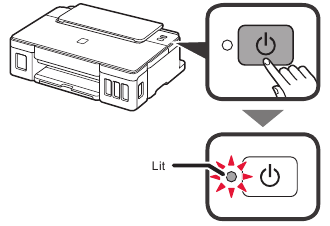
- Druk op de AAN-knop.

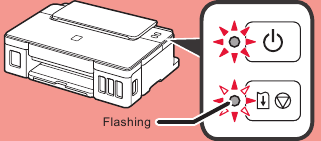
Als het Alarmlampje knippert, raadpleeg dan 'Wanneer een lampje knippert' om de fout op te lossen.

Inkt gieten

Dit product vereist een zorgvuldige omgang met inkt. Inkt kan spatten wanneer de inkttanks worden gevuld met inkt. Als er inkt op uw kleding of bezittingen komt, kan deze er mogelijk niet meer uit.
- Open de bovenklep.
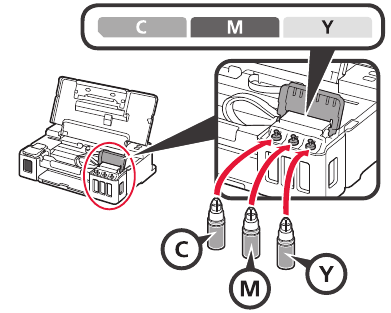
- Open de klep van de inkttank.

- Pak de tankdop van de inkttank vast en verwijder deze.

- Houd de inktfles rechtop en verwijder de dop van de fles.
![]()
- Steek het mondstuk van de inktfles in de inlaat en zet de inktfles ondersteboven.

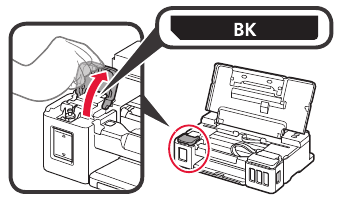
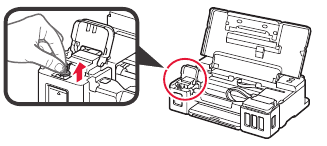
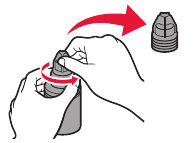
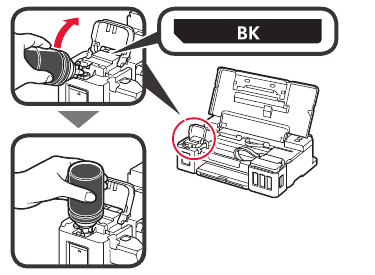
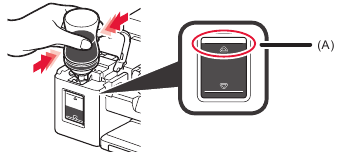
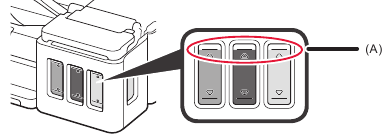
- Giet alle inkt in de inkttank. Controleer of de inkt is gevuld tot de bovenste limietlijn (A).

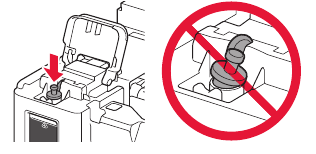
- Plaats de tankdop stevig terug.

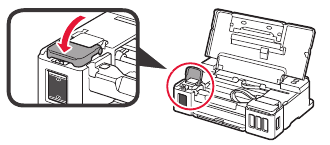
- Sluit de klep van de inkttank.

- Herhaal stap 2 tot en met 8 om alle inkt in de overeenkomstige inkttanks aan de rechterkant te gieten volgens het label.

Controleer of de inkt is gevuld tot de bovenste limietlijn (A).

- Sluit de bovenklep.
Het inktsysteem voorbereiden
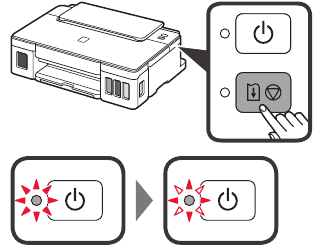
- Druk op de knop RESUME/CANCEL (Hervatten/Annuleren) en controleer of het ON-lampje van continu brandend naar knipperend is overgegaan.
Het voorbereiden van de inkt duurt ongeveer 5 tot 6 minuten.

 Wanneer een lampje knippert
Het Alarm-lampje knippert

Tel het aantal keren dat het lampje knippert om de oorzaak van het probleem te achterhalen.
- 4 keer De cartridges zijn niet correct geplaatst. "De cartridge plaatsen"
- 5 keer Er zijn geen cartridges geplaatst. "De cartridge plaatsen"
- 9 keer De beschermende materialen zijn niet verwijderd. "Verpakkingsmateriaal verwijderen"
Het ON-lampje knippert

Het inktsysteem voorbereiden. Dit kan ongeveer 5 tot 6 minuten duren. Ga verder naar de volgende pagina.
Het ON-lampje en Alarm-lampje knipperen afwisselend 8 keer
Inkt is niet normaal voorbereid.
Druk op de ON-knop om de printer opnieuw te starten en voer de procedure opnieuw uit vanaf "Inkt gieten".
Raadpleeg de online handleiding voor alle andere gevallen.
Verbinding maken met een computer
Windows

U hebt een verbindingsconfiguratie nodig voor elke computer. Ga verder met de configuratie vanaf stap 1 voor elke computer.
- Start het installatiebestand voor ofwel de
![]() methode of de
methode of de ![]() methode.
methode.


- Downloaden van internet
- Open een webbrowser (
![]() enz.) op uw computer.
enz.) op uw computer. - Voer de volgende URL in en ga naar de Canon website.
![]()
- Selecteer Instellen.
![]()
- Voer de modelnaam van uw printer in en klik op OK.
U kunt een modelnaam uit de lijst selecteren.
![]()
- Klik op Setup.
![]()
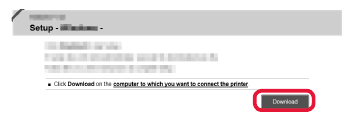
De procedures voor Windows worden hieronder weergegeven. Als u een computer gebruikt met een ander besturingssysteem dan Windows, voer de installatie uit volgens de instructies op het scherm. - Klik op Downloaden en download het installatiebestand.
![]()
- Voer het gedownloade bestand uit.
- Open een webbrowser (
 enz.) op uw computer.



- De installatie-cd-rom gebruiken (alleen Windows)
- Bij gebruik van Windows 10 of Windows 8.1:
- Plaats de installatie-cd-rom in uw computer.
![]()
- Wanneer het volgende bericht aan de rechterkant van uw computerscherm verschijnt, klikt u erop.
")

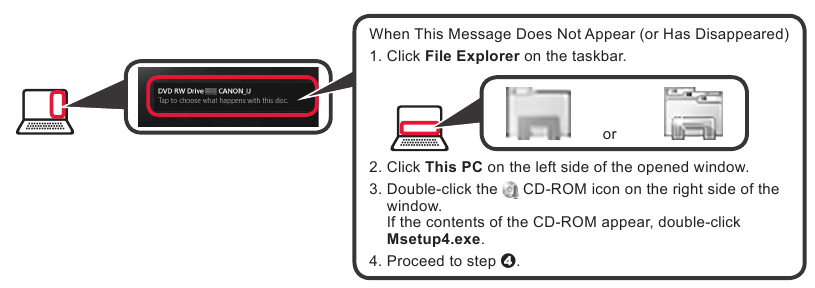
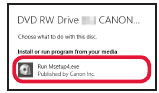
- Als het volgende scherm verschijnt, klikt u op Run Msetup4.exe (Msetup4.exe uitvoeren).
![]()
- Als het dialoogvenster Gebruikersaccountbeheer verschijnt, klikt u op Ja.
- Bij gebruik van Windows 7:
- Plaats de installatie-cd-rom in uw computer.
![]()
- Wanneer het scherm Automatisch afspelen verschijnt, klikt u op Run Msetup4.exe (Msetup4.exe uitvoeren).
![]()
- Als het dialoogvenster Gebruikersaccountbeheer verschijnt, klikt u op Doorgaan.


- Klik op Start Setup (Installatie starten).
Als het volgende scherm verschijnt, klikt u op Exit (Afsluiten).
![]()
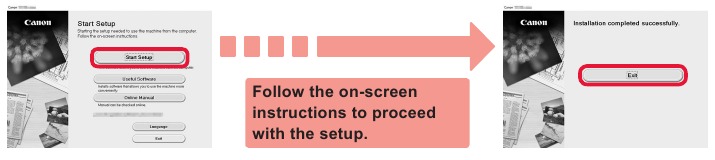
De installatie is voltooid wanneer het AAN-lampje van de printer stopt met knipperen en continu brandt. U kunt afdrukken vanaf uw computer.
Papier plaatsen

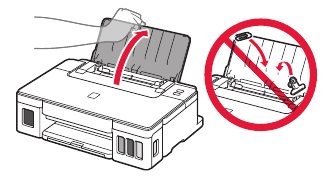
- Open de papiersteun.

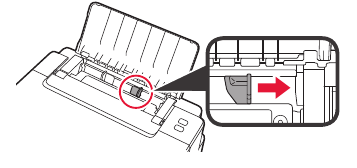
- Schuif de rechterpapiergeleider naar het einde.

-
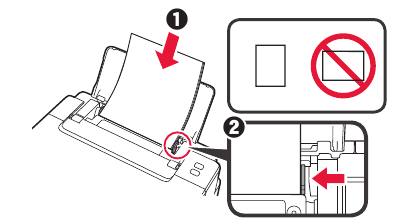
- Plaats papier met de afdrukzijde omhoog.
- Schuif de rechterpapiergeleider om deze uit te lijnen met de zijkant van de papierstapel.

-
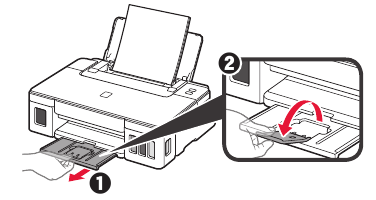
- Trek de papieruitvoerlade uit.
- Open de verlenging van de uitvoerlade.

Uw printer transporteren
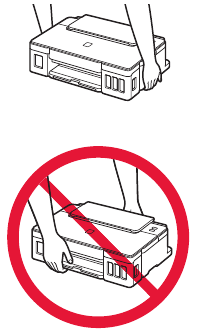
Let bij het verplaatsen van de printer op het volgende. Raadpleeg de online handleiding voor meer informatie.
Controleer of beide koppelingsknoppen volledig zijn ingedrukt om inktlekkage te voorkomen.
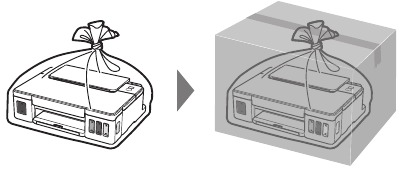
Verpak de printer in een plastic zak voor het geval er inkt lekt.
- Verpak de printer in een stevige doos zodat deze wordt geplaatst met de onderkant naar beneden, met voldoende beschermend materiaal om een veilig transport te garanderen.
- Kantel de printer niet. Er kan inkt lekken.
- Behandel de printer voorzichtig en zorg ervoor dat de doos vlak blijft en NIET ondersteboven of op zijn kant wordt gezet, omdat de printer beschadigd kan raken en er inkt uit de printer kan lekken.
- Wanneer een vervoerder het transport van de printer verzorgt, laat de doos dan markeren met 'DEZE ZIJDE BOVEN' om de printer met de onderkant naar beneden te houden. Markeer ook met 'BREEKBAAR' of 'VOORZICHTIG BEHANDELEN'.
![]()
Hoe de printer vast te houden
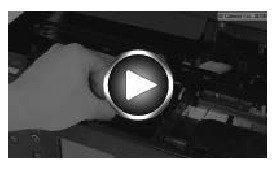
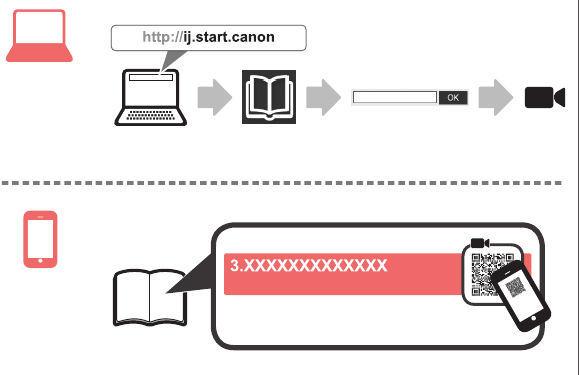
Uitlegvideo's
Download handleiding
Hier kunt u de volledige pdf-versie van de handleiding downloaden. Deze kan aanvullende veiligheidsinstructies, garantie-informatie, FCC-regels, enz. bevatten.
Download Canon Pixma G1110 Series Handleiding


