Canon imageCLASS MF455dw / MF453dw / MF452dw / MF451dw handleiding
- 1 De meegeleverde items controleren
- 2 Het verpakkingsmateriaal verwijderen
- 3 Papier plaatsen
- 4 Het optionele onderdeel installeren
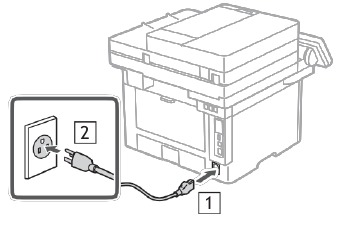
- 5 Het netsnoer aansluiten
- 6 De basisinstellingen specificeren
- 7 De beveiligingsinstellingen specificeren
- 8 De netwerkinstellingen specificeren
- 9 De toneraanvulservice instellen
- 10 De installatiehandleiding beëindigen
- 11 De software/stuurprogramma's installeren
- 12 Faxinstellingen
- 13 Referenties
- 14 Download handleiding
- 15 In andere talen
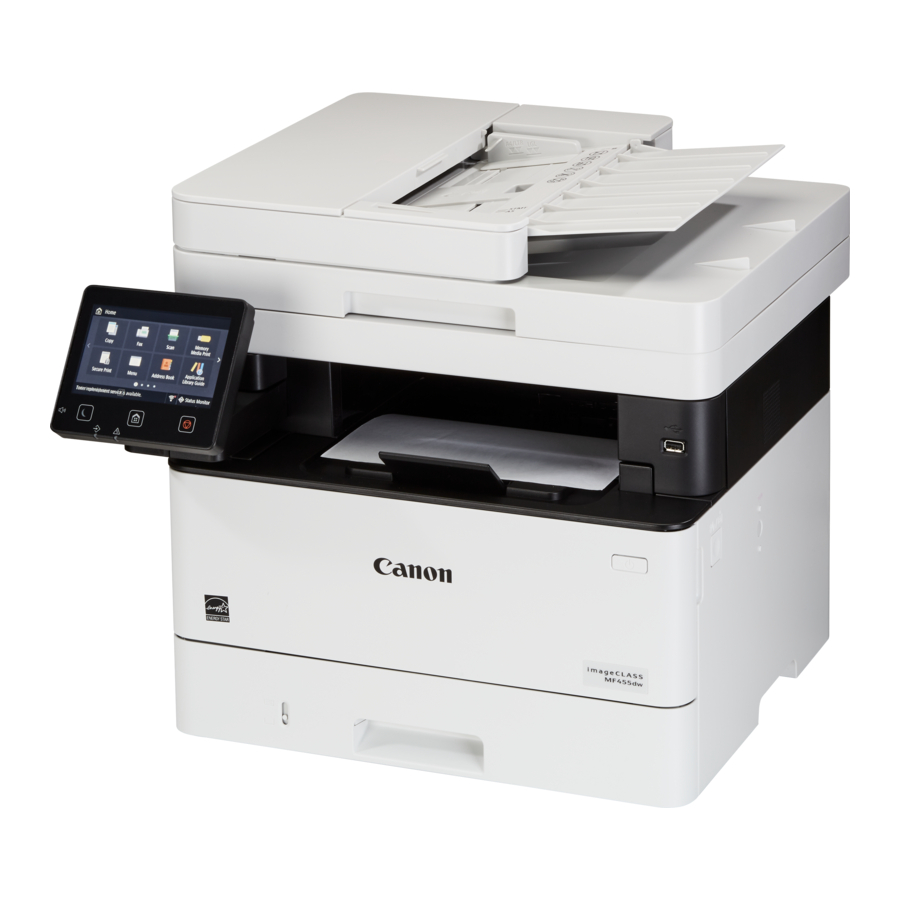
De meegeleverde items controleren
Tenzij anders vermeld, zijn de illustraties in dit document voor de MF455dw.
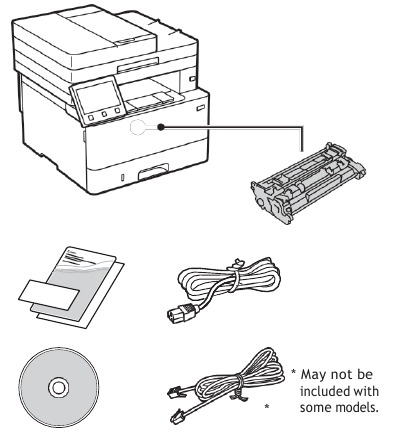
Het verpakkingsmateriaal verwijderen
- Installeer de machine op de locatie waar deze zal worden gebruikt.

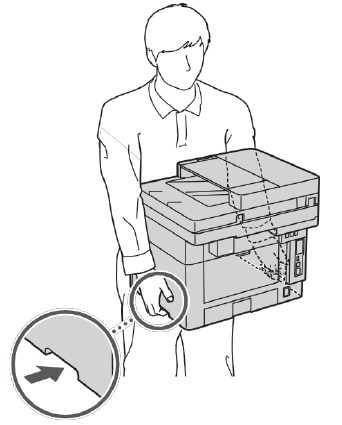
- Verwijder al het verpakkingsmateriaal.
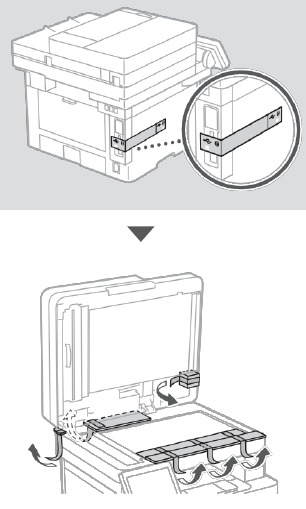
Verwijder alle tape.
![]()
Verwijder de sticker die de USB-poort bedekt niet totdat u de USB-poort daadwerkelijk gebruikt.


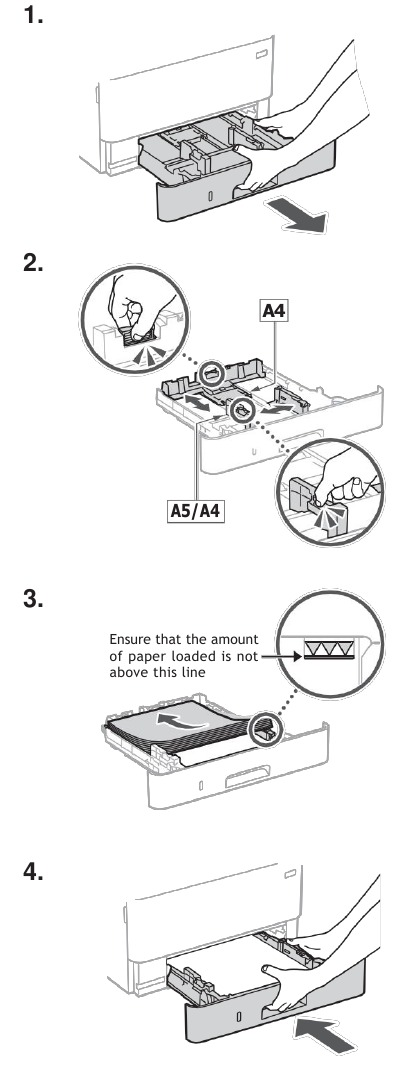
Papier plaatsen
Het optionele onderdeel installeren
 Als u geen optioneel onderdeel gebruikt, gaat u verder met de stap.
Voordat u het optionele onderdeel installeert
Als u het optionele onderdeel installeert nadat de machine is geïnstalleerd, voert u de volgende stappen uit voordat u begint met werken:
- Schakel de machine en uw computer uit.
- Haal de stekker van de machine uit het stopcontact.
- Koppel alle snoeren en kabels los van de machine.
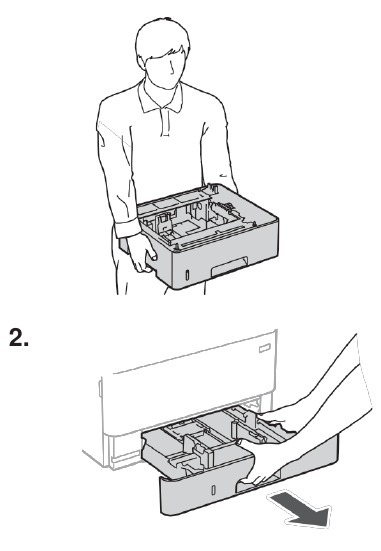
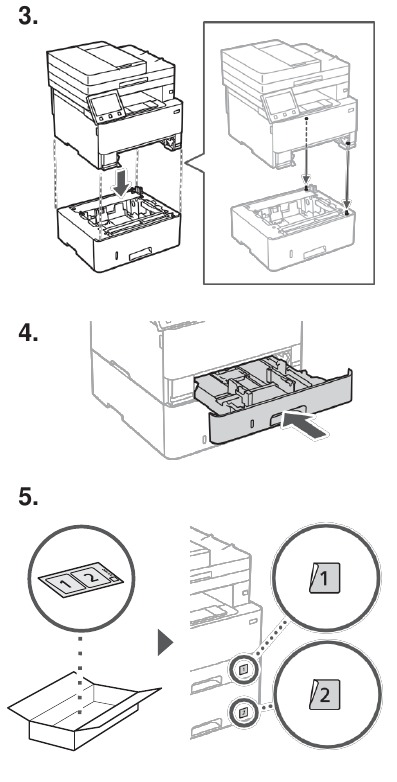
Cassette-invoermodule
- Installeer de cassette-invoermodule op de locatie waar deze zal worden gebruikt.


Het netsnoer aansluiten
De basisinstellingen specificeren
Wanneer u de machine voor de eerste keer inschakelt, start de installatiehandleiding op het bedieningspaneel. Voer de eerste installatie van de machine uit door de instructies op het scherm te volgen.
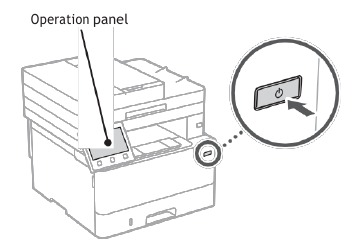
- Selecteer de taal, vervolgens het land/de regio en ten slotte de tijdzone.
- Stel de huidige datum/tijd in.
De beveiligingsinstellingen specificeren
Specificeer de basisbeveiligingsinstellingen om ongeautoriseerde toegang tot de machine te voorkomen.
- Als u de Remote UI wilt gebruiken, selecteert u <Ja>.
Om door te gaan zonder de Remote UI te gebruiken, selecteert u <Nee> en gaat u verder met stap 8. - Als u de Algemene Gebruikersmodus wilt gebruiken, selecteert u <Ja>.
- Stel de pincode in die door algemene gebruikers moet worden gebruikt om toegang te krijgen tot de Remote UI.
- Als u wilt doorgaan zonder de Algemene Gebruikersmodus te gebruiken, selecteert u <Nee> en gaat u verder met stap 8.
- Stel de pincode voor Remote UI-toegang in.
- Voer een willekeurig nummer in en selecteer vervolgens <Toepassen>.
- Voer dezelfde pincode opnieuw in het volgende scherm in als bevestiging en selecteer <Toepassen>.
De netwerkinstellingen specificeren
Specificeer de instellingen voor het verbinden van de machine met een netwerk. Controleer voordat u verdergaat of de computer en router correct zijn verbonden met het netwerk.
Draadloos LAN
- Controleer de "SSID" en "Netwerksleutel" van de router.
![]()
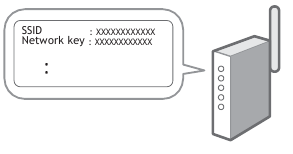
- Als u de instellingen wilt configureren, selecteert u <Ja> op het bedieningspaneel.
- Controleer het bericht en selecteer <OK>.
- Selecteer het netwerk met een overeenkomende SSID.
- Voer het wachtwoord (netwerksleutel) in en selecteer <Toepassen>.
Bekabeld LAN
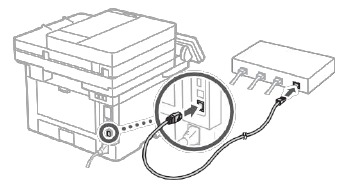
Verbind de router met de machine met een LAN-kabel en selecteer vervolgens <Nee> in het scherm om te kiezen hoe u verbinding wilt maken met het netwerk.
De toneraanvulservice instellen
Gebruik deze procedure om de toneraanvulservice in te stellen. Om deze service te gebruiken, moet u vooraf een overeenkomst sluiten.
- Controleer het bericht en selecteer <Volgende>.
- Controleer de gebruiksvoorwaarden en kies vervolgens of u de service wilt gebruiken of niet.
- Om de service te gebruiken: <Accepteren>.
- Om de service niet te gebruiken of geen overeenkomst aan te gaan: Selecteer <Niet accepteren> en ga verder met stap 10.
- Wanneer <Verbinding is succesvol.> verschijnt, selecteert u <OK>.
De installatiehandleiding beëindigen
Controleer de beschrijving in de Application Library en selecteer vervolgens <Einde>.
De software/stuurprogramma's installeren
Installeer de software en stuurprogramma's vanaf de meegeleverde CD/DVD-ROM, of bezoek de onderstaande URL en download ze van de Canon-website voor uw land/regio.
https://global.canon/en/support/

Faxinstellingen
De eerste keer dat u <Fax> selecteert in het startscherm, start de Fax Setup Guide.
*Deze instellingen verschijnen niet op modellen zonder faxfunctie.
Installatieprocedure
- Selecteer <Fax> in het startscherm.
- Selecteer <Nu instellen>.
- Selecteer <Volgende>.
- Voer het telefoonnummer van de unit in en selecteer <Toepassen>.
- Selecteer <Volgende>.
- Voer de unitnaam in (naam en bedrijfsnaam, enz.) en selecteer <Toepassen>.
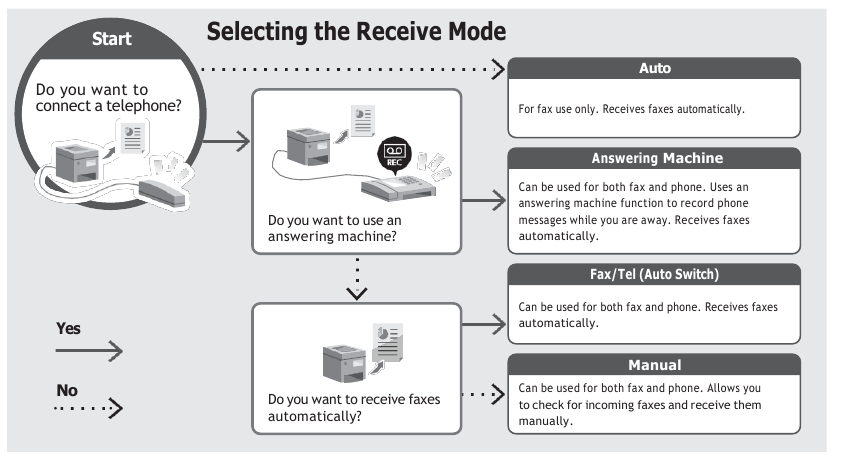
- Selecteer de ontvangstmodus die het beste past bij uw telefoonaansluiting en de manier waarop u oproepen ontvangt.
Raadpleeg de onderstaande afbeelding en selecteer <Ja> of <Nee>. Selecteer ten slotte <Toepassen> om de ontvangstmodus in te stellen.
- Sluit de machine aan op een telefoonlijn.

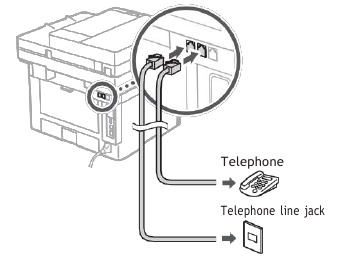
- Wanneer u de verbinding hebt voltooid, selecteert u <Einde>.
- Selecteer <Ja>.
De ontvangstmodus selecteren
Referenties

Download handleiding
Hier kunt u de volledige pdf-versie van de handleiding downloaden. Deze kan aanvullende veiligheidsinstructies, garantie-informatie, FCC-regels, enz. bevatten.
Download Canon imageCLASS MF455dw / MF453dw / MF452dw / MF451dw handleiding


