ARRIS SURFboard Kabelmodem SB8200 Gebruikershandleiding
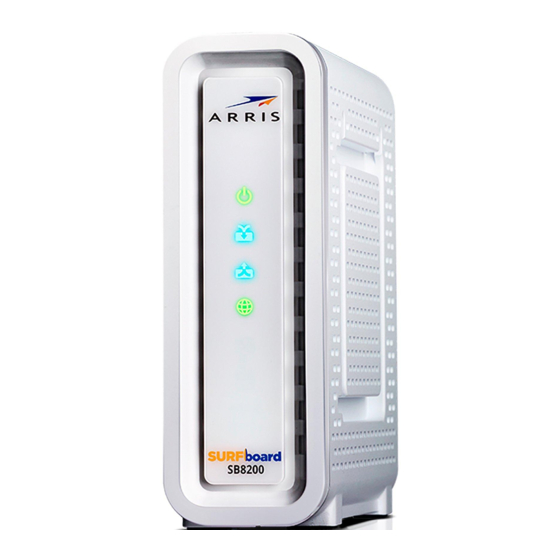
In de Verpakking

SB8200 Kabelmodem

Voeding

Ethernetkabel

Softwarelicentie & Wettelijke kaart

Ondersteuningsinformatiekaart

Snelstartgids
Wat U Moet Weten
De SURFboard SB8200 Kabelmodem gebruikt de nieuwe DOCSIS 3.1 technologie om significant hogere data overdrachtsnelheden te leveren via de breedbandverbinding op uw thuis- of klein zakelijk netwerk.
Deze snelstartgids zal u helpen bij het installeren van uw SB8200 Kabelmodem en het verbinden met uw thuisnetwerk.
Om de configuratie-instellingen te bekijken en de operationele status van uw SB8200 te monitoren, zie de SURFboard SB8200 Gebruikershandleiding voor meer informatie. De gebruikershandleiding is online beschikbaar op de ARRIS Support website: www.arris.com/consumers. Veelgestelde vragen (FAQ's) en aanvullende productdocumentatie zijn ook beschikbaar.

Tijdens de installatie of kabelmodem activatie, kan het nodig zijn om contact op te nemen met uw serviceprovider voor assistentie. Om tijd te besparen, zorg ervoor dat u de modelnaam (SB8200), het MAC (Media Access Control) adres (zie HFC MAC ID), en het serienummer (zie S/N) bij de hand hebt, welke vermeld staan op het kabelmodemlabel aan de onderkant van uw SB8200 (ook beschikbaar onder Cable Modem Label (Kabelmodemlabel)).
Installeer de Kabelmodem
- Verbind de coaxkabel met een kabelwandcontactdoos (indien niet verbonden) en de Cable (Kabel) connector aan de achterkant van uw SB8200. Draai elke connector met de hand vast.
- Verbind de Ethernetkabel met de Ethernet poort op uw computer en met een van de Ethernet poorten aan de achterkant van uw SB8200.
- Verbind het netsnoer met de Power (Stroom) poort aan de achterkant van uw SB8200 en steek deze vervolgens in een elektrisch stopcontact dat niet wordt bediend door een wandschakelaar.
Dit zet uw SB8200 automatisch AAN. Controleer de LEDs op het voorpaneel van uw SB8200. Tijdens de initiële opstart, zullen de Power (Stroom), Receive (Ontvangen), Send (Verzenden), en Online LEDs KNIPPEREN. Controleer daarna of alle vier de LEDs continu GROEN of BLAUW branden.
Om de configuratie-instellingen en operationele status van uw SB8200 te bekijken en te monitoren, zie de SURFboard SB8200 Gebruikershandleiding voor meer informatie op www.arris.com/consumers.

Test de Kabelmodem Verbinding
- Zet uw computer AAN en log in.
Note (Opmerking): Uw serviceprovider kan automatische activatie toestaan, waardoor automatisch een speciale website wordt geopend wanneer u een webbrowser opent. - Neem contact op met uw serviceprovider om uw SB8200 te activeren, indien automatische activatie niet beschikbaar is.
- Open een webbrowser op uw computer, zoals Internet Explorer, Google Chrome, Firefox, of Safari.
- Typ een geldige URL (zoals www.surfboard.com) in de adresbalk en druk op Enter om uw netwerkverbinding te testen. De ARRIS website zou moeten openen.
- Als de webpagina opent, is uw SB8200 correct ingesteld.
- Als de webpagina niet opent, controleer dan eerst elke kabelverbinding op uw apparaten om er zeker van te zijn dat ze stevig zijn verbonden. Typ vervolgens de URL opnieuw.
Als het nog steeds niet lukt, moet u mogelijk contact opnemen met uw huidige serviceprovider om uw internetdienst in te stellen of uw SB8200 te activeren.
LEDs op het Voorpaneel en Aansluitingen op het Achterpaneel
Tijdens normaal gebruik, zouden de Power (Stroom), Receive (Ontvangen), Send (Verzenden), en Online LEDs op het SB8200 voorpaneel altijd continu GROEN of BLAUW moeten branden.
Note (Opmerking): Tijdens het opstarten, zullen alle vier de LEDs KNIPPEREN en vervolgens in volgorde continu oplichten. Als de Power (Stroom) LED niet continu oplicht, controleer dan eerst de stroomaansluiting op uw SB8200 voordat u contact opneemt met ARRIS Technische Support. Als de andere LEDs niet continu GROEN of BLAUW oplichten, bel dan ARRIS Technische Support op 1-877-466-8646 voor assistentie.


Kabelmodem Label
Het kabelmodemlabel bevindt zich aan de onderkant van uw SB8200.
Om een high-speed internetverbinding te ontvangen, kan uw serviceprovider vragen om het Media Access Control (MAC) adres (zie HFC MAC ID) en serienummer (zie S/N) die vermeld staan op het kabelmodemlabel.
LED Status Voorpaneel
 |
AAN - Groen: Stroom is correct aangesloten |
 |
AAN - Groen: High-speed internetverbinding met behulp van bonded DOCSIS 3.0 kanalen AAN - Blauw: High-speed internetverbinding met DOCSIS 3.1 |
 |
AAN - Groen: High-speed internetverbinding met behulp van bonded DOCSIS 3.0 kanalen AAN - Blauw: High-speed internetverbinding met DOCSIS 3.1 |
 |
AAN - Groen: Kabelmodem is verbonden met het internet |
VOORDAT U DIT PRODUCT OM WELKE REDEN DAN OOK TERUGBRENGT NAAR DE WINKEL, bel ARRIS Technische Support voor assistentie: 1-877-466-8646
Alleen voor Comcast abonnees, bezoek www.comcast.com/activate voordat u Comcast of ARRIS belt.

© 2016 ARRIS Enterprises, LLC. Alle rechten voorbehouden.
Geen enkel deel van deze publicatie mag worden gereproduceerd of verzonden in welke vorm of op welke manier dan ook zonder schriftelijke toestemming van ARRIS Enterprises, LLC. ARRIS, SURFboard, en het ARRIS logo zijn allemaal handelsmerken of geregistreerde handelsmerken van ARRIS Enterprises, LLC.
Andere handelsmerken en handelsnamen kunnen in dit document worden gebruikt om te verwijzen naar de entiteiten die de merken claimen of de namen van hun producten. ARRIS wijst eigendomsbelang in de merken en namen van anderen af.
ARSVD01676-c 09/2016
Referenties


Download handleiding
Hier kunt u de volledige pdf-versie van de handleiding downloaden. Deze kan aanvullende veiligheidsinstructies, garantie-informatie, FCC-regels, enz. bevatten.
Download ARRIS SURFboard Kabelmodem SB8200 Gebruikershandleiding


