Arris SURFboard G34/G36 Snelstartgids
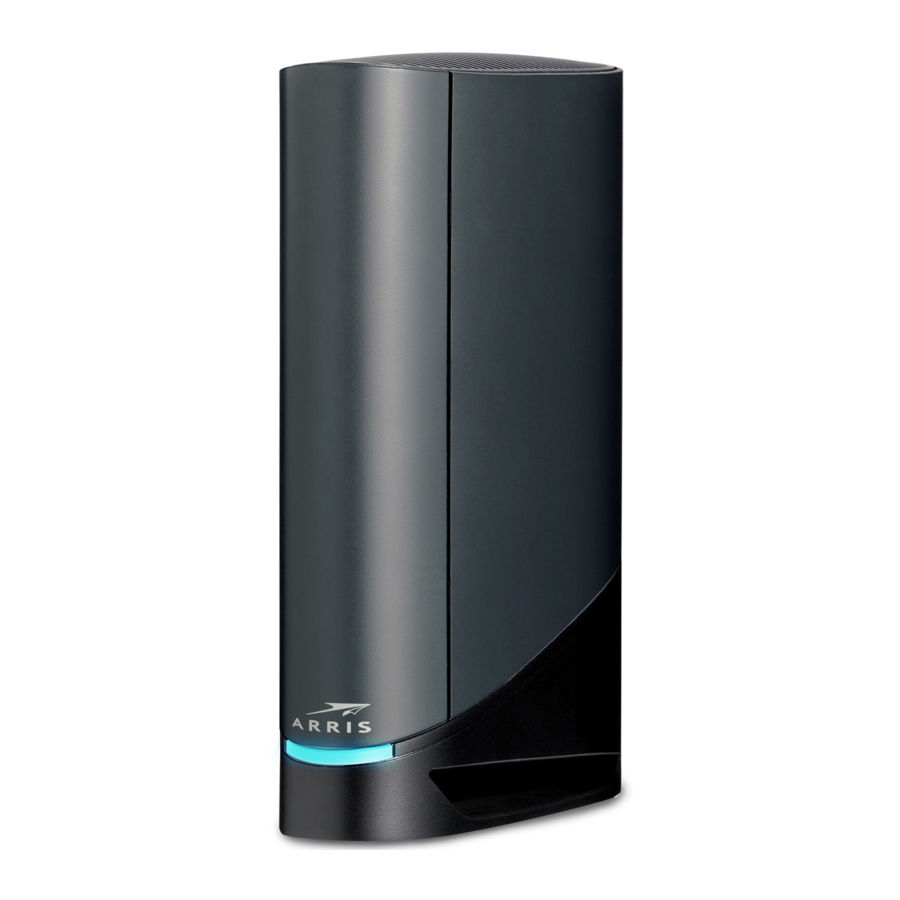
Wat zit er in de doos

Statusindicatoren

LED's op het voorpaneel
Amber (Continu) - Stroom is aangesloten
Groen (Knipperend) - Downstream/upstream verbinding aan het verkrijgen
Groen (Continu) - Online status in DOCSIS 3.0 modus
Blauw (Continu) - Online status in DOCSIS 3.1 modus
Amber (Knipperend) - Firmware downloaden
Dit SURFboard-apparaat is een combinatie van een DOCSIS 3.1-kabelmodem en een Ethernet-router met vier poorten en Wi-Fi. Het gebruikt DOCSIS 3.1-technologie om ultrasnelle internettoegang te bieden op uw Wi-Fi-thuis- of kleinbedrijfsnetwerk.
Met behulp van de verbindingsmogelijkheden van de Wi-Fi-kabelmodem kunt u uw computer en andere netwerkapparaten aansluiten via de vier Ethernet-poorten of de 2,4 GHz- en 5 Ghz Wi-Fi-verbindingen. De Wi-Fi-kabelmodem maakt verbinding met de bestaande coaxkabelverbinding in uw huis.
Opmerking: Voor internetverbindingen heeft u een kabeldienstverbinding (coaxkabel) nodig met een kabelinternetprovider. De G34/G36 werkt niet met een Digital Subscriber Line-service (DSL) of satellietinternet.
Aan de slag
- Sluit de coaxkabel (niet meegeleverd) aan van het kabelstopcontact of de RF-splitter (niet meegeleverd) op de Cable (Kabel) connector aan de achterkant van uw Wi-Fi-kabelmodem. Draai de connector met de hand vast.

- Sluit een Ethernet-kabel (niet meegeleverd) aan op een Ethernet-poort aan de achterkant van uw Wi-Fi-kabelmodem en de Ethernet-poort op uw pc of laptop.

- Sluit de voedingsadapter aan op de Power (Stroom) poort aan de achterkant van uw Wi-Fi-kabelmodem en steek deze vervolgens in een elektrisch stopcontact dat niet wordt bediend door een wandschakelaar om uw Wi-Fi-kabelmodem in te schakelen.
Uw Wi-Fi-kabelmodem wordt automatisch ingeschakeld wanneer de voedingsadapter is aangesloten.

- Controleer de LED op het voorpaneel van uw Wi-Fi-kabelmodem. Na een korte pauze moet de LED CONTINU groen of CONTINU blauw oplichten.
![LED-indicator]()
- De modelnaam (G34/G36), HFC MAC ID en het serienummer (S/N) staan vermeld op het Wi-Fi-kabelmodemlabel.
Activeer uw nieuwe Wi-Fi-kabelmodem; kies een van de volgende opties:


- Bel uw kabeldienstprovider.
- Maak verbinding met de activatiewebsite van uw kabelmaatschappij met behulp van uw computer of laptop:
Power (Schakel) uw computer of laptop IN en log in.
Voer de webbrowser URL van uw serviceprovider in:- Comcast/Xfinity: www.xfinity.com/activate
- URL: www.cox.com/activate
- Spectrum: spectrum.net/selfinstall
Opmerking: als u problemen ondervindt bij het openen van de URL, neem dan contact op met uw serviceprovider.
- Verifieer uw Wi-Fi-kabelmodem-connectiviteit door toegang te krijgen tot internet via de aangesloten pc of laptop.
Bezoek een openbare webpagina zoals www.surfboard.com. Als de website niet kan worden geopend, neem dan contact op met uw serviceprovider om uw internetdienst in te stellen of uw Wi-Fi-kabelmodem te activeren.


Uw Wi-Fi-netwerkverbinding instellen
Verbinden met uw mobiele apparaat
 Sommige van de selecties die in deze procedure worden gebruikt, kunnen enigszins variëren, afhankelijk van uw mobiele apparaat en besturingssysteem. Zorg ervoor dat u de meest toepasselijke selecties op uw mobiele apparaat selecteert.
- Open het scherm Instellingen (Settings) op uw mobiele apparaat en selecteer vervolgens: Wi-Fi, Draadloos (Wireless) of Verbindingen (Connections).
Controleer of Wi-Fi of Draadloos (Wireless) is ingesteld op AAN (ON).
Voor Apple-apparaten moet u mogelijk een wachtwoord invoeren en vervolgens DEELNEMEN (JOIN) selecteren.

- Selecteer het G34- of G36 Wi-Fi-netwerk in de lijst met beschikbare Wi-Fi-netwerken.

- Voer uw Wi-Fi-netwerkwachtwoord in het veld Wachtwoord (Password) in en selecteer Deelnemen (Join) of Verbinden (Connect).


Opmerking: als u de Wi-Fi-verbinding voor de eerste keer instelt, gebruikt u het standaard Wi-Fi-wachtwoord dat op het Wi-Fi-kabelmodemlabel staat.
Web Manager
- Beheer uw G34 of G36 met behulp van de Web Manager.
Open een webbrowser (bijv. Internet Explorer, Google Chrome, enz.) op uw aangesloten computer of laptop en typ vervolgens 192.168.0.1 in de adresbalk.
De standaardlogin is hoofdlettergevoelig.
Gebruikersnaam (Username): admin
Wachtwoord (Password): password
Wijzig het standaardwachtwoord van Web Manager op het scherm Gateway > Login en klik vervolgens op LOGIN om uw wachtwoord bij te werken. - Pas de standaard Wi-Fi-netwerknaam of SSID (ARRIS-####) voor uw Wi-Fi-thuisnetwerk aan na installatie van uw Wi-Fi-kabelmodem en het instellen van uw netwerkverbinding(en).
Opmerking: U hebt de optie om de standaard Wi-Fi-netwerknaam te behouden of een nieuwe netwerknaam te maken om u te helpen uw Wi-Fi-thuisnetwerk gemakkelijk te identificeren.
Voor extra hulp met uw Wi-Fi-kabelmodem staat ARRIS voor u klaar. Kies een van de volgende opties:
- Bezoek www.arris.com/selfhelp voor Self Help, Veelgestelde vragen (FAQs), Producthandleidingen, Live Chat en E-mail ondersteuning.
- Bel ons op 1-877-466-8646.
Apparaatlabel

Als het label niet is bevestigd, controleer dan de onderkant van uw Wi-Fi-kabelmodem.
© 2020 CommScope, Inc. Alle rechten voorbehouden.
ARRIS en het ARRIS-logo zijn handelsmerken van CommScope, Inc. en/of haar dochterondernemingen. Alle andere handelsmerken zijn eigendom van hun respectieve eigenaars.
Geen enkel deel van deze inhoud mag worden gereproduceerd in welke vorm of op welke manier dan ook, noch mag het worden gebruikt om afgeleid werk te maken (zoals vertaling, transformatie of aanpassing) zonder schriftelijke toestemming van CommScope, Inc. en/of haar dochterondernemingen ("CommScope"). CommScope behoudt zich het recht voor om deze inhoud van tijd tot tijd te herzien of te wijzigen zonder enige verplichting van CommScope om kennisgeving van dergelijke herziening of wijziging te verstrekken.
CommScope biedt deze inhoud zonder enige garantie, impliciet of expliciet, inclusief, maar niet beperkt tot, de impliciete garanties van verkoopbaarheid en geschiktheid voor een bepaald doel. CommScope kan op elk moment verbeteringen of wijzigingen aanbrengen in de producten of diensten die in deze inhoud worden beschreven. De mogelijkheden, systeemvereisten en/of compatibiliteit met producten van derden die hierin worden beschreven, kunnen zonder voorafgaande kennisgeving worden gewijzigd.

Referenties
![www.xfinity.com]() Xfinity-activering
Xfinity-activering![www.cox.com]() Onze excuses voor de onderbreking
Onze excuses voor de onderbreking![www.surfboard.com]() ARRIS SURFboard
ARRIS SURFboard![www.arris.com]() SURFboard Community | Community
SURFboard Community | Community![spectrum.net]() Spectrum - Activering Home
Spectrum - Activering Home


Download handleiding
Hier kunt u de volledige pdf-versie van de handleiding downloaden. Deze kan aanvullende veiligheidsinstructies, garantie-informatie, FCC-regels, enz. bevatten.
Download Arris SURFboard G34/G36 Snelstartgids


