Dell D3100 Handleiding
- 1 Inhoudsopgave
- 2 Specificaties
- 3 Resolutie/Vernieuwingsfrequentie
- 4 Productoverzicht
- 5 Aanbevolen systeemvereisten
- 6 Bedrijfstemperatuur
- 7 Windows 7/8/8.1 instellen
- 8 DisplayLink Manager-menu
- 9 Het scherm instellen in uitgebreide modus
- 10 Het scherm instellen in de spiegelmodus
- 11 Configuratie Aanpassen aan tv
-
12
Veelgestelde vragen over Dell Docking Station - USB 3.0 (D3100)
- 12.1 Er is geen video op de monitor die op het dock is aangesloten
- 12.2 De video op de aangesloten monitor is vervormd of beschadigd.
- 12.3 De video op de aangesloten monitor wordt niet weergegeven in de uitgebreide modus
- 12.4 De audio-aansluitingen werken niet
- 12.5 USB-poorten werken niet op het dockingstation
- 12.6 Externe USB 3.0-mediakaartlezer wordt niet gedetecteerd.
- 12.7 HDCP-content kan niet worden weergegeven op de aangesloten monitor
- 12.8 DisplayLink-stuurprogramma kan niet worden geïnstalleerd
- 12.9 Laptop start niet op met aangesloten dock
- 12.10 Geen cd-station en geen internettoegang om het stuurprogramma te krijgen
- 12.11 Eerste keer dat internettoegang een foutmelding veroorzaakt
- 12.12 Laptop kan niet ontwaken vanaf Ethernet-poort
- 13 Instructie stroom-led
- 14 Regelgevingsinformatie
- 15 Contact opnemen met Dell
- 16 Referenties
- 17 Download handleiding
- 18 In andere talen
 OPMERKING: Een OPMERKING geeft belangrijke informatie aan waarmee u uw computer beter kunt gebruiken.

EEN VOORZICHTIGHEID geeft mogelijke schade aan hardware of gegevensverlies aan als de instructies niet worden opgevolgd.

EEN WAARSCHUWING geeft een potentieel risico op schade aan eigendommen, persoonlijk letsel of overlijden aan.
Inhoudsopgave

- Dell Docking Station – USB 3.0 (D3100)
- USB 3.0 I/O-kabel (2 ft)
- Stroomadapter en netsnoer
- Installatie-cd
- HDMI naar DVI-adapter
Specificaties
Upstream-ingang
- 1 x USB 3.0 (standaard B-type)
Downstream-uitgangen
- 3 x USB 3.0
- 2 x USB 2.0
- 1 x DisplayPort
- 2 x HDMI
- Gigabit Ethernet
- Combo Audio (hoofdtelefoon/microfoon)
- Audio line-out
- 2 krachtige poorten (
![]() ) voor het opladen van de batterij (BC 1.2).
) voor het opladen van de batterij (BC 1.2).
 ) voor het opladen van de batterij (BC 1.2).
Resolutie/Vernieuwingsfrequentie
| Aantal aangesloten videopoorten | DP | HDMI 1 | HDMI 2 |
| Enkel | 3840 x 2160 / 30 Hz | Niet aangesloten | Niet aangesloten |
| Enkel | Niet aangesloten | 2560 x 1440 / 50 Hz | Niet aangesloten |
| Enkel | Niet aangesloten | Niet aangesloten | 2560 x 1440 / 50 Hz |
| Dubbel display | 3840 x 2160 / 30 Hz | 2560 x 1440 / 50 Hz | Niet aangesloten |
| Dubbel display | 3840 x 2160 / 30 Hz | Niet aangesloten | 2560 x 1440 / 50 Hz |
| Dubbel display | Niet aangesloten | 2048 x 1152 / 60 Hz | 2048 x 1152 / 60 Hz |
| Triple Display | 3840 x 2160 / 30 Hz | 2048 x 1152 / 60 Hz | 2048 x 1152 / 60 Hz |
*De resolutie is ook afhankelijk van de EDID-resolutie van het scherm
Productoverzicht
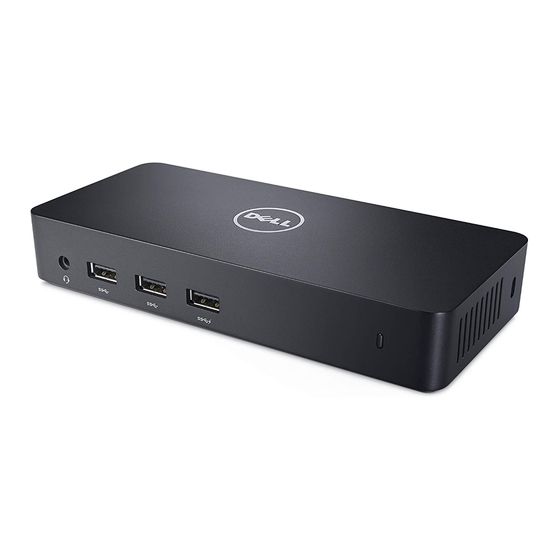
Vooraanzicht

Achteraanzicht

Aanbevolen systeemvereisten
Hardware
Processor: Intel Core i7 2+GHz of beter
Geheugen: 8 GB
Videokaart: Intel HD 4000, ATI Radeon HD5/6xxx, NVidia GeForce 4xxM of beter.
USB: USB 3.0
Schijf: 7200 RPM of SSD
Besturingssysteem
- Wins OS (Win 7, 8, 8.1) 32/64 bits
Bedrijfstemperatuur
De maximale bedrijfstemperatuur is 40 °C
Windows 7/8/8.1 instellen
Opmerking: Installatie met gebundelde cd.
- Dubbelklik op "Setup.exe" wanneer de cd is geplaatst.

![]()
Sluit het dockingstation NIET aan voordat u de stuurprogramma's op uw laptop hebt geïnstalleerd.
- Zodra u op "Setup.exe" hebt geklikt, wordt de licentieovereenkomst voor eindgebruikers van de installatiesoftware in het venster weergegeven.

- Klik op "I Accept" (Ik ga akkoord). De DisplayLink Core-software en DisplayLink Graphics worden geïnstalleerd.

- Sluit uw dockingstation en randapparatuur aan op uw pc.


Opmerking: installatie zonder gebundelde cd
- Sluit het dock aan op uw laptop
Opmerking: het wordt aanbevolen om de nieuwste stuurprogramma's te downloaden van de DisplayLink-ondersteuningswebsite op www.displaylink.com/support

Voor netwerk-/IT-beheerders, bezoek deze link voor een zakelijk installatiesoftwarepakket. (*Gebruikersregistratie vereist)
http://www.displaylink.com/corporateinstall/ - Windows start automatisch met het installeren van het DisplayLink-stuurprogramma.

- Volg de instructies op het scherm totdat de installatie is voltooid.

- Sluit uw dockingstation en randapparatuur aan op uw pc.


DisplayLink Manager-menu
| Menu-optie | Beschrijving |
| DisplayLink Manager | Als u op dit item klikt, wordt de versie van de geïnstalleerde DisplayLink-software weergegeven. |
| Controleren op updates | Windows Update controleren. |
| DisplayLink-apparaten | Verbonden DisplayLink-apparaten controleren. |
| Audio instellen | Opent het Windows-venster voor audioconfiguratie. |
| Video instellen | Opent het Windows-venster voor schermresolutie. |
| Schermresolutie | Geeft een lijst met beschikbare resoluties weer. |
| Schermrotatie | Draait het scherm met de klok mee of tegen de klok in. |
| Uitbreiden naar | Breidt het display uit naar rechts of links van het hoofdscherm. |
| Uitbreiden | Breidt het Windows-bureaublad uit naar het scherm. |
| Instellen als hoofdscherm | Stelt dit scherm in als het hoofdscherm. |
| Notebookmonitor uit | Schakelt het scherm van de notebook uit en maakt van het DisplayLink-scherm het hoofdscherm. |
| Spiegelen | Kopieert wat er op het hoofdscherm staat en reproduceert het op dit scherm. |
| Uit | Schakelt het scherm uit. |
| Aanpassen aan tv | Gebruik deze functie om de grootte van de vensters aan te passen aan het tv-scherm. |
Het scherm instellen in uitgebreide modus
- Klik op het DisplayLink-pictogram.
![]()
- Selecteer Uitbreiden (Extend).
Het apparaat is nu uitgebreid in de richting waarin het scherm zich de laatste keer in deze modus bevond. Gebruik voor meer controle het submenu Uitbreiden naar (Extend To) en selecteer een van de opties. Hiermee wordt het apparaat in de uitgebreide modus gezet en wordt het links/rechts/boven/onder de hoofdmonitor (primair) geplaatst.

Het scherm instellen in de spiegelmodus
- Klik op het DisplayLink-pictogram.
![]()
- Selecteer Spiegelen (Mirror).
De resolutie, kleurdiepte en vernieuwingsfrequentie van het primaire scherm worden gekopieerd naar de monitor die is aangesloten op het DisplayLink USB Graphics-apparaat.
Configuratie Aanpassen aan tv
- Om Aanpassen aan tv te configureren, kiest u de optie in de DisplayLink GUI.
De volgende interface verschijnt

- U ziet ook een rode rand op het DisplayLink-scherm
De rode rand geeft de grootte van het nieuwe Windows-bureaublad weer. Gebruik de "+" en "-" knoppen op de GUI van Aanpassen aan tv om de grootte van de rode rand te wijzigen totdat deze op het tv-scherm past.
Opmerking: Een fijnere configuratie van de grootte van de rand kan worden bereikt door de CTRL-toets ingedrukt te houden en op de "+" en "-" te klikken. - Zodra de rode rand zich aan de randen van het tv-scherm bevindt, klikt u op "Apply" (Toepassen) om de grootte van het Windows-bureaublad te wijzigen.


Veelgestelde vragen over Dell Docking Station - USB 3.0 (D3100)
| Probleemoplossing | Voorgestelde oplossingen |
Er is geen video op de monitor die op het dock is aangesloten |
Controleer de videoverbindingskabels. Haal de stekker uit het stopcontact, wacht 10 seconden en sluit hem vervolgens weer aan. |
De video op de aangesloten monitor is vervormd of beschadigd. |
Controleer de videoverbindingskabels. Controleer de videoresolutie onder Configuratiescherm Items\ Beeldscherm\Beeldscherminstelling wijzigen. |
De video op de aangesloten monitor wordt niet weergegeven in de uitgebreide modus |
Wijzig de instellingen door:
|
De audio-aansluitingen werken niet |
Controleer de instellingen onder Configuratiescherm\Alle Configuratiescherm Items\Geluid om er zeker van te zijn dat het USB-audioapparaat beschikbaar is en is ingesteld als standaard. Klik met de rechtermuisknop om alle beschikbare opties weer te geven. |
USB-poorten werken niet op het dockingstation |
Haal de stekker uit het stopcontact, wacht 10 seconden en sluit hem vervolgens weer aan. Update naar het nieuwste USB 3.0-hostcontrollerstuurprogramma |
Externe USB 3.0-mediakaartlezer wordt niet gedetecteerd. |
Haal de stekker uit het stopcontact, wacht 10 seconden en sluit hem vervolgens weer aan. Update naar het nieuwste USB 3.0-hostcontrollerstuurprogramma |
HDCP-content kan niet worden weergegeven op de aangesloten monitor |
HDCP-contentondersteuning is momenteel niet beschikbaar. |
DisplayLink-stuurprogramma kan niet worden geïnstalleerd |
Haal het stuurprogramma via een van de volgende manieren:
|
Laptop start niet op met aangesloten dock |
Verwijder alle USB-apparaten die op het dock zijn aangesloten; sommige niet-gekwalificeerde opstartapparaten kunnen ervoor zorgen dat het opstartscherm vastloopt. |
Geen cd-station en geen internettoegang om het stuurprogramma te krijgen |
Gebruik een extern cd-station om het stuurprogramma van cd te laden Download het stuurprogramma van een computer met internetverbinding en kopieer het stuurprogramma via een USB-flashstation en voer de installatie uit. |
Eerste keer dat internettoegang een foutmelding veroorzaakt |
Gebruik een extern cd-station om het stuurprogramma van cd te laden Download het stuurprogramma van een computer met internetverbinding en kopieer het stuurprogramma via een USB-flashstation en voer de installatie uit. |
Laptop kan niet ontwaken vanaf Ethernet-poort |
Controleer de instellingen onder BIOS Items om er zeker van te zijn dat de laptop de functie voor ontwaken vanaf Ethernet-poort ondersteunt. |
Instructie stroom-led
Normale werkmodus: Helder wit led-lampje
Slaapmodus: Wit led-lampje
Uitgeschakeld: Lampje uit
Regelgevingsinformatie
Dell USB3.0 SuperSpeed Universal Docking System - D3100 voldoet aan de FCC/CE-regels en houdt zich aan de wereldwijde naleving van wet- en regelgeving, engineering en milieuzaken.
Contact opnemen met Dell
- Ga naar www.dell.com/support
- Selecteer uw ondersteuningscategorie
- Selecteer de juiste service- of ondersteuningslink op basis van uw behoefte.
Of bezoek: http://www.displaylink.com/support/.
© 2014 Dell Inc. Alle rechten voorbehouden.
De informatie in dit document kan zonder voorafgaande kennisgeving worden gewijzigd. Reproductie van dit materiaal op welke manier dan ook zonder schriftelijke toestemming van Dell Inc. is ten strengste verboden.
Handelsmerken die in deze tekst worden gebruikt: Dell en het Dell-logo zijn handelsmerken van Dell Inc., Intel®, Centrino®, Core™ en Atom™ zijn handelsmerken of geregistreerde handelsmerken van Intel Corporation in de VS en andere landen; Microsoft®, Windows® en het Windows-logo met de startknop zijn handelsmerken of geregistreerde handelsmerken van Microsoft Corporation in de Verenigde Staten en/of andere landen; Bluetooth® is een geregistreerd handelsmerk van Bluetooth SIG,
Inc. en wordt door Dell onder licentie gebruikt; Blu-ray Disc™ is een handelsmerk van de Blu-ray Disc Association (BDA) en is in licentie gegeven voor gebruik op schijven en spelers; Andere handelsmerken en handelsnamen kunnen in dit document worden gebruikt om te verwijzen naar de entiteiten die de merken en namen claimen of hun producten. Dell Inc. wijst elk eigendomsbelang in handelsmerken en handelsnamen anders dan die van haarzelf af.

Referenties


Download handleiding
Hier kunt u de volledige pdf-versie van de handleiding downloaden. Deze kan aanvullende veiligheidsinstructies, garantie-informatie, FCC-regels, enz. bevatten.
Download Dell D3100 Handleiding


