Dell HD22Q, K21A handleiding
Opmerkingen, waarschuwingen en waarschuwingen
 OPMERKING: Een OPMERKING geeft belangrijke informatie aan waarmee u uw product beter kunt gebruiken.

EEN VOORZICHTIG geeft mogelijk schade aan hardware of verlies van gegevens aan en vertelt u hoe u het probleem kunt vermijden.

EEN WAARSCHUWING wijst op een mogelijkheid van materiële schade, persoonlijk letsel of overlijden.
Productoverzicht
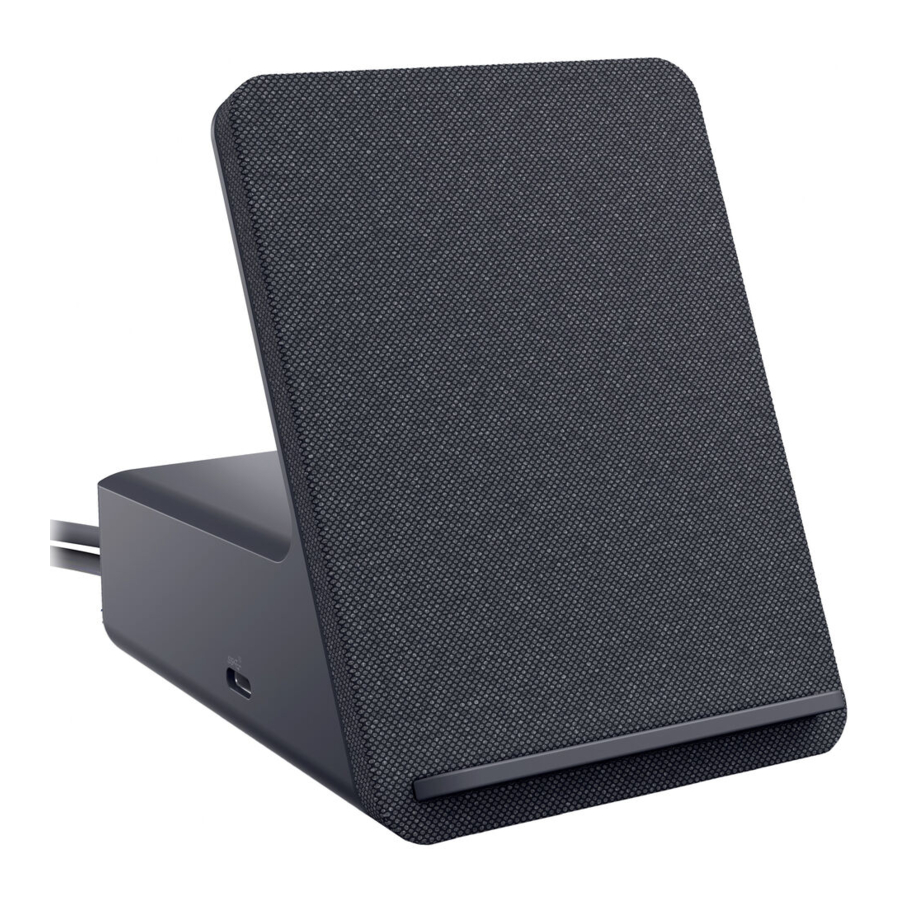
Het Dell Dual Charge Dock HD22Q is het nieuwste dockingstation en biedt het volgende:
- Draadloos Qi v1.3 opladen voor mobiele apparaten
- Dedicated Ethernet-netwerkpoort
- USB 3.2 Gen 2-poorten met tot 10 Gbps gegevensoverdracht
- Eén DisplayPort 1.4-poort
- Eén HDMI 2.1-poort
- PowerDelivery 3.0 - Stroomverdeling via de USB-C-kabel
Afmetingen en gewicht
Tabel 1. Afmetingen en gewicht
| Beschrijving | Waarde |
| Hoogte | 113,20 mm (4,46 inch) |
| Breedte | 90,50 mm (3,56 inch) |
| Diepte | 117,35 mm (4,62 inch) |
| Gewicht | 0,67 kg (1,48 lb) |
Weergaven van Dell Dual Charge Dock - HD22Q
Achterkant

- DisplayPort 1.4-poort
- HDMI 2.1-poort
- Twee USB 3.2 Gen 1-poorten
- Netwerkconnector (RJ-45)
- Stroomconnector
- USB Type-C-kabel
Voorkant

- Draadloze oplaadpad
Links

- USB 3.2 Gen 2 Type-C-poort met PowerDelivery 3.0 (5 V / 3 A, 15 W)
Rechts

- Aan/uit-knop met LED
- Twee USB 3.2 Gen 1-poorten
Hardwarevereisten
Voordat u het dockingstation gebruikt, moet u ervoor zorgen dat uw systeem een USB Type-C met DisplayPort Alt Mode (ondersteund) heeft die is ontworpen om het dockingstation te ondersteunen.
Zorg er ook voor dat uw mobiele apparaat draadloos (Qi) opladen ondersteunt voordat u de oplaadpad op het dock gebruikt.
Technische specificaties
Externe poorten
Tabel 2. Specificaties van poorten en connectoren
| Type | Waarde | Uitvoer |
| Videopoorten | Eén HDMI 2.1-poort (achterkant) | 8K (7680 x 4320) @30Hz |
| Eén DisplayPort 1.4-poort (achterkant) | 8K (7680 x 4320) @30Hz | |
| Netwerkpoorten | Eén RJ45 Ethernet-poort (achterkant) | 10/100/1000 Mb/s |
| USB-poorten | Twee USB 3.2 Gen 1-poorten (achterkant) | 5 V @900 mA, 4,5 A piek |
| Twee USB 3.2 Gen 1-poorten (rechts) | 5 V @900 mA, 4,5 A piek | |
| Eén USB 3.2 Gen 2 Type-C-poort met PowerDelivery 3.0 (links) | 5 V @3 A PowerDelivery 3.0 v2 | |
| Sleuf voor veiligheidskabel | Niet ondersteund | NB |
Specificaties van draadloos Qi-opladen
Tabel 3. Specificaties van draadloos opladen
| Type | Waarde |
| Type oplader | Qi 1.3-gecertificeerd |
| Snel opladen | Tot 12 W |
Specificaties van het dockingstation
Tabel 4. Specificaties van de dockingstationkabel
| Type | USB Type-C |
| Kleur | Magnetiet |
| Lengte | 800 mm |
| Signaalbandbreedte | Tot 20 Gbps |
| Spanningswaarde | 5 V tot 20 V |
| Minimale buigradius | 11,2 mm |
| Verbindingstypen notebook/tablet | Type-C |
Technische specificaties
Specificaties van de voedingsadapter
Tabel 5. Specificaties van de voedingsadapter
| Specificaties van de Dell-voedingsadapter | 130 W |
| Ingangsspanning | 100 tot 240 VAC |
| Ingangsstroom (max.) | 2,5 A |
| Ingangsfrequentie | 50 tot 60 Hz |
| Uitgangsstroom | 6,67 A (continu) |
| Nominale uitgangsspanning | 19,5 VDC |
| Gewicht (lb) | 0,91 |
| Gewicht (kg) | 0,413 |
| Afmetingen (in.) | 1,0 x 3,0 x 6,1 |
| Afmetingen (mm) | 25,4 x 76,2 x 154,7 |
| Temperatuurbereik in werking | 0°C tot 40°C 32°F tot 104°F |
| Opslag | -40°C tot 70°C -40°F tot 158°F |
Tabel schermresolutie
Displaymatrix voor Dell Dual Charge Dock HD22Q
Tabel 6. Displaymatrix voor Dell Dual Charge Dock HD22Q
| Displaypoort Beschikbare Bandbreedte | Eén scherm (maximale resolutie) | Dubbel scherm (maximale resolutie) | Drievoudig scherm (maximale resolutie) | Vierdubbel scherm (maximale resolutie) **** |
| HBR2 (HBR2 x2 lanes - 8,6 Gbps) | DP 1.4/HDMI 2.1: 4K (3840 x 2160) @30 Hz | DP 1.4 + HDMI 2.1: FHD (1920 x 1080) @ 60 Hz | HDMI 2.1: FHD (1920 x 1080) @60 Hz DP 1.4: 2 x HD (1280 x 720) @60Hz** | Niet ondersteund |
| HBR3 (HBR3 x2 lanes - 12,9 Gbps) | DP 1.4/HDMI 2.1: 4K (3840 x 2160) @30 Hz | DP 1.4 + HDMI 2.1: QHD (2560 x 1440) @60 Hz | HDMI 2.1: FHD (1920 x 1080) @60 Hz DP 1.4: 2 x HD (1280 x 720) @60Hz** | HDMI 2.1: FHD (1920 x 1080) @60 Hz DP 1.4: 3 x HD (1280 x 720) @60Hz** |
| HBR3 met DSC (Display Stream Compression) | DP 1.4: 8K (7680 x 4320) @ 30 Hz OF HDMI 2.1: 4K (3840 x 2160) @60 Hz of 4K (3840 x 2160) @120 Hz*** of 8K (7680 x 4320) @ 30 Hz *** | DP 1.4 + HDMI 2.1: 4K (3840 x 2160) @60 Hz | HDMI 2.1: QHD (2560 x 1440) @ 60 Hz DP 1.4: 2 x QHD (2560 x 1440) @ 60 Hz** | HDMI 2.1: QHD (2560 x 1440) @ 60 Hz DP 1.4: 3 x QHD (2560 x 1440) @ 60 Hz** |
**Het derde en vierde beeldscherm moeten in serie worden geschakeld via de DisplayPort (DP) 1.4-poort met behulp van Multi-Stream Transport (MST)-monitoren die zijn aangesloten op de DP 1.4-poort. Alle DisplayPort (DP)-aangesloten monitoren moeten ondersteuning bieden voor Display Stream Compression (DSC). Als niet-DSC-monitoren worden gebruikt, is de maximale resolutie (HD: 1280 x 720) hetzelfde als HBR3 non-DSC (12,9 Gbps)-aanbiedingen.
*** Deze resolutie wordt ondersteund bij gebruik van een HDMI 2.1-monitor met Fixed Rate Link-ondersteuning voor een hogere videoresolutie en vernieuwingsfrequentie. Een HDMI 2.1-kabel is ook vereist voor deze beeldschermresolutie.
****De installatie van een quad-beeldscherm werkt alleen in de LCD-uit-modus.

OPMERKING: Als monitoren met een hogere resolutie worden gebruikt, maakt de grafische driver een oordeel op basis van de monitorspecificaties en beeldschermconfiguraties. Sommige resoluties worden mogelijk niet ondersteund en worden daarom verwijderd uit het Windows-configuratiescherm voor beeldschermen.
OPMERKING: Het Linux-besturingssysteem kan het ingebouwde beeldscherm fysiek niet uitschakelen. Het aantal externe beeldschermen is één minder dan het aantal beeldschermen dat in de bovenstaande tabellen wordt vermeld.
OPMERKING: Ondersteuning voor resolutie is ook afhankelijk van de EDID-resolutie (Extended Display Identification Data) van de monitor.
LED-indicatoren
Tabel 7. LED-indicator van het dockingstation
| Status | LED-gedrag |
| Het dockingstation ontvangt stroom van de voedingsadapter | Knippert drie keer |
Tabel 8. RJ-45 LED-indicator
| Link-snelheidsindicatoren | Ethernet-activiteitsindicator |
| 10 Mb = groen | Knippert geel tijdens netwerkactiviteit |
| 100 Mb = amber | |
| 1 Gb = groen + amber |
Tabel 9. Qi-oplaad-LED-indicator
| Status | LED-gedrag |
| Het dockingstation ontvangt stroom van de voedingsadapter | Knippert 3 seconden wit licht |
| Compatibel Qi-apparaat wordt op de oplaadpad geplaatst en het apparaat wordt opgeladen | Continu wit licht OPMERKING: Het continue witte licht wordt na 10 seconden gedimd. |
| Dock detecteert abnormaal oplaadgedrag, incompatibele of onjuiste plaatsing van het apparaat op de oplaadpad | Knipperend amberkleurig licht Raadpleeg Symptomen en oplossingen voor meer informatie over probleemoplossing. |
| Geen apparaat op de oplaadpad geplaatst | Geen licht |
Specificaties van het dockingstation
Tabel 10. Gebruiks- en opslagomgeving
| Beschrijving | Gebruik | Niet in gebruik |
| Temperatuurbereik | 0°C – 35°C (32°F – 95°F) | Niet in gebruik: -20°C tot 60°C (-4°F tot 140°F) |
| Relatieve vochtigheid (maximaal) | 10% tot 80% (niet-condenserend) | Niet in gebruik: 5% tot 90% (niet-condenserend) |
| De temperatuurbereiken voor gebruik en opslag kunnen verschillen tussen onderdelen, dus als u het apparaat buiten deze bereiken gebruikt of opslaat, kan dit de prestaties van specifieke onderdelen beïnvloeden. | ||
Hulp vragen en contact opnemen met Dell
Zelfhulpmiddelen
U kunt informatie en hulp over producten en diensten van Dell verkrijgen met behulp van deze zelfhulpmiddelen:
Tabel 11. Zelfhulpmiddelen
| Zelfhulpmiddelen | Locatie van bron |
| Informatie over producten en diensten van Dell | www.dell.com |
| My Dell app |  |
| Tips |  |
| Contact Support | Typ in Windows zoeken Contact Support (Contact opnemen met support) en druk op Enter. |
| Online hulp voor besturingssysteem | www.dell.com/support/windows |
| Krijg toegang tot de belangrijkste oplossingen, diagnoses, drivers en downloads, en kom meer te weten over uw computer via video's, handleidingen en documenten. | Uw Dell computer wordt uniek geïdentificeerd door een servicetag of express-servicecode. Om relevante ondersteuningsbronnen voor uw Dell computer te bekijken, voert u de servicetag of express-servicecode in op www.dell.com/support. Voor meer informatie over hoe u de servicetag voor uw computer kunt vinden, zie De servicetag op uw computer vinden. |
| Dell Knowledge Base-artikelen voor diverse computerproblemen |
|
Ga naar www.dell.com/contactdell om contact op te nemen met Dell voor verkoop, technische support of klantenservice.
OPMERKING: Beschikbaarheid varieert per land/regio en product, en sommige diensten zijn mogelijk niet beschikbaar in uw land/regio.
OPMERKING: Als u geen actieve internetverbinding hebt, kunt u contactgegevens vinden op uw aankoopfactuur, pakbon, rekening of Dell productcatalogus.
Download handleiding
Hier kunt u de volledige pdf-versie van de handleiding downloaden. Deze kan aanvullende veiligheidsinstructies, garantie-informatie, FCC-regels, enz. bevatten.
Download Dell HD22Q, K21A handleiding


