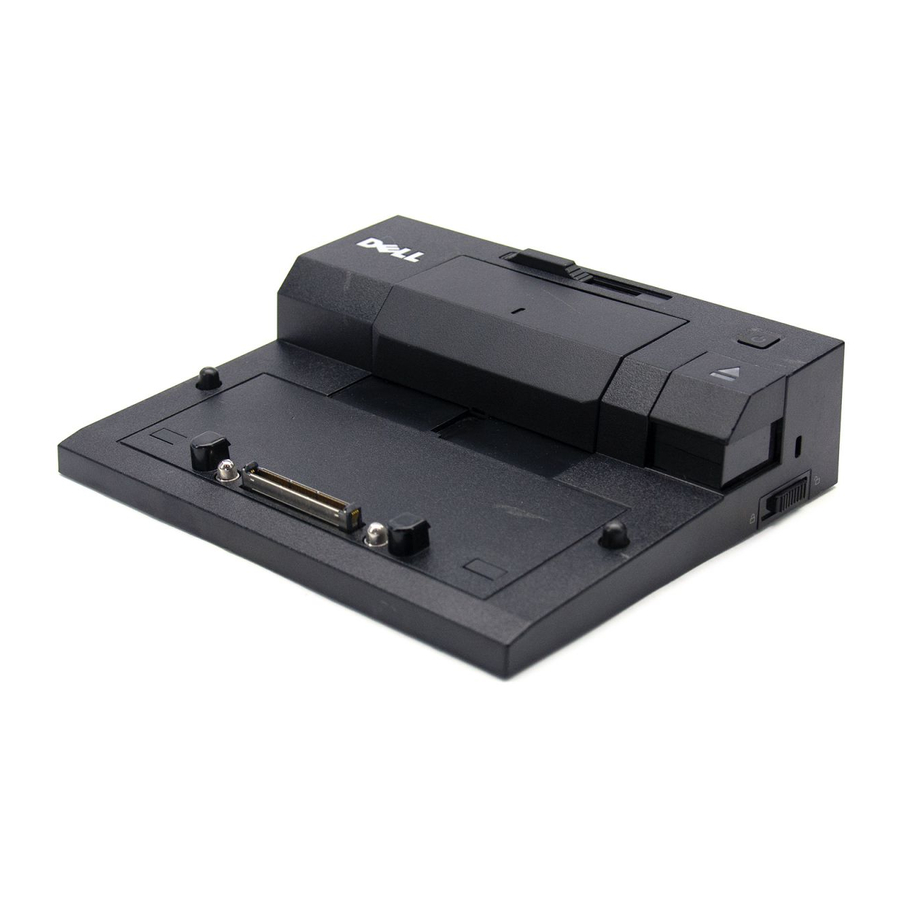
Dell E-Port Docking Station PRO3X Handleiding
Opmerkingen, mededelingen en waarschuwingen
 OPMERKING: Een OPMERKING geeft belangrijke informatie aan die u helpt uw computer beter te gebruiken.
 MEDEDELING: Een MEDEDELING duidt op mogelijke schade aan hardware of verlies van gegevens en vertelt u hoe u het probleem kunt vermijden.

EEN WAARSCHUWING duidt op een potentieel voor schade aan eigendommen, persoonlijk letsel of overlijden.
Over uw Dell™ E-Port
De Dell™ E-Port ondersteunt de Dell E-Family laptopcomputers, maar is niet compatibel met eerdere series laptopcomputers.
Met de E-Port kunt u uw laptopcomputer aansluiten op de volgende externe apparaten:
| Connector | Beschrijving |
 | RJ-45 NETWERKCONNECTOR — Sluit een netwerkinterfacekabel aan. |
 | DOCKINGCONNECTOR — Sluit een laptop aan op de E-Port. |
 | AUDIO-CONNECTOREN — Sluit een audio hoofdtelefoon of luidsprekers en een microfoon aan. |
 | USB 2.0-CONNECTOREN — Sluit maximaal vijf USB 2.0-compatibele apparaten aan, zoals een USB-muis. Drie USB-connectoren bevinden zich aan de linkerkant en twee USB-connectoren bevinden zich aan de achterkant van de E-Port. |
 | AC-ADAPTERCONNECTOR — Sluit de AC-adapter aan. |
 | DISPLAYPORT-CONNECTOR — Sluit externe monitors aan die zijn uitgerust met een DisplayPort-interface (ook HDMI- en DVI-monitors via dongle; verkrijgbaar bij Dell.com). |
 | DIGITAL VIDEO INTERFACE (DVI) CONNECTOR — Sluit een externe monitor aan die is uitgerust met een digitale video-interface. |
 | VGA VIDEO-CONNECTOR — Sluit een externe monitor aan. |
 | USB OF ESATA-CONNECTOR — Sluit USB- of Dell-powered E-Family- of standaard selfpowered eSATA-apparaten aan en ondersteunt deze. |
 | E-MONITOR STAND CONNECTOR — Maakt verbinding met de monitorstandaard; beschikbaar op Dell.com. |
Overzicht

- network connector
- audio connectors (2)
- USB connectors (3)
- AC adapter connector
- DisplayPort connector
- DVI connector
- VGA connector
- USB connectors (2)
- USB or eSATA connector
- E-Monitor stand connector

- battery bar adjuster
- alignment mark
- power button (aan/uit-knop)
- eject button (uitwerpknop)
- docking light (dockinglampje)
- security cable slot
- lock/unlock switch (vergrendel-/ontgrendelschakelaar)
- docking connector
De Dell™ E-Port gebruiken
Voordat u begint met een van de procedures in dit gedeelte, volgt u de veiligheidsinstructies die bij uw computer zijn geleverd.
Uw E-Port instellen
 OPMERKING: Als de kabelconnector van het externe apparaat duimschroeven heeft, draai de schroeven dan vast om een goede verbinding te garanderen.
- Sluit de kabel van het apparaat aan op de juiste connector op de E-Port.
- Sluit alle externe apparaten aan op stopcontacten.
Als u een externe monitor op de E-Port aansluit, moet u mogelijk een of meer keren op <Fn> <F8> drukken om het schermbeeld naar de gewenste locatie te schakelen. Als de laptop is gesloten, kunt u op <Scroll Lck> <F8> op een aangesloten extern toetsenbord drukken om de afbeelding te wijzigen.
Voordat u voor de eerste keer dockt
Voordat u uw laptop voor het eerst op de E-Port aansluit, moet het besturingssysteem de installatieprocedure voltooien. Om te controleren of het besturingssysteem de installatieprocedure heeft voltooid:
- Zorg ervoor dat de laptop niet op de E-Port is aangesloten (gedockt).
- Schakel de laptop in.
- Controleer of het besturingssysteem van uw laptop de installatieprocedure heeft voltooid.
- Controleer of uw batterij is geïnstalleerd voordat u uw laptop dockt.
Uw laptop docken
De E-Port kan werken op zijn AC-voedingsadapter, de AC-voeding van de laptop of de batterij van de laptop. U kunt de AC-adapter gebruiken om de E-Port en de laptop van stroom te voorzien, waardoor de batterij wordt opgeladen.
 LET OP: Gebruik altijd de Dell AC-adapter die bij de E-Port is geleverd. Als u een andere in de handel verkrijgbare AC-adapter gebruikt, kunt u de E-Port of de laptop beschadigen.

- AC-adapterkabel
- AC-adapterconnector
- Voltooi de stappen in "Voordat u voor de eerste keer dockt".
- Plaats de E-Port zo dat er voldoende vlakke ruimte voor de E-Port is om de laptop volledig te ondersteunen wanneer deze op de E-Port is gedockt.
- Als uw laptop een batterij heeft die verder reikt dan de achterkant van de laptop, houdt u de batterijbalk ingetrokken. Schuif de batterijbalkregelaar naar links om de batterijbalk in te trekken.

- Als uw laptop geen batterij heeft die uit de achterkant van de laptop steekt, schuift u de batterijbalkregelaar naar rechts om de batterijbalk uit te schuiven.

- Duw de vergrendelings-/ontgrendelingsschakelaar naar de achterkant van de E-Port om deze te ontgrendelen. De E-Port moet zijn ontgrendeld om een laptop te kunnen docken.

![]() OPMERKING: U kunt uw laptop docken als deze is in- of uitgeschakeld.
OPMERKING: U kunt uw laptop docken als deze is in- of uitgeschakeld. - Centreer de laptop met de E-Port en duw de laptop omlaag totdat deze op zijn plaats klikt in de dockingconnector.

![]() LET OP: Pak de laptop of de E-Port niet op als de laptop is gedockt. Dit kan de connectoren op de laptop en op de E-Port beschadigen.
LET OP: Pak de laptop of de E-Port niet op als de laptop is gedockt. Dit kan de connectoren op de laptop en op de E-Port beschadigen. - Als de laptop nog niet was ingeschakeld, schakelt u deze in door op de aan/uit-knop op de laptop of de E-Port te drukken.
- Als de laptop niet succesvol wordt ingeschakeld of ontwaakt, ontkoppelt u de laptop en plaatst u deze opnieuw.


 OPMERKING: U kunt uw laptop docken als deze is in- of uitgeschakeld.
 LET OP: Pak de laptop of de E-Port niet op als de laptop is gedockt. Dit kan de connectoren op de laptop en op de E-Port beschadigen.
De E-Port beveiligen
Antidiefstalvoorzieningen omvatten meestal een stuk kabel met metalen draden met een bijgevoegd vergrendelingsapparaat en bijbehorende sleutel (verkrijgbaar bij Dell.com). Raadpleeg de documentatie die bij het apparaat is geleverd voor instructies over het installeren van dit soort antidiefstalvoorzieningen.
De E-Port heeft de volgende beveiligingsfuncties:
VERGRENDELINGS-/ONTGRENDELINGSSCHAKELAAR — Beweeg de vergrendeling naar de voorkant van de E-Port (vergrendeld) om de laptop aan de E-Port te bevestigen. Beweeg de vergrendeling naar de achterkant van de E-Port (ontgrendeld) voordat u op de uitwerpknop drukt om de laptop los te koppelen. De rode kleur in de sleuf voor de beveiligingskabel geeft aan dat de E-Port is ontgrendeld.
SLEUF VOOR DE BEVEILIGINGSKABEL — Bevestig een antidiefstalvoorziening aan de E-Port om een laptop aan de E-Port te bevestigen.

- sleuf voor de beveiligingskabel
- vergrendelings-/ontgrendelingsschakelaar
E-Port laptopvoeding en dockingstatus
De aan/uit-knop van de E-Port wordt gebruikt om een gedockte laptop in of uit te schakelen. Het lampje van de aan/uit-knop geeft de voedingsstatus van de E-Port of een gedockte laptop aan. Het dockinglampje op de uitwerpknop geeft de AC-voeding en dockingstatus van de E-Port en de laptop aan.
De volgende tabel toont alle mogelijke omstandigheden van docking, voeding, laptopstatussen en hoe deze omstandigheden worden aangegeven door de aan/uit-knop en dockinglampjes van de E-Port:
| Voeding en dockingstatus | Laptopstatus | Lampje van de aan/uit-knop | Dockinglampje |
| Unit niet gedockt of geen AC-adapter aangesloten | Slaapstand of Uit | Uit | Uit |
| Unit gedockt en AC-adapter aangesloten | Slaapstand of Uit | Uit | Aan |
| Unit gedockt met AC- of batterijvoeding | Stand-by | Ademend | Aan |
| Unit gedockt met AC- of batterijvoeding | Aan | Aan | Aan |
De E-Port gebruiken met dubbele monitoren

- VGA-connector
- DVI-connector
- DisplayPort-connector
De E-Port ondersteunt drie video-uitvoerformaten: VGA, DVI en DisplayPort. U kunt uw E-Port gebruiken voor dubbele monitorweergave. Raadpleeg de onderstaande tabel voor het gebruik van de E-Port met dubbele monitoren.
| Monitor 1-verbinding | Monitor 2-verbinding |
| DisplayPort | DVI |
| DisplayPort | VGA |
| DVI | DisplayPort |
| DVI | VGA |
| VGA | DisplayPort |
| VGA | DVI |
Uw laptop loskoppelen

- uitwerphendel
- vergrendelings-/ontgrendelingsschakelaar
- Duw de vergrendelings-/ontgrendelingsschakelaar naar de achterkant van de E-Port om deze te ontgrendelen.
- Druk op de uitwerpknop om de laptop van de E-Port los te koppelen en til de laptop vervolgens van de E-Port af.
 LET OP: Pak de laptop of de E-Port niet op als de laptop is gedockt. Dit kan de connectoren op de laptop en op de E-Port beschadigen.
Specificaties
Fysiek
| Hoogte | 70 mm (2,76 inch) |
| Diepte | 180 mm (7,09 inch) |
| Breedte | 210 mm (8,27 inch) |
I/O-connectoren
| USB | zes USB-connectoren: vijf 4-pins connectoren die compatibel zijn met USB 2.0; één USB- of eSATA-connector |
| Audio | koptelefoon/speakers en microfoon |
| Netwerk | één RJ-45-poort; 10/100/1000 GB Ethernet |
| Dell™ E-Family docking connector | één aangepaste connector (alleen Dell E-Family) |
| Video | VGA, DVI, DisplayPort (HDMI via dongle) |
| USB or eSATA connector | één connector die USB of Dell-powered E-Family of standaard zelf-aangedreven eSATA-apparaten ondersteunt |
| E-Monitor stand connector | één aangepaste connector (alleen Dell E-Family) |
Voeding AC-adapter
| Ingangsspanning | Wattage | Ampèrage |
| 100–240 VAC, 50–60 Hz | 130 W* | 1,8 A |
| 100–240 VAC, 50–60 Hz | 210 W* | 3,2 A |
*Een laptop met een scherm groter dan 15,4 inch vereist het gebruik van de 210-W AC-adapter.
Operationele specificaties op systeemniveau
| Variabele | Minimum | Typisch | Maximum |
| Temperatuur (systeem extern) | 0°C | 25°C | 35°C |
| Temperatuur oploopsnelheid | 0°C/uur | N/A | 10°C/uur |
| Vochtigheid (niet-condenserend) | 10% | N/A | 80% |
| Vochtigheid oploopsnelheid | 20%/uur | ||
| Hoogte | 0 m (0 ft) | 3048 m (10.000 ft) |
Niet-operationele en verzendspecificaties op systeemniveau
| Variabele | Minimum | Maximum |
| Temperatuur | –40°C | 65°C |
| Temperatuur oploopsnelheid | 0°C/uur | 20°C/uur |
| Vochtigheid (niet-condenserend) | 5% | 95% |
| Vochtigheid oploopsnelheid | N/A | 20%/uur |
| Hoogte | 0 m (0 ft) | 10.670 m (35.000 ft) |
Informatie zoeken
| Documenten | Inhoud |
| Veiligheids-, regelgevings-, garantie- en ondersteuningsdocumentatie Dit type informatie is mogelijk meegeleverd met uw computer. Voor aanvullende regelgevingsinformatie raadpleegt u de startpagina voor naleving van regelgeving op www.dell.com op de volgende locatie: www.dell.com/regulatory_compliance. |
|
Verklarende woordenlijst
De termen in deze verklarende woordenlijst worden uitsluitend ter informatie verstrekt en beschrijven mogelijk wel of geen functies die bij uw specifieke computer zijn inbegrepen.
A
AC — wisselstroom — De vorm van elektriciteit die uw computer van stroom voorziet wanneer u de voedingskabel van de AC-adapter in een stopcontact steekt.
D
DisplayPort — Een interfacestandaard van de Video Electronics Standards Association (VESA) die wordt gebruikt voor digitale beeldschermen.
Dockingapparaat — biedt poortreplicatie, kabelbeheer en beveiligingsfuncties om uw laptop aan te passen aan een desktopwerkruimte.
Driver — Software waarmee het besturingssysteem een apparaat, zoals een printer, kan bedienen. Veel apparaten werken niet goed als de juiste driver niet op de computer is geïnstalleerd.
DVI — digital video interface — Een standaard voor digitale transmissie tussen een computer en een digitaal videobeeldscherm.
E
eSATA — External Serial Advanced Technology Attachment — Een interface voor externe Serial ATA-apparaten.
H
HDMI — High-Definition Multimedia Interface — Een interface van 19 afzonderlijke, ongecomprimeerde audio- en videosignalen die worden gebruikt voor high-definition tv en audio.
I
I/O — input/output — Een bewerking of apparaat dat gegevens invoert in en extraheert uit uw computer. Toetsenborden en printers zijn I/O-apparaten.
P
Parallel connector — Een I/O-poort die vaak wordt gebruikt om een parallelle printer op uw computer aan te sluiten. Ook wel een LPT-poort genoemd.
PS/2 — personal system/2 — Een type connector voor het aansluiten van een PS/2-compatibel toetsenbord, muis of toetsenblok.
S
SATA — serial ATA — Een snellere, seriële versie van de ATA (IDE)-interface.
Serial connector — Een I/O-poort die vaak wordt gebruikt om apparaten zoals een handheld digitaal apparaat of digitale camera op uw computer aan te sluiten.
U
USB — universal serial bus — Een hardware-interface voor een apparaat met lage snelheid, zoals een USB-compatibel toetsenbord, muis, joystick, scanner, set luidsprekers, printer, breedbandapparaten (DSL- en kabelmodems), beeldapparatuur of opslagapparaten. Apparaten worden rechtstreeks in een 4-pins aansluiting op uw computer gestoken of in een multi-poort hub die op uw computer wordt aangesloten. USB-apparaten kunnen worden aangesloten en losgekoppeld terwijl de computer is ingeschakeld, en ze kunnen ook in serie worden geschakeld.
De informatie in dit document kan zonder voorafgaande kennisgeving worden gewijzigd. © 2008 Dell Inc. Alle rechten voorbehouden.
Reproductie op welke manier dan ook zonder de schriftelijke toestemming van Dell Inc. is ten strengste verboden.
Handelsmerken die in deze tekst worden gebruikt: Dell en het DELL-logo zijn handelsmerken van Dell Inc.
Andere handelsmerken en handelsnamen kunnen in dit document worden gebruikt om te verwijzen naar de entiteiten die de merken en namen claimen of naar hun producten. Dell Inc. wijst elk eigendomsbelang in andere handelsmerken en handelsnamen dan die van haarzelf af.
www.dell.com | support.dell.com
Referenties
Computers, monitors en technologieoplossingen | Dell USA
Naleving van regelgeving | Dell
Computers, monitors en technologieoplossingen | Dell USA
Computers, monitors en technologieoplossingen | Dell USA

Download handleiding
Hier kunt u de volledige pdf-versie van de handleiding downloaden. Deze kan aanvullende veiligheidsinstructies, garantie-informatie, FCC-regels, enz. bevatten.
Download Dell E-Port Docking Station PRO3X Handleiding


