Dell Pro Dock WD25, K23A, K23A001 Handleiding
- 1 Inleiding
- 2 Inhoud van de verpakking
- 3 Weergaven van Dell Pro Dock WD25
- 4 Hardwarevereisten
- 5 Belangrijke informatie
- 6 Uw dockingstation instellen
- 7 Externe monitoren instellen
- 8 Technische specificaties
- 9 Firmware-update voor Dell docking station
- 10 Dell Device Management Console
- 11 Veelgestelde vragen
- 12 Problemen met de Dell Pro Dock WD25 oplossen
- 13 Hulp krijgen en contact opnemen met Dell
- 14 Download handleiding
- 15 In andere talen
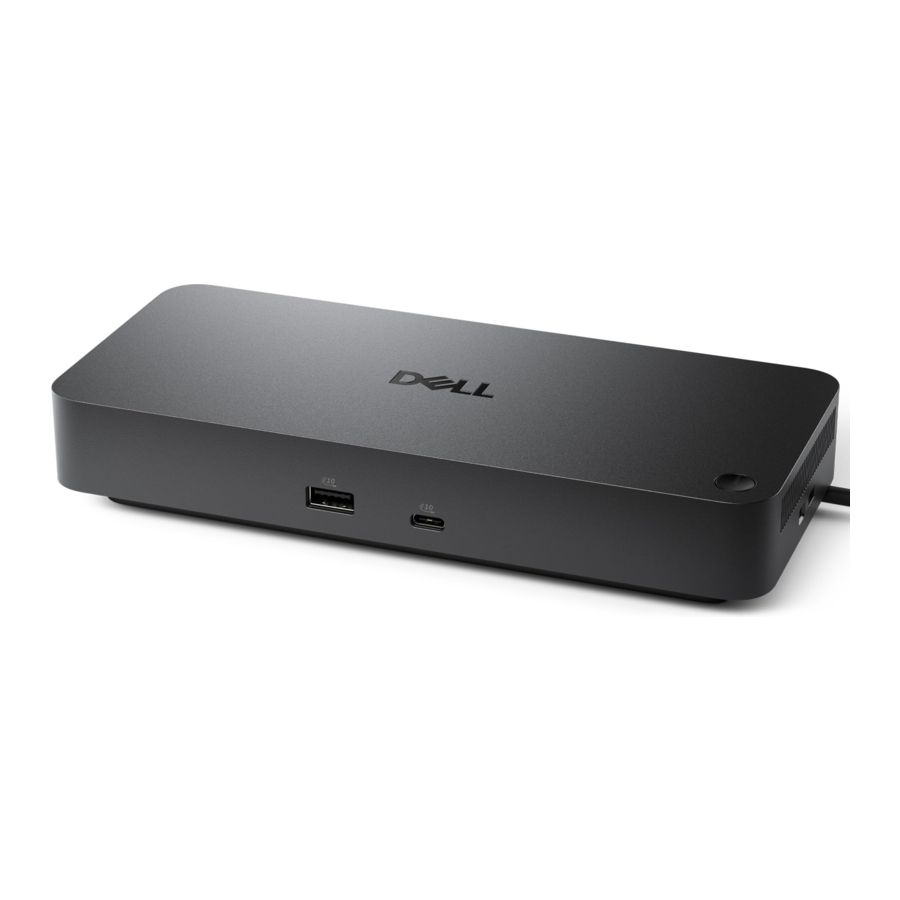
Dell Pro Dock WD25
Gebruikershandleiding
Opmerkingen, waarschuwingen en alarmen
 OPMERKING: Een OPMERKING geeft belangrijke informatie aan waarmee u uw product beter kunt gebruiken.

EEN WAARSCHUWING geeft mogelijk schade aan hardware of verlies van gegevens aan en vertelt u hoe u het probleem kunt vermijden.

EEN ALARM geeft een potentieel risico op materiële schade, persoonlijk letsel of overlijden aan.
Inleiding
De Dell Pro Dock WD25 is een apparaat dat al uw elektronische apparaten met uw computer verbindt via een USB Type-C-kabelinterface. Door uw computer aan te sluiten op de dock, kunnen meerdere randapparatuur eenvoudig worden aangesloten. Denk hierbij aan een muis, toetsenbord, stereoluidsprekers, externe harde schijven en beeldschermen met hoge resolutie.
Werk het BIOS, de grafische drivers en de Ethernet-drivers van uw computer bij naar de nieuwste versies op de Dell Support Site. Werk ook de Dell Pro Dock-drivers bij voordat u het dockingstation gebruikt. Oudere BIOS-versies en drivers kunnen ervoor zorgen dat uw computer het dockingstation niet herkent of suboptimaal functioneert. Controleer altijd of er aanbevolen firmware beschikbaar is voor uw dockingstation op de Dell Support Site.
Inhoud van de verpakking
Uw dockingstation wordt geleverd met de onderstaande componenten:

- Dockingstation
- Voedingsadapter en voedingskabel
- Documentatie (Snelstartgids; veiligheids-, milieu- en regelgevingsinformatie)
OPMERKING: Neem contact op met de ondersteuning van Dell als een van de vermelde items ontbreekt in uw doos.
Weergaven van Dell Pro Dock WD25
Bovenkant

Afbeelding 1. Bovenaanzicht Dell Pro Dock WD25
- Slaapstand/Wake-up/Aan-uitknop
Druk hierop om het dockingstation in te schakelen als het is uitgeschakeld, in de slaapstand staat of in de sluimerstand staat.
OPMERKING: Wanneer de Dell Pro Dock is aangesloten op ondersteunde Dell-computers of niet-Dell-computers met Power Delivery 3.1-functionaliteit, functioneert de dockknop als de aan-uitknop van uw computer. Hierdoor kunt u hem gebruiken om de computer in te schakelen, in de slaapstand te zetten, te activeren of geforceerd af te sluiten.
Voorkant

Afbeelding 2. Vooraanzicht
- USB 3.2 Gen 2-poort (10 Gbps)
Sluit apparaten aan zoals externe opslagapparaten en printers. Biedt een gegevensoverdrachtsnelheid tot 10 Gbps. - USB 3.2 Gen 2 Type-C-poort (10 Gbps)
Sluit apparaten aan zoals externe opslagapparaten en printers. Biedt een gegevensoverdrachtsnelheid tot 10 Gbps.
Rechterkant

Afbeelding 3. Rechterzijaanzicht
- Wigvormige slot voor een slot
Sluit een veiligheidskabel aan om ongeautoriseerde verplaatsing van uw dockingstation te voorkomen. - Kensington-slot voor veiligheidskabel
Sluit een veiligheidskabel aan om ongeautoriseerde verplaatsing van uw dockingstation te voorkomen.
Achterkant

Afbeelding 4. Achteraanzicht
- HDMI 2.1-poort
Sluit aan op een tv, extern beeldscherm of een ander apparaat met HDMI-ingang om zowel video als audio uit te voeren. - Twee DisplayPort 1.4-poorten
Sluit een extern beeldscherm of een projector aan. - USB 3.2 Gen 2 Type-C-poort (10 Gbps) met DisplayPort Alt-modus (MFDP of Multi-Function Display Port)
Sluit apparaten aan zoals externe opslagapparaten, printers en externe beeldschermen. De dock biedt een gegevensoverdrachtsnelheid tot 10 Gbps. - USB 3.2 Gen 2-poort (10 Gbps)
Sluit apparaten aan zoals externe opslagapparaten en printers. Biedt een gegevensoverdrachtsnelheid tot 10 Gbps. - RJ45 (10/100/1000/2500 Mbps) ethernetpoort
Sluit een ethernetkabel (RJ45) aan vanaf een router of een breedbandmodem voor netwerk- of internettoegang, met een overdrachtssnelheid van 10/100/1000/2500 Mbps. - Poort voor voedingsadapter
Sluit een voedingsadapter aan om uw dockingstation van stroom te voorzien.
Onderkant

Afbeelding 5. Onderkant
- Servicetaglabel
De servicetag is een unieke alfanumerieke identificatie waarmee servicetechnici van Dell het specifieke apparaat, de configuratie en de garantiedetails kunnen identificeren. Dit maakt ook eenvoudige toegang mogelijk tot drivers, handleidingen en informatie over het oplossen van problemen die specifiek zijn voor het apparaat.
Hardwarevereisten
Voordat u het dockingstation gebruikt, moet u ervoor zorgen dat uw computer een USB Type-C met DisplayPort Alt Mode heeft die compatibel is met het dockingstation. Alt Mode op USB-C hergebruikt snelle datapinnen om alternatieve videogegevensprotocollen mogelijk te maken. Om deze functie te gebruiken, moet de hostcomputer Alt Mode ondersteunen via de USB-C-poort en -controller. Als zowel de hostcomputer als het apparaat Alt Mode ondersteunen, schakelen de USB-C-poorten automatisch over van het standaardgegevensprotocol naar het vereiste Alt Mode-protocol voor video.
Belangrijke informatie
Drivers op uw computer bijwerken
Het wordt aanbevolen om de volgende drivers op uw computer bij te werken voordat u het dockingstation gebruikt:
- Systeem-BIOS
- Grafische driver
- Ethernet-driver
Oudere BIOS-versies en drivers kunnen voorkomen dat uw computer het dockingstation herkent. Ze kunnen er ook voor zorgen dat het dockingstation suboptimaal functioneert.
Voor Dell-computers kunt u naar de Dell Support Site gaan en de servicetag of express-servicecode invoeren om alle relevante drivers te vinden. Zie De servicetag op uw computer vinden voor meer informatie over het vinden van de servicetag voor uw computer.
Voor niet-Dell-computers gaat u naar de ondersteuningspagina van de respectieve fabrikanten om de nieuwste drivers te vinden.
De Dell Pro Dock WD25-driverset bijwerken
Om ervoor te zorgen dat de dock correct functioneert, wordt het aanbevolen om de nieuwste firmware te installeren die beschikbaar is voor de WD25.
Alle beschikbare drivers zijn te vinden op de Dell Support Site.
Correcte behandeling van de kabels
Om de optimale prestaties te behouden en de levensduur van de kabels te verlengen, kunt u ze zorgvuldig beheren door deze richtlijnen te volgen:
- Scherpe bochten vermijden
- Zorg ervoor dat de kabel niet in scherpe hoeken wordt gebogen, vooral niet in de buurt van de connectoren. Zorg voor een lichte kromming om onnodige spanning op de interne draden te voorkomen.
- Correct kabelbeheer implementeren
- Vermijd het te strak oprollen van de kabel bij het organiseren of opbergen van de kabel. Wikkel de kabel in plaats daarvan losjes in brede lussen om de integriteit te behouden.
- Niet trekken of draaien
- Houd de kabel niet vast tijdens het loskoppelen van een connector of tijdens het verplaatsen van de dock van de ene plaats naar de andere. Deze gewoonte voorkomt mogelijke schade aan de kabel en connectoren.
- Veilig opbergen wanneer niet in gebruik
- Wanneer het dockingstation niet in gebruik is, bewaart u de dock en de kabels op een manier die compressie en andere vormen van schade voorkomt.
Veelgestelde vragen over drivers en downloads
Bij het oplossen van problemen, downloaden of installeren van drivers wordt aanbevolen dat u het Dell Knowledge Base-artikel Veelgestelde vragen over drivers en downloads 000123347 leest.
Uw dockingstation instellen
Stappen
- Werk het BIOS, de grafische drivers en de netwerkdrivers van uw computer bij vanaf Drivers op de Dell Support Site.
![]()
Zorg ervoor dat de computer is aangesloten op een stroombron tijdens de installatie van het BIOS en de drivers.
![]()
- Sluit de netadapter aan op een stopcontact. Sluit vervolgens de netadapter aan op de 7,4 mm DC-ingang op de Dell Pro Dock WD25.

- Sluit de USB Type-C-connector aan op de computer.


Sluit indien nodig meerdere beeldschermen aan op het dockingstation.

De bovenstaande afbeelding toont de verschillende videopoortcombinaties die beschikbaar zijn om meerdere beeldschermen aan te sluiten op de Dell Pro Dock. Zie Externe monitoren instellen voor meer informatie.
Externe monitoren instellen
Uw monitoren configureren
Volg deze stappen om meerdere beeldschermen aan te sluiten:
Stappen
- Klik op de knop Start (Start) en selecteer vervolgens Settings (Instellingen).
- Klik op System (Systeem) en selecteer Display (Beeldscherm).
- Wijzig de beeldschermconfiguratie naar wens onder het gedeelte Multiplay displays (Meerdere beeldschermen).


OPMERKING: De beeldschermtopologie kan worden geconfigureerd door de beeldschermen te verplaatsen in het gedeelte "Select and rearrange displays" (Beeldschermen selecteren en opnieuw rangschikken) om te wijzigen waar het besturingssysteem aanneemt dat deze monitoren zich bevinden.
Video-aansluitingen voor een configuratie met meerdere beeldschermen
Dit onderwerp bevat details over de verschillende video-uitvoerconfiguraties die door uw dockingstation worden ondersteund.

Het Dell WD25-dock ondersteunt meerdere video-uitvoerconfiguraties met 2, 3 en 4 externe beeldschermen.
Configuratie met twee beeldschermen

Tabel 1. Aansluiting voor twee beeldschermen
| Aantal beeldschermen | Aansluiting één | Aansluiting twee |
| Twee (5K @60Hz) | DisplayPort 1.4 | DisplayPort 1.4 |
| DisplayPort 1.4 | HDMI 2.1-poort | |
| DisplayPort 1.4 | MFDP Type-C-poort | |
| HDMI 2.1-poort | MFDP Type-C-poort |
Configuratie met drie beeldschermen

Tabel 2. Aansluiting voor drie beeldschermen
| Aantal beeldschermen | Aansluiting één | Aansluiting twee | Aansluiting drie |
| Drie [WQHD(3440 x 1440)@60Hz] | DisplayPort 1.4 | HDMI 2.1 | MFDP Type-C-poort |
| DisplayPort 1.4 | DisplayPort 1.4 | HDMI 2.1 | |
| DisplayPort 1.4 | DisplayPort 1.4 | MFDP Type-C-poort |
Configuratie met vier beeldschermen

Tabel 3. Aansluiting voor vier beeldschermen
| Aantal beeldschermen | Aansluiting één | Aansluiting twee | Aansluiting drie | Aansluiting vier |
| Vier [WQHD(3440 x 1440)@60Hz] | DisplayPort 1.4 | DisplayPort 1.4 | HDMI 2.1 | MFDP Type-C-poort |
Beeldschermbandbreedte
Externe monitoren vereisen een bepaalde hoeveelheid bandbreedte om goed te kunnen werken. Monitoren met een hogere resolutie vereisen meer bandbreedte.
- DisplayPort High Bit Rate 3 (HBR3) is maximaal 8,1 Gbps link rate per lane. Met DP overhead is de effectieve data rate 6,4 Gbps per lane.
Tabel 4. Beeldschermbandbreedte
| Resolutie | Minimale bandbreedte vereist |
| 1 x FHD (1920 x 1080) beeldscherm @60 Hz | 3,3 Gbps |
| 1 x QHD (2560 x 1440) beeldscherm @60 Hz | 5,8 Gbps |
| 1 x 4K (3840 x 2160) beeldscherm @30 Hz | 6,4 Gbps |
| 1 x 4K (3840 x 2160) beeldscherm @60 Hz | 12,8 Gbps |
Tabel met beeldschermresoluties
Tabel met beeldschermresoluties voor WD25
Tabel 5. Tabel met beeldschermresoluties voor WD25
| Beschikbare bandbreedte van de beeldschermpoort | Eén beeldscherm (maximale resolutie) | Twee beeldschermen (maximale resolutie) | Drie beeldschermen (maximale resolutie) | Vier beeldschermen (maximale resolutie) |
| HBR3 (HBR3 x 2 lanes - 12,9 Gbps) | DP 1.4/HDMI 2.1/ MFDP Type-C: 4K (3840 x 2160) @ 60 Hz
|
|
| DP 1.4 + DP 1.4 + HDMI 2.1+ MFDP Type-C: SXGA (1280x1024) @60 Hz |
| HBR3 met Display Stream Compression (DSC) | DP 1.4/HDMI 2.1/ MFDP Type-C: 6K (6144 x 3456) @60 Hz of |
|
| DP 1.4 + DP 1.4 + HDMI 2.1+ MFDP Type-C: WQHD (3440 x 1440) @60 Hz |
Tabel 5. Tabel met beeldschermresoluties voor WD25 (vervolg)
| Beschikbare bandbreedte van de beeldschermpoort | Eén beeldscherm (maximale resolutie) | Twee beeldschermen (maximale resolutie) | Drie beeldschermen (maximale resolutie) | Vier beeldschermen (maximale resolutie) |
| WUHD (5120 x 2160) @120 Hz | WQHD (3440 x 1440) @120 Hz
of
of |
| ||
| HBR3 met Display Stream Compression (DSC)
| DP 1.4/HDMI 2.1/ MFDP Type-C: 6K (6144 x 3456) @60 Hz of WUHD (5120 x 2160) @120 Hz |
|
| N.v.t. |
Tabel 5. Tabel met beeldschermresoluties voor WD25 (vervolg)
| Beschikbare bandbreedte van de beeldschermpoort | Eén beeldscherm (maximale resolutie) | Twee beeldschermen (maximale resolutie) | Drie beeldschermen (maximale resolutie) | Vier beeldschermen (maximale resolutie) |
|
OPMERKING: Wanneer monitoren met een hogere resolutie worden gebruikt, evalueert het grafische stuurprogramma de monitorspecificaties en beeldschermconfiguraties. Sommige resoluties worden mogelijk niet ondersteund en worden verwijderd uit het Windows-configuratiescherm voor beeldschermen.
OPMERKING: Het Linux-besturingssysteem kan het ingebouwde beeldscherm fysiek niet uitschakelen. Daarom is het aantal externe beeldschermen één minder dan de aantallen die in de bovenstaande tabellen worden vermeld.
OPMERKING: Ondersteuning voor resoluties is ook afhankelijk van de EDID-resolutie (Extended Display Identification Data) van de monitor.
OPMERKING: Computers met Qualcomm-processors ondersteunen maximaal 2 beeldschermen wanneer ze zijn verbonden met het dock. De maximale resolutie is 4K (3840 x 2160) @60 Hz voor een configuratie met twee beeldschermen en WUHD (5120 x 2160) @60 Hz voor een configuratie met één beeldscherm.
Technische specificaties
Productspecificaties
Tabel 6. Productspecificaties
| Functie | Specificaties |
| Model | WD25 |
| Videopoorten |
|
| Ondersteunde externe beeldschermen | Maximaal vier |
| USB Type-A-poorten | Vier USB 3.2 Gen2-poorten |
| USB Type-C-poorten |
|
| Netwerk | Eén RJ45 (10/100/1000/2500 Mbps) Ethernet-poort
|
| LED-indicatoren |
|
| Voedingsadapter | 130 W |
| Afmeting van de connector van de voedingsadapter | 7,4 mm |
| Lengte van de dockingkabel | 0,9 m |
| Stroomvoorziening |
|
| Systeemvereisten | Compatibel met USB Type-C Thunderbolt-computers en USB Type-C-computers met DisplayPort Alt-modus |
| Functie van de aan/uit-knop | Slaapstand/Activering/Aan/uit-knop
|
Tabel 6. Productspecificaties (vervolg)
| Functie | Specificaties |
| Besturingssystemen |
|
| Systeembeheer |
|
| MAC-adres | MAC-adres Pass-Through
|
Stroomvoorziening
De USB-poorten op uw dockingstation kunnen stroom leveren aan aangesloten randapparatuur. Met deze functie kunnen klanten hun apparaten opladen, zelfs wanneer het dockingstation niet op een computer is aangesloten.
Tabel 7. Stroomvoorziening via elk type poort
| Type poort | Stroomvoorziening |
| Voorkant | |
| USB 3.2 Gen 2-poort | 4,5 W |
| USB 3.2 Gen 2 Type-C-poort | 15 W |
| Achterkant | |
| USB 3.2 Gen 2-poorten | 4,5 W |
| USB 3.2 Gen2 Type-C-poort met DisplayPort 1.4 Alt-modus | 7,5 W |
Specificaties van de voedingsadapter
Tabel 8. Specificaties van de voedingsadapter
| Dell AC-adapterspecificaties | 130 W |
| Ingangsspanning | 100 tot 240 VAC |
| Ingangsstroom (max.) | 1,8 A / 2,5 A |
| Ingangsfrequentie | 50 tot 60 Hz |
| Uitgangsstroom | 6,7 A (continu) |
| Nominale uitgangsspanning | 19,5 VDC |
| Gewicht (lb) | 1,28 |
| Gewicht (kg) | 0,58 |
| Afmetingen (in.) | 1,18 x 3,0 x 6,1 |
| Afmetingen (mm) | 29,97 x 76,2 x 154,94 |
| Temperatuurbereik tijdens bedrijf | 0°C tot 40°C 32°F tot 104°F |
| Opslag | -40°C tot 70°C |
Tabel 8. Specificaties van de voedingsadapter (vervolg)
| Dell AC-adapterspecificaties | 130 W |
| -40°F tot 158°F |
Poortuitschakeling
Poortuitschakeling is een systeemfunctie waarmee de gebruiker selectief USB (via USB Type-A-poorten) en USB-protocollen via USB Type-C-poorten kan uitschakelen.
- Deze functie wordt beheerd via de BIOS-instellingen, waarvoor u moet opstarten naar het BIOS-instellingsmenu om de functie in of uit te schakelen.
- Poortuitschakeling kan ook worden afgehandeld door de Dell Device Management Console.
Nieuwe generatie Multi-Function Display Port (MFDP)-computers
Nieuwe generatie computers met MFDP Type-C-poorten bieden de volgende configuratieopties in BIOS:
- Externe USB-poort in-/uitschakelen om het USB-protocol via USB Type-A- en Type-C-poorten in te schakelen.
- Geïntegreerde NIC in-/uitschakelen (deze instelling wordt door het dockingstation geïmporteerd).
De onderstaande tabel laat zien hoe deze instellingen de functionaliteit van het dockingstation beïnvloeden:
Tabel 9. Nieuwe generatie Multi-Function Display Port (MFDP)-systemen
| MFDP-systeem | Configurati e van het gedockte systeem | Dell Pro Dock WD25 | |||||
| BIOS-instelopties | Basis | ||||||
| Case | Externe USB | Stroomvoorzieningsmodi via de systeemdockpoort | LAN | Videopoorten | Type-C MFDP-poort | Type-C USB-poort | Type-A USB-poort |
| 1 | Aan | DP/USB | Via systeeminstellingen | Ingeschakeld | DP/USB | USB | Ingeschakeld |
| 2 | Uit | DP | Uitgeschakeld | Ingeschakeld | DP | Geen | Uitgeschakeld |
LED-statusindicatoren
Aan/uit-knop-LED
Tabel 10. LED-indicator aan/uit-knop
| Gedrag | LED-status |
| De voedingsadapter van het dockingstation is aangesloten op het stopcontact | Drie witte knipperingen |
| Aangesloten op een computer | Wit |
RJ45-LED-indicatoren
Tabel 11. Koppelsnelheidsindicator
| Verbindingssnelheid | LED-status |
| 10 Mbps | UIT |
Tabel 11. Koppelsnelheidsindicator (vervolg)
| Verbindingssnelheid | LED-status |
| 100 Mbps | Groen |
| 1 Gbps | Oranje |
| 2,5 Gbps |
Tabel 12. Ethernet-activiteitsindicator
| Beschrijving | LED-status |
| Niet verbonden | UIT |
| Verbonden | Oranje (constant) |
| Activiteit aan | Oranje (knipperend) |
Gebruiks- en opslagomgeving
Tabel 13. De volgende tabel geeft een overzicht van de omgevingsomstandigheden voor gebruik en opslag van het dockingstation.
| Beschrijving | Gebruik | Opslag |
| Temperatuurbereik | 0°C–35°C (32°F–95°F) |
|
| Relatieve luchtvochtigheid (maximaal) | 10% tot 80% (niet-condenserend) |
|
| De gebruiks- en opslagtemperatuurbereiken kunnen per onderdeel verschillen. Daarom kan het gebruik of de opslag van het apparaat buiten deze gespecificeerde bereiken de prestaties van bepaalde onderdelen beïnvloeden. | ||
Firmware-update voor Dell docking station
Standalone Dock Firmware Update-hulpprogramma
OPMERKING: De verstrekte informatie is bedoeld voor Windows-gebruikers die de uitvoerbare tool gebruiken. Raadpleeg de WD25 Administrator Guide die beschikbaar is op de Dell Support-website voor andere besturingssystemen of meer gedetailleerde instructies.
Download het Dell WD25-dockstuurprogramma en de firmware-update van de Dell Support-website. Sluit het dock aan op het systeem en start de tool in de beheerdersmodus.
- Wacht tot alle informatie is ingevuld in de verschillende GUI-vensters (Graphical User Interface).

- De knoppen Update (Update) en Exit (Afsluiten) worden in de rechteronderhoek weergegeven. Klik op de knop Update (Update).

- Wacht tot de firmware-update van alle componenten is voltooid. Er wordt een voortgangsbalk onderaan weergegeven.

- De updatestatus wordt boven de payload-informatie weergegeven.


Tabel 14. Opdrachtregelopties
| Opdrachtregels | Functie |
| /? of /h | Gebruik. |
| /s | Stil. |
| /l=<filename> | Logboekbestand. |
| /uod | Update initiëren bij verbreken verbinding |
| /verflashexe | Hulpprogrammaversie weergeven. |
| /componentsvers | Huidige versie van alle dock-firmwarecomponenten weergeven. |
IT-professionals en technici kunnen meer informatie over de volgende technische onderwerpen vinden in de Docking Station Administrator Guide:
- Stapsgewijze standalone Dock Firmware Update (DFU) en stuurprogramma-update-hulpprogramma's.
- Dell Command | Update (DCU) gebruiken om stuurprogramma's te downloaden.
- Dockassets lokaal en op afstand beheren via Dell Command | Monitor (DCM) en System Center Configuration Manager (SCCM).
Dell Device Management Console
Overzicht
OPMERKING: Dell Pro Dock WD25 kan alleen worden beheerd via de Dell Device Management Console wanneer deze is aangesloten op de pc.
De Dell Device Management Console is een uitgebreide, cloudgebaseerde tool die is ontworpen om Dell Pro-docks op afstand te beheren, waardoor de IT-efficiëntie wordt verbeterd. Het wordt gehost op een veilige cloudinfrastructuur en biedt IT-beheerders de mogelijkheid om verschillende Dell docking stations en gerelateerde randapparatuur te overzien en te configureren.
Om de Dell Device Management Console te gebruiken, moeten gebruikers het beheer van Dell docking stations inschakelen via offer entitlement.
Functies
Belangrijkste functies van de Dell Device Management Console zijn gecentraliseerd beheer van Dell Pro-docks en andere randapparatuur. Gebruikers kunnen profiteren van functionaliteiten zoals:
- Fleet summary (Overzicht van wagenpark) Krijg een overzicht van alle aangesloten apparaten.
- Peripheral inventory (Inventaris van randapparatuur) Houd alle randapparatuur bij die is aangesloten op de docking stations.
- Firmware updates (Firmware-updates) Update de firmware van aangesloten apparaten.
- Setting configurations (Instellingenconfiguraties) Configureer instellingen voor docking stations en randapparatuur.
Zie de DDMC Administrator Guide op de Dell Support-website voor gedetailleerde informatie over de Dell Device Management Console.
Veelgestelde vragen
- Ventilatoren werken niet, abnormaal of luid ventilatorgeluid, oververhitting:
Ventilatoren die snel blijven draaien en abnormaal luide geluiden maken, kunnen duiden op een probleem. Algemene oorzaken voor ventilatoren die niet werken, abnormaal of luid ventilatorgeluid, oververhitting:
- Ventilatoren of luchtroosters die verstopt zijn
- Stofophoping op roosters of ventilatoren
- Onvoldoende ventilatie
- Fysieke schade
- Verouderde BIOS en apparaatstuurprogramma's
- Ventilatorgeluid hoorbaar wanneer de netadapter is aangesloten op het dock:
- Wanneer u de netadapter aansluit en het docking station inschakelt, gaat de ventilator een tijdje aan en schakelt later uit. Dit is inherent aan het ontwerp en de docking stations werken zoals verwacht.
- Wat is de functie van het laadstation?
- De Dell Pro Dock WD25 kan uw telefoon of andere USB-apparaten opladen, zelfs zonder dat deze op de computer is aangesloten. De netadapter moet echter op de docking stations zijn aangesloten om dit te laten werken.
- Waarom verschijnt het hardware-installatievenster wanneer ik een USB-apparaat aansluit op de poorten van de docking stations?
- Wanneer een nieuw apparaat is aangesloten, meldt het USB-hubstuurprogramma aan de Plug and Play-manager (PnP) dat er een nieuw apparaat is gedetecteerd. De PnP-manager vraagt het hubstuurprogramma om alle hardware-ID's van het apparaat en meldt vervolgens aan het Windows-besturingssysteem dat er een nieuw apparaat moet worden geïnstalleerd. In dit scenario ziet de gebruiker een hardware-installatievenster.
- Waarom reageren de randapparatuur die op het dockstation zijn aangesloten niet meer na herstel van een stroomstoring?
- Het docking station is ontworpen om alleen op netvoeding te werken en biedt geen ondersteuning voor systeemvoedingsbron back (gevoed door Type-C-poort van het systeem). Een stroomstoring verbreekt de verbinding met alle apparaten die op het dock zijn aangesloten. Zelfs wanneer u de netvoeding herstelt, werkt het dock mogelijk nog steeds niet correct, omdat het dock nog steeds een correcte energieovereenkomst moet onderhandelen met de Type-C-poort van de computer en een systeem-EC-naar-dock-EC-verbinding tot stand moet brengen.
- Koppel de netadapter los en sluit deze opnieuw aan op de achterkant van het docking station om dit probleem op te lossen.
- Het openen van de BIOS-setup met F2 of F12 werkt niet bij POST vanaf een extern toetsenbord dat op het dock is aangesloten. Het start op naar het besturingssysteem en het toetsenbord en de muis werken pas nadat het besturingssysteem is opgestart.
- Om pre-boot setup-opties in te schakelen met F2 en F12 vanaf het dock, moet u boot-ondersteuning voor thunderbolt-apparaten inschakelen en snelle boot instellen op Enabled (Ingeschakeld) of Auto Enabled (Automatisch ingeschakeld) in het BIOS.
Problemen met de Dell Pro Dock WD25 oplossen
Tabel 15. Symptomen en oplossingen
| Symptomen | Aanbevolen oplossingen |
| Geen video op de monitoren die zijn aangesloten op de High Definition Multimedia Interface (HDMI) of DisplayPort (DP)-poort op het dockingstation. |
|
| De video op de aangesloten monitor is vervormd of flikkert. |
|
| De video op de aangesloten monitor wordt niet weergegeven als een uitgebreide monitor. |
|
Tabel 15. Symptomen en oplossingen (vervolg)
| Symptomen | Aanbevolen oplossingen |
| |
| De USB-poorten werken niet op het dockingstation. |
|
| De High-Bandwidth Digital Content Protection (HDCP)-content wordt niet weergegeven op de aangesloten monitor. |
LET OP: Monitor/beeldscherm moet HDCP 2.2 ondersteunen |
| De LAN-poort werkt niet. |
|
| USB-poort heeft geen functie in een pre-OS-omgeving. |
|
| PXE-opstarten op het dock werkt niet. |
|
| USB-opstarten werkt niet. |
|
Tabel 15. Symptomen en oplossingen (vervolg)
| Symptomen | Aanbevolen oplossingen |
| AC-adapter wordt weergegeven als "Niet geïnstalleerd" op de pagina Batterij-informatie van de Dell BIOS-instellingen wanneer de Type-C-kabel is aangesloten. |
|
| Randapparatuur die is aangesloten op het dockingstation werkt niet in een pre-OS-omgeving. |
|
| Waarschuwingsbericht "U hebt een te kleine voedingsadapter op uw computer aangesloten" of "Te kleine adapter" wordt weergegeven wanneer het dockingstation op uw computer is aangesloten. |
|
| Waarschuwingsbericht voor te kleine voedingsadapter wordt weergegeven. |
|
| Er wordt geen extern beeldscherm gedetecteerd en de LED van de USB- of datakabel brandt niet. |
|
| Met Ubuntu 18.04 LTS wordt WIFI uitgeschakeld wanneer het dockingstation op de computer is aangesloten en de WIFI wordt weer ingeschakeld na het opnieuw opstarten van de computer. |
|
| Wanneer het WD25-dock geen stroom heeft. |
|
| Wanneer het WD25-dock niet werkt, zelfs als BIOS, firmware en stuurprogramma's up-to-date zijn. | Controleer of BIOS/Firmware/Stuurprogramma is bijgewerkt. Zo ja:
Zo ja:
Zo ja:
|
Hulp krijgen en contact opnemen met Dell
Zelfhulpmiddelen
U kunt informatie en hulp over producten en diensten van Dell krijgen via deze zelfhulpmiddelen:
Tabel 16. Zelfhulpmiddelen
| Zelfhulpmiddelen | Locatie van de resource |
| Informatie over producten en diensten van Dell | Dell Site |
| Contact opnemen met Support | Typ in Windows Search Contact Support (Contact opnemen met Support) en druk op Enter. |
| Online hulp voor besturingssysteem | Windows Support Site Linux Support Site |
| Krijg toegang tot topoplossingen, diagnoses, drivers en downloads, en leer meer over uw computer via video's, handleidingen en documenten. | Uw Dell dockingstation wordt uniek geïdentificeerd met behulp van een servicetag of express servicecode. Om relevante supportbronnen voor uw Dell dockingstation te bekijken, voert u de servicetag of express servicecode in op de Dell Support Site. Voor meer informatie over hoe u de servicetag voor uw Dell apparaat kunt vinden, zie De servicetag lokaliseren. |
| Dell Knowledge Base-artikelen |
|
Contact opnemen met Dell
Om contact op te nemen met Dell voor verkoop-, technische support- of klantenservicekwesties, zie Contact opnemen met Support op de Dell Support Site.
OPMERKING: De beschikbaarheid van de services kan variëren afhankelijk van het land of de regio en het product.
OPMERKING: Als u geen actieve internetverbinding hebt, kunt u contactgegevens vinden op uw aankoopfactuur, pakbon, rekening of Dell productcatalogus.
Download handleiding
Hier kunt u de volledige pdf-versie van de handleiding downloaden. Deze kan aanvullende veiligheidsinstructies, garantie-informatie, FCC-regels, enz. bevatten.
Download Dell Pro Dock WD25, K23A, K23A001 Handleiding


