AKASO V50 Elite Handleiding
- 1 UW V50 ELITE
- 2 AAN DE SLAG
- 3 OVERZICHT VAN MODI
- 4 UW V50 ELITE AANPASSEN
- 5 UW V50 ELITE VERBINDEN MET AFSTANDSBEDIENING
- 6 UW V50 ELITE BEDIENEN MET UW STEM
- 7 VERBINDEN MET DE AKASO DV APP
- 8 UW INHOUD AFSPELEN
- 9 VIDEO'S EN FOTO'S VERWIJDEREN OP UW V50 ELITE
- 10 UW INHOUD OVERBRENGEN NAAR EEN COMPUTER
- 11 UW INHOUD OVERBRENGEN NAAR EEN SMARTPHONE OF TABLET
- 12 HET ZOOMNIVEAU AANPASSEN
- 13 UW MICROSD-KAART HERFORMULEREN
- 14 ONDERHOUD VAN UW CAMERA
- 15 DE LEVENSDUUR VAN DE BATTERIJ MAXIMALISEREN
- 16 BATTERIJOPSLAG EN -BEHANDELING
- 17 AFSTANDSBEDIENING
- 18 UW CAMERA MONTEREN
- 19 CONTACT OPNEMEN
- 20 Download handleiding
- 21 In andere talen
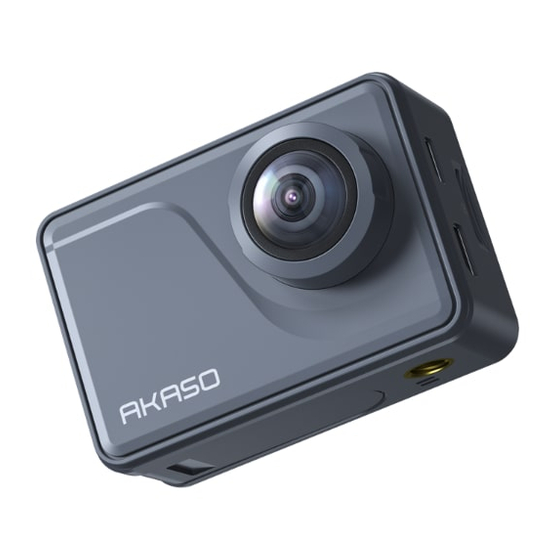
UW V50 ELITE


- Sluiter / wifi / selectieknop
- Aan/uit-knop / Modus / Exit-knop
- MicroSD-sleuf
- Micro-USB-poort
- Micro-HDMI-poort
- Lens
- Scherm
- Omhoog-knop
- Omlaag-knop
- Statiefgat
- Batterijklep
Opmerking: camera neemt geen geluid op als deze in de waterdichte behuizing zit.
AAN DE SLAG
MICRO SD-KAARTEN
Gebruik geheugenkaarten van een bekend merk die aan deze eisen voldoen:
- micro SD, micro SDHC of micro SDXC
- Alleen UHS-3-classificatie
- Capaciteit tot 128 GB
Opmerking:
- Formatteer eerst de micro SD-kaart in deze camera voordat u hem gebruikt. Om uw micro SD-kaart in goede conditie te houden, formatteert u deze regelmatig opnieuw. Door opnieuw te formatteren wordt al uw content gewist, dus zorg ervoor dat u eerst uw foto's en video's offloadt.
- De micro SD-kaart met FAT32- en exFAT-indeling stopt met opnemen wanneer de opslag van elk bestand meer dan 4 GB is en begint opnieuw met opnemen in een nieuw bestand.
IN- EN UITSCHAKELEN
Inschakelen:
Houd de modusknop drie seconden ingedrukt. De camera piept terwijl het statuslampje van de camera brandt. Wanneer er informatie op het lcd-scherm of het status scherm van de camera verschijnt, is uw camera ingeschakeld.
Uitschakelen:
Houd de modusknop drie seconden ingedrukt. De camera piept terwijl het statuslampje van de camera uit is.
MODUS VERANDEREN
Om de modus te veranderen:
Druk op de modusknop nadat u de camera hebt ingeschakeld, u kunt de modus veranderen.
Om de modus te verlaten:
Druk op de modusknop om de modus te verlaten.
WIFI IN- EN UITSCHAKELEN
Wifi inschakelen:
Schakel de camera in en houd in de video- of fotomodus de wifi-knop drie seconden ingedrukt om wifi in te schakelen.
Wifi uitschakelen:
Houd de wifi-knop drie seconden ingedrukt om wifi uit te schakelen.
OVERZICHT VAN MODI
Er zijn 7 modi: Video, Foto, Video afspelen, Foto afspelen, Video-instelling, Foto-instelling en Camera-instelling.
VIDEO-MODUS
De videomodus is de standaardmodus wanneer u de camera inschakelt. Druk in de videomodus op de sluiterknop, de camera start met het opnemen van video. Druk op de sluiterknop om het opnemen van video te stoppen.

FOTOMODUS
Druk eenmaal op de modusknop om naar de fotomodus te schakelen nadat u de camera hebt ingeschakeld. Druk in de fotomodus op de sluiterknop, de camera maakt een foto.

VIDEO-INSTELLINGSMODUS
Druk meerdere keren op de modusknop om naar de video-instellingsmodus te schakelen.

FOTO-INSTELLINGSMODUS
Druk meerdere keren op de modusknop om naar de foto-instellingsmodus te schakelen.

AFSPEELMODUS
Druk meerdere keren op de modusknop om naar de afspeelmodus te schakelen. Druk in de afspeelmodus op de omhoog/omlaag-knop om video- of fotobestanden af te spelen.
CAMERA-INSTELLINGSMODUS
Druk meerdere keren op de modusknop om naar de camera-instellingsmodus te schakelen.

UW V50 ELITE AANPASSEN
VIDEO-INSTELLINGEN
1. Videoresolutie: 4K / 60FPS, 4K / 30FPS, 2.7K / 60FPS, 2.7K / 30FPS, 1080P / 120FPS, 1080P / 60FPS, 1080P / 30FPS, 720P / 240FPS, 720P / 120FPS, 720P / 60FPS
De standaardinstelling is 4K / 30FPS.
Opmerking: wanneer u video opneemt met hoge resoluties of hoge framesnelheden in warme omgevingstemperaturen, kan de camera warm worden en meer stroom verbruiken.
2. Video-encoder: H.264 / H.265
De standaardinstelling is H.264.
- Een videocodec is een elektronisch circuit of software die digitale video comprimeert of decomprimeert. Het converteert ongecomprimeerde video naar een gecomprimeerd formaat of omgekeerd.
- Volgens meerdere studies zou HEVC, High Efficiency Video Coding (H.265), tot 50% betere compressie moeten leveren dan H.264 in video on demand (VOD)-toepassingen, wat betekent een betere kwaliteit bij de helft van de bitsnelheid. Bij live encoding, die uiteraard in realtime moet worden uitgevoerd, zijn de eerste verwachtingen een bandbreedtereductie van 35% bij vergelijkbare kwaliteitsniveaus. Als alternatief kan HEVC ook films met een grotere resolutie mogelijk maken, of het nu 2K of 4K is.
- Bovendien zal het coderen van bestaande SD- en HD-content met HEVC in plaats van H.264 bijdragen aan kostenbesparingen en / of de mogelijkheid om video van hogere kwaliteit te streamen naar verbindingen met een lagere bitsnelheid.
3. Beeldstabilisatie: Aan / Uit
De standaardinstelling is Uit.
Deze instelling past de beelden aan om beweging tijdens de opname te compenseren. Het resultaat is vloeiender beeldmateriaal, vooral bij activiteiten met relatief kleine maar snelle bewegingen, waaronder fietsen, motorrijden en gebruik in de hand.
Opmerking: Beeldstabilisatie is uitgeschakeld wanneer u 4K / 60FPS, 2.7K / 60FPS, 1080P / 120FPS of alle 720P videoresolutie selecteert.
4. Loop-opname: Onbeperkt / 2 min. / 3 min. / 5 min.
De standaardinstelling is Onbeperkt.
Met Loop-opname kunt u continu video opnemen, maar alleen de momenten opslaan die u wilt. Als u bijvoorbeeld een interval van 5 minuten selecteert, worden alleen de voorgaande 5 minuten opgeslagen wanneer u op de sluiterknop drukt om de opname te stoppen. Als u 5 minuten opneemt en niet op de sluiterknop drukt om de opname te stoppen en op te slaan, neemt de camera een nieuw interval van 5 minuten op door uw vorige 5 minuten aan beeldmateriaal te overschrijven. Wanneer de micro SD-kaart vol is, zullen de nieuwe bestanden de oude overschrijven als loop-opname is ingeschakeld.
Opmerking: Loop-opname is uitgeschakeld wanneer Beeldstabilisatie is ingeschakeld.
5. Interval voor time-lapse: Uit / 1 sec. / 3 sec. / 5 sec. / 10 sec. / 30 sec. / 1 min.
De standaardinstelling is Uit.
Time-lapse-video maakt video van frames die met specifieke tussenpozen zijn vastgelegd. Met deze optie kunt u een time-lapse-gebeurtenis vastleggen en deze direct bekijken of delen als een video. Time-lapse-video wordt opgenomen zonder audio.
Selecteer 3 seconden betekent 3 seconden opnemen om één frame per seconde te krijgen.
Bijvoorbeeld: als u 4K / 30FPS en 3 seconden selecteert, moet u 90 seconden opnemen, dan kunt u 1 seconde video krijgen voor 4K / 30FPS.
Opmerking: Time-lapse-video is uitgeschakeld wanneer Beeldstabilisatie is ingeschakeld.
6. Duur van time-lapse: Onbeperkt / 5 min. / 10 min. / 15 min. / 20 min. / 30 min. / 60 min.
De standaardinstelling is Onbeperkt.
Opmerking: als u de duur van de time-lapse wilt instellen, schakelt u eerst het interval voor de time-lapse in.
7. Slow Motion Movie: Aan / Uit
De standaardinstelling is Uit.
Slow motion is een effect in het filmmaken waarbij de tijd langzamer lijkt te gaan.
Opmerking: selecteer 1080P 120FPS, 720P 240FPS of 720P 120FPS wanneer u slow motion-films wilt opnemen.
8. Fast Motion Movie: Uit / 2x / 4x / 6x / 10x / 15x
De standaardinstelling is Uit.
Actie die sneller dan normaal op het scherm lijkt te bewegen, bereikt door de actie op een lagere dan normale snelheid in de camera te filmen en deze vervolgens op normale snelheid te projecteren.
9. Windruisonderdrukking: Aan / Uit
De standaardinstelling is Uit.
Schakel Windruisonderdrukking in, dit kan het geluid tot een acceptabel niveau verlagen.
10. Hoek: Breed / Gemiddeld / Smal
De standaardinstelling is Breed.
De hoek verwijst naar hoeveel van de scène kan worden vastgelegd door de cameralens. De brede hoek legt de grootste hoeveelheid van de scène vast, terwijl de smalle hoek de minste vastlegt.
Opmerking: Gemiddeld en Smal zijn uitgeschakeld wanneer Beeldstabilisatie is ingeschakeld.
11. Geluidsopname: Aan / Uit
De standaardinstelling is Aan.
Schakel Geluidsopname uit, de camera neemt geen audio op wanneer u video opneemt.
12. Automatisch weinig licht: Aan / Uit
De standaardinstelling is Uit.
De modus Automatisch weinig licht past de instellingen automatisch aan de lichtomstandigheden aan om de beste prestaties bij weinig licht te bereiken. Zelfs als u heen en weer beweegt tussen heldere en donkere omgevingen, hoeft u de camera-instellingen niet handmatig aan te passen.
Opmerking: Automatisch weinig licht is uitgeschakeld wanneer u 4K / 60FPS, 4K / 30FPS, 2.7K / 60FPS of 2.7K / 30FPS videoresolutie selecteert.
13. Drive-modus: Aan / Uit
De standaardinstelling is Uit.
Als u de Drive-modus inschakelt en de camera aansluit op de sigarettenaansteker van de auto, wordt de camera automatisch ingeschakeld als u uw auto start en wordt deze uitgeschakeld als u uw auto stopt.
FOTO-INSTELLINGEN
1. Fotoresolutie: 20MP / 16MP/ 12MP / 10MP / 8MP/ 5MP
De standaardinstelling is 20M.
2. ISO: Auto / 100 / 200 / 400 / 800 / 1600 / 3200
De standaardinstelling is Auto.
ISO bepaalt de gevoeligheid van de camera voor licht en creëert een afweging tussen helderheid en resulterende beeldruis. Beeldruis verwijst naar de mate van korreligheid in het beeld.
3. Interval voor time-lapse: Onbeperkt / 3 sec. / 5 sec. / 10 sec. / 30 sec. / 1 min.
De standaardinstelling is Onbeperkt.
Time-lapse-foto legt een reeks foto's vast met gespecificeerde tussenpozen. Gebruik deze modus om foto's van elke activiteit te maken en kies later de beste.
Opmerking: Time-lapse-foto is uitgeschakeld wanneer Burst-foto is ingeschakeld.
4. Duur van time-lapse: Onbeperkt / 5 min. / 10 min. / 15 min. / 20 min. / 30 min. / 60 min.
De standaardinstelling is Onbeperkt.
Opmerking: als u de duur van de time-lapse wilt instellen, schakelt u eerst het interval voor de time-lapse in.
5. Nacht-lapse: Aan / Uit
De standaardinstelling is Uit.
Legt een reeks foto's vast met specifieke intervallen en belichtingstijden. Gebruik Nacht-lapse in omgevingen met weinig licht, zoals bij het vastleggen van de nachtelijke hemel over een bepaalde periode.
6. Burst-foto: Uit, 3 opnamen / 1s, 7 opnamen / 2s, 15 opnamen / 4s, 30 opnamen / 8s
De standaardinstelling is Uit.
Burst legt tot 30 foto's vast in 8 seconden, dus het is perfect voor het vastleggen van snelle activiteiten.
7. Vertragingstimer: Uit / Vertraging 3s / Vertraging 5s / Vertraging 10s / Vertraging 20s
De standaardinstelling is Uit.
Een vertragingstimer geeft een vertraging tussen het indrukken van de ontspanknop en het afgaan van de sluiter. Het wordt het meest gebruikt om fotografen een foto van zichzelf (vaak met familie) te laten maken.
8. Lange belichting: Uit / 1 sec. / 2 sec. / 5 sec. / 8 sec. / 30 sec. / 1 min.
De standaardinstelling is Uit.
Lange belichtingen zijn het gemakkelijkst te bereiken bij weinig licht, maar kunnen ook worden gedaan bij helderder licht met behulp van neutrale dichtheidsfilters of speciaal ontworpen camera's.
Opmerking: Lange belichting is uitgeschakeld wanneer Burst-foto is ingeschakeld.
CAMERA-INSTELLINGEN
1. Geluiden
Sluiter: Aan / Uit
Opstarten: Aan / Uit
Piep: Aan / Uit
Volume: 0 / 1 / 2 / 3 De standaardinstelling is 2.
De standaardinstelling is Aan.
U kunt de sluiter, het opstarten en de piepgeluiden in- of uitschakelen.
2. BT: Aan / Uit (Afstandsbediening)
De standaardinstelling is Uit.
U kunt ook de knop Omlaag drie seconden ingedrukt houden om BT in te schakelen.
3. Vervormingskalibratie: Aan / Uit
De standaardinstelling is Uit.
Schakel Vervormingskalibratie in, dit kan de beeldvervorming corrigeren.
Opmerking: Vervormingskalibratie is uitgeschakeld wanneer u 4K 60FPS videoresolutie selecteert.
4. Datumstempel: Uit / Datum / Datum en tijd
De standaardinstelling is Uit.
Als u Datum en tijd selecteert, voegt deze camera de datum en tijd toe aan de video's of foto's die u maakt.
5. Datum en tijd: 06 / 01 / 2018 01:03 MM / DD / JJ
De standaardinstelling is MM / DD / JJ UU / MM
6. Schermbeveiliging: Uit / 30 sec. / 1 min. / 2 min.
De standaardinstelling is 1 min.
Schakelt het LCD-scherm uit na een periode van inactiviteit om de batterij te sparen. Om het LCD-scherm weer in te schakelen, drukt u op een willekeurige knop op de camera.
7. Automatisch uitschakelen: Uit / 1 min. / 2 min.
De standaardinstelling is 2 min.
Schakelt uw V50 Elite uit na een periode van inactiviteit om de batterij te sparen.
8. Automatische opname bij inschakelen: Aan / Uit
De standaardinstelling is Uit.
Als u Automatische opname bij inschakelen inschakelt, neemt de camera automatisch video op nadat u V50 Elite hebt ingeschakeld.
9. Netfrequentie: 50Hz / 60Hz
De standaardinstelling is 50Hz.
10. Witbalans: Auto / Daglicht / Bewolkt / Gloeilamplicht / Witte fluorescentie / Onderwater
De standaardinstelling is Auto.
Met Witbalans kunt u de kleurtemperatuur van video's en foto's aanpassen om te optimaliseren voor koele of warme lichtomstandigheden. Wanneer u deze instelling wijzigt, toont het LCD-scherm u onmiddellijk het effect op uw afbeelding.
11. Belichting: -2.0 / -1.0 / +0.0 / +1.0 / +2.0
De standaardinstelling is +0.0.
Standaard gebruikt uw camera de hele afbeelding om het juiste belichtingsniveau te bepalen. Met Belichting kunt u echter een gebied selecteren waaraan u wilt dat de camera prioriteit geeft bij het bepalen van de belichting. Deze instelling is vooral handig bij opnamen waarbij een belangrijk gebied anders over- of onderbelicht zou kunnen zijn.
Wanneer u deze instelling wijzigt, toont het LCD-scherm u onmiddellijk het effect op uw afbeelding. Als u van modus verandert, keert de camera terug naar het gebruik van de hele scène om het juiste belichtingsniveau te bepalen.
12. Wi-Fi-instelling resetten: Ja / Nee
De standaardinstelling is Nee.
Met deze optie kunt u de Wi-Fi-gegevens van V50 Elite wissen.
13. Taal: Engels / Portugees / Japans / Duits / Italiaans / Spaans / Frans
De standaardinstelling is Engels.
14. Kaart formatteren: Ja / Nee
De standaardinstelling is Nee.
- Om uw micro SD-kaart in goede staat te houden, formatteert u deze regelmatig opnieuw. Het opnieuw formatteren wist al uw inhoud, dus zorg ervoor dat u eerst uw foto's en video's overzet.
- Om uw kaart opnieuw te formatteren, gaat u naar Camera-instelling en drukt u op de knop Omhoog of Omlaag om door de opties te bladeren om de optie 'Kaart formatteren' te vinden, drukt u op de ontspanknop - knop Omhoog - ontspanknop.
15. Systeem
Standaardinstelling: Ja / Nee
Systeeminformatie: V50 Elite: YYYYMMDD-V1
Kaartinformatie
De optie Standaardinstelling reset alle instellingen naar hun standaardwaarden.
Met de optie Systeeminformatie kunt u het model, de versie en de bijgewerkte tijd van uw V50 Elite controleren. Met de optie Kaartinformatie kunt u de capaciteit en de vrije ruimte van uw micro SD-kaart controleren.
Sommige functies kunnen niet tegelijkertijd worden gebruikt. Raadpleeg de onderstaande informatie.
| Beeldstabilisatie | 4K / 60FPS, 2.7K / 60FPS, 1080P / 120FPS, 720P / 240FPS, 720P / 120FPS, 720P / 60FPS |
| Beeldstabilisatie | Slow Motion Movie |
| Beeldstabilisatie | Hoek: Midden, Smal |
| Beeldstabilisatie | Zoom |
| Beeldstabilisatie | Time Lapse Video |
| Beeldstabilisatie | Datumstempel |
| Vervormingskalibratie | 4K 60FPS |
| Loop-opname | 4K 60FPS |
| Burst-foto | Time Lapse Photo |
| Burst-foto | Lange belichting |
UW V50 ELITE VERBINDEN MET AFSTANDSBEDIENING
- Schakel de camera in.
- Houd de knop Omlaag drie seconden ingedrukt om BT in te schakelen. Het scherm toont 'BT AAN' - 'Scannen'.
Opmerking: u kunt ook naar Camera-instelling gaan om BT in te schakelen. - Houd de aan/uit-knop houd de aan/uit-knop drie seconden ingedrukt om de afstandsbediening in te schakelen. . De indicator van de afstandsbediening knippert elke seconde tijdens het verbinden.
- Het camerascherm toont 'Verbonden'. De indicator van de afstandsbediening blijft branden nadat V50 Elite succesvol is verbonden met de afstandsbediening.
Opmerking: de foto-indicator knippert wanneer u een foto maakt. De video-indicator knippert twee seconden tijdens video-opname.
UW V50 ELITE BEDIENEN MET UW STEM
U kunt uw V50 Elite bedienen met uw stem met behulp van een reeks specifieke commando's (zie de onderstaande lijst).
Opmerking: de prestaties van de spraakbediening kunnen worden beïnvloed door afstand, wind en lawaaiige omstandigheden. Houd het product schoon en vrij van vuil.
SPRAAKBEDIENING GEBRUIKEN
Spraakbediening werkt het beste wanneer u een commando rechtstreeks in de externe microfoon spreekt.
- Schakel de camera en de afstandsbediening in.
- Verbind de camera met de afstandsbediening.
- Spreek een commando in de externe microfoon uit de onderstaande lijst.
Opmerking: de spraakbediening wordt ook uitgeschakeld wanneer uw camera wordt uitgeschakeld.
| Actiecommando | Beschrijving |
| Actie Video starten | Start met het opnemen van video |
| Actie Opname stoppen | Stopt met het opnemen van video |
| Actie Foto | Maakt een enkele foto |
| Camera Uitschakelen | Schakelt de camera uit |
PROTIP: als u een video opneemt, moet u de opname stoppen voordat u een nieuw commando geeft.

VERBINDEN MET DE AKASO DV APP
Met de AKASO DV-app kunt u uw camera op afstand bedienen met een smartphone of tablet. Functies omvatten volledige camerabediening, live voorbeeld, afspelen, downloaden, delen van inhoud en het instellen van de camera.
- Download de AKASO DV-app naar uw mobiele apparaat vanuit de Apple App Store of Google Play.
- Schakel de camera in en houd in de video- of fotomodus de wifi-knop drie seconden ingedrukt om wifi in te schakelen.
- Schakel de wifi van uw mobiele apparaat in en maak verbinding met de wifi-SSID 'AKASO_V50Elite.
- Voer het wachtwoord in: 1234567890.
- Open de AKASO DV-app.
UW INHOUD AFSPELEN
U kunt uw inhoud afspelen op het LCD-scherm van de camera, uw computer, tv of smartphone/tablet.
U kunt ook inhoud afspelen door de micro SD-kaart rechtstreeks in een apparaat te plaatsen, zoals een computer of een compatibele tv. Met deze methode is de afspeelresolutie afhankelijk van de resolutie van het apparaat en het vermogen om die resolutie af te spelen.
VIDEO'S EN FOTO'S BEKIJKEN OP UW V50 ELITE
- Ga naar de afspeelmodus. Als uw micro SD-kaart veel inhoud bevat, kan het even duren voordat deze is geladen.
- Druk op de sluiterknop om naar de video-afspeelmodus te gaan. Druk op de knop Omlaag en vervolgens op de sluiterknop om naar de foto-afspeelmodus te gaan.
- Druk op de knop Omhoog / Omlaag om door de video- of fotobestanden te bladeren.
- Druk op de sluiterknop om video of foto in volledig scherm weer te geven.
VIDEO'S EN FOTO'S VERWIJDEREN OP UW V50 ELITE
- Ga naar de afspeelmodus. Als uw micro SD-kaart veel inhoud bevat, kan het even duren voordat deze is geladen.
- Druk op de sluiterknop om naar de video-afspeelmodus te gaan. Druk op de knop Omlaag en vervolgens op de sluiterknop om naar de foto-afspeelmodus te gaan.
- Druk op de knop Omhoog / Omlaag om door de video- of fotobestanden te bladeren.
- Houd de sluiterknop drie seconden ingedrukt. Het scherm toont 'Delete This File? Yes / No' (Dit bestand verwijderen? Ja / Nee).
- Druk op de knop Omlaag en vervolgens op de sluiterknop. Het geselecteerde bestand wordt verwijderd.
Opmerking: u kunt geen video- of fotobestanden verwijderen wanneer ze in volledig scherm worden weergegeven.
UW INHOUD OVERBRENGEN NAAR EEN COMPUTER
Om uw video en foto's op een computer af te spelen, moet u deze bestanden eerst naar een computer overbrengen. Overdracht maakt ook ruimte vrij op uw micro SD-kaart voor nieuwe inhoud.
Om bestanden naar een computer over te brengen met behulp van een kaartlezer (apart verkrijgbaar) en de bestandsverkenner van uw computer, sluit u de kaartlezer aan op de computer en plaatst u de micro SD-kaart. U kunt vervolgens bestanden naar uw computer overbrengen of geselecteerde bestanden op uw kaart verwijderen. Houd er rekening mee dat u een kaartlezer moet gebruiken om foto's of audiobestanden over te brengen.
UW INHOUD OVERBRENGEN NAAR EEN SMARTPHONE OF TABLET
- Open de 'AKASO DV'-app.
- Tik op 'Folders' (Mappen) in de linkerhoek van het onderste scherm.
- Tik op 'Edit' (Bewerken) in de rechterhoek van het bovenste scherm.
- Tik op de bestanden die u wilt opslaan.
- Tik op 'Save' (Opslaan) in de rechterhoek van het onderste scherm. Het scherm toont 'Confirm Download' (Download bevestigen).
- Tik op 'Confirm Download' (Download bevestigen).

HET ZOOMNIVEAU AANPASSEN
Met de zoomfunctie kunt u aanpassen hoe dichtbij of ver weg het onderwerp in uw video of foto verschijnt. De standaardwaarde is geen zoom. De zoomfunctie is beschikbaar in de video- en fotomodus. V50 Elite kan 8x zoomen.
- Schakel V50 Elite in.
- Druk op de knop Omhoog of Omlaag om het zoomniveau aan te passen.
Opmerking: u kunt niet zoomen als de beeldstabilisatie is ingeschakeld.
UW MICROSD-KAART HERFORMULEREN
Om uw micro SD-kaart in goede staat te houden, moet u deze regelmatig opnieuw formatteren. Door opnieuw te formatteren, wordt al uw inhoud gewist, dus zorg ervoor dat u eerst uw foto's en video's overbrengt.
- Schakel de camera in en ga naar Camera-instellingen.
- Druk op de knop OMHOOG / OMLAAG om de optie 'Format Card' (Kaart formatteren) te vinden.
- Druk op de sluiterknop - knop Omhoog - sluiterknop. Het scherm toont 'Busy...Please wait' (Bezig...Even geduld). Vervolgens formatteert u uw micro SD-kaart met succes.
ONDERHOUD VAN UW CAMERA
Volg deze richtlijnen om de beste prestaties van uw camera te krijgen:
- Voor de beste audioprestaties schudt u de camera of blaast u op de microfoon om vuil uit de microfoongaten te verwijderen.
- Om de lens schoon te maken, veegt u deze af met een zachte, pluisvrije doek. Steek geen vreemde voorwerpen rond de lens.
- Raak de lens niet aan met uw vingers.
- Houd de camera uit de buurt van vallen en stoten, die schade aan de onderdelen binnenin kunnen veroorzaken.
- Houd de camera uit de buurt van hoge temperaturen en sterk zonlicht om schade te voorkomen.
DE LEVENSDUUR VAN DE BATTERIJ MAXIMALISEREN
Als de batterij 0% bereikt tijdens het opnemen, slaat de camera het bestand op en schakelt hij uit.
Volg indien mogelijk deze richtlijnen om de levensduur van de batterij te maximaliseren:
- Draadloze verbindingen uitschakelen
- Video opnemen met lagere framesnelheden en resoluties
- Gebruik de instelling Schermbeveiliging.
BATTERIJOPSLAG EN -BEHANDELING
- De camera bevat gevoelige componenten, waaronder de batterij. Vermijd blootstelling van uw camera aan zeer koude of zeer hoge temperaturen. Lage of hoge temperaturen kunnen de levensduur van de batterij tijdelijk verkorten of ervoor zorgen dat de camera tijdelijk niet meer goed werkt. Vermijd drastische veranderingen in temperatuur of vochtigheid bij het gebruik van de camera, omdat er condensatie kan ontstaan op of in de camera.
- Droog de camera of batterij niet met een externe warmtebron, zoals een magnetron of föhn. Schade aan de camera of batterij veroorzaakt door contact met vloeistof in de camera valt niet onder de garantie.
- Bewaar uw batterij niet bij metalen voorwerpen, zoals munten, sleutels of kettingen. Als de batterijpolen in contact komen met metalen voorwerpen, kan dit brand veroorzaken.
- Breng geen ongeoorloofde wijzigingen aan de camera aan. Dit kan de veiligheid, de naleving van de regelgeving en de prestaties in gevaar brengen en kan de garantie ongeldig maken.

Laat de camera of batterij niet vallen, demonteer, open, plet, buig, vervorm, doorboor, versnipper, verwarm in de magnetron, verbrand of verf de camera of batterij niet. Steek geen vreemde voorwerpen in de batterijopening van de camera. Gebruik de camera of de batterij niet als deze beschadigd is - bijvoorbeeld als deze is gebarsten, doorboord of beschadigd door water. Het demonteren of doorboren van de batterij kan een explosie of brand veroorzaken.
AFSTANDSBEDIENING

Aan/uit-knop
Houd de aan/uit-knop 3 seconden ingedrukt om de afstandsbediening in / uit te schakelen.
Videoknop
Om een video op te nemen, moet u controleren of de camera in de videomodus staat.
Fotoknop
Om een foto te maken, moet u controleren of de camera in de fotomodus staat.
UW V50 ELITE VERBINDEN MET DE AFSTANDSBEDIENING
- Schakel de camera in.
- Houd de knop Omlaag drie seconden ingedrukt om BT in te schakelen. Het scherm toont 'BT ON' (BT AAN) - 'Scanning' (Scannen).
Opmerking: u kunt ook naar Camera-instellingen gaan om BT in te schakelen. - Houd de aan/uit-knop ingedrukt om de afstandsbediening in te schakelen. De indicator van de afstandsbediening knippert elke seconde tijdens het verbinden.
- Het camerascherm toont 'Connected' (Verbonden). De indicator van de afstandsbediening blijft branden nadat de V50 Elite succesvol is verbonden met de afstandsbediening.
Opmerking: de foto-indicator knippert wanneer u een foto maakt. De video-indicator knippert twee seconden tijdens het opnemen van video.
UW CAMERA MONTEREN
Bevestig uw camera aan helmen, uitrusting en apparatuur.


CONTACT OPNEMEN
Voor vragen, problemen of opmerkingen over onze producten kunt u een e-mail sturen naar het onderstaande adres of ons bellen. We zullen zo snel mogelijk reageren.
E-mail: cs@akasotech.com
Klantenservicelijn VS: (301)670-7335

Download handleiding
Hier kunt u de volledige pdf-versie van de handleiding downloaden. Deze kan aanvullende veiligheidsinstructies, garantie-informatie, FCC-regels, enz. bevatten.
Download AKASO V50 Elite Handleiding


