Akaso EK5000 Handleiding
Wat zit er in de doos
 |  |  |  |  |  |
 |  |  |  |  |  |
 |  |  |  |  |  |
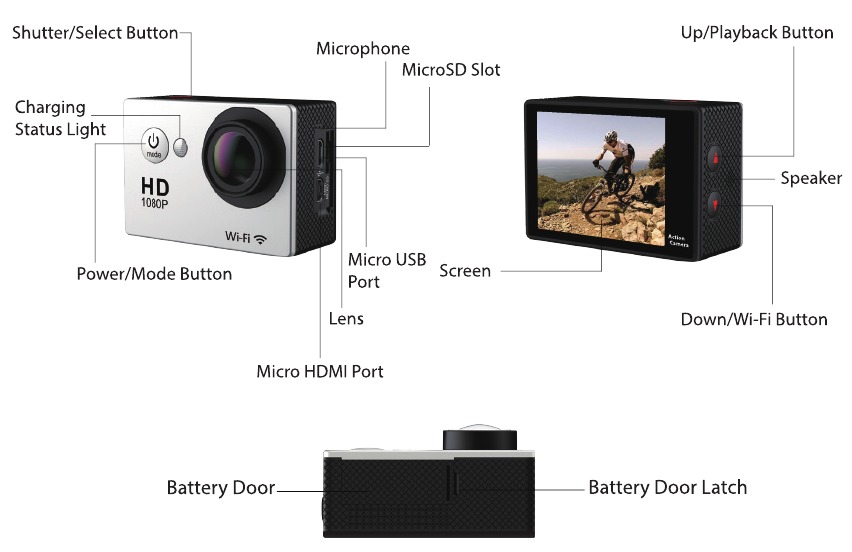
Cameraknoppen en -functies
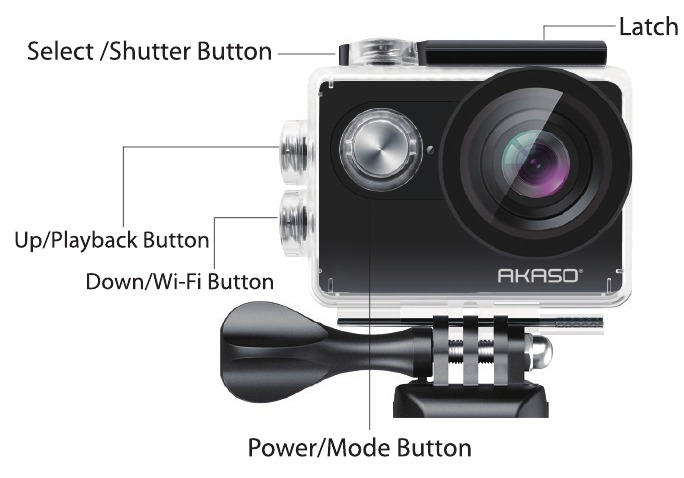
Waterdichte behuizing
Instructies
Welkom bij uw AKASO Action Camera. Om op te nemen of foto's te maken, is een Micro SD-kaart (niet inbegrepen) vereist.
Micro SD-kaart specificaties:
MicroSD/Micro SDHC/Micro SDXC
Class 10/ UHS-I tot 32GB (compatibel met 8GB, 16GB, 32GB)
Formatteer de SD-kaart eerst op deze camera voordat u hem gebruikt. Regelmatig formatteren van de SD-kaart zorgt ervoor dat de kaart in goede staat blijft. Maak voordat u gaat formatteren een back-up van alle bestanden op uw SD-kaart.
Batterij
Zorg ervoor dat de batterij volledig is opgeladen wanneer u deze voor de eerste keer gebruikt.
Laad de batterij op: sluit de camera aan op een computer of USB-voeding. Tijdens het opladen blijft het lampje branden. Wanneer de batterij volledig is opgeladen, gaat het lampje uit.
Inschakelen/uitschakelen
Om in te schakelen, drukt u op de Power/Mode Button (aan/uit-knop/modusknop); Om uit te schakelen, houdt u de Power/Mode Button (aan/uit-knop/modusknop) ingedrukt.
Overzicht van basisfuncties
Er zijn 6 modi: Video, Foto, Burst Photo, Time Lapse, Playback, Settings. Om cameraspecificaties voor video, foto, belichting, taal en meer aan te passen, gaat u naar Settings (instellingen) om deze in te stellen.
Videomodus
Video Mode (videomodus) is de standaardmodus nadat de camera is ingeschakeld.
Zorg ervoor dat het Video-pictogram op het scherm wordt weergegeven voordat u gaat opnemen. Zo niet, druk dan herhaaldelijk op de Power/Mode Button (aan/uit-knop/modusknop) totdat het verschijnt.
Druk op de Shutter/Select Button, de camera zal beginnen met het opnemen (sluiterknop/selectieknop, de camera begint met opnemen) video. Ondertussen knippert het statuslampje en laat de camera één pieptoon horen.
Druk op de Shutter/Select Button to end video recording (sluiterknop/selectieknop om de video-opname te beëindigen).
Loop recording (loop-opname): Schakel in Settings (instellingen) loop recording (loop-opname) in. Ga vervolgens terug naar Video Mode (videomodus) en druk op OK Button (OK-knop) om op te nemen. De video wordt automatisch opgeslagen als een bestand (afhankelijk van de gekozen videoresolutie, meestal ongeveer 10 minuten). De opnametijd op het LCD-scherm begint bij nul. Wanneer het geheugen vol is, wordt de eerste video overschreven, enzovoort.
Wanneer de opname begint, is het niet mogelijk om van modus te wisselen. Om van modus te wisselen, stop eerst de opname.
Wanneer de batterij leeg is, stopt de camera met werken. Maar de video wordt automatisch opgeslagen.
Fotomodus
Druk herhaaldelijk op de Power/Mode Button (aan/uit-knop/modusknop) om over te schakelen naar Photo Mode (fotomodus).
Foto's maken: druk in Photo Mode (fotomodus) op Shutter/Select Button (sluiterknop/selectieknop) om foto's te maken; De camera geeft een camerasluitergeluid af als dit is ingeschakeld in Settings (instellingen).
Burst-fotomodus
Druk herhaaldelijk op de Power/Mode Button (aan/uit-knop/modusknop) om over te schakelen naar Burst Photo Mode (burst-fotomodus).
In Burst Photo Mode (burst-fotomodus) duurt het 1,5 seconde om 3 foto's te maken. De camera geeft een camerasluitergeluid af als dit is ingeschakeld in Settings (instellingen).
Druk op de Shutter/Select Button (sluiterknop/selectieknop), de camera begint met het maken van foto's in burst-series.
Time-lapsemodus
Druk herhaaldelijk op de Power/Mode Button (aan/uit-knop/modusknop) om over te schakelen naar Time Lapse Mode (time-lapsemodus). Zorg er ook voor dat Continuous Lapse (continue time-lapse) is ingesteld op ON in Settings (instellingen).
In Time Lapse Mode (time-lapsemodus) legt uw AKASO Action Camera een reeks foto's vast met intervallen van 2s/3s/5s/10s/20s/30s/60s.
Afspeelmodus
Om foto's en video's op de camera te bekijken, gaat u naar Playback Mode (afspeelmodus).
Om naar de Playback Mode (afspeelmodus) te gaan, controleert u eerst of de camera zich in de Photo Mode (fotomodus) of Video Mode (videomodus) bevindt. Druk vervolgens op de UP/Playback Button (omhoog/afspeelknop) om het afspeelmenu te openen.
Druk op de Shutter/Select Button (sluiterknop/selectieknop) om de gewenste opties te selecteren.
Druk op de UP/Playback Button (omhoog/afspeelknop) of Down/WiFi Button (omlaag/wifi-knop) om door het overzicht van foto's of video's te bladeren. Druk op de Shutter/Select Button (sluiterknop/selectieknop) om de gewenste af te spelen.
Om een foto of video te verwijderen, houdt u de up button (omhoog-knop) lang ingedrukt. Het menu voor verwijderen wordt weergegeven.
Om terug te keren naar het afspeelmenu, drukt u op de Power/Mode Button (aan/uit-knop/modusknop).
Om de Playback Mode (afspeelmodus) te verlaten, houdt u de Up/Playback Button (omhoog/afspeelknop) 2 seconden ingedrukt.
Instellingen
- Druk herhaaldelijk op dePower/Mode Button (aan/uit-knop/modusknop) om over te schakelen naar Settings (instellingen).
- Druk op deShutter/Select Button (sluiterknop/selectieknop) om het instellingenmenu te openen.
- Druk herhaaldelijk op dePower/Mode Button (aan/uit-knop/modusknop) om door de opties te bladeren en druk op de Shutter/Select Button (sluiterknop/selectieknop) om de gewenste te selecteren.
- Of druk op deUp Button/ Down Button (omhoog-knop/omlaag-knop) om door de opties te bladeren.
- Om Settings (instellingen) te verlaten, gaat u naar de laatste optie en drukt u nogmaals op dePower/Mode Button (aan/uit-knop/modusknop). Vervolgens gaat u naar de exit-optie (x). Druk op Shutter/Select Button (sluiterknop/selectieknop) om af te sluiten.
Opties:
Video Resolution: (videoresolutie:) 1080p 30 / 720p 30
Looping Video: (loopvideo:) ON/OFF
Time Stamp: (tijdstempel:) OFF/ Date (datum)/ Date & Time (datum en tijd)
Exposure: (belichting:) -2.0/-1.7/-1.3/-1.0/-0.7/-0.3/0/0.3/0.7/1.0/1.3/1.7/2.0
Photo Resolution: (fotoresolutie:) 12MP/8MP/5MP/2MP
Burst Photo: (burst-foto:) ON 3Photos (3 foto's)
Time Lapse: (time-lapse:) 2s/3s/5s/10s/20s/30s/60s
Continuous Lapse: (continue time-lapse:) OFF/ON
Power Frequency: (netfrequentie:) 50Hz/60Hz/Auto
Language: (taal:) English/Traditional Chinese/Chinese/Français/ Nederlands/ Español/ Italiano/ Português/ Deutsch/ Dutch/ Czech/ Polski/ Türk/ Русский/ 한국어/ Japamese/ Thai
Date & Time: (datum en tijd:) MM/DD/YY, DD/MM/YY, YY/MM/DD
Sound Indicator (geluidsindicator)
Shutter: (sluiter:) Off/On
Start-up: (opstarten:) Off/On
Beep: (pieptoon:) Off/On
Volume: (volume:) 0/1/2/3
Screen Rotation: (schermrotatie:) On/Off
Screen Saver: (schermbeveiliging:) Off/1 min/3 min/5 min
Auto Power Off: (automatisch uitschakelen:) Off/1 min/3 min/5 min
Format: (formatteren:) Yes/No
Reset: (resetten:) Yes/No
Version 4 (versie 4)
Camera-app
Voordat u de wifi-functie gebruikt, installeert u eerst de App iSmart DV op uw mobiele apparaat.
- Download deiSmart DV van Google Play of de Apple Store.
- Schakel de camera in en schakel over naar Photo Mode (fotomodus). Druk vervolgens op deDown/WiFi Button (omlaag/wifi-knop) om in te schakelen. Nadat de wifi is ingeschakeld, toont het scherm het bericht 'Waiting for WiFi connection' ('wachten op wifi-verbinding').
- Zoek de wifi met de naam 'iCam...' op de mobiele apparaten. Verbind het met het wachtwoord: 1234567890
- Open de APPiSmart DV op de mobiele apparaten.
Om wifi uit te schakelen, houdt u de Down/WiFi Button (omlaag/wifi-knop) 3 seconden ingedrukt. Als u klaar bent met het gebruiken van de wifi-functie, schakel deze dan uit. Hierdoor gaat de batterij langer mee.
Cameraonderhoud
Wanneer de camera niet wordt gebruikt, bewaar hem dan op een droge, schaduwrijke plaats.
Gebruik beschermhoezen om krassen op de lens en het LCD-scherm te voorkomen.
Als de lens moet worden schoongemaakt, blaas dan eerst het stof van het oppervlak en gebruik vervolgens een doek of papier dat geschikt is voor optische apparaten om schoon te maken. Indien nodig kan er reinigingsmiddel worden gebruikt.
Gebruik geen organisch oplosmiddel om schoon te maken.
Raak de lens niet aan met uw vingers.
Plaats de camera niet op een vochtige of stoffige plaats. Elektrische lekkage kan brand veroorzaken.
Zorg ervoor dat de camera niet valt en niet stoot. Dit kan schade aan de onderdelen aan de binnenkant veroorzaken.
Houd de camera uit de buurt van langdurige hoge temperaturen en sterk zonlicht om schade te voorkomen. Houd er rekening mee dat de camera heet wordt na langdurig gebruik. Dit is normaal.
FAQ
Videobestanden kunnen niet worden afgespeeld op computers
De software biedt geen ondersteuning voor H.264-code. Of de computer biedt geen ondersteuning voor 4K-weergave.
Wifi-netwerk kan niet worden gevonden op telefoon/tablet
- Schakel de wifi van de telefoon/tablet uit en weer in.
- Schakel de camera in.
- Schakel wifi in in de wifi-instellingen van de camera.
- Open de draadloze instellingen op uw apparaat en probeer verbinding te maken met het wifi-netwerk met de telefoon/tablet.
- Als het netwerk niet aanwezig is in de lijst van de telefoon/tablet, probeer dan indien mogelijk een andere telefoon/tablet.
- Als alle bovenstaande stappen niet werken, neem dan contact op met de verkoper en geef een gedetailleerde beschrijving van het probleem. Zij beantwoorden graag al uw vragen en helpen u verder.
Camerabeelden zijn vervormd of van slechte kwaliteit
- Camerabehuizing kan condensatie bevatten. Probeer de camera 1 of 2 uur in de zon te leggen.
- Cameralens kan defect zijn. De cameralens kan krassen of barsten vertonen waardoor video's en foto's vervormd lijken. Inspecteer de lens op barsten en krassen.
- Camerasensor kan defect zijn. Als foto's en video's beschadigd of vervormd zijn, is de sensor van uw camera mogelijk defect.
Camera werkt niet met mijn geheugenkaart
- Probeer de geheugenkaart in andere apparaten te gebruiken. Als het ook niet werkt, is de geheugenkaart mogelijk defect.
Als het op een ander apparaat werkt, controleer dan of het minimaal een Class 10 SD-kaart is. - Als de bovenstaande stappen bewijzen dat de geheugenkaart functioneert, is de geheugenkaartsleuf mogelijk defect. Neem contact op met de verkoper voor een oplossing.
Download handleiding
Hier kunt u de volledige pdf-versie van de handleiding downloaden. Deze kan aanvullende veiligheidsinstructies, garantie-informatie, FCC-regels, enz. bevatten.
Download Akaso EK5000 Handleiding


