AKASO Brave 4 Elite - Handleiding actiecamera
- 1 Cameraspecificatie
- 2 Belangrijke berichten
- 3 Wat zit er in de doos
- 4 Overzicht
- 5 Aan de slag
- 6 Instructies voor knopbediening
- 7 Cameramodi
- 8 Aanpassen
- 9 Verbinding maken met de AKASO Go-app
- 10 Je inhoud afspelen
- 11 Je inhoud downloaden
- 12 Afstandsbediening
- 13 Je camera onderhouden
- 14 De batterijduur maximaliseren
- 15 Je camera monteren
- 16 Download handleiding
- 17 In andere talen
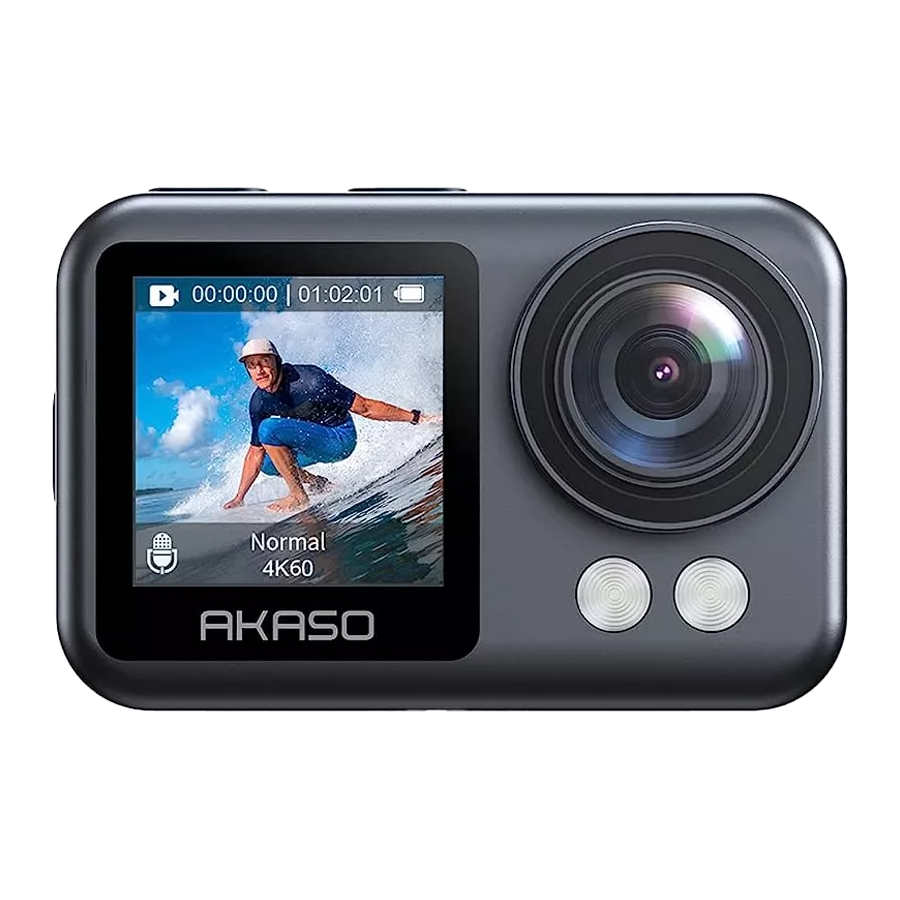
Cameraspecificatie
| Model | Brave 4 Elite |
| LCD | Dual-Color Schermen (2.0-inch touchscreen & 1.4-inch scherm aan de voorkant) |
| Video/Foto Format | MOV/JPG |
| Gyroscope | 6-assige gyroscoop |
| Battery | 3.7V 1650mAh niet-verwijderbare batterij |
| Battery life | Neemt 120 minuten 4K30fps video op, en 180 minuten in de 1080P30fps video-opname |
| Lens | 6G |
| Aperture | 2.6 |
| Remote Control | Support (Ondersteuning) |
| Voice Control | Support (Ondersteuning) |
Belangrijke berichten
Gefeliciteerd met uw nieuwe AKASO Action Camera Brave 4 Elite!
U bent vast enthousiast om uw AKASO Brave 4 Elite te gebruiken. Neem echter de tijd om deze handleiding te lezen voordat u hem gebruikt. U moet nu alle functies leren kennen om er optimaal van te profiteren.

- Deze camera is een precisieproduct. Zorg ervoor dat u hem niet laat vallen of ertegenaan botst om schade te voorkomen.
- Vermijd het blootstellen van het item aan sterke magnetische velden, zoals die worden gegenereerd door elektromotoren, magneten of machines met sterke radiogolven.
- Laat het item nooit achter in gebieden met hoge temperaturen. Elektronica en optiek kunnen beschadigd raken bij langdurige blootstelling aan hitte.
- Hoewel deze camera waterdicht is zonder dat er een extra behuizing nodig is, raden we aan om hem in de waterdichte behuizing te plaatsen voordat je onderwateravonturen vastlegt.
- Vermijd langdurige oplaadperiodes van de camera. Houd het uit de buurt van kinderen en huisdieren tijdens het opladen om ongelukken te voorkomen.
Warme tip: Als uw camera niet normaal werkt of problemen ondervindt met de foto- of videokwaliteit, kunt u de Q&A in deze handleiding raadplegen of contact opnemen met de klantenservice voor hulp door e-mails te sturen naar ons officiële e-mailadres cs@akaso-tech.com.
Wat zit er in de doos

Overzicht

- Mode Button (Modusknop)
- Shutter Button (Sluiterknop)
- Voice Control Mic (Microfoon voor spraakbesturing)
- Front Screen (Scherm aan de voorkant)
- Lens
- Fill Light (Invullicht)
- Magnetic Charging Port (Magnetische oplaadpoort)
- Speaker (Luidspreker)

- Touchscreen (Aanraakscherm)
- Charging Indicator (Oplaadindicator)
- Working Indicator (Werkindicator)
- Power Button (Aan/uit-knop)
- Microphone (Microfoon)
- Reset Button (Resetknop)
Note: The camera does not record sounds when it's in the waterproof case.
Aan de slag
Welkom bij uw Brave 4 Elite. Om video's en foto's vast te leggen, moet u eerst het formatteerproces voltooien.
Geheugen
Deze camera wordt geleverd met een ingebouwde 64 GB geheugenopslag, zodat u geen geheugenkaart afzonderlijk hoeft aan te schaffen en te installeren.
Heads up:
Usually it takes one minute to copy a file of 1 GB. When the memory card is full, it will take about one hour to offload all files.
Format
Tap the Settings icon to enter camera settings page, locate the Format option, then tap Confirm to complete the process.
Formatteren
Tik op het pictogram Instellingen om naar de pagina met camera-instellingen te gaan, zoek de optie Formatteren en tik vervolgens op Bevestigen om het proces te voltooien.

De waterdichte behuizing verwijderen en installeren
Hoe verwijder je de waterdichte behuizing uit de verpakking?
- Haal de siliconen rubberen beschermer eruit.

- Geef de montagegesp een harde ruk.

- Trek naar achteren om de camera te demonteren.

- Draai steun 1 tegen de klok in met uw handen of de sleutel.

- Maak de waterdichte behuizing los van de montagegesp.


Hoe verwijder je de camera uit de waterdichte behuizing?
- Trek de gesp omhoog zoals aangegeven door de pijlen.

- Open de achterdeur van de waterdichte behuizing.

- Verwijder de camera uit de waterdichte behuizing.


Hoe installeer je de camera in de waterdichte behuizing?
- Plaats de camera in de waterdichte behuizing zoals aangegeven door de pijl.

- Comprimeer de achterdeur.
![]()
- Maak de gesp vast.

- Druk de achterdeur naar beneden om de dichtheid te garanderen.


Opladen
De batterij van de camera is niet verwijderbaar, je kunt hem niet afzonderlijk opladen. Om deze actiecamera op te laden, kun je hem aansluiten nadat je hem hebt aangesloten op de meegeleverde magnetische USB-kabel. Zorg ervoor dat de actiecamera is uitgeschakeld voordat je hem oplaadt.
Warm Tips:
- De camera is binnen vier uur volledig opgeladen. Blijf hem niet opladen. Volledig opgeladen kan de camera tot 120 minuten 4K30FPS-video's opnemen en tot 180 minuten meegaan bij video-opname van 1080P30fps.
- Om kortsluiting te voorkomen, is het belangrijk ervoor te zorgen dat de magnetische poort uit de buurt wordt gehouden van metalen geleiders tijdens het gebruik van de magnetische oplaadkabel.


Heads up:
The exact battery life of electronic products may depend on the usage environment. As the temperature drops, the battery life will become shorter, typically decreasing by 20% for every 10-degree drop in temperature.
Let op:
De exacte levensduur van de batterij van elektronische producten kan afhangen van de gebruiksomgeving. Naarmate de temperatuur daalt, wordt de levensduur van de batterij korter, doorgaans met 20% voor elke temperatuurdaling van 10 graden.
Instructies voor knopbediening
| Power Button | Long press to turn the camera on or off. |
| Press to turn the Wifi on or off. | |
| Shutter Button | Press to start or stop shooting. |
| Long press to enter the shooting mode menu. | |
| Mode Button | Press to enter the playback, video and photo settings. |
| Long press to switch between the touchscreen and front screen. | |
| Working Indicator | Stays solid when the camera is on, flashes during capturing. It flashes when the Wifi turns on and stays solid when connected. |
| Charging Indicator | Stays solid while charging and goes out when fully charged. |
| Connect to PC | MSDC |
| PCCAM | |
| Working | |
| Charging |
- Turning On and Off
To turn on the camera, simply press and hold the Power button. Once turned on, the working indicator light will remain steady, and the camera screen will present the preview interface. When you first power on the camera, you have the option to select your desired language and set the time and date. To power off the camera, either press and hold the Power button or swipe down to access the quick menu and tap the power icon. Consequently, the working indicator light will extinguish, indicating that the camera is now turned off. - Turning Wifi On and Off
There are two ways to turn on the Wifi. You can press the Power button or swipe up to enter the mode menu and tap the Wifi icon to turn on Wifi. When Wifi is turned on, the indicator on the top of the screen will be flashing blue. It will go out when Wifi is turned off and stay solid when connected. To turn off Wifii, press the Power button again or tap the 'X' icon on the Wifi screen. - Choosing Modes
To choose a desired shooting mode, you can press and hold the Shutter button, or tap the mode icon to enter the mode menu.
- In- en uitschakelen
Om de camera in te schakelen, houdt u de aan/uit-knop ingedrukt. Eenmaal ingeschakeld, blijft het werkindicatielampje branden en geeft het camerascherm de voorbeeldinterface weer. Wanneer u de camera voor het eerst inschakelt, hebt u de mogelijkheid om de gewenste taal te selecteren en de tijd en datum in te stellen. Om de camera uit te schakelen, houdt u de aan/uit-knop ingedrukt of veegt u omlaag om het snelmenu te openen en tikt u op het stroompictogram. Als gevolg hiervan gaat het werkindicatielampje uit, wat aangeeft dat de camera nu is uitgeschakeld. - Wifi in- en uitschakelen
Er zijn twee manieren om de wifi in te schakelen. U kunt op de aan/uit-knop drukken of omhoog vegen om het modemenu te openen en op het wifi-pictogram tikken om wifi in te schakelen. Wanneer wifi is ingeschakeld, knippert de indicator bovenaan het scherm blauw. Het gaat uit wanneer wifi is uitgeschakeld en blijft continu branden wanneer er verbinding is. Om wifi uit te schakelen, drukt u nogmaals op de aan/uit-knop of tikt u op het "X"-pictogram op het wifi-scherm. - Modi kiezen
Om een gewenste opnamemodus te kiezen, kunt u de sluiterknop ingedrukt houden of op het modus pictogram tikken om het modemenu te openen.
To press the Shutter button:
When you turn on the camera, press and hold the Shutter button to access the mode menu. From there, select the desired shooting mode. Pressing the Shutter button will confirm the current shooting mode and take you to its respective settings page. Alternatively, utilize the Mode button to switch between different shooting modes, such as Photo, Video, and Playback settings.
To touch the screen:
When the camera is on, tap the bottom screen or swipe up to access the mode menu. From there, select either Video or Photo mode based on your intended usage. Next, choose the shooting mode that you want. If you wish to exit the mode menu at any point, you can easily do so by tapping the "X" icon. Additionally, to switch between the Video and Photo modes, simply swipe left or right on the screen.
Om op de sluiterknop te drukken:
Wanneer u de camera inschakelt, houdt u de sluiterknop ingedrukt om het modemenu te openen. Selecteer daar de gewenste opnamemodus. Door op de sluiterknop te drukken, wordt de huidige opnamemodus bevestigd en gaat u naar de bijbehorende instellingenpagina. U kunt ook de modusknop gebruiken om te schakelen tussen verschillende opnamemodi, zoals foto-, video- en afspeelinstellingen.
Om het scherm aan te raken:
Wanneer de camera is ingeschakeld, tikt u op het onderste scherm of veegt u omhoog om het modemenu te openen. Selecteer daar de video- of fotomodus op basis van uw beoogde gebruik. Kies vervolgens de opnamemodus die u wilt. Als u het modemenu op enig moment wilt verlaten, kunt u dit eenvoudig doen door op het "X"-pictogram te tikken. Om te schakelen tussen de video- en fotomodi, veegt u eenvoudigweg naar links of rechts op het scherm.

Cameramodi
Er zijn 10 modi voor de Brave 4 Elite actiecamera: Foto, Burst foto, Time-lapse Foto, Lange Belichting, Zelfontspanner, Video, Loop-opname, Time-lapse Video, Slow Motion en Fast Motion.
Fotomodus
Wanneer de camera in de Fotomodus staat, kunt u op de sluiterknop drukken om een foto te maken. Het indicatielampje zal ook knipperen.
Enkele Fotomodus
In deze modus maakt de camera foto's met de opgegeven resolutie wanneer u op de sluiterknop drukt.

Burst Fotomodus
In deze modus maakt de camera continu meerdere foto's met de specifieke opname wanneer u op de sluiterknop drukt. Deze modus is geschikt voor het vastleggen van snel bewegende scènes.

Time-lapse Fotomodus
In deze modus maakt de camera een reeks foto's met het ingestelde interval wanneer u op de sluiterknop drukt. Deze modus is geschikt voor het vastleggen van de beweging van wolken, sterren en zonsondergangen.

Lange Belichtingsmodus
In deze modus maakt de camera continu foto's met specifieke intervallen totdat de belichtingstijd ten einde is wanneer u op de sluiterknop drukt. Deze modus is geschikt voor gebruik in donkere, lichte en waterscènes.

Zelfontspanner Modus
In deze modus maakt de camera foto's met specifieke intervallen. Met de zelfontspanner-modus kunt u een vertraging instellen voordat de camera een foto maakt. U kunt een foto van uzelf maken of op een groepsfoto staan zonder fysiek op de sluiterknop te drukken.

Videomodus
De videomodus is de standaardmodus wanneer de camera wordt ingeschakeld. In de videomodus drukt u op de sluiterknop om video's te starten of te stoppen met opnemen. Het indicatielampje knippert tijdens de opname.
Normale Videomodus
In deze modus neemt de camera meerdere video's op in de ingestelde videoresolutie. U kunt de knop Omhoog of Omlaag ingedrukt houden of op het zoompictogram tikken om het zoomniveau aan te passen. De camera ondersteunt tot 4X.

Loop-opname Modus
In deze modus neemt de camera video's van de specifieke lengte op wanneer u op de sluiterknop drukt. Wanneer het geheugen vol is, worden oude bestanden overschreven door nieuwe. Deze modus is geschikt voor het maken van video's tijdens een lange reis.

Time-lapse Videomodus
In de Time-lapse Videomodus drukt u op de sluiterknop. De camera neemt 30fps-video's op van frames die met specifieke intervallen zijn vastgelegd. Dit proces resulteert in een hoogwaardige weergave van de transformatie van ruimte in de loop van de tijd. Een video die enkele uren duurt, kan in slechts een paar minuten of zelfs seconden worden afgespeeld.
Let op
Time-lapse video's worden opgenomen zonder audio.

Slow Motion Modus
De camera neemt video's op in specifieke resoluties en zoomniveaus. Als u bijvoorbeeld de optie 2.7K 2X kiest om een video van 1 minuut op te nemen, maakt de camera een slow-motion video van 2 minuten in een resolutie van 2.7K. Deze modus is vooral handig voor het vastleggen van scènes met snelle bewegingen die profiteren van het slow-motion effect.

Fast Motion Modus
De camera neemt video's op in specifieke resoluties en zoomniveaus in een fast motion modus. Als u bijvoorbeeld de optie 2.7K 2X kiest om een video van 1 minuut op te nemen, maakt de camera een slow-motion video van 30 seconden in een resolutie van 2.7K. Deze modus is vooral handig als u video's sneller dan normaal wilt afspelen.

Wifi Modus
Wanneer Wifi is ingeschakeld, gaat de camera naar de Wifi-modus en wordt de Wifi-informatie weergegeven. Om de Wifi-modus te verlaten, tikt u eenvoudig op het "X"-pictogram op het Wifi-scherm.

Raadpleeg Verbinding maken met AKASO GO-app voor meer informatie over de app-verbinding.
Aanpassen
Foto-instellingen
- Resolution (Resolutie)
20MP/16MP/14MP/10MP/8MP/5MP/2MP (Standaardinstelling is 20MP.)
Deze camera kan foto's van 20MP maken, waarbij een hogere resolutie meer helderheid en detail biedt dankzij het grotere aantal pixels. Foto's met een hogere resolutie resulteren echter ook in grotere bestanden. - Output Format (Uitvoerformaat)
JPEG/JPEG+DNG (Standaardinstelling is JPEG.)
Met deze instelling kunt u het gewenste afbeeldingsformaat kiezen. - ISO
Auto/100/200/400/600/800/1600/3200 (Standaardinstelling is Auto.)
ISO bepaalt de gevoeligheid van de camera voor licht en creëert een afweging tussen helderheid en resulterende beeldruis. Beeldruis verwijst naar de mate van korreligheid in de afbeelding. Bij weinig licht resulteren hogere ISO-waarden in helderdere beelden, maar met meer beeldruis. Lagere waarden resulteren in minder beeldruis, maar donkerdere beelden. - EV
-2.0/-1.0/0/+1.0/+2.0 (Standaardinstelling is 0.)
Stelt de belichtingswaarde in. Hoe groter het getal, hoe groter de helderheid. Standaard gebruikt uw camera de volledige afbeelding om het juiste belichtingsniveau te bepalen. Met Belichting kunt u echter een gebied selecteren waarop de camera prioriteit moet geven bij het bepalen van de belichting. Deze instelling is vooral handig bij opnamen waarbij een belangrijk gebied anders over- of onderbelicht kan raken. - Burst Photo (Serieopname)
Off/3 shots/7 shots/15 shots/30 shots (Standaardinstelling is Off (Uit).)
Met deze optie kunt u het aantal foto's instellen dat moet worden gemaakt in de modus "Burst Photo" (Serieopname), waardoor deze perfect is voor het vastleggen van snelle activiteiten.
Let op:
"Burst Photo" (Serieopname) werkt alleen in de burst-modus. Het wordt niet weergegeven in het instellingenmenu wanneer andere modi zijn ingeschakeld. - Timelapse Interval (Timelapse-interval)
3 Sec/5 Sec/10 Sec/30 Sec/1 Min (Standaardinstelling is 3Sec.)
Met deze optie kunt u de frequentie specificeren waarmee foto's worden vastgelegd en gecompileerd in de modus "Time Lapse Photo" (Timelapse-foto). De camera maakt een reeks foto's met het ingestelde interval.
Let op:
"Timelapse Interval" (Timelapse-interval) werkt alleen in de modus "Time-lapse Photo" (Timelapse-foto). Het wordt niet weergegeven in het instellingenmenu wanneer andere modi zijn ingeschakeld. - Timelapse Duration (Timelapse-duur)
Unlimited/5 Min/10 Min/15 Min/20 Min/30 Min/60 Min (Standaardinstelling is Unlimited (Onbeperkt).) Deze optie werkt met "Timelapse Interval" (Timelapse-interval), waardoor u de gewenste duur van uw timelapse-foto kunt specificeren.
Let op:
"Timelapse Duration" (Timelapse-duur) werkt alleen in de modus "Time-lapse Photo" (Timelapse-foto). Het wordt niet weergegeven in het instellingenmenu wanneer andere modi zijn ingeschakeld. - Self-Timer (Zelfontspanner)
2s/10s (Standaardinstelling is 2s.)
Een zelfontspanner zorgt voor een vertraging tussen het indrukken van de ontspanknop en het activeren van de sluiter. Het wordt vaak gebruikt om selfies te maken zonder fysiek op de knop te drukken.
Let op:
"Self-timer" (Zelfontspanner) werkt alleen in de modus "Self-Timer" (Zelfontspanner). Het wordt niet weergegeven in het instellingenmenu wanneer andere modi zijn ingeschakeld. - Long Exposure (Lange belichting)
Off/1 Second/2 Seconds/5 Seconds/8 Seconds/30 Seconds/60 Seconds (Standaardinstelling is Off (Uit).)
Met deze optie kunt u de belichtingstijd instellen in de modus "Long exposure" (Lange belichting). De camera maakt foto's totdat de ingestelde tijd is verstreken.
Let op:
"Long Exposure" (Lange belichting) werkt alleen in de modus "Long Exposure" (Lange belichting). Het wordt niet weergegeven in het instellingenmenu wanneer andere modi zijn ingeschakeld. - Metering (Meting)
Center/Multi/Spot (Standaardinstelling is Multi.)
Meting in fotografie verwijst naar het proces van het meten van de hoeveelheid en intensiteit van licht in een scène, wat helpt bij het bepalen van de juiste belichtingsinstellingen voor het vastleggen van de foto. Het gebruik van de juiste meetmodus kan ervoor zorgen dat uw foto's goed belicht zijn en de juiste balans hebben tussen schaduwen en highlights. - Sharpness (Scherpte)
High/Middle/Low (Standaardinstelling is Middle (Gemiddeld).)
Past de scherpte aan van de objecten in uw scène, wat cruciaal is voor het vastleggen van de fijne details en het verbeteren van de algehele kwaliteit van uw foto's of video's. - Date Stamp (Datumstempel)
Off/Date/Date&Time (Standaardinstelling is Date&Time (Datum&Tijd).)
Stelt het datumaanduidingformaat van de camera in. U kunt de datum en tijd van de camera instellen op basis van uw lokale tijd. - Fill Light (Invullicht)
Off/On/Auto (Standaardinstelling is Off (Uit).)
Wanneer "Fill Light" (Invullicht) is ingeschakeld, is de camera uitstekend in het vastleggen van heldere video's bij weinig licht, waardoor deze ideaal is voor dergelijke sc**SIGNegrave;nes. We raden echter aan om "Fill Light" (Invullicht) uit te schakelen wanneer dit niet nodig is.
Video-instellingen
- Video Resolution (Videoresolutie)
4K60 FPS/4K 30FPS/2.7K 60FPS/2.7K 30FPS/1080P 120FPS/1080P 60FPS/1080P 30FPS/720P 240FPS /720P 120FPS/720P 60FPS (Standaardinstelling is 4K60FPS) Deze camera kan video opnemen tot 4K30FPS, waarbij een hogere resolutie meer helderheid en detail biedt dankzij het grotere aantal pixels. Video's met een hogere resolutie resulteren echter ook in grotere bestanden.
Let op:- Het vastleggen van video's met een hoge resolutie of een hoog aantal fps in scènes met lage temperaturen kan meer stroom verbruiken.
- 30FPS is niet beschikbaar in de modus "Slow Motion" (Slowmotion).
- Voice Record (Spraakopname)
Off/On (Standaardinstelling is On (Aan).)
U kunt uw video's dempen of het geluid inschakelen, afhankelijk van uw behoeften. - Image Stabilization (Beeldstabilisatie)
Off/On (Standaardinstelling is Off (Uit).)
Elektronische beeldstabilisatie (EIS) 2.0 corrigeert effectief de lensvervorming, waardoor vloeiende video's mogelijk zijn. Deze functie is geschikt voor gebruik bij rijden, skiën en handheld-scènes. Maar wanneer deze optie is ingeschakeld, wordt de opnamehoek smaller.
Let op:- "Image Stabilization" (Beeldstabilisatie) werkt niet samen met "Distortion Correction" (Vervormingscorrectie), wat betekent dat "Image Stabilization" (Beeldstabilisatie) wordt uitgeschakeld wanneer "Distortion Correction" (Vervormingscorrectie) is ingeschakeld en vice versa.
- "Image Stabilization" (Beeldstabilisatie) wordt uitgeschakeld wanneer u de resolutie instelt op 1080P/120FPS, 720P/240FPS, 720P/120FPS.
- Loop Record (Loop-opname)
1 Min/2 Min/3 Min (Standaardinstelling is 1 Min.)
Met "Loop Record" (Loop-opname) kunt u de opnametijd van elke video instellen. Wanneer de modus "Loop Record" (Loop-opname) is ingeschakeld, worden oude bestanden overschreven door nieuwe. Zodra het geheugen vol is, verwijdert de camera het eerste videobestand om ruimte te maken voor het nieuwe bestand. Als u bijvoorbeeld "Loop Record" (Loop-opname) instelt op "1 Minute" (1 minuut), maakt de camera een video van 1 minuut en wordt deze video verwijderd wanneer de camera meer geheugen nodig heeft.
Let op:
Deze functie werkt alleen in de modus "Loop Record" (Loop-opname). Het wordt niet weergegeven in het instellingenmenu wanneer andere modi zijn ingeschakeld. - Timelapse Interval (Timelapse-interval)
1 Sec/3 Sec/5 Sec/10 Sec/30 Sec/1 Min (Standaardinstelling is 1 Sec.)
Met deze optie kunt u de frequentie specificeren waarmee de videoframes worden vastgelegd en gecompileerd. De camera legt een reeks video's vast met het ingestelde interval.
Let op:- Timelapse-video's worden opgenomen zonder audio.
- "Timelapse Interval" (Timelapse-interval) werkt alleen in de modus "Time-lapse Video" (Timelapse-video). Het wordt niet weergegeven in het instellingenmenu wanneer andere modi zijn ingeschakeld.
- Timelapse Duration (Timelapse-duur)
Unlimited/5 Min/10 Min/15 Min/20 Min/30Min/60Min (Standaardinstelling is Unlimited (Onbeperkt)) Deze optie werkt met "Timelapse Interval" (Timelapse-interval), waardoor u de gewenste duur van uw timelapse-video kunt specificeren.
Let op:
"Timelapse Duration" (Timelapse-duur) werkt alleen in de timelapse-modus. Het wordt niet weergegeven in het instellingenmenu wanneer andere modi zijn ingeschakeld. - Fast Motion Movie (Snelle film)
Off/2X/4X/6X/10X/15X (Standaardinstelling is Off (Uit).)
Deze optie is beschikbaar in de modus "Fast Motion" (Snelle film). U kunt de resolutie en het zoomniveau kiezen voordat u snelle video's opneemt.
Let op:
"Fast Motion Movie" (Snelle film) werkt alleen in de modus "Fast Motion" (Snelle film) en "Loop Record" (Loop-opname). Het wordt niet weergegeven in het instellingenmenu wanneer andere modi zijn ingeschakeld. - Wind Noise Reduction (Windruisonderdrukking)
Off/On (Standaardinstelling is Off (Uit).)
Wanneer "Wind Noise Reduction" (Windruisonderdrukking) is ingeschakeld, wordt het geluid verlaagd tot een acceptabel niveau, waardoor een betere videokwaliteit mogelijk is.
Let op:
"Wind Noise Reduction" (Windruisonderdrukking) werkt alleen in de modus "Normal Video" (Normale video). Het wordt niet weergegeven in het instellingenmenu wanneer andere modi zijn ingeschakeld. - Auto Low Light (Automatisch weinig licht)
Off/On (Standaardinstelling is Off (Uit).)
De modus "Auto Low Light" (Automatisch weinig licht) past automatisch de camera-instellingen aan om de prestaties bij weinig licht te optimaliseren, waardoor deze ideaal is voor donkere scènes en resoluties boven 60 FPS.
Let op:
"Auto Low Light" (Automatisch weinig licht) en "Image Stabilization" (Beeldstabilisatie) kunnen niet tegelijkertijd worden ingeschakeld. - EV
-2.0/-1.0/0/+1.0/+2.0 (Standaardinstelling is 0.)
Stelt de belichtingswaarde in. Hoe groter het getal, hoe groter de helderheid. Standaard gebruikt uw camera de volledige afbeelding om het juiste belichtingsniveau te bepalen. Met Belichting kunt u echter een gebied selecteren waarop de camera prioriteit moet geven bij het bepalen van de belichting. Deze instelling is vooral handig bij opnamen waarbij een belangrijk gebied anders over- of onderbelicht kan raken. - Sharpness (Scherpte)
High/Middle/Low (Standaardinstelling is Middle (Gemiddeld).)
Past de scherpte aan van de objecten in uw scène, wat cruciaal is voor het vastleggen van de fijne details en het verbeteren van de algehele kwaliteit van uw foto's of video's. - Fill Light (Invullicht)
High/Middle/Low (Standaardinstelling is Middle (Gemiddeld).)
Wanneer "Fill Light" (Invullicht) is ingeschakeld, legt de camera heldere video's vast bij weinig licht. Dit maakt het perfect voor scènes met weinig licht. We raden u aan om "Fill Light" (Invullicht) uit te schakelen wanneer dit niet nodig is. - Date Stamp (Datumstempel)
Off/Date/Date&Time (Standaardinstelling is Date&Time (Datum&Tijd).)
Stelt het datumaanduidingformaat van de camera in. U kunt de datum en tijd van de camera instellen op basis van uw lokale tijd.
Systeeminstellingen
- Power Frequency (Netfrequentie)
50Hz/60Hz (Standaardinstelling is 60Hz.)
Ook bekend als de lijnfrequentie of netfrequentie, het is de frequentie van de wisselstroom (AC) die in de meeste elektrische energiesystemen over de hele wereld wordt gebruikt. Als u in het noordoostelijke gebied woont, stelt u de "power frequency" (netfrequentie) in op 60Hz, wat betekent dat de stroom 60 keer per seconde van richting verandert. Als u buiten dit gebied woont, stelt u deze in op 50Hz. - Sounds (Geluiden)
Shutter: (Sluiter:) On/Off (Aan/Uit)
Boot-up: (Opstarten:) On/Off (Aan/Uit)
Beep: On/Off (Aan/Uit)
(Standaardinstelling is On (Aan).)
U kunt de sluiter-, opstart- en pieptonen in- of uitschakelen.
Volume: 0/1/2/3 (Standaardinstelling is 2.) Past het volume van de camera aan. - Voice Control (Spraakbesturing)
Off/On/Instruction (Video start (Video starten), Stop Video (Video stoppen), Take photo (Foto maken), Shutdown DV (DV afsluiten), Turn on Wifi (Wifi inschakelen),
Wifi off (Wifi uitschakelen), Turn on fill light (Invullicht inschakelen), Fill light off (Invullicht uitschakelen)) (Standaardinstelling is Off (Uit).)
Met deze functie kunt u de actiecamera bedienen met uw stem. Met deze instelling ingeschakeld, kunt u opdrachten geven in het Chinees, Engels, Japans, Duits, Frans, Spaans en Italiaans.
Let op:
We raden u aan deze functie in stille scènes te gebruiken. De camera luistert alleen naar opdrachten als u zich binnen 50 meter van de camera bevindt. - White Balance (Witbalans)
Auto/Daylight/Shade/Tungsten Light/White Fluorescent (Standaardinstelling is Auto.) "White Balance" (Witbalans) legt de objecten in foto's vast met een nauwkeurige kleurweergave in verschillende lichtomstandigheden door de witbalans aan te passen, waardoor deze geschikt is voor gebruik in zowel warme als koele omgevingen.
Let op:
Deze functie werkt niet samen met "Effect" (Effect) en "Diving Mode" (Duikmodus). Zorg er dus voor dat u "Effect" (Effect) instelt op "Normal" (Normaal) en "Diving Mode" (Duikmodus) uitschakelt voordat u "White Balance" (Witbalans) inschakelt. - Effect (Effect)
Normal/BW/Natural/Negative/Warm/Brightness Contrast (Standaardinstelling is Natural (Natuurlijk)) U kunt een van de opties kiezen om een gewenst opnameresultaat te krijgen.
Let op:
Deze functie werkt niet samen met "White Balance" (Witbalans) en "Diving Mode" (Duikmodus). Zorg er dus voor dat u "White Balance" (Witbalans) instelt op "Auto" en "Diving Mode" (Duikmodus) uitschakelt voordat u "Effect" (Effect) inschakelt. - WDR
Off/On (Standaardinstelling is Off (Uit).)
"Wide Dynamic Range" (WDR) behoudt een grotere mate van details in de donkere en heldere delen van een afbeelding. Het resultaat is dat een foto correct wordt belicht in de twee uitersten.
WDR is ideaal voor gebruik in scènes met een hoog contrast. - Distortions Calibration (Vervormingskalibratie)
Off/On (Standaardinstelling is Off (Uit).)
Deze instelling corrigeert het fisheye-effect dat kan optreden bij groothoekopnamen, wat resulteert in vervormingsvrije beelden.
Let op:
"Distortion calibration" (Vervormingskalibratie) werkt niet met "Image Stabilization" (Beeldstabilisatie). Het wordt dus uitgeschakeld wanneer "Image Stabilization" (Beeldstabilisatie) is ingeschakeld en vice versa. - Angle (Hoek)
Wide/Medium/Narrow (Standaardinstelling is Wide (Breed).)
Met deze instelling kunt u een gewenst gezichtsveld kiezen.
Let op:
"Angle" (Hoek) kan niet samenwerken met de zoomfunctie. - Diving Mode (Duikmodus)
Off/On (Standaardinstelling is Off (Uit).)
Wanneer "Diving Mode" (Duikmodus) is ingeschakeld, kan de camera compenseren voor de afwezigheid van rood licht in onderwaterscènes. Deze modus is ideaal voor gebruik in tropische en blauwe wateren.
Let op:
Deze functie werkt niet samen met "Effect" (Effect) en "Diving Mode" (Duikmodus). Zorg er dus voor dat u "Effect" (Effect) instelt op "Normal" (Normaal) en "Diving Mode" (Duikmodus) uitschakelt voordat u "White Balance" (Witbalans) inschakelt. - Face Detection (Gezichtsherkenning)
Off/On (Standaardinstelling is Off (Uit).)
Wanneer "Facial Recognition" (Gezichtsherkenning) is ingeschakeld, kan de camera gezichten herkennen in de vastgelegde scène.
Let op:
"Face Recognition" (Gezichtsherkenning) is niet beschikbaar wanneer u overschakelt naar het voorscherm. Het werkt alleen als de camera zich binnen 1 meter van het onderwerp bevindt. - Date&Time (Datum&Tijd)
Standaardinstelling is YY/MM/DD
U kunt de datum en tijd van de camera instellen. - Upside Down (Ondersteboven)
Off/On (Standaardinstelling is Off (Uit).)
De gebruikersinterface is ondersteboven wanneer "Upside Down" (Ondersteboven) is ingeschakeld. - Screen Saver (Schermbeveiliging)
Off/1 Min/3 Min/5 Min (Standaardinstelling is 1 Min.)
Het scherm wordt automatisch uitgeschakeld na een periode van inactiviteit om de batterij te sparen. Om het scherm weer in te schakelen, drukt u op een van de knoppen op de camera. - Auto Power Off (Automatisch uitschakelen)
Off/1 Min/3 Min/5 Min (Standaardinstelling is 3 Min.)
De camera wordt uitgeschakeld na een periode van inactiviteit om de batterij te sparen. - Language (Taal)
English/ 简;体中文 / 繁体中文 /Deutsch/Français/Italiano/Español/Português/Pol-ska/Русский/ 日本語 /ภาษาไทย (Standaardinstelling is English (Engels)) - Format (Formatteren)
Yes/No (Ja/Nee)
Voltooi het formatteringsproces voordat u gaat opnemen. - System (Systeem)
Factory Reset: Yes/No (Fabrieksinstellingen herstellen: Ja/Nee)
Met deze optie worden alle instellingen teruggezet naar de standaardwaarden.
System Info (Systeeminformatie)
Brand: AKASO
Model: Brave 4 Elite
Version: A-22xxxx-V 1.0
U kunt het model en de versie van uw Brave 4 Elite controleren.
Memory Info (Geheugeninformatie)
Capacity: xxxxx MB
Free Space: xxxxx MB
Verbinding maken met de AKASO Go-app
Download en installeer eerst de AKASO GO-app in de App Store of Google Play. Met de AKASO GO-app kun je je camera bedienen met een smartphone. Wanneer je camera is verbonden met deze app, kun je hem bedienen om opnames te maken of instellingen te wijzigen. Je kunt via deze app ook live een voorbeeld bekijken, afspelen, downloaden en video's bewerken. Volg de onderstaande instructies om je camera met de AKASO GO-app te verbinden.
- Zet de camera aan, druk op de aan/uit-knop of tik op het wifi-icoon om wifi in te schakelen. De camera gaat naar de wifi-modus en geeft binnen 3 seconden de wifi-SSID en het standaardwachtwoord weer.

- Schakel de wifi van je telefoon in om naar de wifi-instellingenpagina te gaan, zoek de wifi-SSID in de lijst en tik erop en voer vervolgens het wachtwoord 1234567890 in om verbinding te maken.

Handige tip: Zodra de wifi van de camera is verbonden, krijg je een melding "No Internet Connection" (Geen internetverbinding) of "Weak Security" (Zwakke beveiliging) omdat het 4G-signaal van je telefoon wordt geblokkeerd.
Je kunt dit negeren en doorgaan met de app-verbinding. - Open de AKASO GO-app, tik op "Device" (Apparaat) en tik vervolgens op het "+"-icoon in de rechterbovenhoek om "Brave 4 Elite" toe te voegen.

- Vink "The above operation has been confirmed" (De bovenstaande bewerking is bevestigd) aan en tik op "Live Preview" (Live voorbeeld). Je camera is nu verbonden met de AKASO GO-app.


Je inhoud afspelen
Je kunt je inhoud afspelen op de camera, je computer, tv of smartphone. Om je video's en foto's op een computer af te spelen, moet je deze bestanden eerst overzetten. Het overzetten van bestanden maakt ook ruimte vrij op je geheugen voor nieuwe inhoud.
Bestanden afspelen of verwijderen
Druk op de Mode-knop of tik op het Playback-icoon (Afspelen) in de linkeronderhoek om de afspeelinterface te openen.
Bestanden afspelen: Tik op de video of foto die je wilt afspelen. De video of foto wordt afgespeeld.
Bestanden verwijderen: Om een bestand te verwijderen, tik je op het Delete-icoon (Verwijderen), selecteer je het bestand dat je wilt verwijderen en tik je vervolgens nogmaals op het Delete-icoon (Verwijderen). Het scherm geeft drie opties weer: "Delete File" (Bestand verwijderen), "Delete All Files" (Alle bestanden verwijderen) en "Cancel" (Annuleren). Tik op "Delete File" (Bestand verwijderen) en bevestig vervolgens je keuze door op "Yes" (Ja) te tikken wanneer het scherm je vraagt met "Yes/No" (Ja/Nee) om het verwijderingsproces te voltooien.
Afsluiten: Tik op het Return-icoon (Terug) om af te sluiten.

- Open de AKASO GO-app en verbind deze met je camera.
Raadpleeg Verbinding maken met de AKASO GO-app voor meer informatie over de app-verbinding. - Tik op het Album-icoon om alle video's en foto's te bekijken
 .
. - Tik op het Select-icoon in de rechterbovenhoek om de foto of video te kiezen die je wilt afspelen. De foto of video wordt afgespeeld. Om de foto of video te verwijderen, tik je op het Delete-icoon (Verwijderen).

 .
.
Je inhoud downloaden
Je inhoud op een computer plaatsen
Om video- of fotobestanden naar een computer te uploaden, moet je de camera via de meegeleverde magnetische USB-kabel aansluiten op de USB-poort van je computer en de MSDC-modus kiezen wanneer de camera wordt ingeschakeld en het verbindingsmodusmenu weergeeft. Na het succesvol overzetten van bestanden kun je bestanden op je computer afspelen of de gekozen bestanden verwijderen met het bestandsexportprogramma.
Tip:
- Om een stabiele gegevensoverdracht te garanderen, raden we aan om de magnetische USB-kabel goed op de camera aan te sluiten en te voorkomen dat de camera tijdens de gegevensoverdracht wordt verplaatst.
![]()
- Om een kortsluiting te voorkomen, is het belangrijk ervoor te zorgen dat de magnetische poort uit de buurt wordt gehouden van metalen geleiders tijdens het gebruik van de magnetische oplaadkabel.


Je inhoud downloaden naar een smartphone
- Open de AKASO GO-app en verbind deze met je camera.
Raadpleeg Verbinding maken met de AKASO GO-app voor meer informatie over de app-verbinding. - Tik op het Album-icoon om alle video's en foto's te bekijken.
- Tik op het Select-icoon in de rechterbovenhoek om de foto of video te kiezen die je wilt downloaden en tik vervolgens op het Download-icoon in de linkeronderhoek om te downloaden. Wacht tot de download is voltooid, de video of foto wordt gedownload naar het fotoalbum van je telefoon.


Let op:
Als je geen video's of foto's naar je iPhone kunt downloaden, ga dan naar de instellingenpagina van je telefoon → Privacy → Foto's, zoek "AKASO GO" en selecteer "All photos" (Alle foto's).
Afstandsbediening
Zodra de camera is ingeschakeld, maakt hij direct verbinding met de afstandsbediening. Hierdoor kun je moeiteloos video's of foto's maken met de afstandsbediening. Photo Button (Fotoknop)

Let op:
De afstandsbediening is spatwaterdicht, maar niet waterdicht.
Video
Om een video op te nemen, moet de camera in de videomodus staan.
Opname starten:
Druk op de grijze Video-knop. De camera piept en het statuslampje van de camera knippert tijdens het opnemen.
Opname stoppen:
Druk nogmaals op de grijze Video-knop. De camera piept en het statuslampje van de camera stopt met knipperen.
Foto
Om een foto te maken, moet je controleren of de camera in de fotomodus staat.
Een foto maken:
Druk op de grijze Photo-knop (Fotoknop). De camera maakt een sluitergeluid en begint met het maken van foto's.
Opladen
Er zit een ingebouwde batterij in de afstandsbediening. Om de afstandsbediening op te laden, sluit je hem aan met een USB-kabel.
Je camera onderhouden
Volg deze richtlijnen om de beste prestaties van je camera te krijgen:
- Voor de beste audioprestaties schud je de camera of blaas je op de microfoon om vuil uit de microfoongaten te verwijderen.
- Om de lens schoon te maken, veeg je deze af met een zachte, pluisvrije doek. Steek geen vreemde voorwerpen rond de lens.
- Raak de lens niet met je vingers aan.
- Houd de camera uit de buurt van vallen en stoten, die schade kunnen veroorzaken aan de onderdelen binnenin.
- Houd de camera uit de buurt van hoge temperaturen en fel zonlicht om schade te voorkomen.
De batterijduur maximaliseren
Als de batterij tijdens het opnemen 0% bereikt, slaat de camera het bestand op en schakelt hij uit. Om de batterijduur te maximaliseren, volg je indien mogelijk deze richtlijnen:
- Schakel de wifi-verbinding uit.
- Maak video's met lagere framesnelheden en resoluties.
- Gebruik de Screen Saver-instelling (Beeldschermbeveiliging).

Laat de camera niet vallen, haal hem niet uit elkaar, open hem niet, plet hem niet, buig hem niet, vervorm hem niet, doorboor hem niet, versnipper hem niet, stop hem niet in de magnetron, verbrand hem niet en beschilder hem niet. Steek geen vreemde voorwerpen in de camera. Gebruik de camera niet als hij beschadigd is. Bijvoorbeeld als hij gebarsten, doorboord of beschadigd is door water. Het uit elkaar halen of doorboren van de camera kan een explosie of brand veroorzaken.
Je camera monteren
Je kunt je camera bevestigen aan helmen, uitrusting en apparatuur.

Download handleiding
Hier kunt u de volledige pdf-versie van de handleiding downloaden. Deze kan aanvullende veiligheidsinstructies, garantie-informatie, FCC-regels, enz. bevatten.
Download AKASO Brave 4 Elite - Handleiding actiecamera


