AKASO Brave 8 - Handleiding actiecamera
- 1 WAT ZIT ER IN DE DOOS
- 2 OVERZICHT
- 3 AAN DE SLAG
- 4 OVERZICHT VAN MODI
- 5 UITGEBREIDE FUNCTIES
- 6 INSTRUCTIES
- 7 CAMERA-INSTELLINGEN
- 8 RESOLUTIE INSTELLING
- 9 GEPERSONALISEERDE INSTELLINGEN
- 10 VERBINDING MAKEN MET APP
- 11 JE CONTENT AFSPELEN
- 12 VERBINDING MAKEN MET USB
- 13 JE CAMERA ONDERHOUDEN
- 14 JE BATTERIJ ONDERHOUDEN
- 15 INSTRUCTIES VOOR DE BEDIENING VAN DE AFSTANDSBEDIENING
- 16 Download handleiding
- 17 In andere talen
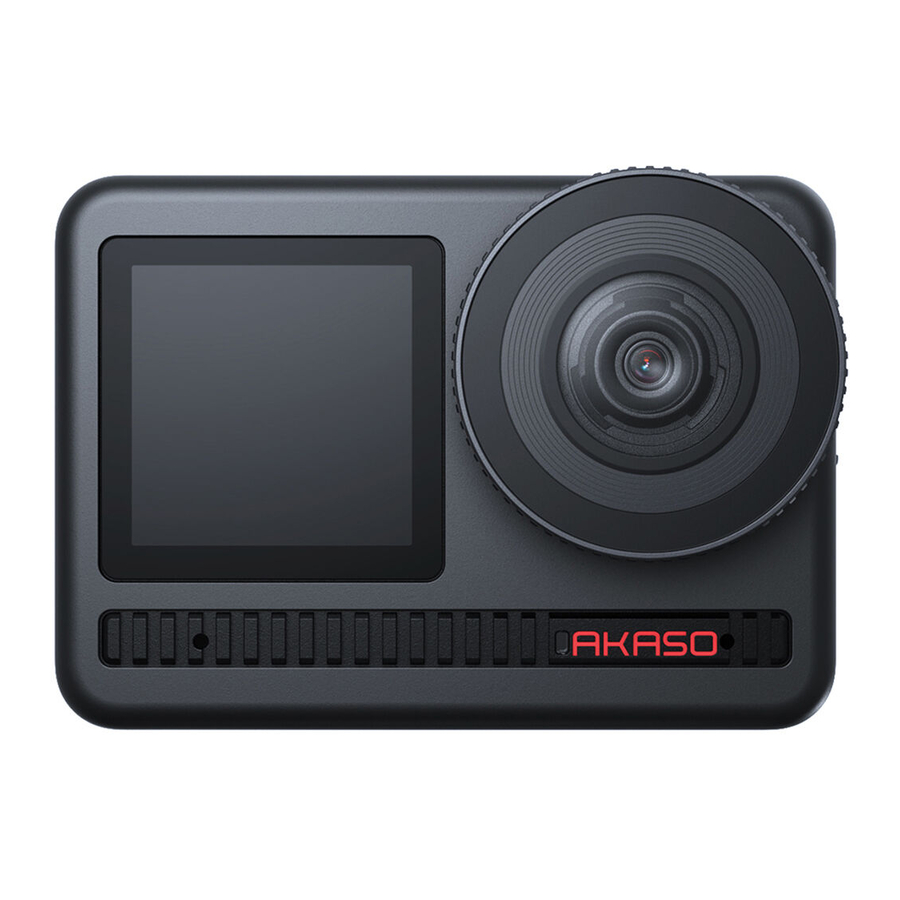
WAT ZIT ER IN DE DOOS

OVERZICHT

- Sluiter/Bevestigingsknop
- Voorste scherm
- Lens
- Aan/uit-knop
- Luidspreker
- Geheugenkaartsleuf
- USB-C-poort

- Oplaad-/Wifi-indicator
- Scherm
- Modusknop
- Batterijklep
Instructies voor knopbediening
- Aan/uit-knop:
Druk hierop om het apparaat uit de slaapstand te halen. Houd ingedrukt om in/uit te schakelen. - Modusknop:
Druk hierop om te schakelen tussen opnamemodi.
Houd ingedrukt om te schakelen tussen het voor- en achterscherm.
Opmerkingen:
- U kunt niet van scherm wisselen tijdens het opnemen.
- Het voor- en achterscherm kunnen niet tegelijkertijd werken.

- Pictogram geheugenkaart:
Geeft de resterende opnametijd/aantal foto's weer. - Batterij niveau:
Geeft het batterijpercentage weer. - Audioschakelaar:
Schakelt het geluid in of uit bij het opnemen van een video. - Fotomodus:
Schakelt tussen modi of geeft de huidige modus weer. - Resolutieverhouding:
Geeft de huidige resolutieverhouding weer of stelt de resolutieverhouding in. - Zoom:
Past de opnamehoek aan. - Fotopagina:
Bedient video-opnamen in de videomodus.
Opmerking: De camera neemt geen geluiden op wanneer deze zich in de waterdichte behuizing bevindt.
AAN DE SLAG
Welkom bij uw AKASO Brave 8. Om video's en foto's te maken, heeft u een geheugenkaart (niet meegeleverd) nodig die aan de volgende eisen voldoet.
Geheugenkaart
- U3.
- Geheugencapaciteit tot 512 GB.
Opmerking:
- Om uw geheugenkaart in goede conditie te houden, dient u de geheugenkaart in de camera te formatteren voordat u deze gebruikt. (Door het opnieuw formatteren worden al uw gegevens verwijderd, dus zorg ervoor dat u een back-up maakt van uw foto's en video's).
- De FAT32-geformatteerde geheugenkaart stopt met opnemen wanneer de opslag van elk bestand groter is dan 4 GB en begint opnieuw op te nemen in een nieuw bestand.
AAN / UIT ZETTEN
Inschakelen:
Houd de aan/uit-knop 3 seconden ingedrukt om uw camera in te schakelen.
Uitschakelen:
Houd de aan/uit-knop nogmaals 3 seconden ingedrukt om uw camera uit te schakelen.
Snelstartgids
Wanneer u de camera voor het eerst gebruikt of telkens wanneer u deze reset, wordt een snelstartgids weergegeven waarin wordt uitgelegd hoe u de camera en instellingen kunt gebruiken. U kunt op "Skip" (Overslaan) klikken om de gids te negeren.
Bedieningsinstructies
Veeg omlaag om het snelmenu te openen.
Veeg omhoog naar de specificatie-instellingen.
Veeg naar rechts om van modus te wisselen.
Veeg naar links om de afspeelpagina te openen.

- Moduswisseling:
- Wanneer de camera is ingeschakeld, veegt u naar rechts om van modus te wisselen.
- Tik op het modus-icoon om de modus te openen die u kiest.
- Algemene instellingen:
Veeg omlaag om het snelmenu te openen, tik op "Preferences" (Voorkeuren) om de voorkeurenpagina te openen en scrol vervolgens omlaag naar General Settings (Algemene instellingen) en stel uw Brave 8 in. - Afspelen:
Veeg naar links om de afspeelpagina te openen en video's op te nemen, foto's te bekijken of te verwijderen. - Specificatie-instellingen:
Veeg omhoog naar de specificatie-instellingen en kies opties op basis van uw behoeften.
OVERZICHT VAN MODI
Veeg naar rechts om de volgende modi te kiezen. Tik op het modus-icoon om de modus te openen die u kiest.
Videomodus
- Videomodus
Standaardmodus: Videomodus
Druk in de videomodus op de sluiterknop, de camera start met het opnemen van video's. Druk nogmaals op de sluiterknop om de opname te stoppen. - Time-Lapse Videomodus
Time Lapse zet lange gebeurtenissen om in korte video's door met vaste tussenpozen een frame van de video te nemen. Deze modus is ideaal voor straatscènes, kunstwerken en andere langdurige activiteiten. - Motion Time-Lapse Videomodus
Het kan de videotijd verkorten en superstabiele time-lapse video's opnemen tijdens het bewegen. Vergeleken met de time-lapse modus verbetert deze functie de anti-shake functie, maar levert relatief wazige video's op. - Slow Motion Videomodus
In de Slow Motion Videomodus neemt de camera video op in een hoge resolutie en kan deze vertragen tot 1/16, 1/8 of 1/4. De camera bereikt bijvoorbeeld 16x super slow motion wanneer u 720P selecteert en de multi-speed instelt op 16x.
Fotomodus
- Fotomodus
Druk in de fotomodus op de sluiterknop, de camera maakt een foto. Of pas het burst photo (burst foto) menu aan om meerdere foto's tegelijkertijd te maken. U kunt ook het countdown (aftellen) menu aanpassen om een getimede selfie te maken. - Time Lapse Photo Mode (Time Lapse Fotomodus)
Druk op de sluiterknop. De camera start automatisch het aftellen en maakt continu foto's met het specifieke interval tot u nogmaals op de sluiterknop drukt.
UITGEBREIDE FUNCTIES
Beeldstabilisatie Functie
Wanneer deze functie is ingeschakeld, kan de camera vloeiende video's opnemen, zelfs bij hevige schokken. Schakel de camera in en tik op het resolutie-icoon op het scherm om Beeldstabilisatie in te stellen. Opties zijn Image Stabilization (Beeldstabilisatie) en SuperSmooth. Beeldstabilisatie kan direct op dit apparaat worden ervaren. Om de SuperSmooth functie te ervaren, moet u echter een SuperSmooth video downloaden van de AKASO GO APP.
INSTRUCTIES

- Capaciteit geheugenkaart
- Tijd
- Batterij niveau
- Spraakbesturing
- Wifi
- Schermhelderheid (3 niveaus)
- Schermvergrendeling
- One Key Fast Shooting (Snelle opname met één toets)
- Preferences (Voorkeuren)
- Grid (Raster)
CAMERA-INSTELLINGEN

U kunt omlaag vegen naar General Settings (Algemene instellingen) en uw camera instellen. De instellingen zijn als volgt:
| Functies | Specificaties | Opmerking |
| Voice Control (Spraakbesturing) | Power on /Power off (Aan / uitzetten) (standaard) | AKASO Video start (AKASO Video starten) AKASO Stop video (AKASO Video stoppen) AKASO Take photo (AKASO Foto maken) AKASO Power off (AKASO Uitzetten) |
| Language (Taal) | Support 9 languages (Ondersteunt 9 talen) | English/Deutsch/Français/ Español/ Italiano/日本語/简体中文/繁體中文 /한국인 |
| Standard (Standaard) | NTSC (standaard)/PAL | |
| Code | H.264 (standaard)/H.265 | Als u H.265 kiest voor video-encoding, wordt het videovolume verminderd, maar het stroomverbruik neemt toe. |
| Wireless Connection (Draadloze verbinding) | On/Off (Aan/Uit) (standaard) | Connecting Device (Apparaat verbinden) | Camera Information (Camera-informatie) | Wifi Band-5G (standaard)/2.4G | |
| Remote (Afstandsbediening) | On/Off (Aan/Uit) (standaard) | Schakel deze instelling in op de camera en schakel vervolgens de meegeleverde afstandsbediening in. U kunt uw camera bedienen met de afstandsbediening nadat u deze succesvol hebt verbonden. |
| One Key Fast Shooting (Snelle opname met één toets) | On (Aan) (standaard)/Off (Uit) | Veeg omlaag om het snelmenu te openen, tik op  om One Key Fast Shooting (Snelle opname met één toets) in te schakelen. Houd de sluiterknop ingedrukt wanneer de camera is uitgeschakeld, deze wordt automatisch ingeschakeld en begint met opnemen. (De opnameparameters zijn de staat die is opgeslagen in de laatste opname.) Druk nogmaals op de sluiterknop, de camera stopt met opnemen en wordt uitgeschakeld. Als u deze functie niet hoeft te gebruiken, houdt u de aan/uit-knop normaal ingedrukt om de opname te starten of drukt u nogmaals op de om hem uit te schakelen. om One Key Fast Shooting (Snelle opname met één toets) in te schakelen. Houd de sluiterknop ingedrukt wanneer de camera is uitgeschakeld, deze wordt automatisch ingeschakeld en begint met opnemen. (De opnameparameters zijn de staat die is opgeslagen in de laatste opname.) Druk nogmaals op de sluiterknop, de camera stopt met opnemen en wordt uitgeschakeld. Als u deze functie niet hoeft te gebruiken, houdt u de aan/uit-knop normaal ingedrukt om de opname te starten of drukt u nogmaals op de om hem uit te schakelen. |
| Gyroscope (Gyroscoop) | On/Off (Aan/Uit) (standaard) | |
| General Setting (Algemene instelling) | ||
| Screen Brightness (Schermhelderheid) | 0-100% | Instelbaar |
| Sound Indicator Light On (Geluid indicator lampje aan) (standaard)/Off (Uit) | 0-100% - Volume On (Volume aan) (standaard)/Off (Uit)- Key Tone (Toetstoon) | Beep Tone (Pieptoon) | Photo Beep Tone (Foto Pieptoon) | Instelbaar |
| Video Sound (Videogeluid) | On (Aan) (standaard)/Off (Uit) | |
| Auto Power Off (Automatisch uitschakelen) Never (Nooit)/2 Minutes (Minuten)/5 Minutes (Minuten) | (standaard)/10 Minutes (Minuten) / 20 Minutes (Minuten)/30 Minutes (Minuten) | |
| Screen Saver (Schermbeveiliging) | Never (Nooit)/15 seconds (seconden)/30 seconds (seconden) / 1 Minute (Minuut) (standaard)/ 2 Minutes (Minuten)/ 5 Minutes (Minuten) | |
| Time Date (Tijd Datum) | Date (Datum): YY/MM/DD Time (Tijd): HH/MM (AM/PM/24 Hours (Uur)) | |
| Date Stamp (Datumstempel) | On/Off (Aan/Uit) (standaard) | |
| Formatting (Formatteren) | Format Memory Card (Geheugenkaart formatteren) - Cancel (Annuleren)/ Confirm (Bevestigen) | Memory Card Capacity (Capaciteit geheugenkaart) | |
| Factory Reset (Fabrieksinstellingen herstellen) | Cancel (Annuleren)/Confirm (Bevestigen) | |
| About (Over) | Camera Information (Camera-informatie) |
RESOLUTIE INSTELLING
Wanneer de camera is ingeschakeld, tikt u op het resolutie-icoon op het scherm om naar het startscherm te gaan. U kunt de resolutie, de kenmerken van de beeldstabilisatie en het tijdsinterval van de camera aanpassen.

- Video
| Functies | Specificaties |
| Video Mode (Videomodus) | NTSC: 4K30 4:3/4K60 16:9/4K30 16:9/2.7K90 4:3/2.7K60 4:3/2.7K30 4:3/2.7K120 16:9/2.7K90 16:9/2.7K60 16:9/2.7K30 16:9/1440P180/ 1440P120/1440P90/1440P60/1440P30/1080P200/1080P120/ 1080P90/1080P60/1080P30 PAL: 4K25 4:3/4K50 16:9/4K25 16:9/2.7K75 4:3/2.7K50 4:3/2.7K25 4:3/ 2.7K100 16:9/2.7K75 16:9/2.7K50 16:9/2.7K25 16:9/1440P150/ 1440P100/1440P75/1440P50/1440P25/1080P200/1080P100/ 1080P75/1080P50/1080P25 |
| Time Lapse Video Mode (Time Lapse Videomodus) | Resolution ratio (Resolutieverhouding): 8K/4K4:3/4K16:9/2.7K4:3/2.7K16:9/1440P/1080P Time interval (Tijdsinterval): 0.5s/1s/2s/5s/10s/30s/1min/2min/5min/10min/30min/1h |
| Motion Time- Lapse Video Mode (Motion Time- Lapse Videomodus) | Resolution ratio (Resolutieverhouding): 4K 16:9/2.7K 4:3/2.7K 16:9/1440P/1080P Multiple speed (Meerdere snelheden): 2x/5x/10x/15x/30x |
| Slow Motion Video Mode (Slow Motion Videomodus) | Resolution ratio (Resolutieverhouding): 2.7K/1440P/1080P/720P Multiple speed (Meerdere snelheden): 2x/4x/8x/16x |
| Image Stabilization (Beeldstabilisatie) |  Off (Uit) / Off (Uit) /  Image Stabilization (Beeldstabilisatie) / SuperSmooth Image Stabilization (Beeldstabilisatie) / SuperSmooth |
- Photo
| Functies | Specificaties |
| Photo Mode (Fotomodus) | 48M/12M |
| Time Lapse Photo Mode (Time Lapse Fotomodus) | 48M/12M Time interval (Tijdsinterval): 0.5s/1s/2s/5s/10s/30s/1min/2min/5min/10min/30min/1h |
GEPERSONALISEERDE INSTELLINGEN
Swipe omhoog naar de specificatie-instellingen van video's en foto's. Specificaties zijn als volgt:

- Video
| Functies | Specificaties | Opmerking |
| Resolutieverhouding | 4K30 4:3/4K60 16:9/4K30 16:9/2.7K90 4:3/2.7K60 4:3/2.7K30 4:3/2.7K120 16:9/2.7K90 16:9/2.7K60 16:9/2.7K30 16:9/1440P180/1440P120/1440P90/ 1440P60/1440P30/1080P200/1080P 120/1080P90/1080P60/1080P30 | Videomodus |
| 8K16:9/4K4:3/4K16:9/2.7K4:3/2.7K16:9/ 1440P/1080P Tijdinterval: 0.5s/1s/2s/5s/10s/30s/ 1min/2min/5min/10min/30min/1h Motion Time-lapse multiple speed: 2x/ 5x/6x/10x/15x/30x | Time Lapse Videomodus/ Motion Time-Lapse Videomodus | |
| Resolutieverhouding: 2.7K/1440P/ 1080P/720P Meerdere snelheid: 2x/4x/8x/16x | Slow Motion Videomodus | |
| Beeldstabilisatie | Uit/Normaal/SuperSmooth | Uit: Schakel videostabilisatie uit. Normaal: Basis videostabilisatiefunctie die het gezichtsveld zal bijsnijden. SuperSmooth: Verbeterde videostabilisatiefunctie die het gezichtsveld zal bijsnijden. Je moet een SuperSmooth-video downloaden van de APP om deze functie te ervaren. |
| Meting | CAM/AM/CM/SM/AFM | CAM (Center Average Metering): Een meetmodus die voornamelijk de basis van het midden van het scherm vormt en de omgeving aanvult. AM (Average Metering): Een meetmodus die de basis van het hele scherm vormt. CM (Center Metering): Een meetmodus die de basis van het midden van het scherm vormt. SM (Spot Metering): Een meetmodus die de basis vormt van de specifieke positie van het scherm die door de gebruiker is geselecteerd. AFM (AI Face Metering): Een dynamische meetmodus die het gezicht op het scherm herkent en daarop baseert. |
| EV | 3.0EV/2.5EV/2.0EV/1.5EV/1.0EV/ 0.5EV/0EV/-0.5EV/-1.0EV/-1.5EV/ -2.0EV/-2.5EV/-3.0EV | Stelt de helderheid van foto's en video's in. |
| ISO | Auto/100/200/400/800/1600/ 3200/6400 | Stelt ISO-waarden van foto's en video's in. |
| Witbalans | Auto/2300K/2800K/3200K/4000K /4500K/5000K/5500K/6000k/ 6500K | Stelt de tint van foto's en video's in. |
| Scherpte | 0/1/2/3/4/5/6 | Regelt de kwaliteit van details in uw foto's of video's. |
| Bitrate | Hoog/Gemiddeld/Laag | Heeft invloed op de bestandsgrootte en de beeldkwaliteit. Hoe lager de bitrate, hoe kleiner het videobestand en hoe lager de beeldkwaliteit, en vice versa. |
| Kleur | Normaal/Levendig | Stelt verschillende kleuren in. |
| Fragment | Uit/15S/30S/15S Loop/30S Loop | Fragment: Filmt een video van 15 of 30 seconden die eenvoudig naar je telefoon kan worden gedownload en gedeeld op sociale media. Loop Video: Filmt continu een paar sectionele video's van 15 of 30 seconden. Wanneer de geheugenkaart vol is, zal de camera automatisch de vroegste video's verwijderen om de opname te garanderen. |
| Audio | Stereo/HM | Stereo: Neemt stereo-audio op van betere geluidskwaliteit. HM(Human Mode): Neemt monografische audio op en elimineert de achtergrondgeluiden voor een heldere menselijke stem. |
| Donkere lichtmodus | Uitschakelen/Inschakelen | Verhoogt de helderheid door de belichtingstijd te verlengen. Niet geschikt voor sportactiviteiten. |
| Vervormingscorrectie | Uitschakelen/Inschakelen | Deze functie biedt geen ondersteuning voor resoluties van 4K30 4:3/4K60 16:9/ 2.7 K90 4:3/2.7K60 4:3/2.7K90 16:9/ 2.7 K120 16:9/1440P90/1440P120/ 1440P180/1080P 200/1080P120/ 1080P90. Als je de bovenstaande resoluties selecteert, wordt de functie uitgeschakeld. |
- Foto
| Functies | Specificaties | Opmerking |
| Resolutie | 48M/12M | Algemeen |
| Verhouding | 48M/12M Tijdinterval: 0.5s/1s/2s/5s/10s/ 30s/1min/2min/5min/10min/ 30min/1h | Time Lapse Fotomodus. |
| Meting | CAM/AM/CM/SM/AFM | |
| EV | 3.0EV/2.5EV/2.0EV/1.5EV/1.0EV/ 0.5EV/0EV/-0.5EV/-1.0EV/-1.5EV/ -2.0EV/-2.5EV/-3.0EV | Stelt de helderheid van foto's en video's in. Hoe hoger de waarde, hoe helderder de video of foto. |
| ISO | Auto/100/200/400/800/1600 | Stelt ISO-waarden van foto's en video's in. |
| Sluiter | Auto, 5S,2S,1/125S,1/250S,1/500S, 1/1000S,1/2000S | Stelt de sluitertijd in. |
| Witbalans | Auto/2300K/2800K/3200K/4000K /4500K/5000K/5500K/6000k/ 6500K | Stelt de tint van foto's en video's in. |
| Scherpte | 0/1/2/3/4/5/6 | Regelt de kwaliteit van details in uw foto's of video's. |
| Kleur | Normaal/Levendig | Stelt verschillende kleuren in. |
| Self-Time | Uitschakelen/3 seconden/5 seconden/ 10 seconden/30 seconden | Algemeen |
| Beeldformaat | JPG/JPG+RAW | Stelt het uitvoerformaat voor de afbeelding in. |
| Aantal burstfoto's | Uitschakelen/3/5/8 | Stelt het aantal burstfoto's in. Druk één keer op de sluiterknop, je kunt continu maximaal 8 foto's maken. Opmerking: Beweeg de camera niet tot het einde van de burstopname. |
VERBINDING MAKEN MET APP
Om je camera te verbinden met de AKASO GO APP, moet je de camera-wifi verbinden die standaard is ingeschakeld, alleen wanneer je de camera opstart. Het wordt standaard uitgeschakeld in andere processen. Als er binnen 5 minuten geen verbinding is, wordt de wifi automatisch uitgeschakeld. Als je de app niet binnen 5 minuten verbindt, wordt de verbinding automatisch verbroken. Op dit moment kun je hem handmatig opnieuw verbinden.
- Schakel Wifi op een van de drie manieren in:
- Schakel de camera standaard in.
- Tik op het wifi-pictogram in het snelmenu.
- Schakel de draadloze verbinding in de Instellingen in.
- Verbind Wifi op een van de twee manieren:
- Swipe omlaag om het snelmenu te openen, tik op Voorkeuren om de voorkeurenpagina te openen en scrol vervolgens omlaag naar Algemene instellingen → Draadloze verbinding, schakel Draadloze verbinding in en ga vervolgens naar Camera-informatie. Wifi SSID en wachtwoord worden op het scherm weergegeven. Ga naar de wifi-instellingen van je telefoon, selecteer "Brave 8_xxxx" en voer het standaardwachtwoord in voor de verbinding.

- Swipe omlaag om het snelmenu te openen en tik op het wifi-pictogram
![]() om wifi in te schakelen. De wifi-informatie wordt op het scherm weergegeven. Ga naar de wifi-instellingen van je telefoon, selecteer "Brave 8_xxxx" en voer het standaardwachtwoord in voor de verbinding.
om wifi in te schakelen. De wifi-informatie wordt op het scherm weergegeven. Ga naar de wifi-instellingen van je telefoon, selecteer "Brave 8_xxxx" en voer het standaardwachtwoord in voor de verbinding.

Wifi verbonden: Wifi-indicatorlampje Op schermweergave: Verbonden met Brave 8_xxxx
- Swipe omlaag om het snelmenu te openen, tik op Voorkeuren om de voorkeurenpagina te openen en scrol vervolgens omlaag naar Algemene instellingen → Draadloze verbinding, schakel Draadloze verbinding in en ga vervolgens naar Camera-informatie. Wifi SSID en wachtwoord worden op het scherm weergegeven. Ga naar de wifi-instellingen van je telefoon, selecteer "Brave 8_xxxx" en voer het standaardwachtwoord in voor de verbinding.
- Verbinding maken met de AKASO GO-app
Open de AKASO GO APP, tik op "Device" (Apparaat) →"Add device" (Apparaat toevoegen), zoek Brave8 en klik erop. Klik op "C...ct" en "Join" (Deelnemen) en klik vervolgens op "Connect" (Verbinden). Je camera is verbonden met de app.


 om wifi in te schakelen. De wifi-informatie wordt op het scherm weergegeven. Ga naar de wifi-instellingen van je telefoon, selecteer "Brave 8_xxxx" en voer het standaardwachtwoord in voor de verbinding.

- Bedien je camera met de telefoon-app. Je kunt opnemen, fotograferen, afspelen, downloaden, verwijderen en bewerken via de AKASO GO APP.
- Wanneer de camera is verbonden met de APP, druk je op de Mode (Modus)-knop om de camera-wifi uit te schakelen en de verbindingsinterface te verlaten. De APP wordt losgekoppeld van de camera.
- SuperSmooth instructies
- Nadat je verbinding hebt gemaakt met de camera, klik je op
![]() - Beeldstabilisatie, kies Super Smooth en klik vervolgens op
- Beeldstabilisatie, kies Super Smooth en klik vervolgens op ![]() in de linkerbovenhoek totdat je terugkeert naar de camerapagina.
in de linkerbovenhoek totdat je terugkeert naar de camerapagina.
Opmerking: SuperSmooth kan worden ingeschakeld op de camera (selecteer SuperSmooth in de optie Beeldstabilisatie) of via de app (zoals hieronder weergegeven).

- Klik op
![]() kies de video met
kies de video met ![]() , klik op... en selecteer Download - Supersmooth, dan wordt de video met het supersmooth-effect gedownload naar het album van de telefoon.
, klik op... en selecteer Download - Supersmooth, dan wordt de video met het supersmooth-effect gedownload naar het album van de telefoon.

- Nadat je verbinding hebt gemaakt met de camera, klik je op
- Instructies voor firmware-upgrade
- Nadat je verbinding hebt gemaakt met de camera, klik je op Upgrade firmware in het pop-upvenster. Klik vervolgens op Download.
Opmerking: Plaats de geheugenkaart voordat je de firmware upgradet. Je kunt ook Nu niet upgraden kiezen. Klik op Verbinden en klik vervolgens op![]() , Selecteer Firmware-update in het instellingenmenu en klik op Download.
, Selecteer Firmware-update in het instellingenmenu en klik op Download.

- Klik op SWITCH NETWORK (NETWERK VERWISSELEN) en selecteer een wifi die goed werkt en klik op Done (Klaar) wanneer deze verbonden wordt weergegeven.

- Tik op de optie Connect camera (Camera verbinden) zodra de pagina met succesvol downloaden is verschenen.
Kies vervolgens Connect (Verbinden) en wacht tot het systeem is geüpgraded.

- Klik nu gewoon op Try it now (Probeer het nu) en de camera-firmware is geüpgraded naar de nieuwste versie.

- Nadat je verbinding hebt gemaakt met de camera, klik je op Upgrade firmware in het pop-upvenster. Klik vervolgens op Download.
 - Beeldstabilisatie, kies Super Smooth en klik vervolgens op
  in de linkerbovenhoek totdat je terugkeert naar de camerapagina.
 kies de video met
  , klik op... en selecteer Download - Supersmooth, dan wordt de video met het supersmooth-effect gedownload naar het album van de telefoon.


JE CONTENT AFSPELEN
Swipe van rechts naar links om de afspeelinterface te openen. Tik op de rasterweergave om de miniatuurweergavemodus te wijzigen. Swipe over het scherm om door het bestand te bladeren. Klik op het bestand om een voorbeeld te bekijken en tik vervolgens op het pictogram "Playback" (Afspelen) om het bestand af te spelen. Om het bestand te verwijderen, tik je op het Delete (Verwijderen)-pictogram en klik je op "Confirm" (Bevestigen).

VERBINDING MAKEN MET USB
Sluit je camera aan met de USB-kabel. Wanneer het bericht op het camerascherm verschijnt, selecteer je USB Storage (USB-opslag) en kopieer je bestanden van de geheugenkaart naar de PC. Selecteer Camera Mode (Cameramodus) om de camera als een webcamera te gebruiken. Selecteer Charging Mode (Oplaadmodus) om de camera op te laden.
JE CAMERA ONDERHOUDEN
Volg deze richtlijnen om de beste prestaties van je camera te krijgen:
- Voor de beste audioprestaties schud je de camera of blaas je in de microfoon om vuil uit de microfoongaten te verwijderen.
- Om de lens schoon te maken, veeg je deze af met een zachte en pluisvrije doek.
- Steek geen objecten rond de lens.
- Raak de lens niet direct aan met je vingers.
- Houd de camera uit de buurt van vallen en stoten, die schade kunnen veroorzaken aan de onderdelen aan de binnenkant.
- Houd de camera uit de buurt van hoge temperaturen en blootstelling aan sterk zonlicht.
JE BATTERIJ ONDERHOUDEN
Als de batterij 0% bereikt tijdens het opnemen, slaat de camera het bestand op en wordt de stroom uitgeschakeld.
Volg deze richtlijnen indien mogelijk om de levensduur van de batterij te maximaliseren:
- Schakel draadloze verbindingen uit wanneer je ze niet gebruikt
- Maak video's met lagere framesnelheden en resoluties
- Gebruik de schermbeveiligingsinstelling
Batterijopslag en -werking
- Stel de camera niet bloot aan extreem koud of warm weer. Het verkort de levensduur van de batterij of veroorzaakt een storing aan de camera onder die omstandigheden. Vermijd extreme temperatuur- of vochtigheidsveranderingen, omdat er condensatie op of in de camera kan ontstaan.
- Droog de camera of batterij niet met magnetrons of föhns. Schade aan de camera of batterij veroorzaakt door vloeistoffen is uitgesloten van de garantie.
- Bewaar de batterij niet bij metalen voorwerpen zoals munten, sleutels of kettingen. Als de batterijpolen dicht bij metalen voorwerpen komen, kan er brand ontstaan.
- Breng geen ongeoorloofde wijzigingen aan de camera aan, omdat dit de veiligheid, de naleving van de regelgeving of de prestaties in gevaar kan brengen en de garantie kan vervallen.
INSTRUCTIES VOOR DE BEDIENING VAN DE AFSTANDSBEDIENING

- Remote Power on/off (Afstandsbediening aan/uit)
| Function | Operation Status | Operation | Detail |
| Power on (Aanzetten) | Off (Uit) | Press the Power button (Druk op de aan/uit-knop) | Press the Power button (Druk op de aan/uit-knop) to turn on the remote (om de afstandsbediening aan te zetten). The red and blue indicators will be flashing quickly (De rode en blauwe indicatoren zullen snel knipperen). |
| Pair (Koppelen) | Pairing (Bezig met koppelen) | Press Set and Record buttons (Druk op de Set- en Opnameknoppen) |
|
| Power off (Uitzetten) | On (Aan) | Press the Power button (Druk op de aan/uit-knop) | Press the Power button (Druk op de aan/uit-knop) again to turn off the remote control (om de afstandsbediening uit te schakelen). |
- Photos/Videos (Foto's/Video's)
| Function | Operation Status | Operation | Detail |
| Record videos (Video's opnemen) | Video Mode On (Videomodus aan) | Press the Record button (Druk op de Opnameknop) | Press the Record button (Druk op de Opnameknop) to start recording (om de opname te starten). Press again to stop recording (Druk nogmaals om de opname te stoppen). |
| Take photos (Foto's maken) | Photo Mode On (Fotomodus aan) | Press the Record button (Druk op de Opnameknop) | Press the Record button (Druk op de Opnameknop) to start taking photos (om foto's te maken). |
- Switch Mode (Schakelmodus)
| Function | Operation Status | Operation | Detail |
| Switch mode (Schakelmodus) | Video or Photo Mode On (Video- of fotomodus aan) | Press the Set button (Druk op de Set-knop) | Press the Set button (Druk op de Set-knop) to switch the video or photo mode (om te schakelen tussen de video- of fotomodus). |
- Turn off the Camera (Schakel de camera uit)
| Function | Operation Status | Operation | Detail |
| Control the camera to shut down (Bedien de camera om uit te schakelen) | On (Aan) | Press and hold the Power button for 5 seconds (Houd de aan/uit-knop 5 seconden ingedrukt) | Press and hold the Power button for 5 seconds (Houd de aan/uit-knop 5 seconden ingedrukt), you can control the camera to shut down (u kunt de camera bedienen om uit te schakelen), and the remote control also automatically shuts down (en de afstandsbediening wordt ook automatisch uitgeschakeld). |
- Indicator Status Description (Beschrijving van de indicatorstatus)
| Blue Light | Red Light | Status Description |
| Off (Uit) | Off (Uit) | Power off (Uitgeschakeld) |
| Flash quickly (Snel knipperen) | Flash quickly (Snel knipperen) | Not paired (Niet gekoppeld) |
| Off (Uit) | Off (Uit) | Work mode (power on) (Werkmodus (ingeschakeld)) |
| Flash slowly (Langzaam knipperen) | / | Video Recording (Video-opname) |
| / | Keep on (charging status) (Blijft aan (oplaadstatus)) | The remote is charging (De afstandsbediening wordt opgeladen) |
| / | Off (charging status) (Uit (oplaadstatus)) | The remote is fully charged (De afstandsbediening is volledig opgeladen) |

Download handleiding
Hier kunt u de volledige pdf-versie van de handleiding downloaden. Deze kan aanvullende veiligheidsinstructies, garantie-informatie, FCC-regels, enz. bevatten.
Download AKASO Brave 8 - Handleiding actiecamera


