AKASO Brave 4 PRO - Handleiding actiecamera
- 1 WAT ZIT ER IN DE DOOS
- 2 UW BRAVE 4 PRO
- 3 AAN DE SLAG
- 4 OVERZICHT VAN MODI
- 5 VIDEO- EN FOTO-INSTELLINGEN
- 6 CAMERA-INSTELLINGEN
- 7 VERBINDEN MET DE AKASO GO APP
- 8 JE GEGEVENS AFSPELEN
- 9 VIDEO'S EN FOTO'S VERWIJDEREN OP JE BRAVE 4 PRO
- 10 JE GEGEVENS OVERZETTEN
- 11 JE CAMERA ONDERHOUDEN
- 12 DE BATTERIJDUUR MAXIMALISEREN
- 13 HET ZOOMNIVEAU AANPASSEN
- 14 JE GEHEUGENKAART OPNIEUW FORMATTEREN
- 15 BATTERIJOPSLAG EN GEBRUIK
- 16 AFSTANDSBEDIENING
- 17 Download handleiding
- 18 In andere talen
WAT ZIT ER IN DE DOOS

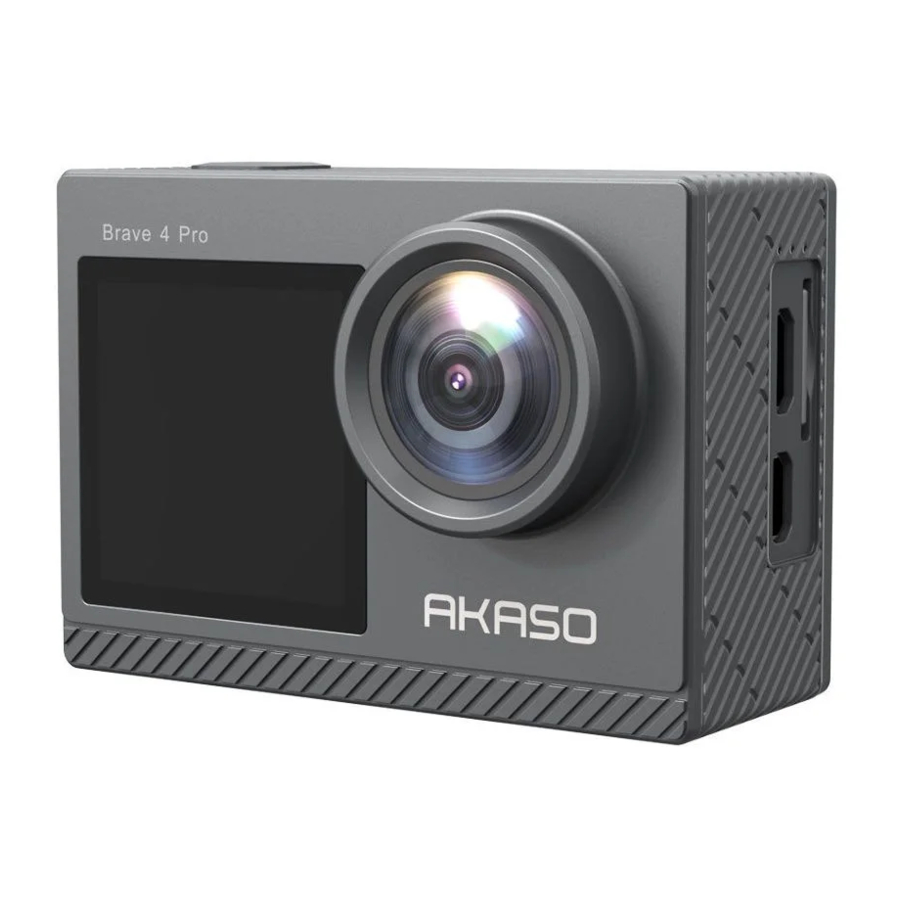
UW BRAVE 4 PRO

- OK/Sluiter/Aan/Uit-knop
- Micro USB-poort voorscherm
- Geheugenkaartsleuf
- Micro HDMI-poort
- Lens

- Aanraakscherm
- Mode/Omhoog-knop
- Luidspreker
- Omlaag-knop
- Batterijklep
Opmerking: De camera neemt geen geluid op wanneer deze zich in de waterdichte behuizing bevindt.
AAN DE SLAG
Welkom bij uw AKASO Brave 4 Pro. Om video's en foto's te maken, hebt u een geheugenkaart nodig (niet inbegrepen).
GEHEUGENKAARTEN
Gebruik geheugenkaarten van een bekend merk die aan deze eisen voldoen:
- U3
- Capaciteit tot 64 GB (FAT32)
Opmerking:
- Formatteer de geheugenkaart in de camera voordat u deze gebruikt. Om uw geheugenkaart in goede staat te houden, formatteert u deze regelmatig opnieuw. Bij het opnieuw formatteren worden al uw gegevens verwijderd, dus zorg ervoor dat u eerst uw foto's en video's overzet.
- De geheugenkaart met FAT32-indeling stopt met opnemen wanneer de opslag van elk bestand 4 GB overschrijdt en begint opnieuw met opnemen in een nieuw bestand.
SNELLE KNOPGIDS
Aan/Uit-knop
Lang indrukken: Aan/uitzetten
Kort indrukken: Bevestigen
Omhoog-knop
Lang indrukken: Schakelen tussen het scherm aan de voor- en achterkant
Kort indrukken: Afspelen
Omlaag-knop
Lang indrukken: Wifi inschakelen Kort indrukken: Instelling
IN-/UITSCHAKELEN
Inschakelen
Houd de aan/uit-knop drie seconden ingedrukt. Het statuslampje gaat branden en de camera maakt een geluid. Wanneer er informatie op het scherm of het camerastatusscherm verschijnt, is uw camera ingeschakeld.
Uitschakelen
Houd de aan/uit-knop drie seconden ingedrukt. De camera maakt een geluid en het statuslampje gaat uit.
SCHAKELEN TUSSEN MODI
Om van modus te wisselen
Schakel de camera in, veeg omhoog om van modus te wisselen of tik op "Video" op het scherm om modi te selecteren.
Om de modus te verlaten
Druk op de Modus-knop of klik op de "X" om de Modus te verlaten.
WIFI IN-/UITSCHAKELEN
Om wifi in te schakelen
Schakel de camera in, houd de omlaagknop lang ingedrukt om wifi in te schakelen. U kunt ook omhoog vegen naar het modusmenu om wifi in te schakelen.
Om wifi uit te schakelen
Druk op de OK-knop om wifi uit te schakelen.
OVERZICHT VAN MODI
Er zijn 6 modi: Video, Foto, Burst-foto, Time-lapsevideo, Timerfoto en Wifi. Wanneer de camera is ingeschakeld, tikt u op de huidige modus onderaan het camerascherm of veegt u omhoog om het modusmenu te openen.
Videomodus
De videomodus is de standaardmodus wanneer u de camera inschakelt. In de videomodus drukt u op de sluiterknop, de camera begint met het opnemen van video. Druk nogmaals op de sluiterknop om de opname te stoppen. Klik op de om het zoomniveau aan te passen.

Fotomodus
Veeg naar rechts om naar de fotomodus te gaan nadat u de camera hebt ingeschakeld.
In de fotomodus drukt u op de sluiterknop, de camera maakt een foto. Klik op deom het zoomniveau aan te passen.

Burst-fotomodus
Veeg omhoog naar "Modus selecteren" of klik op "Video" om de Burst-fotomodus te openen.
In de Burst-fotomodus drukt u op de sluiterknop, de camera maakt 3/5/10 foto's per seconde.
Time-lapsevideomodus
Veeg omhoog naar "Modus selecteren" of klik op "Video" om de Time-lapsevideomodus te openen. In de Time-lapsevideomodus drukt u op de sluiterknop om een reeks video's te maken met intervallen van 0,5s/1s/2s/5s/10s/30s/60s.
Timerfotomodus
Veeg omhoog naar "Modus selecteren" of klik op "Video" om de Timerfotomodus te openen. In de Timerfotomodus drukt u op de sluiterknop om foto's te maken met een timer van 3s/5s/10s/20s/30s/60s.

Wifimodus
Wanneer de camera is ingeschakeld, houdt u de omlaagknop ingedrukt of opent u het modusmenu om wifi in te schakelen.
VIDEO- EN FOTO-INSTELLINGEN
- Videoresolutie: 4K30FPS, 2.7K30FPS, 1080P120FPS, 1080P60FPS, 1080P30FPS, 720P240FPS, 720P120FPS,720P60FPS, 720P30FPS Standaardinstelling is 4K30FPS.
Opmerking: Bij het opnemen van video met hoge resoluties of hoge framesnelheden in een warme omgeving - Videomodus: Video, SlowMotion, Loop Record Standaardinstelling is Video.
Deze instelling is om video, slow motion en loop record modus te selecteren. - Beeldstabilisatie: Uit/Aan Standaardinstelling is Uit.
Deze instelling past de beelden aan om beweging tijdens de opname te compenseren. Het resultaat is vloeiender beeldmateriaal, vooral bij activiteiten met relatief kleine maar snelle bewegingen, zoals fietsen, motorrijden en handheld-gebruik. - Hoek: Superbreed, Breed, Midden, Smal Standaardinstelling is Superbreed.
De hoek verwijst naar hoeveel van de scène (gemeten in graden) kan worden vastgelegd door de cameralens. Een superbrede hoek legt de grootste hoeveelheid van de scène vast, terwijl een smalle hoek de minste vastlegt. Deze functie is niet beschikbaar wanneer beeldstabilisatie is ingeschakeld. - Duikmodus: Uit/Aan Standaardinstelling is Uit.
De duikmodus kan het gebrek aan geel licht in onderwateromgevingen compenseren. De duikmodus is ontworpen voor gebruik in tropisch en blauw water, geoptimaliseerd voor gebruik tussen 10 en 80 voet. - Videolengte: 2 Min/3 Min/5 Min Standaardinstelling is 2 Min.
Met Loop Recording kunt u continu opnemen, maar alleen de momenten opslaan die u wilt bewaren. Als u bijvoorbeeld een interval van 5 minuten selecteert, worden alleen de voorgaande 5 minuten opgeslagen wanneer u op de sluiterknop drukt om de opname te stoppen. Als u 5 minuten opneemt en niet op de sluiterknop drukt om de opname te stoppen en op te slaan, neemt de camera een nieuw interval van 5 minuten op door uw vorige 5 minuten aan beeldmateriaal te overschrijven. Wanneer de geheugenkaart vol is, zullen de nieuwe bestanden de oude overschrijven als loop recording is ingeschakeld. - Belichting: -3, -2, -1, 0, 1, 2, 3 Standaardinstelling is 0.
Standaard gebruikt uw camera de hele afbeelding om het juiste belichtingsniveau te bepalen. Met Belichting kunt u echter een gebied selecteren dat de camera prioriteit moet geven bij het bepalen van de belichting. Deze instelling is vooral handig bij opnamen waarbij een belangrijk gebied anders over- of onderbelicht zou kunnen zijn.
Wanneer u deze instelling wijzigt, toont het scherm onmiddellijk het effect op uw afbeelding. Als u van modus verandert, keert de camera terug naar het gebruik van de hele scène om het juiste belichtingsniveau te bepalen. - WDR: Uit/Aan
Standaardinstelling is Uit.
Wide Dynamic Range (WDR) behoudt een groter detailniveau in de donkere en heldere delen van een afbeelding. Het resultaat is een foto die correct is belicht voor beide uitersten. Deze instelling is vooral handig voor scènes met tegenlicht of met grote heldere gebieden en een donkere voorgrond. WDR is alleen beschikbaar in de videomodus. - Meting: Gemiddeld/Centrum/Spot Standaardinstelling is gemiddeld.
Kies de manier waarop uw camera het licht van de scène meet. - Scherpte: Hoog/Midden/Laag Standaardinstelling is Hoog.
Scherpte regelt de kwaliteit van de details die zijn vastgelegd in uw videomateriaal of foto's. Wanneer u deze instelling wijzigt, toont het aanraakscherm onmiddellijk het effect op uw afbeelding. - Videokwaliteit: Hoog/Midden/Laag Standaardinstelling is Midden.
- ISO: Auto/100/200/400/800/1600/3200/6400 Standaardinstelling is Auto.
ISO bepaalt de gevoeligheid van de camera voor licht en creëert een afweging tussen helderheid en resulterende beeldruis. Beeldruis verwijst naar de mate van korreligheid in de afbeelding. Bij weinig licht resulteren hogere ISO-waarden in helderdere beelden, maar met meer beeldruis. Lagere waarden resulteren in minder beeldruis, maar donkerdere beelden. Wanneer u deze instelling wijzigt, toont het scherm onmiddellijk het effect op uw afbeelding. - Datumstempel: Uit/Aan Standaardinstelling is Aan.
Schakel Datumstempel in, deze camera voegt een datumstempel toe aan uw video's en foto's. - Bewegingsdetectie: Uit/Aan Standaardinstelling is Uit.
Bewegingsdetectie is het proces van het detecteren van een verandering in de positie van een object ten opzichte van zijn omgeving of een verandering in de omgeving ten opzichte van een object. Schakel Bewegingsdetectie en camera in, de camera neemt automatisch video op wanneer deze een verandering detecteert in de positie van een object ten opzichte van zijn omgeving. - Fotoresolutie: 20MP, 16MP, 13MP, 8MP Standaardinstelling is 20M.
- Anti-shake: Uit/Aan Standaardinstelling is Uit.
Deze instelling past de beelden aan om beweging tijdens de opname te compenseren. Het resultaat is vloeiender beeldmateriaal, vooral bij activiteiten met relatief kleine maar snelle bewegingen, zoals fietsen, motorrijden en handheld-gebruik. - Burst-foto: 3P/s, 5P/s, 10P/s Standaardinstelling is 3P/s.
Burst legt tot 10 foto's per seconde vast, dus het is perfect voor het vastleggen van snelle activiteiten. - Time-lapseinterval: 0.5Sec/1Sec/2Sec/5Sec/10Sec/30Sec/60Sec Standaardinstelling is 0.5Sec.
Time-lapsevideo maakt video van frames die met specifieke intervallen zijn vastgelegd. Met deze optie kunt u een time-lapse-evenement vastleggen en het onmiddellijk als video bekijken of delen. Opmerking: Time-lapsevideo wordt vastgelegd zonder audio. - Foto-interval: 3Sec/10Sec/20Sec/30Sec/60Sec Standaardinstelling is 3Sec.
Schakel de zelftimer uit, ga terug en u ziet het Time-lapsepictogram. Klik erop en open de instelling, u vindt Foto-interval. Deze camera maakt continu foto's met het ingestelde tijdsinterval totdat deze handmatig wordt gestopt. - Zelftimer: Uit/Aan Standaardinstelling is Aan.
Een zelftimer geeft een vertraging tussen het indrukken van de ontspanknop en het afgaan van de sluiter. Het wordt het meest gebruikt om fotografen een foto van zichzelf te laten maken (vaak met familie).
CAMERA-INSTELLINGEN
- Speciale effecten: Normaal/Zwart-wit/Negatief/Retro/Rood/Groen/Blauw De standaardinstelling is Normaal.
- Netfrequentie: Auto/50 Hz/60 Hz De standaardinstelling is Auto.
- Taal: English/Français/Deutsch/Español/Italiano/日本語/한국어/简体中文
De standaardinstelling is Engels. - Datum & tijd: JJ/MM/DD
Wanneer de camera is verbonden met de AKASO GO-app, worden de datum en tijd gesynchroniseerd met die van je telefoon.
Let op: als de batterij uit de camera wordt verwijderd, worden de datum en tijd automatisch opnieuw ingesteld. - Geluiden:
Sluiter: Uit/Aan
Piep: Uit/Aan
Volume: 0/30/70/100
Opstarten: Uit/Aan
De standaardinstelling is aan.
Je kunt het sluiter-, opstart- en piepgeluid in- of uitschakelen.
Deze optie stelt het volume in van je Brave 4 Pro-waarschuwingen. - Rijmodus: Uit/Aan De standaardinstelling is Uit.
- Ondersteboven: Uit/Aan
De standaardinstelling is Uit.
Deze instelling bepaalt de oriëntatie van je video's of foto's om te voorkomen dat je beelden ondersteboven staan.
Let op: de gebruikersinterface staat ondersteboven wanneer de optie Ondersteboven is ingeschakeld. - Microfoon: Ingebouwd/Extern De standaardinstelling is Ingebouwd.
- Screensaver: Onbeperkt/30S/1Min/2Min De standaardinstelling is 1 minuut.
Schakel het scherm uit na een periode van inactiviteit om de batterij te sparen. Om het scherm weer in te schakelen, druk je op een willekeurige knop op de camera. - Automatisch uitschakelen: Onbeperkt/3 Min/5 Min/10 Min De standaardinstelling is 3 min.
Schakel je Brave 4 Pro uit na een periode van inactiviteit om de batterij te sparen. - Formatteren
Om je geheugenkaart in goede staat te houden, formatteer je deze regelmatig opnieuw.
Bij het opnieuw formatteren wordt al je content gewist, dus zorg ervoor dat je eerst je foto's en video's overzet. Om je kaart opnieuw te formatteren, druk je op de knop Omlaag om naar de camera-instellingen te gaan, zoek en tik je vervolgens op de optie Formatteren om de formattering te voltooien. - Resetten: Bevestigen/Annuleren
Met deze optie worden alle instellingen teruggezet naar de standaardwaarden. - Apparaatinformatie:
Brave 4 Pro-versie: FX9307I-V1.0 4-20-2021
Je kunt het model, de versie en de bijgewerkte tijd van je Brave 4 Pro controleren.
VERBINDEN MET DE AKASO GO APP
Download eerst de AKASO GO-app naar je mobiele apparaat vanuit de Apple App Store of Google Play.
Met de AKASO GO-app kun je je camera op afstand bedienen met een smartphone of tablet. Functies omvatten volledige camerabediening, live preview, afspelen, downloaden, delen van content en het instellen van de camera.
- Schakel de camera in en houd vervolgens de knop Omlaag lang ingedrukt om wifi in te schakelen. Je kunt ook omhoog vegen naar het modemenu om wifi in te schakelen.
- Schakel de wifi van je telefoon in om naar de wifi-instellingen te gaan, zoek de camera-wifi AKASOBrave 4 Pro-B1-XXXX in de lijst en tik erop en voer vervolgens het wachtwoord 1234567890 in om verbinding te maken.
- Open de AKASO GO-app, tik op "Device" (Apparaat) → "Add device" (Apparaat toevoegen), kies "Brave 4 Pro".
- Vink "The above operation has been confirmed" (De bovenstaande bewerking is bevestigd) aan en klik op "Live Preview" (Live preview), je camera maakt verbinding met de AKASO GO-app.
JE GEGEVENS AFSPELEN
Je kunt je content afspelen op het scherm van de camera, je computer, tv of smartphone/tablet.
Je kunt content ook afspelen door de geheugenkaart rechtstreeks in een apparaat te plaatsen, zoals een computer of compatibele tv. Met deze methode is de afspeelresolutie afhankelijk van de resolutie van het apparaat en het vermogen om die resolutie af te spelen.
VIDEO'S EN FOTO'S BEKIJKEN OP JE BRAVE 4 PRO
- Schakel de camera in.
- Tik op het pictogram voor video-afspelen
![pictogram voor video-afspelen]() in de linkerhoek van het scherm om de afspeelmodus te openen.
in de linkerhoek van het scherm om de afspeelmodus te openen. - Tik op het bestandspictogram
![bestandspictogram]() .
. - Tik op het pictogram Vooruit of Achteruit om video's of fotobestanden af te spelen.
- Tik op het pictogram voor video-afspelen
![pictogram voor video-afspelen]() om video's in volledig scherm weer te geven.
om video's in volledig scherm weer te geven. - Om de video's of fotobestanden te verlaten, tik je op het pictogram Terug.
 in de linkerhoek van het scherm om de afspeelmodus te openen.
 .
.Opmerking: als je geheugenkaart veel content bevat, kan het even duren voordat deze is geladen.
VIDEO'S EN FOTO'S VERWIJDEREN OP JE BRAVE 4 PRO
- Open de afspeelmodus.
- Tik op het pictogram voor video-afspelen
![pictogram voor video-afspelen]() of het bestandspictogram
of het bestandspictogram![bestandspictogram]() .
. - Tik op het pictogram Vooruit of Achteruit om het video- of fotobestand te zoeken dat je wilt verwijderen.
- Tik op
![Pictogram Verwijderen]() . Het scherm toont "Delete this file? Yes/No" ("Dit bestand verwijderen? Ja/Nee").
. Het scherm toont "Delete this file? Yes/No" ("Dit bestand verwijderen? Ja/Nee"). - Tik op "Yes" (Ja), het geselecteerde bestand wordt verwijderd.
 .
. . Het scherm toont "Delete this file? Yes/No" ("Dit bestand verwijderen? Ja/Nee").
JE GEGEVENS OVERZETTEN
JE GEGEVENS OVERZETTEN NAAR EEN COMPUTER
Om je video en foto's op een computer af te spelen, moet je deze bestanden eerst naar een computer overzetten. Het overzetten maakt ook ruimte vrij op je geheugenkaart voor nieuwe content. Om bestanden naar een computer te kopiëren met behulp van een kaartlezer (niet inbegrepen) en de bestandsverkenner van je computer, sluit je de kaartlezer aan op de computer en plaats je vervolgens de geheugenkaart.
Je kunt vervolgens bestanden naar je computer overzetten of geselecteerde bestanden op je kaart verwijderen. Let op: je moet een kaartlezer gebruiken om foto- of videobestanden te kopiëren.
JE GEGEVENS OVERZETTEN NAAR EEN SMARTPHONE OF TABLET
- Open de AKASO GO App. Verbind de camera met de App.
- Tik op het afspeel-icoon in de linker onderhoek om alle video's en foto's te zien.
- Tik op het
![download-icoon]() icoon en selecteer de foto of video die je wil downloaden en tik dan op het Download icoon in de rechter onderhoek.
icoon en selecteer de foto of video die je wil downloaden en tik dan op het Download icoon in de rechter onderhoek.
 icoon en selecteer de foto of video die je wil downloaden en tik dan op het Download icoon in de rechter onderhoek.
Opmerking:
- Als je geen video's of foto's naar je iPhone kunt kopiëren, ga dan naar Instellingen → Privacy → Foto's, zoek "AKASO GO" en selecteer "Alle foto's".
- Met de iPhone kun je geen 4K- of 2.7K-video's downloaden via de app. Kopieer 4K- of 2.7K-video's via een kaartlezer.
JE CAMERA ONDERHOUDEN
Volg deze richtlijnen om de beste prestaties van je camera te krijgen:
- Voor de beste audioprestaties schud je de camera of blaas je op de microfoon om vuil uit de microfoongaatjes te verwijderen.
- Om de lens schoon te maken, veeg je deze af met een zachte, pluisvrije doek. Steek geen vreemde voorwerpen rond de lens.
- Raak de lens niet aan met je vingers.
- Houd de camera uit de buurt van vallen en stoten, die schade aan de onderdelen in de camera kunnen veroorzaken.
- Houd de camera uit de buurt van hoge temperaturen en fel zonlicht om beschadiging te voorkomen.
DE BATTERIJDUUR MAXIMALISEREN
Als de batterij tijdens het opnemen 0% bereikt, slaat de camera het bestand op en schakelt deze uit. Volg deze richtlijnen waar mogelijk om de batterijduur te maximaliseren:
- Schakel draadloze verbindingen uit
- Video opnemen met lagere framesnelheden en resoluties
- Gebruik de instellingen voor de screensaver.
HET ZOOMNIVEAU AANPASSEN
Met de zoomfunctie kun je aanpassen hoe dichtbij of veraf het onderwerp op je foto verschijnt. De standaardinstelling is geen zoom. De zoomfunctie is beschikbaar in de modi Video, Burst Photo en Timer Photo. Brave 4 Pro kan tot 5x zoomen.
- Schakel Brave 4 Pro in.
- Ga naar de modus Video, Burst Photo of Timer Photo.
- Klik op de
![zoom-icoon]() om het zoomniveau aan te passen.
om het zoomniveau aan te passen.
JE GEHEUGENKAART OPNIEUW FORMATTEREN
Om je geheugenkaart in goede staat te houden, formatteer je deze regelmatig opnieuw. Bij het opnieuw formatteren wordt al je content gewist, dus zorg ervoor dat je eerst je foto's en video's overzet.
- Houd de aan/uit-knop ingedrukt om je Brave 4 Pro in te schakelen.
- Druk op de knop Omlaag of tik op het instellingenpictogram op het scherm om de camera-instellingen te openen.
- Zoek de optie Formatteren in de instellingen en tik erop.
- Het scherm toont "Storage Space: xxG/xxG and Format/Cancel" ("Opslagruimte: xxG/xxG en Formatteren/Annuleren").
- Druk op de OK-knop of tik op "Format" (Formatteren), het scherm toont "Formatting..." (Formatteren...) en "Format successfully" (Formatteren voltooid). Vervolgens heb je je geheugenkaart succesvol geformatteerd.
BATTERIJOPSLAG EN GEBRUIK
De camera bevat gevoelige componenten, waaronder de batterij. Stel je camera niet bloot aan zeer koude of zeer hete temperaturen. Lage of hoge temperaturen kunnen de batterijduur tijdelijk verkorten of ervoor zorgen dat de camera tijdelijk niet meer goed werkt. Vermijd drastische veranderingen in temperatuur of vochtigheid bij het gebruik van de camera, omdat er condensatie op of in de camera kan ontstaan.
- Droog de camera of batterij niet met een externe warmtebron, zoals een magnetron of haardroger. Schade aan de camera of batterij die is veroorzaakt door vloeistof in de behuizing, is uitgesloten van de garantie.
- Bewaar de batterij niet met metalen voorwerpen zoals munten, sleutels of kettingen. Als de batterijaansluitingen in de buurt van metalen voorwerpen komen, kan er brand ontstaan.
- Breng geen ongeoorloofde wijzigingen aan de camera aan, omdat dit de veiligheid, de naleving van de voorschriften of de prestaties in gevaar kan brengen en de garantie kan vervallen.

Laat de camera of batterij niet vallen, demonteer, open, plet, buig, vervorm, doorboor, versnipper, verwarm in de magnetron, verbrand of beschilder deze niet. Steek geen vreemde voorwerpen in de batterijopening van de camera. Gebruik de camera of de batterij niet als deze beschadigd is - bijvoorbeeld als deze gebarsten, doorboord of beschadigd is door water. Het demonteren of doorboren van de batterij kan een explosie of brand veroorzaken.
AFSTANDSBEDIENING

VIDEO
Om video op te nemen, zet je de camera in de videomodus.
Om de opname te starten:
Druk op de grijze videoknop. De camera geeft één pieptoon en het cameralampje knippert tijdens de opname.
Om de opname te stoppen:
Druk nogmaals op de grijze videoknop. De camera geeft één pieptoon, het cameralampje stopt met knipperen en de camera stopt met opnemen.
FOTO
Om een foto te maken, zet je de camera in de fotomodus.
Om een foto te maken:
Druk op de rode fotoknop. De camera laat een sluitergeluid horen.
CR2032-BATTERIJ VERVANGEN VOOR BRAVE 4 PRO AFSTANDSBEDIENING
- Gebruik een 1,8 mm kruiskopschroevendraaier om de 4 schroeven op de achterkant van de afstandsbediening te verwijderen, zodat je deze kunt openen.

- Verwijder de andere vier schroeven in de PCB-kaart.

- Til de PCB-kaart op en schuif de batterij eruit, zoals in de afbeelding wordt weergegeven.
Opmerking: Draai de PCB-kaart NIET om om te voorkomen dat de camera- en videoknopfuncties worden omgedraaid.

- Installeer de nieuwe batterij, waarbij de "+"-pool naar boven wijst.
- Installeer alle 4 schroeven terug in de PCB-kaart.

- Installeer alle 4 schroeven terug in de afdekking.


Download handleiding
Hier kunt u de volledige pdf-versie van de handleiding downloaden. Deze kan aanvullende veiligheidsinstructies, garantie-informatie, FCC-regels, enz. bevatten.
Download AKASO Brave 4 PRO - Handleiding actiecamera


