AKASO V50 X - Handleiding Actiecamera
- 1 Belangrijke opmerkingen
- 2 Wat zit er in de doos
- 3 Uw V50 X
- 4 Aan de slag
- 5 De geheugenkaart plaatsen en formatteren
- 6 De waterdichte behuizing verwijderen en installeren
- 7 De batterij opladen en installeren
- 8 Instructies voor knopbediening
- 9 Cameramodi
- 10 Uw V50 X aanpassen
- 11 Verbinding maken met de AKASO GO-app
- 12 Uw inhoud afspelen
- 13 Uw inhoud downloaden
- 14 Afstandsbediening
- 15 Uw camera onderhouden
- 16 De levensduur van de batterij maximaliseren
- 17 Batterijopslag en -werking
- 18 Cameraspecificatie
- 19 Download handleiding
- 20 In andere talen
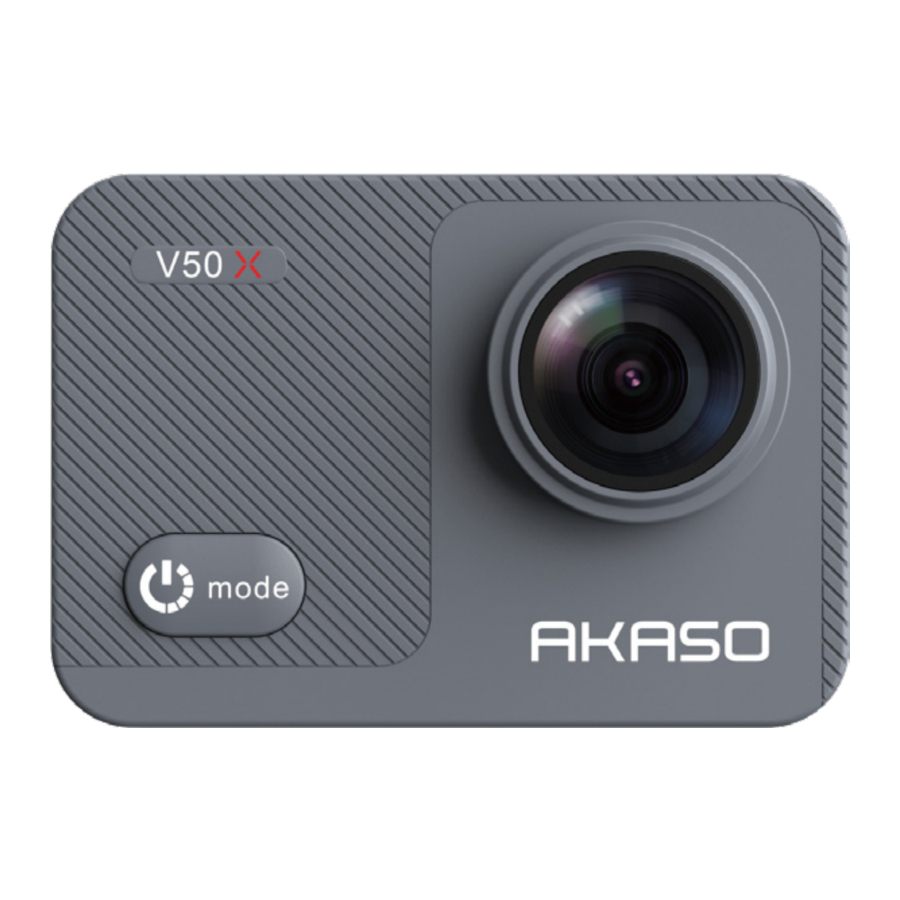
Belangrijke opmerkingen
Gefeliciteerd met uw nieuwe AKASO Action Camera V50 X!
U zult vast enthousiast zijn om uw AKASO V50 X te gebruiken. Neem echter de tijd om deze handleiding te lezen voordat u hem gebruikt. U moet nu alle functies leren kennen om er optimaal van te kunnen profiteren.

- Dit is een uiterst precies product. Laat het niet vallen.
- Stel het item niet bloot aan sterke magnetische velden, zoals elektromotoren, magneten en machines vol sterke radiogolven.
- Laat het item nooit achter in gebieden met hoge temperaturen. Elektronica en optiek kunnen beschadigd raken bij langdurige blootstelling aan hitte.
- Hoewel dit model waterdicht is en geen extra behuizing vereist, is het belangrijk ervoor te zorgen dat alle afdichtingen intact zijn en de deuren goed gesloten zijn voordat u de camera in water onderdompelt.
- Bewaar extra batterijen altijd in een compartiment uit de buurt van scherpe metalen en vocht.
- Vermijd langdurig opladen van de batterij. Houd het uit de buurt van kinderen en huisdieren tijdens het opladen om ongelukken te voorkomen.
- Als uw camera niet normaal werkt of problemen ondervindt met de foto- of videokwaliteit, raadpleeg dan de FAQ's in deze handleiding of neem contact op met onze ondersteuning voor hulp door e-mails te sturen naar ons officiële e-mailadres cs@akasotech.com.
Wat zit er in de doos

Uw V50 X
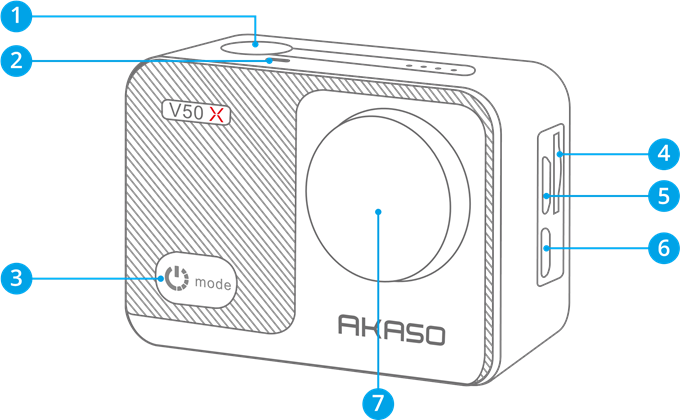
- Shutter Button (Sluiterknop)
- Indicator Light (Indicatorlampje)
- Power/Mode Button (Aan/Uit-knop/Modusknop)
- Memory Card Slot (Geheugenkaartsleuf)
- Micro USB Port (Micro-USB-poort)
- Micro HDMI Port (Micro-HDMI-poort)
- Lens (Lens)
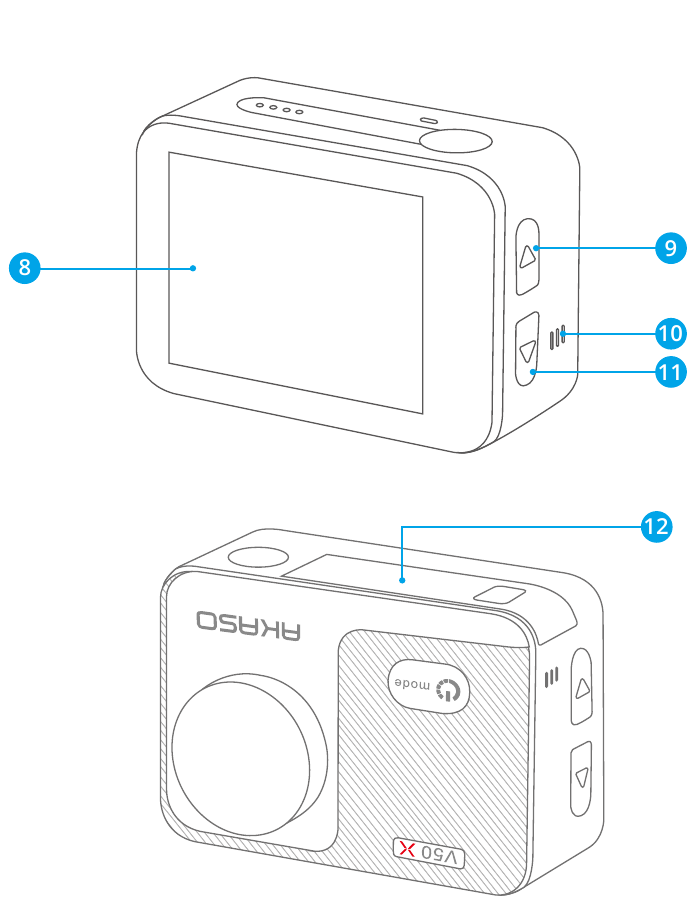
- Touchscreen (Aanraakscherm)
- Up Button (Omhoog-knop)
- Speaker (Luidspreker)
- Down Button (Omlaag-knop)
- Battery Door (Batterijklep)
Note: The camera does not record sounds when it's in the waterproof case.
Aan de slag
Welkom bij uw AKASO V50 X actiecamera. Om video's en foto's te maken, heeft u een geheugenkaart nodig (apart verkrijgbaar).
Geheugenkaarten
Gebruik geheugenkaarten van bekende merken die aan deze vereisten voldoen:
- U3
- Capaciteit tot 64 GB
Note:
- Formatteer de geheugenkaart eerst in deze camera voordat u hem gebruikt. Om uw geheugenkaart in goede staat te houden, formatteert u deze regelmatig opnieuw. Formatteren wist al uw inhoud, dus zorg ervoor dat u uw foto's en video's offloadt voordat u gaat formatteren.
- Bestanden worden elke keer opgeslagen dat de bestandsgrootte 4G bereikt en de opname wordt opnieuw gestart in een nieuw bestand totdat de geheugenkaart vol is. De vrije ruimte van 4G is eigenlijk 3,6G+.
De geheugenkaart plaatsen en formatteren
De geheugenkaart is een nauwkeurig elektronisch apparaat. Om er optimaal van te profiteren, moet u rekening houden met de volgende tips.
- Formatteer de geheugenkaart voordat u deze voor de eerste keer gebruikt of als er gegevens of andere bestanden zijn die niet worden herkend door de camera in de geheugenkaart.
- Schakel de camera uit voordat u de geheugenkaart plaatst of verwijdert.
Note: Reformatting the memory card will degrade its performance. If the memory card performance degrades, please purchase a new memory card.
- Schakel de camera uit voordat u de geheugenkaart plaatst of verwijdert.
- Buig de geheugenkaart niet en voorkom dat hij valt of wordt samengedrukt.
- Plaats deze geheugenkaart niet in een sterke elektrische of magnetische omgeving, zoals in de buurt van een luidspreker of een televisieontvanger.
- Gebruik of laat de geheugenkaart niet achter in een oververhitte of onderkoelde omgeving.
- Houd de geheugenkaart schoon en vermijd aanraking met vloeistoffen. Als de geheugenkaart de vloeistof aanraakt, veegt u deze droog met een zachte doek.
- Plaats de geheugenkaart in de autohouder wanneer u deze niet gebruikt.
- Plaats de geheugenkaart niet in andere digitale camera's. Als u verschillende geheugenkaarten in deze actiecamera wilt plaatsen, formatteer ze dan eerst.
- Plaats de geheugenkaart die is geformatteerd in een digitale camera of een kaartlezer niet in de actiecamera.
- Gegevens die zijn opgeslagen op de geheugenkaart kunnen beschadigd raken als de geheugenkaart niet correct wordt gebruikt.
- Gegevens die zijn opgeslagen op de geheugenkaart kunnen beschadigd raken als de camera wordt uitgeschakeld of de geheugenkaart wordt verwijderd tijdens het opslaan of verwijderen van gegevens.
Note: It's normal that the memory card will heat up after being used for a long time. Please insert it back into the camera when it cools off.
Memory Card Installation (Installatie van de geheugenkaart)
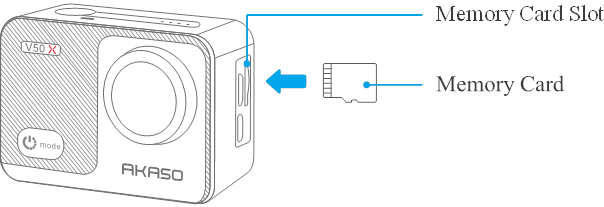
Zoek de sleuf voor de geheugenkaart in de dashcam, plaats vervolgens de geheugenkaart na bevestiging van de juiste richting en druk er vervolgens op totdat deze op zijn plaats zit. Plaats de geheugenkaart niet onbeschoft.
Om de geheugenkaart te verwijderen, drukt u erop totdat u een geluid hoort dat aangeeft dat deze is geplaatst, waarna het geheugen eruit springt en een ander geluid maakt. Verwijder de geheugenkaart niet wanneer de camera wordt ingeschakeld, voor het geval bestanden in de kaart beschadigd raken.
Format (Formatteren)
- Plaats de geheugenkaart wanneer de camera is uitgeschakeld. Schakel de camera in wanneer de kaart is geplaatst.
- Tik op het pictogram Instelling om de camera-instellingen te openen, zoek de optie Geheugenkaart formatteren en klik vervolgens op Bevestigen om het proces te voltooien.

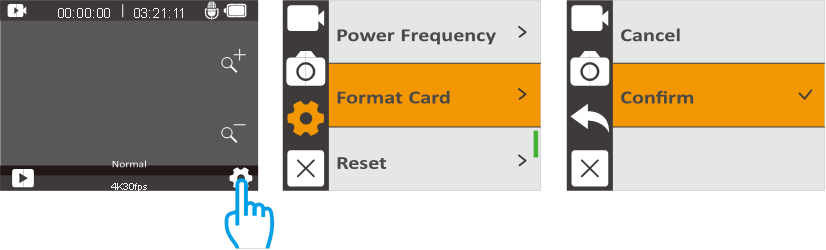
Note:
- Raadpleeg de vereisten in deze handleiding om geheugenkaarten van bekende merken te kopen.
- Formatteer de geheugenkaart in de camera voordat u hem gebruikt.
- Als de geheugenkaart die u gebruikt niet compatibel is met uw camera, verschijnen er berichten op de camera met de melding "Kaart formatteren" of "Kaart plaatsen" wanneer u hem inschakelt.
- Zorg ervoor dat de geheugenkaart droog en schoon is voor gebruik. Bekijk de informatie van de geheugenkaart die door de fabrikant is verstrekt met betrekking tot het werkende temperatuurbereik en andere belangrijke details.
- Om een goede werking van de geheugenkaart te garanderen, formatteert u deze regelmatig. Zorg ervoor dat u uw inhoud offloadt voor het geval deze tijdens het proces wordt verwijderd.
De waterdichte behuizing verwijderen en installeren
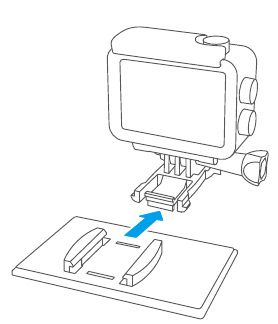
Hoe verwijder je de waterdichte behuizing uit de verpakking?
- Haal de siliconen rubberen beschermer eruit.

- Geef de montagegesp een harde ruk.

- Trek naar achteren om de camera te demonteren.

- Draai de montage 1 tegen de klok in met uw handen of de moersleutel.

- Maak de waterdichte behuizing los van de montagegesp.

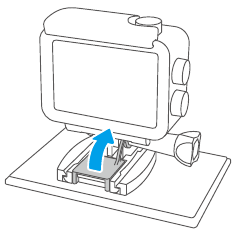
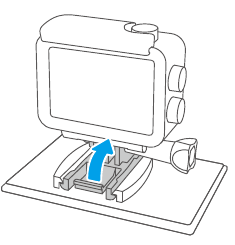
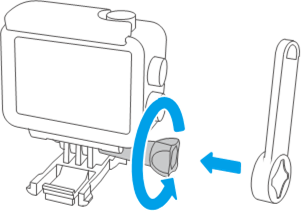
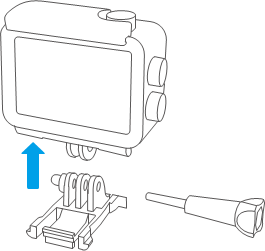
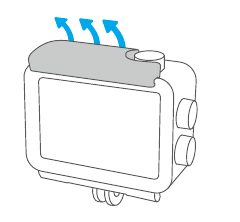
Hoe verwijder je de camera uit de waterdichte behuizing?
- Trek de gesp omhoog zoals aangegeven door de pijlen

- Open de achterdeur van de waterdichte behuizing.

- Verwijder de camera uit de waterdichte behuizing.

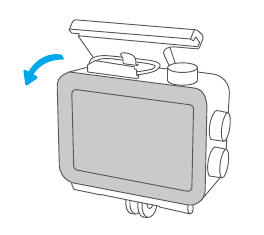
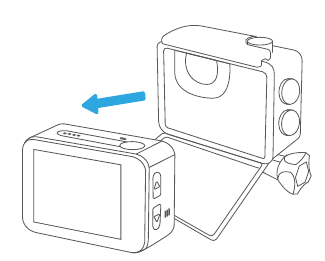
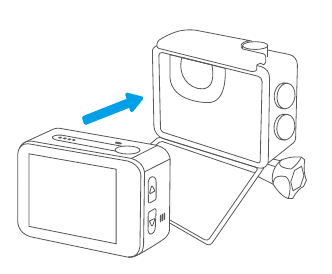
Hoe installeer je de camera in de waterdichte behuizing?
- Plaats de camera in de waterdichte behuizing zoals aangegeven door de pijl.

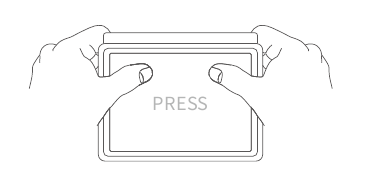
- Comprimeer de achterdeur.

- Maak de gesp vast
![]()
- Druk de achterdeur naar beneden om de dichtheid te garanderen.

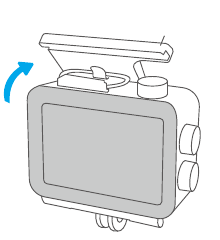
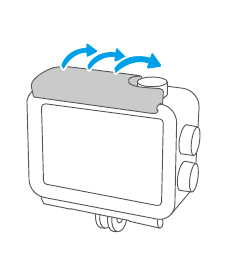
De batterij opladen en installeren
Opladen
Om de batterij afzonderlijk op te laden, plaatst u deze in de batterijlader en sluit u de batterijlader aan met de USB-kabel. Wanneer de batterij volledig is opgeladen, plaatst u deze in de batterijsleuf en schakelt u de camera in.
U kunt de USB-kabel ook op de camera aansluiten en deze op een oplader of een USB-poort op uw computer aansluiten om de camera op te laden nadat u de batterij hebt geplaatst.
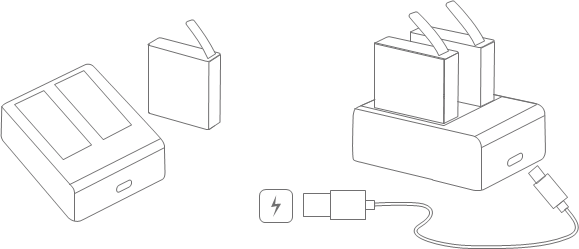
Note: Charging your device using a computer USB port may take longer than using a power adapter, as the output of USB ports is usually lower. It will take approximately three hours to fully charge the battery, so please be patient. Once the battery is fully charged, it can last for about 120 minutes. However, it's important not to overcharge the battery, so please unplug the device from the power source once it's fully charged.
Installatie
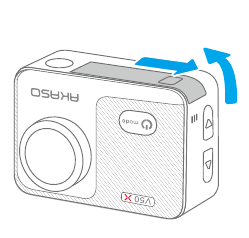
- Schuif van links naar rechts om de batterijklep te openen.

- Plaats de batterij, druk erop omlaag totdat deze op zijn plaats in de batterijsleuf is geïnstalleerd.

- Plaats de batterijklep terug en sluit hem.

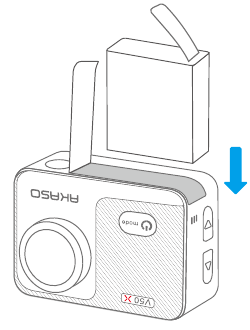
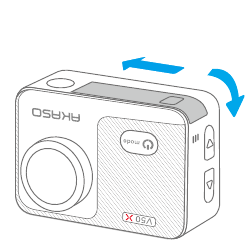
Warm tip: Before installing the battery, be sure to pay attention to which end is positive and which is negative.
Instructies voor knopbediening
| Knoppen/Indicatielampjes | Bediening/Status |
| Sluiterknop | Druk op de sluiterknop om de optie te bevestigen. |
| Houd de sluiterknop lang ingedrukt om het instellingenmenu te openen. | |
| Aan/uit-knop (Power button) | Druk op de aan/uit-knop (Power button) om het cameramodusmenu te openen. |
| Houd de aan/uit-knop (Power button) lang ingedrukt om de camera in of uit te schakelen. | |
| Omhoog-knop (Up button) | Druk op de omhoog-knop (Up button) om wifi in of uit te schakelen. |
| Lang indrukken om in te zoomen. De camera ondersteunt tot 4x. | |
| Omlaag-knop (Down button) | Druk op de omlaag-knop (Down button) om het afspeelscherm te openen. |
| Lang indrukken om uit te zoomen. De camera ondersteunt tot 4x. | |
| Statusindicator | Het indicatielampje blijft blauw branden bij het inschakelen en gaat uit bij het uitschakelen. Het knippert bij het maken van foto's of video's. |
- In-/uitschakelen
Om de camera in te schakelen, houdt u de aan/uit-knop (Power button) lang ingedrukt. Wanneer de camera is ingeschakeld, blijft het statusindicatielampje branden en geeft het camerascherm de voorbeeldinterface weer. Om de camera uit te schakelen, houdt u de aan/uit-knop (Power button) lang ingedrukt. Wanneer de camera is uitgeschakeld, gaat het statusindicatielampje uit. U kunt de datum en tijd instellen wanneer u de camera voor het eerst inschakelt. - Wifi inschakelen
U kunt op de omhoog-knop (Up button) drukken of op het wifi-pictogram in het modusmenu tikken om wifi in te schakelen. Zodra wifi is ingeschakeld, knippert de wifi-indicator naast de sluiterknop rood. Wanneer wifi is verbonden, blijft dit indicatielampje branden. Omgekeerd, wanneer u wifi uitschakelt, gaat het lampje uit. - Modi schakelen
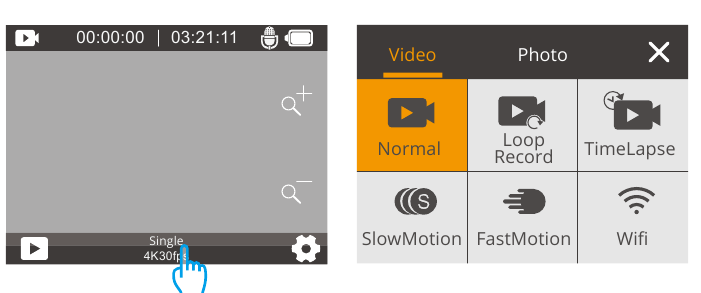
U kunt op de modusknop drukken of het modusmenu openen om de gewenste opnamemodus te kiezen.
Door op de knop te drukken: U kunt op de aan/uit-knop (Power button) drukken om het modusmenu te openen en de gewenste modus te kiezen. Gebruik vervolgens de omhoog- (Up) of omlaag-knop (Down) om de specifieke modus te selecteren die u wilt en druk vervolgens op de sluiterknop om uw keuze te bevestigen. U kunt de huidige modus ook verlaten door nogmaals op de aan/uit-knop (Power button) te drukken.
Door op het scherm te tikken: Wanneer de camera is ingeschakeld, tikt u op het onderste scherm om het modusmenu te openen. Kies daar de gewenste opnamemodus uit het videomodus- of fotomodusmenu. Om het modusmenu te verlaten, tikt u eenvoudigweg op het "X" (X)-pictogram.

Cameramodi
Er zijn 10 modi voor de V50 X-actiecamera: Foto, Burst-foto, Time Lapse-foto, Lange Belichting, Zelfontspanner, Video, Loop-opname, Time Lapse-video, Slow Motion, Fast Motion.
Fotomodus
Druk in de fotomodus op de sluiterknop om een foto te maken. Het werkindicatielampje knippert ook.
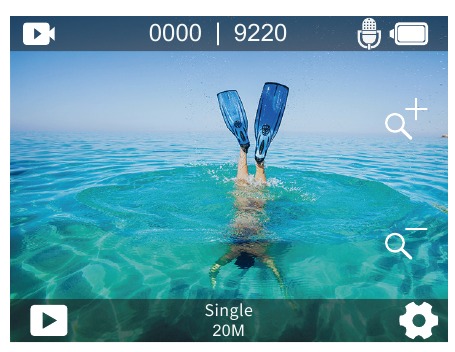
Enkele fotomodus
De camera maakt in deze modus foto's met de ingestelde fotoresolutie.
Burst-fotomodus
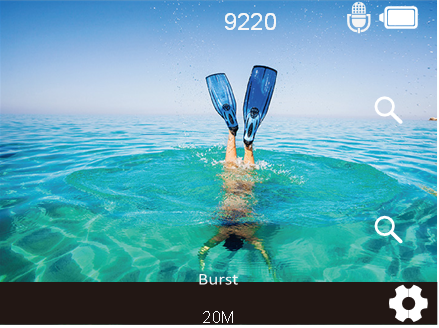
In deze modus, wanneer u op de sluiterknop drukt, legt de camera continu foto's vast met de ingestelde opname. Deze modus is ideaal voor het vastleggen van snel bewegende scènes.
Time Lapse-fotomodus
In deze modus, wanneer u op de sluiterknop drukt, maakt de camera een reeks foto's met het ingestelde interval. Deze modus is geschikt voor het maken van foto's in veranderlijke scènes.
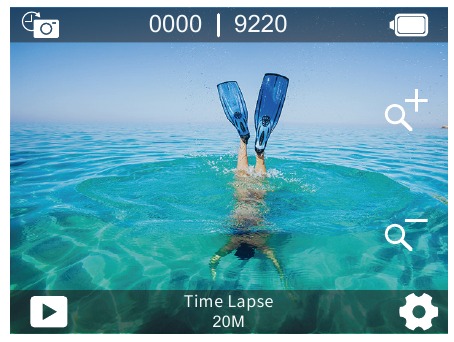
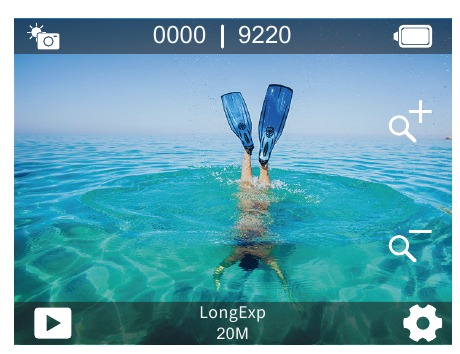
Lange belichtingsmodus
In deze modus, wanneer u op de sluiterknop drukt, blijft de camera foto's maken totdat de belichtingstijd ten einde is. Deze modus is geschikt voor gebruik in donkere, lichte en waterscènes.
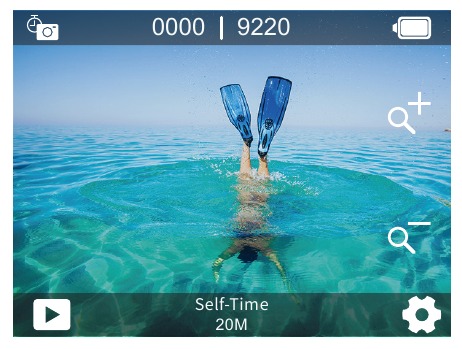
Zelfontspannermodus
In deze modus maakt de camera foto's met het ingestelde interval, waardoor een vertraging ontstaat tussen het indrukken van de ontspanknop en het afgaan van de sluiter. Het wordt het meest gebruikt om fotografen een foto van zichzelf te laten maken.
Videomodus
Druk in de videomodus op de sluiterknop om het opnemen van video's te starten of te stoppen. Het indicatielampje knippert tijdens het opnemen.
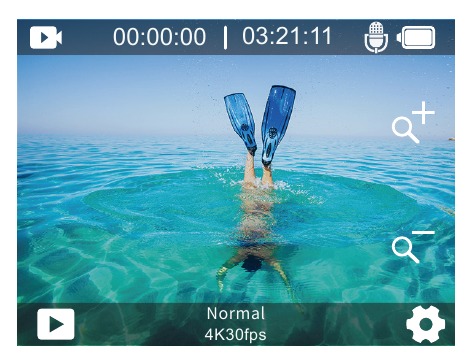
Normale videomodus
In deze modus, wanneer u op de sluiterknop drukt, neemt de camera één of meerdere video's op met specifieke resoluties. U kunt de omhoog- (Up) of omlaag-knop (Down) ingedrukt houden of op het zoompictogram drukken om het zoomniveau aan te passen. De camera ondersteunt tot 4x.
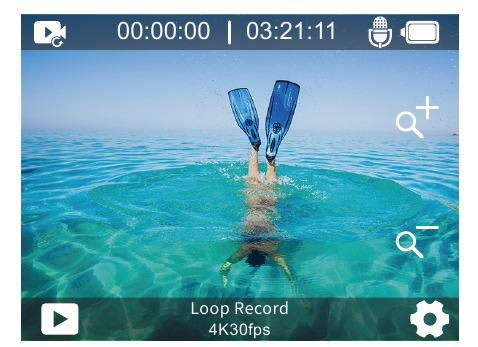
Loop-opnamemodus
In deze modus, wanneer u op de sluiterknop drukt, neemt de camera video's op van specifieke lengtes. Wanneer de geheugenkaart vol is, worden oude bestanden overschreven door nieuwe.
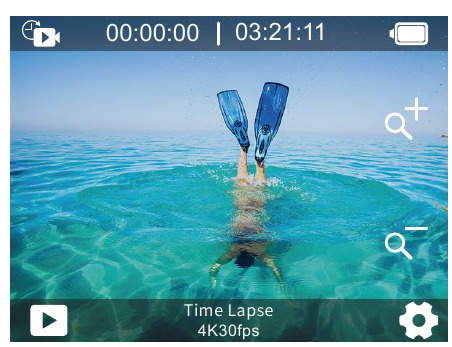
Time Lapse-videomodus
In de Time Lapse-videomodus, wanneer u op de sluiterknop drukt, neemt de camera video's op met 30 frames per seconde, waarbij beelden worden gebruikt die met specifieke intervallen zijn vastgelegd om een naadloos en hoogwaardig time-lapse-effect te creëren.
Opmerking: Time Lapse-video's worden opgenomen zonder audio.
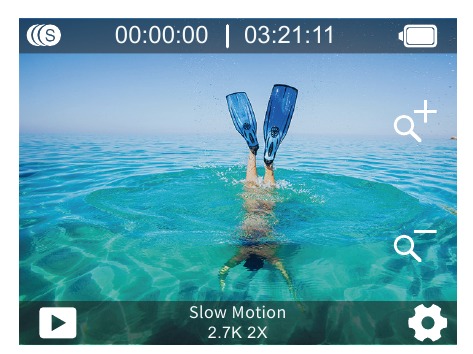
Slow Motion-modus
De camera is in staat om video's op te nemen met specifieke resoluties en zoomniveaus. Als u bijvoorbeeld de optie 2.7K 2X selecteert om een video op te nemen die een minuut duurt, genereert de camera een slow-motionvideo van 2 minuten met een resolutie van 2.7K. Deze modus is ideaal voor het vastleggen van snel bewegende scènes met meer helderheid.
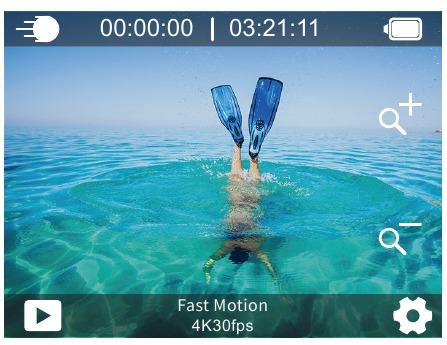
Fast Motion-modus
De camera is in staat om video's op te nemen met specifieke resoluties en zoomniveaus, terwijl een hoge snelheid wordt gehandhaafd. Als u bijvoorbeeld kiest voor de 2.7K 2X-instelling om een video van één minuut op te nemen, produceert de camera een slow-motionclip van 30 seconden in 2.7K-resolutie.
Deze functie is vooral handig als u uw beelden in een versneld tempo wilt bekijken.
Wifi-modus
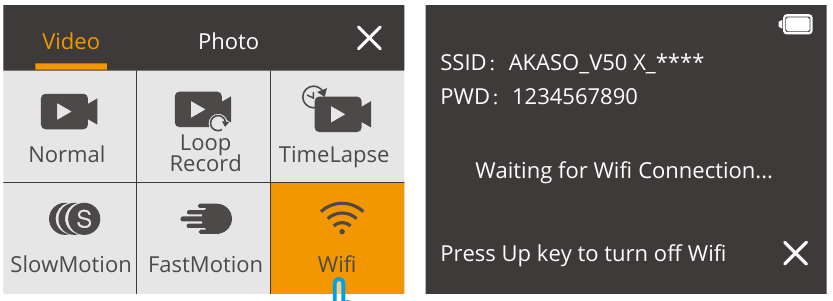
Tik op het wifi-pictogram om wifi in te schakelen. Om wifi uit te schakelen, tikt u eenvoudigweg op het "X" (X)-pictogram of drukt u op de omhoog-knop (Up button).
Uw V50 X aanpassen
Foto-instellingen
- Resolutie
20MP/12M/8M/5M/3M (Standaardinstelling is 20MP.)
Deze camera is in staat om foto's van 20MP te maken, waarbij een hogere resolutie meer helderheid en detail biedt dankzij het grotere aantal pixels. Foto's met een hogere resolutie resulteren echter ook in grotere bestanden. - Uitvoerformaat
JPEG/JPEG+DNG. (Standaardinstelling is JPEG.)
Met deze instelling kunt u het gewenste afbeeldingsformaat kiezen. - Zelfontspanner
1 sec/3 sec/5 sec/10 sec/30 sec (Standaardinstelling is 3 sec.)
In de zelfontspannermodus begint de camera af te tellen nadat u de ontspanknop hebt ingedrukt. Na het aftellen wordt er automatisch een foto gemaakt. U kunt de opname tijdens het aftellen pauzeren door nogmaals op de ontspanknop te drukken. Opmerking: De zelfontspanner werkt alleen in de zelfontspannermodus. - Time-lapse foto
3 sec/5 sec/10 sec/30 sec/1 min (Standaardinstelling is 3 sec.)
In deze modus maakt de camera, wanneer u op de ontspanknop drukt, een reeks foto's met het ingestelde interval. Deze modus is ideaal voor het vastleggen van veranderlijke scènes. Opmerking: Time-lapse foto werkt alleen in de Time-lapse foto-modus. - Burst-foto
3 opnamen/5 opnamen/10 opnamen (Standaardinstelling is 3 opnamen.)
In deze modus maakt de camera, wanneer u op de ontspanknop drukt, continu 3, 5 of 10 foto's. Dit is dus perfect voor het vastleggen van snelle activiteiten. Opmerking: Burst-foto werkt alleen in de Burst-modus. - Lange belichting
1 sec/2 sec/5 sec/8 sec/30 sec/60 sec (Standaardinstelling is 1 sec.)
In deze modus blijft de camera, wanneer u op de ontspanknop drukt, foto's maken totdat de belichtingstijd is verstreken. Deze modus is geschikt voor gebruik in donkere, lichte en waterscènes. Opmerking: Lange belichting werkt alleen in de LongExp-modus. - Belichtingswaarde
-2/-1,7/-1,5/-1,3/-1/-0,5/-0,3/0/+0,3/+0,5/+1/+1,3/+1,5/+1,7/+2 (Standaardinstelling is 0.) Standaard gebruikt uw camera de gehele afbeelding om het juiste belichtingsniveau te bepalen. Met Belichting kunt u echter een gebied selecteren waarop de camera prioriteit moet geven bij het bepalen van de belichting. Deze instelling is vooral handig bij opnamen waarbij een belangrijk gebied anders over- of onderbelicht zou kunnen raken. - ISO
Auto/400/800/1600/3200 (Standaardinstelling is Auto.)
ISO bepaalt de gevoeligheid van de camera voor licht en creëert een afweging tussen helderheid en de resulterende beeldruis. Beeldruis verwijst naar de mate van korreligheid in de afbeelding. Bij weinig licht resulteren hogere ISO-waarden in helderdere beelden, maar met meer beeldruis. Lagere waarden resulteren in minder beeldruis, maar donkerdere beelden. - Meting
Centrum/Gemiddeld/Spot (Standaardinstelling is Gemiddeld.)
In de fotografie verwijst de meetmodus naar de manier waarop een camera de belichting bepaalt. Camera's stellen de gebruiker over het algemeen in staat om te kiezen tussen centrum-, gemiddelde- of spotmeetmodi. Met de verschillende meetmodi kan de gebruiker de meest geschikte modus selecteren voor gebruik in verschillende lichtomstandigheden. - Fotokwaliteit
Fijn/Normaal/Economisch (Standaardinstelling is Fijn.)
Deze functie bepaalt het detailniveau in uw foto's.
Video-instellingen
- Resolutie
4K 30fps/2.7K 30fps/2.7K 60fps/1080P 60fps/1080P 30fps/720P 120fps/720P 60fps /720P 30fps (Standaardinstelling is 4K30fps.)
Deze camera is in staat om video op te nemen tot 4K30fps, waarbij een hogere resolutie meer helderheid en detail biedt dankzij het grotere aantal pixels. Video's met een hogere resolutie resulteren echter ook in grotere bestanden.
Opmerking: Het vastleggen van video's met een hoge resolutie of hoge fps in omgevingen met lage temperaturen kan meer stroom verbruiken. - Beeldstabilisatie
Aan/Uit (Standaardinstelling is uit.)
Elektronische beeldstabilisatie (EIS) 2.0 corrigeert effectief de lensvervorming, waardoor vloeiende video's mogelijk zijn. Deze functie is geschikt voor gebruik tijdens het rijden, skiën en bij opnamen uit de hand. Opmerking: Beeldstabilisatie werkt niet samen met Vervormingskalibratie. Daarom wordt deze uitgeschakeld wanneer Vervormingskalibratie is ingeschakeld, en vice versa. - Lusopnametijd
1 min/3 min/5 min/ (Standaardinstelling is 1 min.)
Met deze optie kunt u de lengte instellen van video's die zijn opgenomen in de lusopnamemodus. Als u bijvoorbeeld de lusopnametijd instelt op "3 minuten" (3Min), slaat de camera elke 3 minuten video's op. Wanneer het geheugen vol is, overschrijven nieuwe videobestanden de oude om continue opname te garanderen.
Opmerking: Lusopnametijd werkt alleen in de lusopnamemodus. - Time-lapse interval
1 sec/3 sec/5 sec/10 sec/30 sec/1 min (Standaardinstelling is 1 sec)
De camera maakt een reeks video's met het ingestelde interval, waardoor deze ideaal is voor het maken van foto's in dynamische of veranderende scènes, zoals wolken, sterren, zonsondergangen en meer.
Opmerking:- Time-lapse video's worden opgenomen zonder audio.
- Time-lapse interval werkt alleen in de Time-lapse video-modus.
- Slow motion
2.7K 2X/1080P 2X/720P 4X/720P 2X (Standaardinstelling is 2.7K 2X)
U kunt de resolutie en het zoomniveau kiezen voordat u slow motion-video's opneemt. Wanneer Slow motion is ingeschakeld, kan de camera video opnemen met een hogere framesnelheid en deze vervolgens afspelen met een lagere snelheid, meestal 30 frames per seconde, wat resulteert in een vloeiender en dramatischer effect.
Opmerking:- U kunt de Slow motion-modus en Beeldstabilisatie niet tegelijkertijd inschakelen.
- Slow motion werkt alleen in de Slow motion-modus.
- Fast motion
2X/4X/6X/10X/15X (Standaardinstelling is 2X)
U kunt de resolutie en het zoomniveau kiezen voordat u fast motion-video's opneemt. Wanneer Fast motion is ingeschakeld, maakt de camera een reeks foto's of videoframes met ingestelde intervallen en zet deze vervolgens om in een enkele videoclip. Opmerking: Fast motion werkt alleen in de Fast motion-modus. - Microfoon
Ingebouwd/Extern (Standaardinstelling is Intern)
U hebt de mogelijkheid om een ingebouwde microfoon of een externe te selecteren. - Audio-opname
Aan/Uit (Standaardinstelling is Aan)
U kunt ervoor kiezen om een video met of zonder audio op te nemen. Wanneer Audio-opname is uitgeschakeld, neemt de camera video op zonder audio. - Belichtingswaarde
-2/-1,7/-1,3/-1,0/-0,7/-0,3/0/0,3/0,7/1,0/1,3/1,7/2 (Standaardinstelling is 0)
U kunt de belichtingswaarde instellen. Hoe groter het getal, hoe hoger de helderheid. Standaard gebruikt uw camera de gehele afbeelding om het juiste belichtingsniveau te bepalen. Met Belichting kunt u echter een gebied selecteren waarop de camera prioriteit moet geven bij het bepalen van de belichting. Deze instelling is vooral handig bij opnamen waarbij een belangrijk gebied anders over- of onderbelicht zou kunnen raken. - Meting
Centrum/Gemiddeld/Spot (Standaardinstelling is Gemiddeld)
In de fotografie verwijst de meetmodus naar de manier waarop een camera het belichtingsniveau bepaalt. Camera's stellen de gebruiker over het algemeen in staat om te kiezen tussen centrum-, gemiddelde- of spotmeetmodi. Met de verschillende meetmodi kunnen gebruikers de meest geschikte modus selecteren voor gebruik in verschillende lichtomstandigheden.
Systeeminstellingen
- SGeluiden
Ontspanknopgeluid: Aan/Uit
Opstartgeluid: Aan/Uit
Piepgeluid: Aan/Uit
U kunt het ontspanknop-, opstart- en piepgeluid in- of uitschakelen.
Volume: U kunt het volume van de camera aanpassen. - Vervormingskalibratie
Aan/Uit (Standaardinstelling is Uit.)
Wanneer Vervormingskalibratie is ingeschakeld, wordt eventuele beeldvervorming gecorrigeerd, wat resulteert in een verkleining van de hoek.
Opmerking: Vervormingskalibratie werkt niet samen met Beeldstabilisatie. Daarom wordt deze uitgeschakeld wanneer Beeldstabilisatie is ingeschakeld, en vice versa. - Hoek
Superbreed/Breed/Midden/Smal
Hoek verwijst naar hoeveel van de scène (gemeten in graden) kan worden vastgelegd door de cameralens. U kunt een gewenst gezichtsveld kiezen. - Witbalans
Auto/Tungsten/Fluorescent/Daylight/Cloudy (Automatisch/Tungsten/Fluorescentie/Daglicht/Bewolkt)
Witbalans legt de objecten op foto's vast met een nauwkeurige kleurweergave in verschillende lichtomstandigheden door de witbalans aan te passen, waardoor deze geschikt is voor gebruik in zowel warme als koele omgevingen.
Opmerking: U kunt Witbalans en Filter niet tegelijkertijd inschakelen. - Kleur
Natuurlijk/Zwart-wit/Sepia (Standaardinstelling is Natuurlijk.) U kunt er een kiezen om een gewenst effect te krijgen. - Scherpte
Sterk/Normaal/Zacht (Standaardinstelling is Normaal.)
Scherpte past de scherpte van de objecten in uw scène aan, wat cruciaal is voor het vastleggen van de fijne details en het verbeteren van de algehele kwaliteit van uw foto's of video's. - Duikmodus
Aan/Uit (Standaardinstelling is Uit.)
Wanneer de duikmodus is ingeschakeld, kan de camera de afwezigheid van rood licht in onderwaterscènes compenseren. Deze modus is ideaal voor gebruik in tropische en blauwe wateren. - WDR
Aan/Uit (Standaardinstelling is Uit.)
Wide Dynamic Range (WDR) (Groot dynamisch bereik) behoudt een grotere mate van detail in de donkere en heldere gebieden van een afbeelding. Het resultaat is dat een foto correct wordt belicht in de twee uitersten. WDR is ideaal voor gebruik in scènes met een hoog contrast. - Ondersteboven
Aan/Uit (Standaardinstelling is Uit.)
Deze instelling bepaalt de oriëntatie van de afbeelding in video's of foto's, waardoor wordt voorkomen dat de camera video's opneemt met ondersteboven beelden. Opmerking: De gebruikersinterface staat ondersteboven wanneer Ondersteboven is ingeschakeld. - Rijmodus
Aan/Uit (Standaardinstelling is Uit.)
In deze modus neemt de camera automatisch video op en slaat het videobestand op wanneer u deze aansluit op de sigarettenaansteker en uw motor start. - Automatisch uitschakelen
Uit/1 min/3 min/5 min/10 min (Standaardinstelling is 3 min.)
De camera wordt na een periode van inactiviteit uitgeschakeld om de batterij te sparen. - Screensaver
Uit/30 sec/1 min/3 min (Standaardinstelling is 30 sec.)
Het scherm wordt na een periode van inactiviteit uitgeschakeld om de batterij te sparen. Om het scherm weer in te schakelen, drukt u op een van de knoppen op de camera. - Taal
English/Français/ Español/ Deutsch /Italiano/ 日本語 /Português/한국인/ 简体中文 /繁体中文 (Standaardinstelling is Engels) - Datum&tijd
De standaardinstelling is MM/DD/JJJJ.
U kunt de datum en tijd van de camera instellen op basis van uw lokale tijd. - Datumstempel
Uit/Datum&tijd/Datum (Standaardinstelling is Datum & tijd.)
Wanneer Datumstempel is ingeschakeld, wordt een watermerk met tijd en datum toegevoegd aan de video of foto. U kunt dit ook instellen op Uit (Off). - Netfrequentie
50 Hz, 60 Hz (Standaardinstelling is 60 Hz.) - Kaart formatterenAnnuleren/Bevestigen
Om uw geheugenkaart in goede staat te houden, dient u deze regelmatig te formatteren. Door het formatteren wordt al uw inhoud gewist, dus zorg ervoor dat u eerst uw foto's en video's overzet. - Reset
Annuleren/Bevestigen Met deze optie worden alle instellingen teruggezet naar de standaardwaarden. - Over
U kunt het model en de versie van uw V50 X controleren.
Model: V50 X
Versie: SN-AX-**-**-**
Verbinding maken met de AKASO GO-app
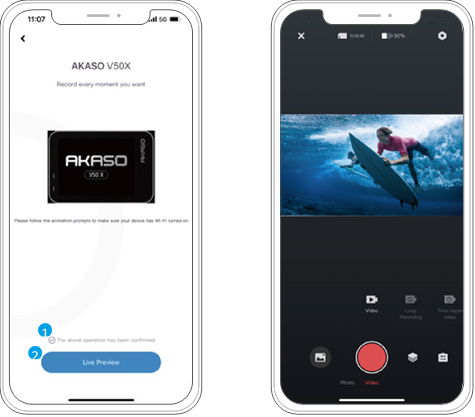
Download en installeer eerst de AKASO GO-app in de App Store of Google Play. Met de AKASO GO-app kunt u uw camera op afstand bedienen met een smartphone of tablet. Functies omvatten camerabediening, live preview (Live voorbeeld), afspelen (Playback), downloaden (Download) en instellingen.
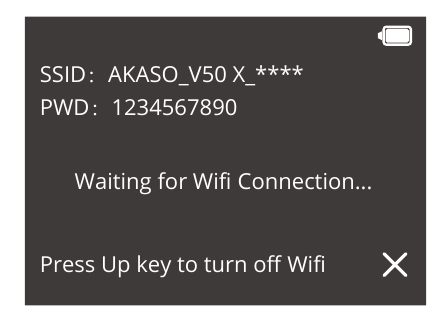
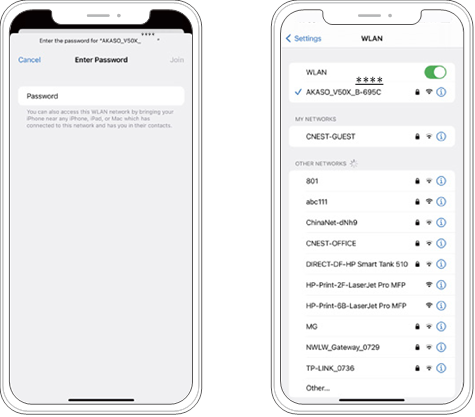
- Schakel de camera in en druk vervolgens op de knop Omhoog of tik op het wifi-pictogram in het modusmenu om wifi in te schakelen. De wifi-naam en het wachtwoord worden binnen 3 seconden op het camerascherm weergegeven.

- Schakel de wifi van uw telefoon in om naar de wifi-instellingenpagina te gaan, zoek de wifi-SSID in de lijst en tik erop en voer vervolgens het wachtwoord 1234567890 in voor de verbinding.

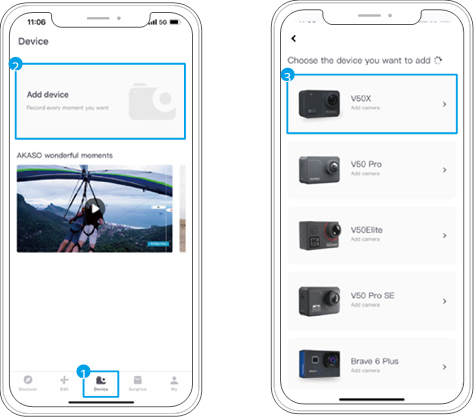
- Open de AKASO GO-app, tik op "Device" (Apparaat) → "Add Device" (Apparaat toevoegen) en selecteer vervolgens "V50 X" voor verbinding.

- Vink "The above operation has been confirmed" ("De bovenstaande handeling is bevestigd") aan en tik op "Live Preview" (Live voorbeeld). Uw camera is verbonden met de AKASO GO-app.

Uw inhoud afspelen
U kunt uw inhoud afspelen op de camera, uw computer, tv of smartphone. Om uw video's en foto's op een computer af te spelen, moet u deze bestanden eerst overzetten. Het overzetten van bestanden maakt ook ruimte vrij op uw geheugen voor nieuwe inhoud. Met deze methode is de afspeelresolutie afhankelijk van de resolutie van het apparaat en de mogelijkheid om die resolutie af te spelen.
Opmerking: Om uw video's en foto's op een computer af te spelen, moet u deze bestanden eerst naar een computer overzetten. Het overzetten maakt ook ruimte vrij op uw geheugenkaart voor nieuwe inhoud.
Bestanden afspelen of verwijderen op V50 X
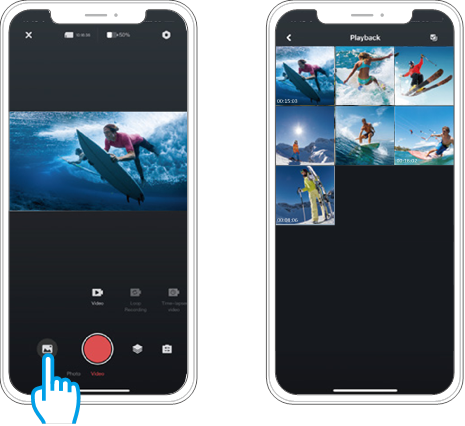
Druk op de knop Omlaag of tik op het Playback (Afspelen)-pictogram om het afspeelscherm te openen.
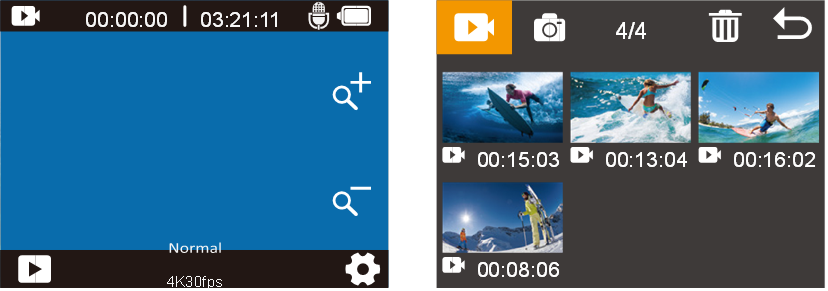
Om bestanden af te spelen: Tik op de video of foto die u wilt afspelen, de video of foto wordt afgespeeld.
Om bestanden te verwijderen: Tik op het Delete (Verwijderen)-pictogram om het bestand te kiezen dat u wilt verwijderen en tik vervolgens nogmaals op het Delete (Verwijderen)-pictogram.
Om af te sluiten: Tik op het Return (Terug)-pictogram om af te sluiten.
Bestanden afspelen of verwijderen in de AKASO GO-app
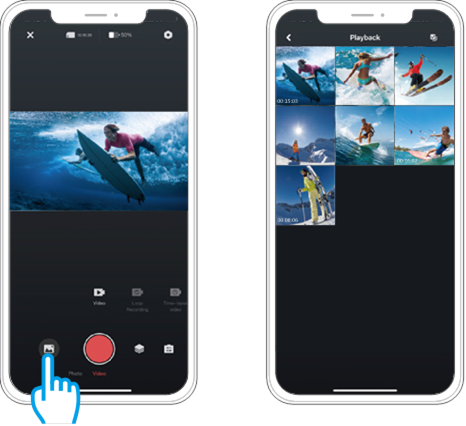
- Open de AKASO GO-app en verbind de camera met de app.
- Tik op het Album-pictogram in de linkerbenedenhoek om de video's en foto's te bekijken.

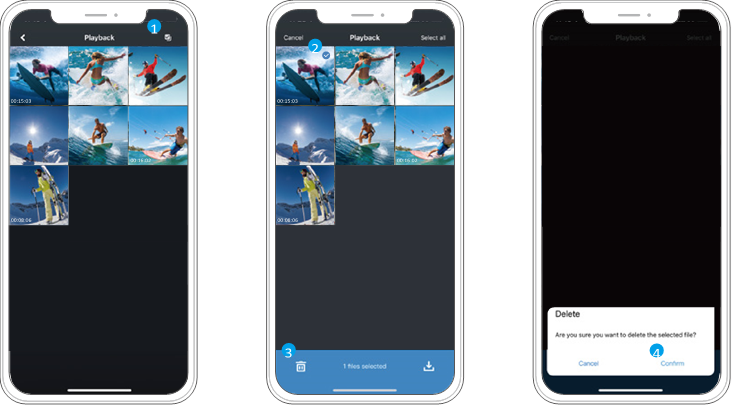
- Tik op het Select (Selecteren)-pictogram in de rechterbovenhoek om de foto of video te kiezen die u wilt verwijderen, tik vervolgens op het Delete (Verwijderen)-pictogram in de linkerbenedenhoek en kies vervolgens Confirm (Bevestigen) om het verwijderen te voltooien.

Uw inhoud downloaden
Uw inhoud naar de computer overbrengen
Om video- of fotobestanden op een computer af te spelen, moet u de camera via de meegeleverde micro-USB-kabel aansluiten op de USB-poort van uw computer om gegevens over te dragen. Zodra u uw bestanden succesvol hebt overgedragen, kunt u ze op uw computer bekijken of de gekozen bestanden verwijderen met behulp van de bestands exporteerder.
Uw inhoud downloaden naar een smartphone
- Open de AKASO GO-app en verbind de camera vervolgens met de app.
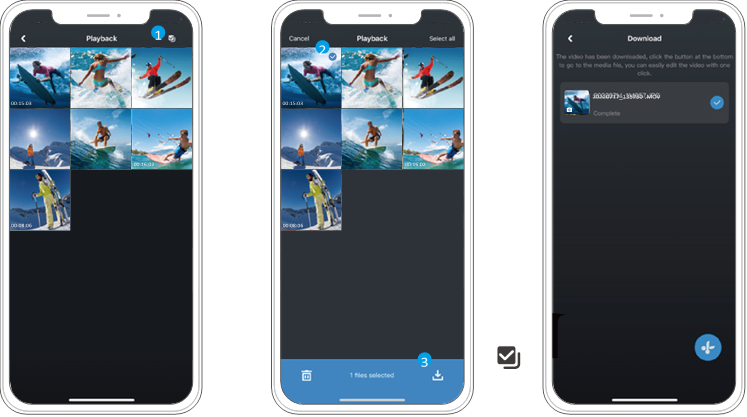
- Tik op het Album-icoon in de linkeronderhoek om de video's en foto's te bekijken.

- Tik op het Select-icoon in de rechterbovenhoek om de foto of video te kiezen die u wilt downloaden, tik vervolgens op het Download-icoon in de rechterbovenhoek en kies vervolgens "Download" (Downloaden). Wacht tot het downloadproces is voltooid en het bestand wordt opgeslagen in het fotoalbum van uw telefoon.

Opmerking:
- Als u geen video's of foto's naar de iPhone kunt downloaden, ga dan naar Instellingen → Privacy → Foto's, zoek "AKASO GO" en selecteer "Alle foto's".
- iPhone staat niet toe dat u 4K- of 2.7K-video's via de app downloadt. Breng 4K- of 2.7K-video's over via een kaartlezer.
Afstandsbediening
Video
Om een video op te nemen, moet de camera in de videomodus staan.
Om de opname te starten:
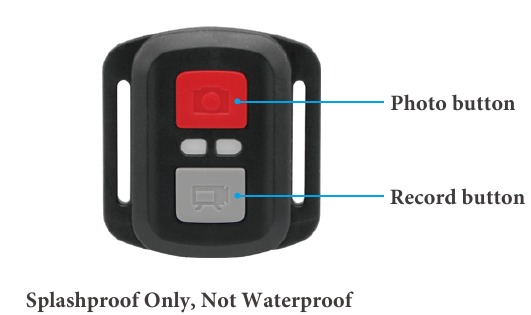
Druk op de grijze Videoknop. De camera piept en het cameralampje knippert tijdens de opname.
Om de opname te stoppen:
Druk nogmaals op de grijze Videoknop. De camera piept en het cameralampje stopt met knipperen.
Foto
Om een foto te maken, moet de camera in de fotomodus staan.
Om een foto te maken:
Druk op de rode Fotoknop. De camera maakt een camerasluitergeluid en begint met het maken van foto's.
CR2032 Batterij vervangen voor afstandsbediening
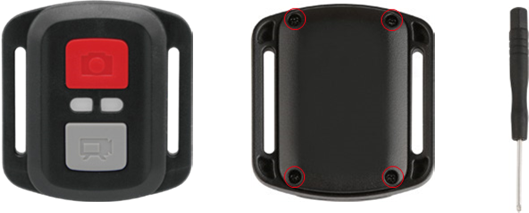
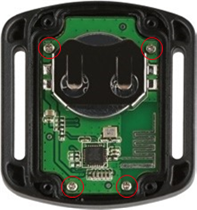
- Verwijder de 4 schroeven op de achterkant van de afstandsbediening met een 1,8 mm kruiskopschroevendraaier.

- Verwijder nog 4 schroeven op de PCB-kaart.

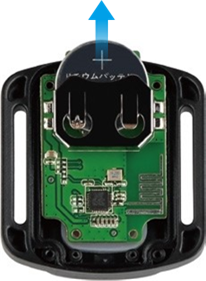
- Til de PCB-kaart op en schuif de batterij eruit, zoals weergegeven in de afbeelding.
Opmerking: Draai de PCB-kaart NIET om om te voorkomen dat de camera- en videoknopfuncties worden omgekeerd.
![]()
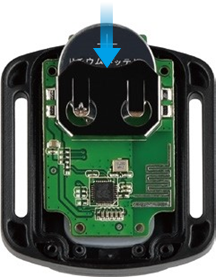
- Plaats de nieuwe batterij, met de "+" pool naar boven gericht.
- Plaats alle 4 schroeven terug op de PCB-kaart.

- Plaats alle 4 schroeven terug in de behuizing.
Uw camera onderhouden
Volg deze richtlijnen om de beste prestaties van uw camera te krijgen:
- Voor de beste audioprestaties schudt u de camera of blaast u op de microfoon om vuil uit de microfoongaten te verwijderen.
- Om de lens schoon te maken, veegt u deze af met een zachte, pluisvrije doek. Steek geen vreemde voorwerpen rond de lens.
- Raak de lens niet aan met uw vingers.
- Houd de camera uit de buurt van vallen en stoten, die schade kunnen veroorzaken aan de onderdelen binnenin.
- Houd de camera uit de buurt van hoge temperaturen en fel zonlicht om schade te voorkomen.
De levensduur van de batterij maximaliseren
Als de batterij 0% bereikt tijdens het opnemen, slaat de camera het bestand op en schakelt deze uit. Volg deze richtlijnen indien mogelijk om de levensduur van de batterij te maximaliseren:
- Schakel draadloze verbindingen uit.
- Maak video's met lagere framesnelheden en resoluties.
- Gebruik de schermbeveiligingsinstelling.
Batterijopslag en -werking
De camera bevat gevoelige onderdelen, waaronder de batterij. Vermijd blootstelling van uw camera aan zeer koude of warme temperaturen. Lage of hoge temperaturen kunnen de levensduur van de batterij tijdelijk verkorten of ervoor zorgen dat de camera tijdelijk niet meer goed werkt. Vermijd dramatische veranderingen in temperatuur of vochtigheid bij het gebruik van de camera, omdat er condensatie kan ontstaan op of in de camera.
- Droog de camera of batterij niet met een externe warmtebron, zoals een magnetron of föhn. Schade aan de camera of batterij veroorzaakt door contact met vloeistof in de camera valt niet onder de garantie.
- Bewaar uw batterij niet bij metalen voorwerpen, zoals munten, sleutels of kettingen. Als de batterijpolen in contact komen met metalen voorwerpen, kan dit brand veroorzaken.
Cameraspecificatie
Specificaties
| Model | V50 X |
| Master | Icatch |
| LCD | 2.0-inch touchscreen |
| Video/Photo format | MOV/JPG |
| Port | Micro USB 2.0, Micro HDMI |
| External Mic | Support(Exclusive to AKASO Cameras Only) |
| Gyroscope | 6-axis gyroscope |
| Battery | 4.2V 1350mAh |
| Battery life | Around 120mins when fully charged |
| Lens | 6G |
| Aperture | 2.6 |
| Remote control | Support |

Download handleiding
Hier kunt u de volledige pdf-versie van de handleiding downloaden. Deze kan aanvullende veiligheidsinstructies, garantie-informatie, FCC-regels, enz. bevatten.
Download AKASO V50 X - Handleiding Actiecamera


