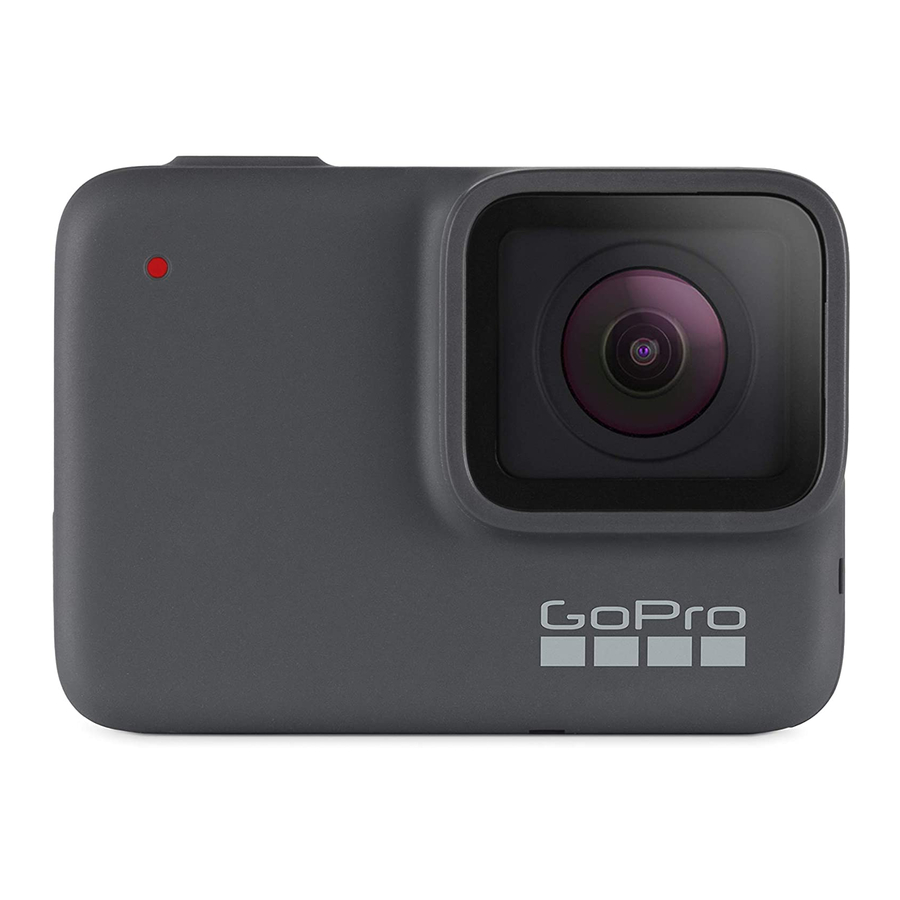
GoPro HERO7 Silver handleiding
- 1 Word lid van de GoPro-beweging
- 2 Maak kennis met je HERO7 Silver
- 3 Je camera instellen
- 4 Je GoPro leren kennen
- 5 Opnemen
- 6 Foto's maken
- 7 Time-lapse vastleggen
- 8 Belichtingsregeling
- 9 Je GoPro bedienen met je stem
- 10 Je media afspelen
- 11 Verbinding maken met de GoPro App
-
12
Je media overzetten
- 12.1 EEN QUIKSTORY MAKEN
- 12.2 JE MEDIA OVERZETTEN NAAR EEN COMPUTER
- 12.3 RECHTSTREEKS VAN JE SD-KAART OVERZETTEN
- 12.4 AUTOMATISCH UPLOADEN NAAR DE CLOUD
- 12.5 HANDMATIG UPLOADEN NAAR DE CLOUD
- 12.6 AUTOMATISCH UPLOADEN UITSCHAKELEN
- 12.7 JE CLOUDMEDIA OPENEN
- 12.8 VERBINDING MAKEN MET EEN ANDER DRAADLOOS NETWERK
- 12.9 JE GOPRO PLUS-VOORKEUREN WIJZIGEN
- 13 Je GoPro aanpassen
- 14 Belangrijke berichten
- 15 Je camera resetten
- 16 Uw GoPro monteren
- 17 De deur verwijderen/terugplaatsen
- 18 Onderhoud
- 19 Batterij-informatie
-
20
Probleemoplossing
- 20.1 MIJN GOPRO SCHAKELT NIET IN
- 20.2 MIJN GOPRO REAGEERT NIET WANNEER IK OP EEN KNOP DRUK
- 20.3 HET AFSPELEN OP MIJN COMPUTER HAPERT
- 20.4 IK BEN DE GEBRUIKERSNAAM OF HET WACHTWOORD VAN MIJN CAMERA VERGETEN
- 20.5 IK WEET NIET WELKE SOFTWAREVERSIE IK HEB
- 20.6 IK KAN HET SERIENUMMER VAN MIJN CAMERA NIET VINDEN
- 21 Klantenondersteuning
- 22 Handelsmerken
- 23 Wettelijke informatie
- 24 Referenties
- 25 Download handleiding
- 26 In andere talen
Word lid van de GoPro-beweging
 facebook.com/GoPro
 youtube.com/GoPro
 twitter.com/GoPro
 instagram.com/GoPro
Maak kennis met je HERO7 Silver


- Sluiterknop
![]()
- Statuslampje
- Microfoon
- Klep
- Ontgrendelingsknop
- microSD-kaartsleuf
- USB-C-poort
- Aanraakscherm
- Luidspreker
- Modusknop
![]()

Leer hoe je de accessoires gebruikt die bij je GoPro zijn geleverd. Zie Je GoPro monteren.
Je camera instellen
MICROSD-KAARTEN
Je hebt een microSD™-kaart (afzonderlijk verkrijgbaar) nodig om je video's en foto's op te slaan. Gebruik een kaart van een bekend merk die aan deze eisen voldoet:
- microSD, microSDHC™ of microSDXC™
- Class 10 of UHS-I-classificatie
- Capaciteit tot 128 GB
Ga voor een lijst met aanbevolen microSD-kaarten naar gopro.com/microsdcards.
Let op: Zorg ervoor dat je handen schoon en droog zijn voordat je je SD-kaart aanraakt. Raadpleeg de richtlijnen van de fabrikant voor het acceptabele temperatuurbereik van je kaart en andere belangrijke informatie.
PRO TIP: Houd je SD-kaart in goede conditie door hem regelmatig opnieuw te formatteren. Hiermee worden al je media gewist, dus zorg ervoor dat je ze eerst opslaat.
- Swipe omlaag om het dashboard te openen.
- Tik op Preferences (Voorkeuren) > Reset (Resetten) > Format SD Card (SD-kaart formatteren).
Zie Je media overzetten voor meer informatie over het opslaan van je video's en foto's.
JE MICROSD-KAART INSTALLEREN
- Houd de ontgrendelingsknop op de zijdeur ingedrukt en schuif de deur vervolgens open.

- Plaats, terwijl je camera is uitgeschakeld, de SD-kaart in de kaartsleuf met het label naar de USB-poort gericht.

Je kunt de kaart verwijderen door hem met je nagel in de sleuf te drukken.


DE BATTERIJ OPLADEN
Je HERO7 Silver heeft een ingebouwde batterij. Zorg ervoor dat deze volledig is opgeladen voordat je op avontuur gaat.
- Houd de ontgrendelingsknop op de zijdeur ingedrukt en schuif de deur vervolgens open.

- Sluit je camera aan op een computer of andere USB-oplader met behulp van de meegeleverde USB-C-kabel.

Het duurt ongeveer 2 uur voordat de batterij volledig is opgeladen. De statuslampjes van de camera gaan uit als dit is gebeurd. Zie Batterij-informatie.

PRO TIP: Gebruik voor het snelste opladen de GoPro Supercharger (afzonderlijk verkrijgbaar).
DE SOFTWARE VAN JE CAMERA BIJWERKEN
Om de nieuwste functies en de beste prestaties van je GoPro te krijgen, moet je ervoor zorgen dat deze de meest recente software gebruikt.
Bijwerken met de GoPro-app
- Download de app uit de Apple© App Store© of Google Play™.
- Volg de instructies op het scherm van de app om je camera met je mobiele apparaat te verbinden. Als er nieuwe camerabedieningssoftware beschikbaar is, vertelt de app je hoe je deze kunt installeren.
Bijwerken met de Quik-desktopapp
- Download de app van gopro.com/apps.
- Sluit je camera met de meegeleverde USB-C-kabel aan op je computer. Als er nieuwe camerabedieningssoftware beschikbaar is, vertelt de app je hoe je deze kunt installeren.
Handmatig bijwerken
- Ga naar gopro.com/update.
- Kies HERO7 Silver uit de lijst met camera's.
- Selecteer Update your camera manually (Je camera handmatig bijwerken) en volg de instructies.
PRO TIP: Wil je weten welke softwareversie je gebruikt? Hier kun je het vinden.
- Swipe omlaag om het dashboard te openen.
- Tik op Preferences (Voorkeuren) > About (Over) > Camera Info (Camera-info).
Je GoPro leren kennen
INSCHAKELEN
Druk op de modusknop om je HERO7 Silver in te schakelen.

UITSCHAKELEN
Houd de modusknop ingedrukt om hem uit te schakelen.


Wees voorzichtig bij het gebruik van je GoPro en gerelateerde bevestigingen en accessoires. Let altijd op je omgeving om te voorkomen dat je jezelf en anderen verwondt.
Zorg ervoor dat je alle lokale wetten naleeft, inclusief alle privacywetten, die het opnemen in bepaalde gebieden kunnen beperken.
OPNAMEMODI
Je GoPro heeft drie hoofdopnamemodi: Video, Foto en Timelapse-video.

Wijzig modi door naar links of rechts te swipen naar de gewenste modus.
PRO TIP: Hoewel je GoPro waterdicht is, werkt het aanraakscherm niet onder water. Als de camera is ingeschakeld, kun je op de modusknop  drukken om van modus te wisselen.
CAMERA-ORIENTATIE
Je GoPro kan eenvoudig schakelen tussen landschap- en portretopnamen. Hij maakt ook video's en foto's rechtop, zelfs als hij ondersteboven is gemonteerd. Het aanraakschermmenu wordt automatisch aangepast en je media worden rechtop afgespeeld.
De oriëntatie is vergrendeld wanneer je op de sluiterknop  drukt. Als je camera tijdens het opnemen kantelt, zoals in een achtbaan, kantelt je beeldmateriaal mee. Je legt elke draai en bocht vast.
Landschapvergrendeling
Hiermee vergrendel je je camera in de landschapsoriëntatie. Je cameramenu op het scherm verandert niet als je je camera naar de portretoriëntatie draait.
- Swipe omlaag om het dashboard te openen.
- Tik op Preferences (Voorkeuren) > Touch Screen (Aanraakscherm) > Landscape Lock (Landschapvergrendeling).
Let op: Video's en foto's die in de portretoriëntatie zijn gemaakt met de landschapvergrendeling ingeschakeld, worden zijwaarts afgespeeld.
PRO TIP: Gebruik de landschapvergrendeling om te voorkomen dat je per ongeluk een video start in de portretoriëntatie. Het is perfect wanneer je body- en handgrepen gebruikt.
OPNAMESCHERM
Dit scherm geeft je volledige toegang tot de opname-instellingen van je camera en biedt informatie over je GoPro. De getoonde instellingen variëren per modus.

- Cameramodus
- Opnametijd/resterende foto's
- Batterijstatus
- Opname-opties
HET AANRAAKSCHERM GEBRUIKEN

Tikken
Selecteert een item, schakelt een instelling in of uit.

Naar links of rechts swipen
Schakelt tussen de modi Video, Foto en Timelapse.

Vanaf de rand van het scherm omlaag swipen
Opent het dashboard wanneer je camera in een landschapsoriëntatie staat.

Vanaf de rand van het scherm omhoog swipen
Bekijk je video's en foto's in de mediagalerij.

Ingedrukt houden
Schakelt de belichtingsregeling in en past deze aan.
Opnemen
De HERO7 Silver legt video's in Full HD 1440p vast met een brede beeldhoek (FOV). Het is dezelfde resolutie als 1080p, maar met een grotere hoogte-breedteverhouding van 4:3. Dit is ideaal voor actiefoto's en om te delen op sociale media.
VIDEO OPNEMEN
- Swipe naar links of rechts naar
![]() .
.

- Druk op de sluiterknop
![]() om te beginnen met opnemen.
om te beginnen met opnemen. - Druk nogmaals op de sluiterknop
![]() om de opname te stoppen.
om de opname te stoppen.
 .
.
Let op: het scherm wordt na 1 minuut opnemen inactief om energie te besparen. Tik op het scherm om het weer in te schakelen. Het wordt 10 seconden actief voordat het weer inactief wordt.
PRO TIP: je kunt ook video's opnemen met behulp van spraakopdrachten. Zie Je GoPro bedienen met je stem.
OPNEMEN IN 4K
4K is een videoresolutie van ultrahoge kwaliteit die professionele resultaten oplevert.
- Tik in het videoscherm op
![]() .
.

- Druk op de sluiterknop
![]() om te beginnen met opnemen.
om te beginnen met opnemen. - Druk nogmaals op de sluiterknop
![]() om de opname te stoppen.
om de opname te stoppen.
 .
.
Let op: houd de levensduur van je batterij in de gaten wanneer je in 4K opneemt. Dit verbruikt meer energie en je batterij raakt sneller leeg.
PRO TIP: 4K-videobestanden nemen veel ruimte in beslag op je SD-kaart. Overweeg een kaart met een hogere capaciteit aan te schaffen als je in 4K wilt opnemen. Zorg er ook voor dat je telefoon of computer 4K-weergave ondersteunt voordat je gaat opnemen.
KORTE CLIPS OPNEMEN
Met de HERO7 Silver kun je korte videoclips opnemen die snel en eenvoudig op je telefoon kunnen worden opgeslagen en op sociale media kunnen worden gedeeld. Ze zijn ook perfect voor het maken van QuikStories met de GoPro-app.
- Tik in het videoscherm op
![]() .
.

- Druk op de sluiterknop
![]() om te beginnen met opnemen. Er verschijnt een rand om je scherm om je te laten zien hoeveel tijd er nog over is in je clip.
om te beginnen met opnemen. Er verschijnt een rand om je scherm om je te laten zien hoeveel tijd er nog over is in je clip.

 .
.

Je camera stopt automatisch met opnemen aan het einde van de clip. Je kunt de opname ook stoppen door op de sluiterknop te drukken voordat de clip is voltooid.
DE CLIPLENGTE WIJZIGEN
De standaardcliplengte is 15 seconden, maar je kunt deze instellen om in plaats daarvan clips van 30 seconden op te nemen.
- Swipe omlaag om toegang te krijgen tot het dashboard.
- Tik op Preferences (Voorkeuren) > Defaults (Standaardwaarden) > Clip Length (Cliplengte).
PRO TIP: clips kunnen worden opgenomen in Slo-Mo of in 4K.
OPNEMEN IN SLOW MOTION
Met de HERO7 Silver kun je de actie vastleggen met 60 frames per seconde (fps) en deze vervolgens afspelen in 2x slow motion.
- Tik in het videoscherm op
![]() .
.

- Druk op de sluiterknop
![]() om te beginnen met opnemen.
om te beginnen met opnemen. - Druk nogmaals op de sluiterknop
![]() om de opname te stoppen.
om de opname te stoppen.
 .
.
Let op: als 4K is ingeschakeld, schakelt de HERO7 Silver dit automatisch uit wanneer je overschakelt naar Slo-Mo-opname.
PRO TIP: je kunt video's die je in Slo-Mo hebt opgenomen afspelen in 2x slow motion of met normale snelheid. Zie Je media afspelen.
TOUCH-ZOOM GEBRUIKEN
Touch-zoom helpt je om een gedetailleerder beeld van de actie vast te leggen.
- Tik in het videoscherm op
![]() .
.

- Gebruik de schuifregelaar om te kiezen hoeveel je wilt inzoomen. Je kunt de zoom ook aanpassen terwijl je aan het opnemen bent.

- Tik ergens om af te sluiten. Het zoomniveau is vergrendeld totdat je het opnieuw aanpast, van opnamemodus wisselt of je camera uitschakelt.
 .
.

Let op: de HERO7 Silver schakelt automatisch 4K en Slo-Mo uit wanneer je touch-zoom activeert.
PRO TIP: je kunt inzoomen om de visogen rond de rand van je video te helpen elimineren.
VIDEOSTABILISATIE
Je GoPro stabiliseert automatisch je beelden om cameratrillingen te helpen elimineren, of deze nu in de hand wordt gehouden of op je uitrusting is bevestigd. Dit maakt het perfect voor het maken van vloeiende beelden van fietsen, skaten, skiën en meer.
VIDEO OPNEMEN MET QUIKCAPTURE
QuikCapture is de snelste en gemakkelijkste manier om je GoPro in te schakelen en te beginnen met opnemen. Het enige wat je nodig hebt, is een druk op een enkele knop.
- Druk, terwijl je camera is uitgeschakeld, op de sluiterknop
![]() .
. - Druk nogmaals op de sluiterknop
![]() om de opname te stoppen en je camera uit te schakelen.
om de opname te stoppen en je camera uit te schakelen.
QUIKCAPTURE UITSCHAKELEN
QuikCapture is standaard ingeschakeld, maar je kunt het uitschakelen.
- Swipe omlaag om toegang te krijgen tot het dashboard.
- Tik op
![]() .
.
 .
.Let op: als je camera langer dan 12 uur is uitgeschakeld, duurt het iets langer om in te schakelen en te beginnen met opnemen. Wanneer je klaar bent met opnemen, blijft je camera gereed en start hij onmiddellijk op wanneer je QuikCapture gebruikt gedurende de volgende 12 uur.
PRO TIP: aangezien het de camera alleen inschakelt wanneer deze aan het opnemen is, is QuikCapture een geweldige manier om de levensduur van de batterij te maximaliseren.
HILIGHT-TAGS TOEVOEGEN
Markeer favoriete momenten in je video's door tijdens het opnemen of afspelen op de modusknop  te drukken. Dit voegt een HiLight-tag toe die deze momenten gemakkelijker te vinden maakt wanneer je je beelden bekijkt, een video maakt of op zoek bent naar een bepaalde opname.
Je kunt ook HiLight-tags toevoegen met behulp van de GoPro-app of door "GoPro HiLight" te zeggen wanneer spraakbesturing is ingeschakeld.
PRO TIP: QuikStories zoekt naar HiLight-tags wanneer het video's maakt. Dit zorgt ervoor dat favoriete momenten in je verhalen worden opgenomen.
Foto's maken
De HERO7 Silver maakt foto's van 10 MP met een brede beeldhoek (FOV). De brede FOV helpt je om zoveel mogelijk binnen het frame vast te leggen.
EEN ENKELE FOTO MAKEN
- Swipe naar rechts naar
![]() .
.

- Druk op de sluiterknop
![]() om een foto te maken.
om een foto te maken.
 .
.
PRO TIP: je kunt de GoPro-app gebruiken om je foto's bij te snijden als je de visogen rond de rand van het frame wilt elimineren.
CONTINU FOTO'S MAKEN
Houd de sluiterknop ingedrukt om foto's te maken met een snelheid van 4 per seconde. Laat de knop los om te stoppen met vastleggen.
BURST-FOTO'S MAKEN
Burst maakt 15 foto's in 1 seconde. Het is perfect voor het vastleggen van snelle actie.
- Tik in het fotoscherm op
![]() .
.

- Druk op de sluiterknop
![]() om een burst te maken.
om een burst te maken.
 .
.
PRO TIP: bekijk je burst-foto's in de mediagalerij en sla alleen de beste foto's op. Dit maakt ruimte vrij op je SD-kaart. Zie Je media afspelen.
DE FOTOTIMER INSTELLEN
Gebruik de timer voor selfies, groepsfoto's en meer.
- Tik in het fotoscherm op
![]() .
.

- Kies 3 seconden (ideaal voor selfies) of 10 seconden (ideaal voor groepsfoto's).

- Druk op de sluiterknop
![]() . Je camera start het aftellen. Het piept ook en het statuslampje aan de voorkant knippert. Beide versnellen naarmate de tijd verstrijkt voordat de foto wordt gemaakt.
. Je camera start het aftellen. Het piept ook en het statuslampje aan de voorkant knippert. Beide versnellen naarmate de tijd verstrijkt voordat de foto wordt gemaakt.

 .
.


Let op: de fototimer blijft aan totdat je hem uitschakelt.
TOUCH-ZOOM GEBRUIKEN
Touch-zoom helpt je om een gedetailleerder beeld van de actie vast te leggen.
- Tik in het fotoscherm op
![]() .
.

- Gebruik de schuifregelaar om te kiezen hoeveel je wilt inzoomen.

- Tik ergens om af te sluiten. Het zoomniveau is vergrendeld totdat je het opnieuw aanpast, van opnamemodus wisselt of je camera uitschakelt.
 .
.

PRO TIP: je kunt je foto instellen met elke gewenste combinatie van burst, fototimer en touch-zoom.
GROOT DYNAMISCH BEREIK
Groot dynamisch bereik (WDR) is geavanceerde beeldverwerking die prachtige, levendige foto's maakt, zelfs in uitdagende opnamen die helder licht en schaduwen combineren. De HERO7 Silver gebruikt automatisch WDR om je de best mogelijke foto te geven in elke situatie.
Let op: WDR is alleen beschikbaar bij het maken van afzonderlijke foto's. Het is niet compatibel met continue of burst-foto's.
Time-lapse vastleggen
Time-lapsevideo versnelt de actie door elke 0,5 seconde een frame vast te leggen. Wanneer afgespeeld op normale snelheid, beweegt alles 15x sneller dan normaal.
TIME-LAPSEVIDEO VASTLEGGEN
- Swipe naar links naar
![]() .
.

- Druk op de sluiterknop
![]() om te beginnen met opnemen.
om te beginnen met opnemen. - Druk nogmaals op de sluiterknop
![]() om de opname te stoppen.
om de opname te stoppen.
 .
.
PRO TIP: aangezien time-lapsevideo alles 15x versnelt, legt 5 minuten opnemen ongeveer 20 seconden video vast.
TOUCH-ZOOM GEBRUIKEN
Touch-zoom helpt je om een gedetailleerder beeld van de actie vast te leggen.
- Tik in het time-lapsescherm op
![]() .
.

- Gebruik de schuifregelaar om te kiezen hoeveel je wilt inzoomen.

- Tik ergens om af te sluiten. Het zoomniveau is vergrendeld totdat je het opnieuw aanpast, van opnamemodus wisselt of je camera uitschakelt.
 .
.

Let op: de HERO7 Silver schakelt automatisch touch-zoom uit wanneer je 4K-time-lapsevideo's opneemt.
Belichtingsregeling
De HERO7 Silver scant de hele scène om het belichtingsniveau voor je opname te kiezen. Met de belichtingsregeling kun je bepalen of slechts een deel van de opname moet worden gebruikt om de belichting in te stellen.
Bekijk de voorvertoning van de opname op je touchscreen. Probeer de belichtingsregeling als er delen zijn die te donker of te licht zijn.
BELICHTINGSREGELING INSTELLEN MET AUTOMATISCHE BELICHTING
Met deze optie baseert de camera de belichting automatisch op het gebied dat je selecteert.
Stel je voor dat je camera op je dashboard is gemonteerd. Je wilt waarschijnlijk de belichting instellen op basis van de scène buiten de auto in plaats van op het dashboard. Dit helpt te voorkomen dat je opnamen overbelicht (te helder) raken.
- Druk op het touchscreen totdat een set haken met een stip in het midden in het midden van het scherm verschijnt. Dit is de spotmeter. Het baseert de belichting op het midden van de opname.
- Sleep de haken weg van het midden als je een ander deel van de opname wilt gebruiken om de belichting in te stellen. (Je kunt ook op dat gebied tikken in plaats van de haken te slepen.)
- Controleer het scherm om te zien of de belichting er goed uitziet. Tik op
![]() in de rechteronderhoek.
in de rechteronderhoek.
 in de rechteronderhoek.
BELICHTINGSREGELING INSTELLEN MET VERGRENDELDE BELICHTING
Met deze optie vergrendelt je camera de belichting totdat je deze annuleert.
Als je op een zonnige dag aan het snowboarden bent, kun je proberen de belichting te vergrendelen op de jas van je onderwerp. Dit helpt te voorkomen dat je opnamen onderbelicht (te donker) raken in vergelijking met de heldere sneeuw.
- Druk op het touchscreen totdat een set haken met een stip in het midden in het midden van het scherm verschijnt. Dit is de spotmeter. Het baseert de belichting op het midden van de opname.
- Sleep de haken weg van het midden als je een ander deel van de opname wilt gebruiken om de belichting in te stellen. (Je kunt ook op dat gebied tikken in plaats van de haken te slepen.)
- Tik binnen de haken om de belichting te vergrendelen.
- Controleer het scherm om te zien of de belichting er goed uitziet. Tik op
![]() in de rechteronderhoek om het te vergrendelen.
in de rechteronderhoek om het te vergrendelen.

Belichtingsregeling uitschakelen
De belichtingsregeling wordt automatisch uitgeschakeld wanneer je van opnamemodus wisselt of je camera opnieuw opstart. Het kan ook handmatig worden uitgeschakeld.
- Druk op het touchscreen totdat er een vierkant in het midden verschijnt.
- Tik op
![]() in de linkeronderhoek.
in de linkeronderhoek.
 in de linkeronderhoek.
Let op: Nadat je de belichtingsregeling hebt geannuleerd, gebruikt je camera automatisch weer de hele scène om het belichtingsniveau in te stellen.
Je GoPro bedienen met je stem
Met spraakbediening kun je je GoPro eenvoudig handsfree bedienen. Het is geweldig als je bezig bent met sturen, skistokken en meer. Vertel je GoPro gewoon wat je wilt dat hij doet.
SPRAAKBEDIENING IN- EN UITSCHAKELEN
- Swipe omlaag om toegang te krijgen tot het dashboard.
- Tik op
![]() om de spraakbediening in of uit te schakelen.
om de spraakbediening in of uit te schakelen.
 om de spraakbediening in of uit te schakelen.
LIJST MET SPRAAKCOMMANDO'S
Er zijn twee soorten spraakopdrachten: actieopdrachten en modusopdrachten.
Actieopdrachten gebruiken.
Met deze opdrachten kun je direct van modus wisselen. Als je net een video hebt opgenomen, kun je "GoPro take a photo" (GoPro maak een foto) zeggen om een foto te maken zonder handmatig van modus te wisselen.
| Actieopdracht | Beschrijving |
| GoPro start recording | Start de video-opname. |
| GoPro HiLight | Voegt een HiLight-tag toe aan je video tijdens de opname. |
| That was sick | Voegt een HiLight-tag toe aan je video tijdens de opname. |
| GoPro stop recording | Stopt de video-opname. |
| GoPro take a photo | Maakt één foto. |
| GoPro shoot burst | Maakt burst-foto's. |
| GoPro start time lapse | Start met het maken van een time-lapse-video. |
| GoPro stop time lapse | Stopt met het maken van een time-lapse-video. |
| GoPro turn off | Schakelt je camera uit. Let op: Je kunt je GoPro uitschakelen met je stem, maar je moet de Mode (modus)-knop  gebruiken om hem in te schakelen. gebruiken om hem in te schakelen. |
Modusopdrachten gebruiken
Gebruik deze opdrachten om onderweg van opnamemodus te wisselen. Zeg vervolgens "GoPro Capture" of druk op de sluiterknop om de opname te maken.
| Modusopdracht | Beschrijving |
| GoPro Video mode | Schakelt je camera over naar de videomodus (start geen opname). |
| GoPro Photo mode | Schakelt je camera over naar de fotomodus (maakt geen foto). |
| GoPro Burst mode | Schakelt je camera over naar de burst-modus (start geen burst-foto's). |
| GoPro Time Lapse mode | Schakelt je camera over naar de time-lapse-videomodus (start geen opname). |
| GoPro Capture | Start met het vastleggen van video's of foto's in de modus die je hebt geselecteerd. |
| GoPro Stop Capture | Stopt de opname in de video- en time-lapse-videomodus. De foto- en burst-modus stoppen vanzelf. |
PRO TIP: Als je een video of time-lapse opneemt, moet je de opname stoppen voordat je een nieuwe opdracht probeert.
EEN VOLLEDIGE LIJST MET COMMANDO'S OP JE CAMERA BEKIJKEN
- Swipe omlaag om toegang te krijgen tot het dashboard.
- Tik op Preferences (voorkeuren) > Voice Control (spraakbediening) > Commands (opdrachten).
JE TAAL VOOR SPRAAKBESTURING WIJZIGEN
- Swipe omlaag om toegang te krijgen tot het dashboard.
- Tik op Preferences (voorkeuren) > Voice Control (spraakbediening) > Language (taal).
Let op: De spraakbediening kan worden beïnvloed door wind, ruis en je afstand tot de camera. Houd je camera schoon en veeg eventueel vuil weg voor de beste prestaties.
Je media afspelen
Swipe omhoog om de laatste video, foto of burst te bekijken die je hebt gemaakt. Swipe naar links en rechts om door de andere media op je SD-kaart te bladeren.

De mediagalerij bevat de volgende afspeelopties:
 Afspeelpauze
 Afspeelresume
 Bekijk alle media op je SD-kaart
 Verwijder het bestand van je SD-kaart
 Afspelen in slow motion/normale snelheid
 Gebruik een schuifregelaar om door je video's, bursts en time-lapse-foto's te scannen
 HiLight-tag toevoegen/verwijderen
 Het afspeelvolume aanpassen
 Ga naar de vorige of volgende foto in een burst of groep continue foto's
Let op: De afspeelopties variëren afhankelijk van het type media dat je bekijkt.
PRO TIP: Sommige afspeelopties zijn niet beschikbaar wanneer je je camera in de portretstand houdt. Pas deze instellingen aan in de landschapsstand voordat je je camera draait.
GALERIJWEERGAVE GEBRUIKEN
De galerijweergave geeft je snel toegang tot alle video's en foto's die op je SD-kaart zijn opgeslagen.
- Tik in het afspeelscherm op
![]() .
.

- Swipe omhoog om door je media te bladeren.
- Tik op een video of foto om deze in de modus Volledig scherm te bekijken.
- Tik op
![]() om een HiLight-tag toe te voegen.
om een HiLight-tag toe te voegen. - Tik op
![]() om terug te gaan naar het afspeelscherm.
om terug te gaan naar het afspeelscherm.

 om terug te gaan naar het afspeelscherm.
Let op: De galerijweergave is niet beschikbaar wanneer je je camera in de portretstand houdt. Hoe meer inhoud je op je SD-kaart hebt, hoe langer het duurt om te laden.
Meerdere bestanden verwijderen
- Tik op
![]() .
. - Tik op alle bestanden die je wilt verwijderen. Tik nogmaals op een bestand als je de selectie wilt opheffen.
- Tik op
![]() om de geselecteerde bestanden te verwijderen.
om de geselecteerde bestanden te verwijderen.
 .
.VIDEO'S EN FOTO'S BEKIJKEN OP EEN MOBIEL APPARAAT
- Verbind je camera met de GoPro app. Zie Verbinding maken met de GoPro app voor meer informatie.
- Gebruik de bedieningselementen in de app om je video's en foto's af te spelen, te bewerken en te delen.
PRO TIP: Gebruik de GoPro app om foto's uit video's te halen, korte deelbare video's te maken van volledige opnamen, media op te slaan op je telefoon en meer.
VIDEO'S EN FOTO'S BEKIJKEN OP EEN COMPUTER
Om je media op een computer te bekijken, moet je eerst de bestanden op de computer opslaan. Zie Je media overzetten voor meer informatie.
Verbinding maken met de GoPro App
Gebruik de mobiele GoPro-app om je HERO7 Silver te bedienen, video's en foto's onderweg te delen en je beelden automatisch om te zetten in QuikStories: geweldige video's gesynchroniseerd met effecten en muziek.
DE EERSTE KEER VERBINDEN
- Download de GoPro-app uit de Apple© App Store© of Google Play™.
- Volg de instructies op het scherm van de app om je camera te verbinden.
Let op voor iOS®: Zorg ervoor dat je meldingen van de GoPro-app toestaat wanneer je daarom wordt gevraagd, zodat je weet wanneer een QuikStory klaar is. Zie Een QuikStory maken.
NA DE EERSTE KEER
Nadat je eenmaal verbinding hebt gemaakt, kun je beginnen met verbinden via het menu Connections (verbindingen) van je camera.
- Als de draadloze verbinding van je camera nog niet is ingeschakeld, swipe je omlaag om toegang te krijgen tot het dashboard.
- Tik op Preferences (voorkeuren) > Connections (verbindingen) > GoPro App.
- Volg de instructies op het scherm in de GoPro app om verbinding te maken.
DE VERBINDINGSSNELHEID INSTELLEN
Je GoPro is ingesteld om de 5GHz Wi-Fi-band (de snelst beschikbare) te gebruiken bij het verbinden met andere mobiele apparaten. Wijzig de Wi-Fi-band in 2,4 GHz als je apparaat of regio geen 5 GHz ondersteunt.
- Swipe omlaag om toegang te krijgen tot het dashboard.
- Tik op Preferences (voorkeuren) > Connections (verbindingen) > Wi-Fi Band.
Je media overzetten
EEN QUIKSTORY MAKEN
Je kunt je GoPro zo instellen dat video's en foto's automatisch naar je telefoon worden verzonden. De GoPro-app gebruikt deze om QuikStories te maken: volledig bewerkte video's met muziek en effecten.
- Verbind je camera met de GoPro-app. Zie Verbinding maken met de GoPro-app voor meer informatie.
- Swipe omlaag op het beginscherm van de app. Opnamen van je meest recente sessie worden naar je telefoon gekopieerd en omgezet in een QuikStory.
- Tik op je QuikStory om deze te bekijken. Als je de Quik-app niet hebt, word je gevraagd deze te installeren.
- Breng de gewenste bewerkingen aan in de Quik-app.
- Sla de QuikStory op of deel deze met je vrienden, familie en volgers.
JE MEDIA OVERZETTEN NAAR EEN COMPUTER
Je kunt je video's en foto's naar een computer kopiëren om ze af te spelen en te bewerken.
- Zorg ervoor dat op je computer de nieuwste versie van het besturingssysteem draait.
- Download en installeer de Quik desktop-app van gopro.com/apps.
- Verbind je camera met je computer met behulp van de meegeleverde USB-C-kabel.
- Schakel je camera in en volg de instructies op het scherm in de Quik-app.
RECHTSTREEKS VAN JE SD-KAART OVERZETTEN
- Verwijder de SD-kaart uit je camera.
- Plaats de kaart in een SD-kaartlezer of -adapter.
- Sluit de kaartlezer aan op de USB-poort van je computer of plaats de adapter in de SD-kaartsleuf.
- Kopieer de bestanden naar je computer.
AUTOMATISCH UPLOADEN NAAR DE CLOUD
Met een GoPro Plus-abonnement kun je je media automatisch uploaden naar de cloud, waar je ze vanaf elk apparaat kunt bekijken, bewerken en delen.
- Abonneer je op GoPro Plus:
- Download de GoPro-app naar je apparaat via de Apple App Store of Google Play.
- Volg de instructies op het scherm van de app om je camera te verbinden.
- Als je voor het eerst verbinding maakt, volg je de instructies op het scherm om je te abonneren op GoPro Plus. Tik anders op
![]() op het scherm voor de camerakeuze.
op het scherm voor de camerakeuze.
- Sluit je camera aan op een stopcontact. Automatisch uploaden start wanneer de batterij volledig is opgeladen.
 op het scherm voor de camerakeuze.
Na de eerste installatie hoeft je camera geen verbinding meer te maken met de app om automatisch te uploaden te starten.
Let op: Je originele bestanden blijven op je camera staan, zelfs nadat ze zijn geback-upt naar de cloud.
PRO TIP: Als je bestanden opslaat op je computer, uploadt de Quik desktop-app ze automatisch naar je GoPro Plus-account.
HANDMATIG UPLOADEN NAAR DE CLOUD
Zet je media over naar de cloud zonder te wachten tot je camera volledig is opgeladen. (Je GoPro moet nog steeds op een stopcontact zijn aangesloten.)
- Abonneer je op GoPro Plus. Zie Automatisch uploaden naar de cloud.
- Sluit je camera aan op een stopcontact.
- Swipe omlaag om toegang te krijgen tot het Dashboard.
- Tik op Preferences (Voorkeuren) > GoPro Plus > Manual Upload (Handmatig uploaden).
AUTOMATISCH UPLOADEN UITSCHAKELEN
Je kunt voorkomen dat je camera elke keer dat deze op een stopcontact is aangesloten en volledig is opgeladen, probeert te uploaden.
- Swipe omlaag om toegang te krijgen tot het Dashboard.
- Tik op Preferences (Voorkeuren) > GoPro Plus > Auto Upload (Automatisch uploaden).
- Tik op Off (Uit).
JE CLOUDMEDIA OPENEN
- Open de GoPro-app op je apparaat.
- Tik op
![Cloud]() , en selecteer het tabblad Cloud om je content te bekijken, bewerken en delen.
, en selecteer het tabblad Cloud om je content te bekijken, bewerken en delen.
 , en selecteer het tabblad Cloud om je content te bekijken, bewerken en delen.
PRO TIP: Om een QuikStory te maken met behulp van je cloudmedia, start je de Quik mobiele app, tik je op  , en selecteer je GoPro Plus.
VERBINDING MAKEN MET EEN ANDER DRAADLOOS NETWERK
- Swipe omlaag om toegang te krijgen tot het Dashboard.
- Tik op Preferences (Voorkeuren) > GoPro Plus > Networks (Netwerken).
- Kies een netwerk. Het netwerk mag niet verborgen zijn of een licentieovereenkomst voor eindgebruikers vereisen (bijvoorbeeld een netwerk in een hotel).
- Voer indien nodig het wachtwoord in.
- Tik op
![]() om het netwerk op te slaan.
om het netwerk op te slaan.
 om het netwerk op te slaan.
JE GOPRO PLUS-VOORKEUREN WIJZIGEN
Beheer je instellingen voor automatisch uploaden, stel je draadloze netwerk in en meer.
- Swipe omlaag om toegang te krijgen tot het Dashboard.
- Tik op Preferences (Voorkeuren) > GoPro Plus.
Let op: GoPro Plus is beschikbaar in je Preferences (Voorkeuren) nadat je je hebt aangemeld.
Je GoPro aanpassen
HET DASHBOARD GEBRUIKEN
Houd je camera in de liggende stand en swipe omlaag om toegang te krijgen tot het Dashboard en Preferences (Voorkeuren).

DASHBOARD-FUNCTIES
Met het Dashboard kun je snel de volgende instellingen in- en uitschakelen:
 Voice Control (Spraakbesturing)
 Camera Beeps (Camerapieptonen)
 QuikCapture
 Screen Lock (Schermvergrendeling)
VERBINDINGSSTATUS
Controleer de bovenkant van het Dashboard om je verbindingsstatus te bekijken.

 GPS is on (white) (GPS is ingeschakeld (wit))
 GPS is off (gray) (GPS is uitgeschakeld (grijs))
 GPS is unavailable (gray) (GPS is niet beschikbaar (grijs))
 Camera is connected to the GoPro app (white) (Camera is verbonden met de GoPro-app (wit))
 Camera is not paired to the GoPro app (gray) (Camera is niet gekoppeld aan de GoPro-app (grijs))
 Camera is not connected to the GoPro app (gray) (Camera is niet verbonden met de GoPro-app (grijs))
 Auto Upload is on and ready (white) (Automatisch uploaden is ingeschakeld en gereed (wit))
 Auto Upload is off (gray) (Automatisch uploaden is uitgeschakeld (grijs))
 Auto Upload is on, but not ready (gray) (Automatisch uploaden is ingeschakeld, maar niet gereed (grijs))
JE VOORKEUREN INSTELLEN
Tik op Preferences (Voorkeuren) om je GoPro naar wens in te stellen.
VERBINDINGEN
 Schakel draadloze verbindingen in, verbind nieuwe apparaten, stel de wifi-band in en meer. Zie Verbinding maken met de GoPro-app en De verbindingssnelheid instellen.
STANDAARDINSTELLINGEN
 Kies je Short Clip-lengte en Default-modus (Standaardmodus) (de modus waarin je GoPro opneemt wanneer je deze inschakelt met de Mode-knop
  ).
).
ALGEMEEN
 Dit is alles wat je vindt onder General (Algemene) instellingen:
Beep Volume (Volume pieptonen)
Kies High (Hoog) (standaard), Med (Gemiddeld), Low (Laag) of Off (Uit). Het volume dat je hier instelt, kan worden in- of uitgeschakeld met behulp van het Dashboard.
Auto Power Off (Automatisch uitschakelen)
Kies 5 Min, 15 Min (standaard), 30 Min of Never (Nooit).
LEDs (LED's)
Stel in welke statuslampjes knipperen. Kies All On (Alle aan) (standaard), All Off (Alle uit) of Front Off (Voorkant uit).
Time and Date (Tijd en datum)
Gebruik deze optie om de tijd en datum handmatig aan te passen. Beide worden automatisch bijgewerkt wanneer je je camera verbindt met de GoPro-app of de Quik desktop-app.
Date Format (Datumnotatie)
Dit wordt automatisch ingesteld op basis van de taal die je bij de installatie hebt gekozen. Je kunt dit hier ook handmatig wijzigen.
SPRAAKBESTURING
 Kies je Voice Control (Spraakbesturing)-taal en bekijk een volledige lijst met opdrachten.
TOUCHSCREEN
 Schakel Landscape Lock (Landschapsvergrendeling) in, stel de Screen Saver (Screensaver) in en pas de helderheid van het touchscreen aan.
Let op: De cameraknoppen en Voice Control (Spraakbesturing) werken nog steeds, zelfs als het scherm is uitgeschakeld.
REGIONAAL
 Schakel GPS in en stel je GoPro in om in jouw regio te werken.
GPS
Schakel GPS in om je snelheid, afstand en meer te volgen. Voeg prestatiestickers toe in de GoPro-app om te laten zien hoe snel, ver en hoog je ging in je video's. Kijk voor meer informatie en compatibiliteit met mobiele apparaten op gopro.com/telemetry.
Language (Taal)
Kies de taal die op je camera wordt weergegeven.
Video Format (Video-indeling)
Kies NTSC voor Noord-Amerika of PAL als je je buiten Noord-Amerika bevindt. De juiste indeling voor je regio helpt flikkering op een tv/HDTV te voorkomen wanneer je binnenshuis opgenomen video afspeelt.
Regulatory (Regelgeving)
Bekijk alle certificeringen van je camera.
INFO
 Update je GoPro en vind de naam, het serienummer en de softwareversie van je camera.
RESET
 Formatteer je SD-kaart, reset de standaardinstellingen van je camera, reset de cameratips of gebruik Factory reset (Fabrieksreset) om je camera te wissen en de oorspronkelijke instellingen te herstellen.
Belangrijke berichten
Problemen zijn zeldzaam, maar HERO7 Silver laat het je weten als er iets aan de hand is. Hier zijn enkele van de berichten die je mogelijk ziet.
HOGE TEMPERATUUR
 Het temperatuurpictogram verschijnt op het touchscreen als je camera te warm wordt en moet afkoelen. Je camera is ontworpen om te herkennen wanneer er een risico op oververhitting bestaat en wordt indien nodig uitgeschakeld. Laat de camera gewoon even liggen en afkoelen voordat je hem weer gebruikt.
Let op: Hoge temperaturen zorgen ervoor dat je camera meer stroom verbruikt en de batterij sneller leeg raakt.
BESTAND HERSTELLEN
 HERO7 Silver probeert automatisch beschadigde bestanden te repareren. Bestanden kunnen beschadigd raken als je camera de stroom verliest tijdens het opnemen of als er een probleem is met het opslaan van het bestand. Het File Repair-pictogram (Bestand herstellen) verschijnt op het touchscreen wanneer een reparatie bezig is. Je camera laat het je weten wanneer de reparatie is voltooid en of het bestand is gerepareerd.
GEHEUGENKAART VOL
Je camera laat het je weten wanneer je SD-kaart vol is. Je moet enkele bestanden verplaatsen of verwijderen als je wilt blijven opnemen.
Je camera resetten
JE GOPRO OPNIEUW STARTEN
Als je camera niet reageert, houd je de Mode-knop  10 seconden ingedrukt. Hierdoor wordt je camera opnieuw gestart. Er worden geen wijzigingen aangebracht in je instellingen.
ALLE INSTELLINGEN TERUGZETTEN NAAR DE STANDAARDINSTELLINGEN
Hiermee worden al je camera-instellingen teruggezet naar de standaardinstellingen, met uitzondering van je cameranaam en -wachtwoord, Language (Taal) en Video Format (Video-indeling).
- Swipe omlaag om toegang te krijgen tot het Dashboard.
- Tik op Preferences (Voorkeuren) > Reset > Reset Defaults (Standaardinstellingen resetten).
VERBINDINGEN RESETTEN
Hiermee worden je apparaatverbindingen gewist en het wachtwoord van je camera opnieuw ingesteld. Het resetten van verbindingen betekent dat je al je apparaten opnieuw moet verbinden.
- Swipe omlaag om toegang te krijgen tot het Dashboard.
- Tik op Preferences (Voorkeuren) > Connections (Verbindingen) > Reset Connections (Verbindingen resetten).
DE CAMERATIPS RESETTEN
Wil je de cameratips nog een keer zien? Hier lees je hoe je ze allemaal vanaf het begin kunt bekijken.
- Swipe omlaag om toegang te krijgen tot het Dashboard.
- Tik op Preferences (Voorkeuren) > Reset > Reset Camera Tips (Cameratips resetten).
FABRIEKSINSTELLINGEN HERSTELLEN
Hiermee worden alle oorspronkelijke instellingen van je camera hersteld, worden alle apparaatverbindingen gewist en wordt je camera uit GoPro Plus verwijderd. Dit is handig als je je camera aan een vriend geeft en deze volledig wilt terugzetten naar de oorspronkelijke staat.
- Swipe omlaag om toegang te krijgen tot het Dashboard.
- Tik op Preferences (Voorkeuren) > Reset> Factory Reset (Fabrieksreset).
Let op: Het herstellen van de fabrieksinstellingen verwijdert geen content van je SD-kaart en heeft geen invloed op de software van je camera.
Uw GoPro monteren
MONTAGEHARDWARE

- Het frame
- Montagegesp
- Duimschroef
- Gebogen + platte zelfklevende houders
HET FRAME GEBRUIKEN
Het frame wordt gebruikt om uw camera aan GoPro-houders te bevestigen.

- Ontgrendel de grendel en open de deur.
- Schuif uw camera erin. Zorg ervoor dat uw camera gelijk ligt met de voorkant van het frame.
- Sluit de deur.
- Vergrendel de grendel.
UW CAMERA AAN HOUDERS BEVESTIGEN
Zodra uw camera in het frame zit, bent u klaar om te monteren. Afhankelijk van de houder die u gebruikt, gebruikt u een montagegesp of bevestigt u het frame rechtstreeks aan de houder zelf.
Zie Montagetips voor tips over het gebruik van zelfklevende houders.
- Grijp de montagevingers op het frame in elkaar met de montagevingers op de gesp.
- Zet het frame vast aan de montagegesp met een duimschroef.

- Bevestig de montagegesp aan de houder.
- Klap de plug van de montagegesp omhoog.
- Schuif de gesp in de houder totdat deze op zijn plaats klikt.
- Druk de plug weer naar beneden zodat deze gelijk ligt met de gesp.


PRO TIP: U kunt uw camera in het frame laten zitten, zelfs als deze niet is gemonteerd. Het frame geeft uw camera extra bescherming als u hem laat vallen.
MONTAGE TIPS
Volg deze richtlijnen bij het bevestigen van zelfklevende houders aan helmen, voertuigen en uitrusting:
- Bevestig houders minimaal 24 uur voordat u ze gebruikt.
- Bevestig de houders alleen aan gladde oppervlakken. Ze hechten niet goed op poreuze of getextureerde oppervlakken.
- Druk de houders stevig op hun plaats. Zorg ervoor dat de lijm volledig in contact is met het oppervlak.
- Gebruik alleen op schone, droge oppervlakken. Was, olie, vuil of ander vuil verzwakt de hechting en u kunt uw camera kwijtraken.
- Bevestig houders in omstandigheden op kamertemperatuur. Ze hechten niet goed in koude of vochtige omgevingen of op koude of vochtige oppervlakken.
- Controleer de staats- en lokale voorschriften en wetten om er zeker van te zijn dat het is toegestaan om een camera aan apparatuur (zoals jachtuitrusting) te bevestigen. Leef altijd de voorschriften na die het gebruik van consumentenelektronica of camera's beperken.
Gebruik geen riem bij het monteren van uw camera op een helm om letsel te voorkomen. Monteer de camera niet rechtstreeks op ski's of snowboards.
Ga voor meer informatie over houders naar gopro.com.
Gebruik altijd een helm die voldoet aan de toepasselijke veiligheidsnormen als u een GoPro-helmhouder of -riem gebruikt.
Kies de juiste helm voor uw sport of activiteit en zorg ervoor dat deze de juiste maat en pasvorm heeft. Controleer of uw helm in goede staat is en volg altijd de instructies van de fabrikant voor veilig gebruik.
Vervang een helm die een grote impact heeft gehad. Geen enkele helm kan beschermen tegen letsel bij elk ongeval. Wees veilig.
UW GOPRO IN + ROND WATER GEBRUIKEN
De HERO7 Silver is waterdicht tot 10 m met de deur gesloten. U hebt geen extra behuizing nodig voordat u erin duikt.
Let op: Het frame biedt geen extra waterdichte bescherming.
PRO TIP: Gebruik een camerariem en een Floaty (afzonderlijk verkrijgbaar) om uw camera drijvend te houden voor het geval deze losraakt van de houder. Ga voor meer informatie naar gopro.com.
De deur verwijderen/terugplaatsen
Er kunnen momenten zijn waarop u de deur van uw camera moet verwijderen. Dit kan zijn wanneer u hem wilt opladen terwijl hij in het frame zit.
Verwijder de deur alleen in een droge, stofvrije omgeving. De camera is niet waterdicht wanneer de deur open is of is verwijderd.
DE DEUR VERWIJDEREN
- Houd de knop voor het losmaken van de vergrendeling ingedrukt en schuif de deur open.
- Trek de deur eraf.


DE DEUR TERUGPLAATSEN
- Houd de knop voor het losmaken van de vergrendeling ingedrukt en verleng het lipje op de deur.
- Druk het lipje op de kleine zilveren staaf.


Onderhoud
Volg de onderstaande tips om de beste prestaties van uw camera te krijgen:
- Uw GoPro is waterdicht tot 10 m—geen behuizing nodig. Zorg ervoor dat de deur gesloten is voordat u hem in of rond water, vuil of zand gebruikt.
- Zorg ervoor dat de afdichting vrij is van vuil voordat u de deur sluit. Gebruik een doek om de afdichting indien nodig schoon te maken.
- Zorg ervoor dat uw GoPro droog en schoon is voordat u de deur opent. Spoel uw camera af met schoon water en droog hem indien nodig af met een doek.
- Als zand of vuil rond de deur hard wordt, laat u uw camera 15 minuten in warm kraanwater weken en spoelt u hem vervolgens grondig af om het vuil te verwijderen voordat u de deuren opent.
- Als uw camera nat wordt, droogt u het aanraakscherm af met een zachte doek, zodat het uw aanraking registreert.
- Voor de beste audioprestaties schudt u uw camera of blaast u op de microfoon om water en vuil uit de microfoongaatjes te verwijderen. Gebruik geen perslucht om in de microfoongaatjes te blazen. Dit kan de interne waterdichte membranen beschadigen.
- Spoel uw camera na elk gebruik in zout water af met schoon water en droog hem af met een zachte doek.
- De lenskap is gemaakt van extreem sterk versterkt glas, maar kan nog steeds bekrast of gebarsten raken. Houd hem schoon met een zachte, pluisvrije doek.
PRO TIP: Neem contact op met GoPro Support als u vragen hebt over onderhoud. Kijk voor meer informatie op gopro.com/support.
Batterij-informatie
DE LEVENSDUUR VAN DE BATTERIJ MAXIMALISEREN
Uw HERO7 Silver heeft een ingebouwde batterij die niet kan worden verwijderd. U krijgt een melding over een bijna lege batterij op het aanraakscherm wanneer de batterijlading onder de 10% komt.
Als de batterij leeg raakt (of uw SD-kaart vol is) tijdens het opnemen van video, stopt uw camera met opnemen, slaat de video op en schakelt zichzelf uit.
Hier zijn enkele dingen die u kunt doen om de levensduur van de batterij te maximaliseren:
- Draadloze verbindingen uitschakelen
- Gebruik de volgende instellingen:
- QuikCapture
- Touch Screen
- Automatisch uitschakelen
OPNEMEN TERWIJL AANGESLOTEN OP EEN STROOMBRON
U kunt de USB-C-kabel die bij uw camera is geleverd gebruiken om video's en foto's te maken terwijl uw camera is aangesloten op een USB-oplaadadapter, de GoPro Supercharger, een andere GoPro-oplader of de GoPro Portable Power Pack. Dit is perfect voor het vastleggen van lange video's en time-lapse-evenementen.
Hoewel uw camera is aangesloten, wordt de batterij niet opgeladen tijdens het opnemen. Het begint met opladen wanneer u stopt met opnemen. U kunt niet opnemen tijdens het opladen met een computer.
Let op: Omdat de deur open is, is uw camera niet waterdicht tijdens het opladen.
PRO TIP: Laad uw camera volledig op voordat u hem opbergt om de levensduur van de batterij te maximaliseren.
Het gebruik van een niet-GoPro-wandlader kan de batterij van uw camera beschadigen en kan leiden tot brand of lekkage. Gebruik, met uitzondering van de GoPro Supercharger (afzonderlijk verkrijgbaar), alleen opladers met het opschrift: Output 5V 1A. Als u de spanning en stroom van uw oplader niet kent, gebruikt u de meegeleverde USB-kabel om uw camera op te laden met een computer.
BATTERIJ-OPSLAG + BEHANDELING
De HERO7 Silver zit vol met gevoelige componenten, waaronder de batterij. Vermijd het blootstellen van uw camera aan zeer warme of koude temperaturen. Extreme temperaturen kunnen de levensduur van de batterij tijdelijk verkorten of ervoor zorgen dat uw camera tijdelijk niet goed werkt. Vermijd dramatische temperatuur- of vochtigheidsveranderingen, omdat er condensatie kan ontstaan op of in de camera.
De ingebouwde batterij is niet-onderhoudsbaar. Neem contact op met GoPro Customer Service voor alle batterijgerelateerde problemen.
Droog uw camera niet met een externe warmtebron, zoals een magnetron of föhn. Schade aan de camera of batterij veroorzaakt door contact met vloeistof in de camera valt niet onder de garantie.
Breng geen ongeoorloofde wijzigingen aan uw camera aan. Dit kan de veiligheid, de naleving van de regelgeving en de prestaties in gevaar brengen en de garantie ongeldig maken.
Laat uw camera of batterij niet vallen, demonteer, open, plet, buig, vervorm, doorboor, versnipper, magnetron, verbrand of beschilder deze niet. Steek geen vreemde voorwerpen in een opening op de camera, zoals de USB-C-poort. Gebruik uw camera niet als deze beschadigd is, bijvoorbeeld als hij gebarsten, doorboord of beschadigd is door water. Het demonteren of doorboren van de geïntegreerde batterij kan een explosie of brand veroorzaken.
Probleemoplossing
MIJN GOPRO SCHAKELT NIET IN
Zorg ervoor dat uw GoPro is opgeladen. Zie De batterij opladen. Als het opladen van de batterij niet heeft gewerkt, probeert u uw camera opnieuw op te starten. Zie Uw GoPro opnieuw opstarten.
MIJN GOPRO REAGEERT NIET WANNEER IK OP EEN KNOP DRUK
Zie Uw GoPro opnieuw opstarten.
HET AFSPELEN OP MIJN COMPUTER HAPERT
Hakkend afspelen is meestal geen probleem met het bestand. Als uw beelden overslaan, is een van de volgende problemen waarschijnlijk de oorzaak:
- De computer werkt niet met H.264-bestanden. Probeer de nieuwste versie van de Quik-desktopapp gratis te downloaden op gopro.com/apps.
- Uw computer voldoet niet aan de minimumvereisten van de software die u gebruikt voor het afspelen.
IK BEN DE GEBRUIKERSNAAM OF HET WACHTWOORD VAN MIJN CAMERA VERGETEN
Veeg omlaag om toegang te krijgen tot het dashboard en tik vervolgens op Voorkeuren (Preferences) > Verbindingen (Connections) > Camera-info (Camera Info).
IK WEET NIET WELKE SOFTWAREVERSIE IK HEB
Veeg omlaag om toegang te krijgen tot het dashboard en tik vervolgens op Voorkeuren (Preferences) > Over (About) > Camera-info (Camera Info).
IK KAN HET SERIENUMMER VAN MIJN CAMERA NIET VINDEN
Het serienummer is in de deur van uw camera gestempeld. U kunt het ook vinden door omlaag te vegen om toegang te krijgen tot het dashboard en vervolgens op Voorkeuren (Preferences) > Over (About) > Camera-info (Camera Info) te tikken.
Zie gopro.com/help voor meer antwoorden op veelgestelde vragen.
Klantenondersteuning
GoPro streeft ernaar de best mogelijke service te bieden. Ga naar gopro.com/help om contact op te nemen met GoPro Customer Support.
Handelsmerken
GoPro, HERO en hun respectieve logo's zijn handelsmerken of gedeponeerde handelsmerken van GoPro, Inc. in de Verenigde Staten en andere landen. © 2018 GoPro, Inc. Alle rechten voorbehouden. Gemaakt in China. Ga voor octrooi-informatie naar gopro.com/patents. GoPro, Inc., 3000 Clearview Way, San Mateo CA 94402 | GoPro GmbH, Floessergasse 2, 81369 München, Duitsland
Wettelijke informatie
 Raadpleeg de belangrijke product- en veiligheidsinstructies die bij uw camera zijn geleverd of ga naar gopro.com/help om de volledige lijst met landcertificeringen te bekijken.
Referenties
Facebook
![youtube.com]() GoPro - YouTube
GoPro - YouTube![twitter.com]() http://twitter.com/GoPro
http://twitter.com/GoPro![instagram.com]() Login • Instagram
Login • Instagram![gopro.com]() GoPro Support
GoPro SupportQuik App: Video + Photo Editor | GoPro
![gopro.com]() Product Updates | GoPro
Product Updates | GoPro![gopro.com]() GoPro Support
GoPro SupportGoPro | World’s Most Versatile Cameras | Shop Now & Save
![gopro.com]() GoPro Support
GoPro Support![gopro.com]() GoPro Support
GoPro SupportPatents | GoPro | GoPro


Download handleiding
Hier kunt u de volledige pdf-versie van de handleiding downloaden. Deze kan aanvullende veiligheidsinstructies, garantie-informatie, FCC-regels, enz. bevatten.
Download GoPro HERO7 Silver handleiding


