GoPro Hero Handleiding
- 1 Maak kennis met je product
- 2 Aan de slag
- 3 Je apparaat inschakelen
- 4 Het touchscreen gebruiken
- 5 De opname maken
- 6 Opnamemodi wijzigen
- 7 Opnamemodi wijzigen
- 8 Batterijbesparing
- 9 HyperSmooth videostabilisatie
- 10 Spraakbesturing gebruiken
- 11 Schermoriëntatie
- 12 Je media afspelen
- 13 Verbinding maken met de GoPro Quik-app
- 14 Verbinding maken met andere apparaten
- 15 Automatische hoogtepuntvideo's
- 16 Je media opslaan
- 17 Je media opslaan
- 18 Je media opslaan
- 19 Je media verwijderen
- 20 Uw voorkeuren instellen
- 21 Belangrijke berichten
- 22 Uw apparaat resetten
- 23 Uw apparaat monteren
- 24 De klep verwijderen
- 25 Onderhoud
- 26 Batterij-informatie
- 27 Probleemoplossing
- 28 Klantenondersteuning
- 29 Referenties
- 30 Download handleiding
- 31 In andere talen
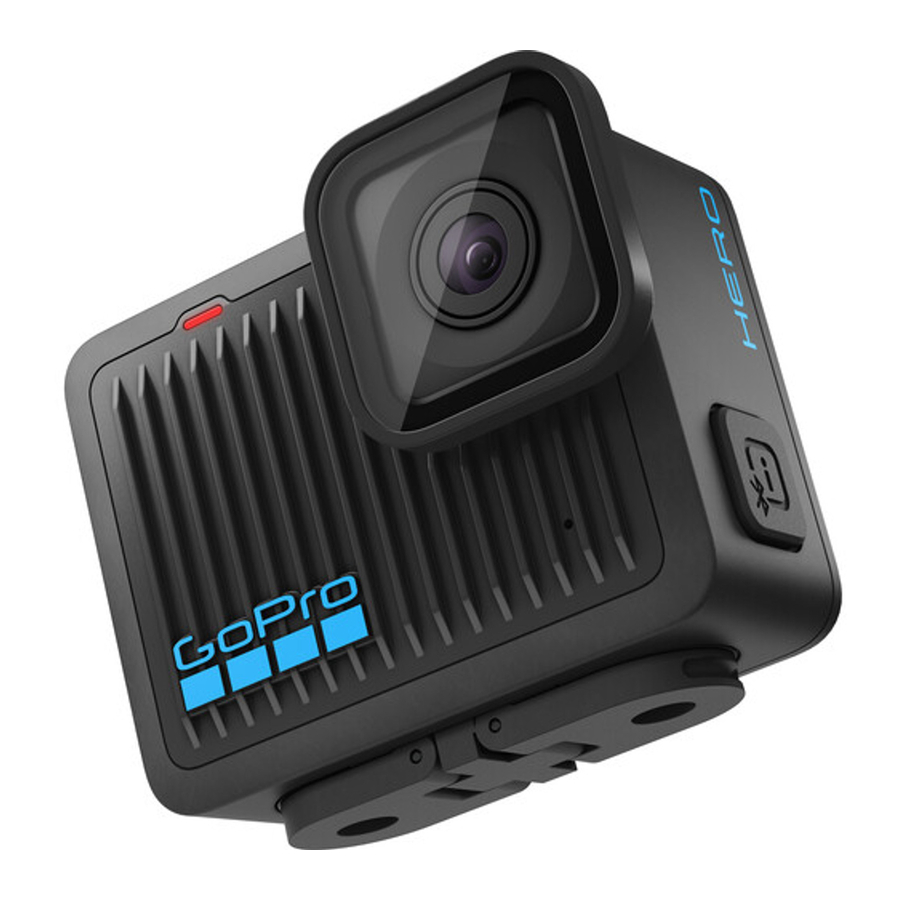
Maak kennis met je product

- Sluiterknop
![]()
- Klep
- Statuslampje
- microSD-kaartsleuf
- USB-C Port
- Klepsluiting
- Microfoon
- Lens
- Microfoon


- Statuslampje
- Aan/uit-knop/Modusknop
![]() (Deze knop schakelt ook draadloze verbindingen in.)
(Deze knop schakelt ook draadloze verbindingen in.) - Inklapbare vingers
- Touchscreen
- Luidspreker
 (Deze knop schakelt ook draadloze verbindingen in.)
Leer hoe je de accessoires gebruikt die bij je GoPro zijn geleverd.
Zie Je unit bevestigen.
Aan de slag
SD-KAARTEN
Je hebt een microSD-kaart (apart verkrijgbaar) nodig om je video's en foto's op te slaan. Gebruik een kaart van een bekend merk die aan deze eisen voldoet:
- microSD, microSDHC of microSDXC
- Class A2 V30, UHS-3 of hoger
Ga voor een lijst met aanbevolen microSD-kaarten naar gopro.com/microsdcards.
Zorg ervoor dat je handen schoon en droog zijn voordat je je SD-kaart hanteert. Raadpleeg de richtlijnen van de fabrikant voor het acceptabele temperatuurbereik van je kaart en andere belangrijke informatie.
Let op: SD-kaarten kunnen na verloop van tijd slechter worden en het vermogen van je camera om je media op te slaan beïnvloeden. Probeer een oudere kaart te vervangen door een nieuwe als je problemen ondervindt.
PRO TIP: Houd je SD-kaart in goede staat door deze regelmatig opnieuw te formatteren. Hierdoor worden al je media gewist, dus zorg ervoor dat je ze eerst opslaat.
- Swipe omlaag op het scherm om toegang te krijgen tot het dashboard.
- Swipe naar links en tik op Preferences (Voorkeuren) > Reset (Resetten) > Format SD Card (SD-kaart formatteren).
Zie Je media opslaan voor meer informatie over het opslaan van je video's en foto's.
SD-KAART INSTELLEN EN JE APPARAAT OPLADEN
- Ontgrendel de klepsluiting en open de klep.
![]()


Plaats de SD-kaart met de camera uitgeschakeld in de kaartsleuf met het label naar de voorkant van de camera gericht.
Je kunt de kaart uitwerpen door hem met je vingernagel in de sleuf te drukken.
OPMERKING: Werp de SD-kaart alleen uit als je camera is uitgeschakeld. Het verwijderen van de SD-kaart terwijl je camera aan staat, kan je camera permanent beschadigen.
- Sluit je camera aan op een USB-oplader met de meegeleverde USB C-C-kabel. Het statuslampje van de camera gaat uit als het klaar is.
![]()

Zie Batterij-informatie voor meer informatie
Let op: De batterij kan niet uit de camera worden verwijderd.
- Koppel de kabel los en sluit de klep als het opladen is voltooid.
Zorg ervoor dat de klepsluiting gesloten en vergrendeld is voordat je je camera gebruikt.
OPMERKING: De klep van je camera is verwijderbaar. Zorg ervoor dat de klep goed vergrendeld en afgesloten is na het sluiten.
![]()

JE APPARAAT UPDATEN
Je moet je camera updaten voordat je hem kunt gebruiken.
Updaten met de GoPro Quik-app voor mobiel
- Download de app naar je telefoon vanuit de Apple App Store of Google Play.


- Zorg ervoor dat je internettoegang hebt en schakel vervolgens je GoPro in door op de Aan/uit-knop/Modusknop
![]() te drukken.
te drukken. - Volg de instructies op het scherm van de app om de update te voltooien.
Handmatig updaten
- Ga naar gopro.com/update.
- Kies HERO uit de lijst met camera's.
- Selecteer Update your camera manually (Je camera handmatig updaten) en volg de instructies.
PRO TIP: De app controleert elke keer dat hij verbinding maakt met je GoPro of er de nieuwste camerasoftware is. Dit zorgt ervoor dat je altijd de nieuwste functies en de beste prestaties van je GoPro hebt. Als er nieuwe software beschikbaar is, vertelt de app je hoe je deze kunt installeren.

Verwijder de SD-kaart niet uit je GoPro terwijl de update bezig is. Het verwijderen van je SD-kaart tijdens een update kan je GoPro permanent beschadigen.
Je apparaat inschakelen
INSCHAKELEN

Druk op de Aan/uit-knop/Modusknop  om je camera in te schakelen.
UITSCHAKELEN

Houd de Aan/uit-knop/Modusknop  3 seconden ingedrukt om hem uit te schakelen.
Wees voorzichtig bij het gebruik van je GoPro en de bevestigingen en accessoires ervan. Let altijd op je omgeving om te voorkomen dat je jezelf en anderen verwondt.
Zorg ervoor dat je alle lokale wetten naleeft, inclusief alle privacywetten, die het opnemen in bepaalde gebieden kunnen beperken.
Het touchscreen gebruiken
HET TOUCHSCREEN GEBRUIKEN
 | Tikken Selecteer een item om het in of uit te schakelen. |
 | Naar links of rechts swipen Schakel tussen opnamestanden. |
 | Omlaag swipen vanaf de bovenkant van het scherm Open het dashboard van je camera. |
 | Omhoog swipen vanaf de onderkant van het scherm Bekijk de laatste foto of video die je hebt gemaakt. |
TOUCHSCREENINFO
Het touchscreen geeft je toegang tot de opname-instellingen van je camera.

- Opnametijd/resterende foto's
- Batterijstatus
- Huidige modus
PRO TIP: Druk op de Aan/uit-knop/Modusknop  om vanuit bijna elke plek snel terug te keren naar dit scherm.
De opname maken
Je kunt op de sluiterknop  drukken om de opname te starten, ongeacht of je GoPro is in- of uitgeschakeld.
WANNEER JE UNIT IS INGESCHAKELD

- Druk gewoon op de sluiterknop
![]() om de opname te starten.
om de opname te starten. - Druk nogmaals op de sluiterknop
![]() om de opname te stoppen (alleen video en slo-mo).
om de opname te stoppen (alleen video en slo-mo).
WANNEER JE UNIT IS UITGESCHAKELD
Als je op de sluiterknop drukt wanneer je GoPro is uitgeschakeld, start QuikCapture: de snelste en gemakkelijkste manier om je GoPro in te schakelen en een video-opname te starten.
- Druk met je camera uitgeschakeld op de sluiterknop
![]() .
. - Druk nogmaals op de sluiterknop
![]() om de opname te stoppen en je camera uit te schakelen.
om de opname te stoppen en je camera uit te schakelen.
PRO TIP: Omdat hij de camera alleen inschakelt wanneer hij opneemt, is QuikCapture een geweldige manier om de batterijduur te maximaliseren.
Opnamemodi wijzigen
Dit zijn de opnamemodi van je GoPro:
VIDEO
Neemt ultra HD 4K-video op met 30/25 frames per seconde met een breed gezichtsveld. Alle beelden gebruiken de beeldverhouding 16:9 voor weergave op volledig scherm op je tv of telefoon. Druk gewoon op de sluiterknop om de opname te starten en druk er vervolgens nogmaals op om te stoppen.
FOTO
HERO maakt foto's van 12 MP met een breed gezichtsveld in de ultraveelzijdige beeldverhouding 4:3. Druk gewoon op de sluiterknop om een foto te maken.
SLO-MO
Alles ziet er geweldiger uit in slo-mo. HERO neemt 2,7K-video op met 60/50 frames per seconde, waardoor je de mogelijkheid hebt om de beelden af te spelen met 2x slow motion of normale snelheid. Alle beelden worden vastgelegd met een breed gezichtsveld in de beeldverhouding 16:9 voor weergave op volledig scherm op je tv of telefoon. Druk gewoon op de sluiterknop om de opname te starten en druk er vervolgens nogmaals op om te stoppen.
Let op: Framesnelheden worden vermeld in de videoformaten 60 Hz (NTSC) en 50 Hz (PAL), die afhankelijk zijn van je regio.
Opnamemodi wijzigen

Gebruik het touchscreen en swipe gewoon naar links of rechts naar de gewenste opnamestand.
Nadat je op de gewenste opnamestand bent beland, druk je gewoon op de sluiterknop om de opname te maken.
PRO TIP: Met je GoPro ingeschakeld, kun je op de Aan/uit-knop/Modusknop drukken om van modus te wisselen. Dit is vooral handig als het scherm nat is en moeite heeft om je commando's te registreren.
Batterijbesparing
BATTERIJDUUR OPTIMALISEREN
Verleng de gebruiksduur van je camera door de batterijbesparing te activeren. Deze zeer efficiënte modus maximaliseert de batterijduur door de videoresolutie tijdens het opnemen van video terug te brengen van de standaard 4K-instelling naar 1080p. Je levert een beetje videokwaliteit in, maar je kunt langer opnemen en de grootte van je videobestanden minimaliseren.
BATTERIJBESPARING INSCHAKELEN
- Swipe omlaag op het scherm om toegang te krijgen tot het dashboard.
- Tik op
![]() .
.
 .
.PRO TIP: Door standaard HDTV 1080p op te nemen, is Battery Saver ideaal voor het opnemen van beelden voor weergave op mobiele apparaten die moeite hebben met het afspelen van video met een hogere resolutie.
HyperSmooth videostabilisatie
HYPERSMOOTH-VIDEOSTABILISATIE MET DE GOPRO QUIk-APP
Een episch ritje op een mountainbike. Een geweldige surffoto. Onvergetelijke point-of-view-beelden van het achtervolgen van je kinderen door het park. Deze iconische GoPro-opnamen zitten altijd vol hobbels, bochten en wendingen. Ze hebben allemaal videostabilisatie nodig om er op hun best uit te zien.
Je beelden worden automatisch gestabiliseerd in de GoPro Quik-app. De app gebruikt HyperSmooth-videostabilisatie om zelfs de meest schokkerige beelden om te zetten in zijdezachte, cinematografische opnamen.
Gebruik de app om je gestabiliseerde beelden op te slaan en deel ze vervolgens of gebruik ze om je eigen hoogtepuntenvideo's te maken.
Let op: Beelden worden niet gestabiliseerd wanneer ze worden afgespeeld op je camera of wanneer je ze bekijkt in je mediabibliotheek op gopro.com.
Spraakbesturing gebruiken
Met spraakbesturing kun je je GoPro gemakkelijk en handsfree bedienen.
Het is ideaal wanneer je je handen vol hebt aan bijvoorbeeld een stuur of skistokken.
Vertel je GoPro gewoon wat je wilt dat hij doet.
SPRAAKBESTURING IN- EN UITSCHAKELEN
- Swipe omlaag op het scherm om toegang te krijgen tot het dashboard.
- Tik op
![]() om spraakbesturing in of uit te schakelen.
om spraakbesturing in of uit te schakelen.
 om spraakbesturing in of uit te schakelen.
VASTLEGGEN MET SPRAAKBESTURING
Wanneer spraakbesturing is ingeschakeld, kun je je GoPro gewoon vertellen te beginnen met vastleggen.
| Opdracht | Beschrijving |
| GoPro, opnemen | Start het vastleggen met de modus waarin je camera is ingesteld. |
| GoPro, stoppen met opnemen | Stopt het vastleggen in video- en slow-motionmodus. |
PROTIP: "GoPro, opnemen" en "GoPro, stoppen met opnemen" zeggen is de handsfree manier om op de sluiterknop te drukken. Ze starten en stoppen het vastleggen met de modus en instellingen die je momenteel op je camera hebt ingesteld.
LIJST MET SPRAAKOPDRACHTEN
Er zijn twee soorten spraakopdrachten: actieopdrachten en modusopdrachten.
Actieopdrachten gebruiken
Met deze opdrachten kun je direct van modus wisselen. Als je net een video hebt opgenomen, kun je "GoPro, neem een foto" zeggen om een foto te maken zonder handmatig van modus te wisselen.
| Actieopdracht | Beschrijving |
| GoPro, start opname | Start de video-opname. |
| GoPro, stop opname | Stop de video-opname. |
| GoPro, neem een foto | Maakt één foto. |
| GoPro, uitschakelen | Schakelt je camera uit. |
Modusopdrachten gebruiken
Gebruik deze opdrachten om onderweg van opnamemodus te wisselen. Zeg vervolgens "GoPro, opnemen" of druk op de sluiterknop om de opname te maken.
| Modusopdracht | Beschrijving |
| GoPro, videostand | Schakelt je camera over naar de videomodus (start geen opname). |
| GoPro, fotostand | Schakelt je camera over naar de fotomodus (maakt geen foto). |
PROTIP: Als je een video opneemt, moet je de opname stoppen door op de sluiterknop te drukken of door "GoPro, stoppen met opnemen" te zeggen voordat je een nieuwe opdracht probeert.
EEN VOLLEDIGE LIJST MET OPDRACHTEN OP JE APPARAAT BEKIJKEN
- Swipe omlaag op het scherm om toegang te krijgen tot het dashboard.
- Swipe naar links en tik op Preferences (Voorkeuren) > Voice Control (Spraakbesturing) > Commands (Opdrachten).
DE TAAL VAN JE SPRAAKBESTURING WIJZIGEN
- Swipe omlaag op het scherm om toegang te krijgen tot het dashboard.
- Swipe naar links en tik op Preferences (Voorkeuren) > Voice Control (Spraakbesturing) > Language (Taal).
Let op: spraakbesturing kan worden beïnvloed door wind, ruis en je afstand tot de camera. Houd je camera schoon en veeg vuil weg voor de beste prestaties.
Schermoriëntatie
SCHERMORIËNTATIE VASTZETTEN
Je kunt eenvoudig schakelen tussen liggende en staande opnamen door je camera te draaien. Hij kan zelfs foto's en video's rechtop vastleggen wanneer hij ondersteboven is gemonteerd.
De oriëntatie wordt vastgezet wanneer je op de sluiterknop drukt. Als je camera tijdens de opname kantelt, zoals tijdens een mountainbiketocht, kantelt je beeldmateriaal mee. Je legt elke draai en wending vast.
Je kunt het scherm vastzetten in liggende of staande oriëntatie. Dit is vooral handig wanneer je body- en handheld-bevestigingen gebruikt. Dan is de kans het grootst dat je per ongeluk in de verkeerde oriëntatie filmt.
Swipe omlaag op het scherm om toegang te krijgen tot het dashboard.
- Draai je camera naar de gewenste oriëntatie.
- Tik op
![]() op het dashboard.
op het dashboard.
 op het dashboard.
Het scherm is nu vergrendeld en komt overeen met de oriëntatie van je camera.
Je media afspelen

Swipe omhoog om de laatste video of foto die je hebt gemaakt te bekijken. Swipe naar links of rechts om door de andere bestanden op je SD-kaart te bladeren. Swipe omlaag om de mediagalerij te verlaten.
De mediagalerij bevat de volgende afspeelopties:
 | Afspeelt pauzeren |
 | Afspeelt hervatten |
 | Het bestand van je SD-kaart verwijderen |
 | Het afspeelvolume aanpassen |
Video's die op het touchscreen van je camera worden afgespeeld, worden niet gestabiliseerd. Speel je beelden af in de GoPro Quik-app om je video's met HyperSmooth-videostabilisatie te bekijken en op te slaan. Zie HyperSmooth-videostabilisatie voor meer informatie.
Let op: Slow-motionbeelden worden op normale snelheid afgespeeld wanneer je ze op je camera bekijkt. Bekijk beelden in de GoPro Quik-app om ze in slow motion te bekijken.
VIDEO'S EN FOTO'S BEKIJKEN MET DE GOPRO QUIK-APP
Naast het automatisch stabiliseren van je video's biedt de GoPro Quik-app een breed scala aan opties voor het bekijken, bewerken en creatief omgaan met je media. Je krijgt toegang tot een handige galerijweergave van alle media die op de SD-kaart van je camera, in de cloud en in de app zijn opgeslagen. Je kunt hoogtepuntvideo's bewerken die automatisch voor je zijn 'gemaakt' of je eigen video's helemaal opnieuw maken. Je kunt ook stilstaande beelden uit je video's halen, je content bijsnijden en meer.
- Verbind je camera met de GoPro Quik-app. Zie Verbinding maken met de GoPro Quik-app voor meer informatie
- Tik op View Media (Media bekijken)
![]() om toegang te krijgen tot je content.
om toegang te krijgen tot je content. - Gebruik de bedieningselementen in de app om je video's en foto's af te spelen, te bewerken en te delen.
 om toegang te krijgen tot je content.
BEWERKEN MET DE GOPRO QUIK-APP
De GoPro Quik-app is een essentieel hulpmiddel om je te helpen het meeste uit je foto's en video's te halen. Met de app kun je eenvoudig:
- Al je video's afspelen, opslaan en delen met HyperSmooth-videostabilisatie.
- Beelden bewerken met gebruiksvriendelijke tools die je resultaten van professionele kwaliteit opleveren.
- Video's aanpassen die door de app zijn gemaakt of je eigen video's helemaal opnieuw maken.
- Je beelden bekijken met tientallen filters of videobewerkingen maken met automatisch gesynchroniseerde muziek.
- Stilstaande foto's uit je video's halen.
- De snelheid van je video wijzigen met slechts één tik.
- De lengte van je video inkorten, de kleur aanpassen, je opnamen bijsnijden en meer.
Verbinding maken met de GoPro Quik-app
GOPRO QUIK VOOR MOBIEL
Gebruik de GoPro Quik-app voor mobiel om je GoPro te bedienen en je beelden direct vanaf je telefoon of tablet te bekijken, te bewerken en te delen.
- Download de GoPro Quik-app uit de Apple App Store of Google Play.
- Swipe omlaag op het scherm van je GoPro om toegang te krijgen tot het dashboard en swipe vervolgens naar links en tik op Pair Device (Apparaat koppelen).
- Zorg ervoor dat de wifi en Bluetooth van je telefoon zijn ingeschakeld. Start de GoPro Quik-app en volg de instructies op het scherm om je camera te koppelen.
Na de eerste verbinding zouden je GoPro en de app moeten synchroniseren wanneer beide zijn ingeschakeld met draadloze verbindingen.
De verbindingssnelheid instellen
Je GoPro is ingesteld om de 5GHz-wifiband (de snelst beschikbare) te gebruiken wanneer je verbinding maakt met je mobiele apparaat.
Wijzig de wifiband in 2,4 GHz als je apparaat of regio geen 5 GHz ondersteunt.
- Swipe omlaag op het scherm om toegang te krijgen tot het dashboard.
- Swipe naar links en tik op Connections (Verbindingen) > Wi-Fi Band (Wifiband).
DE GOPRO QUIK-APP VOOR DESKTOP
Maak van je beelden ongelooflijke videobewerkingen die op al je apparaten worden gesynchroniseerd. Begin een bewerking op je telefoon en pak hem later op je laptop op.
Download de GoPro Quik-app voor desktop uit de Mac App Store.
Verbinding maken met andere apparaten
Je GoPro kan worden gekoppeld aan de Waterproof Shutter Remote (apart verkrijgbaar) om de opname te starten en te stoppen wanneer je camera buiten bereik is. Zorg ervoor dat de afstandsbediening in de koppelingsmodus staat en volg vervolgens deze stappen op je GoPro:
- Swipe omlaag op het achterscherm om toegang te krijgen tot het dashboard en swipe vervolgens naar links.
- Tik op
![]() Pair Device (Apparaat koppelen). Je GoPro begint automatisch te zoeken naar compatibele apparaten.
Pair Device (Apparaat koppelen). Je GoPro begint automatisch te zoeken naar compatibele apparaten. - Je GoPro vindt alle beschikbare apparaten. Tik op degene die je wilt koppelen.
 Pair Device (Apparaat koppelen). Je GoPro begint automatisch te zoeken naar compatibele apparaten.
Na de eerste keer koppelen, verbinden je GoPro en het apparaat automatisch wanneer beide zijn ingeschakeld met draadloze verbindingen.
Let op: Door op de aan/uit-/modusknop te drukken, worden draadloze verbindingen automatisch ingeschakeld.
Automatische hoogtepuntvideo's
OPMERKING: Cloudgebaseerde functies, waaronder automatische hoogtepuntvideo's en automatisch uploaden, zijn niet beschikbaar in China.
GEWELDIGE HOOGTEPUNTVIDEO'S NAAR JE TELEFOON VERZONDEN KRIJGEN
Laat hoogtepuntvideo's van je avonturen automatisch naar je telefoon verzenden. Het enige wat je hoeft te doen, is je aanmelden voor een GoPro Premium- of Premium+-abonnement en je camera verbinden met je wifi-netwerk.
- Abonneer je op GoPro op gopro.com/subscription.
- Stel je GoPro in om je beelden automatisch naar de cloud te uploaden. Zie Automatisch uploaden naar de cloud voor meer informatie
- Volg de instructies op het scherm van de app om de installatie te voltooien.
Let op: Zorg ervoor dat je meldingen toestaat, zodat je weet wanneer er een nieuwe hoogtepuntvideo klaar is.
Zodra je alles hebt ingesteld, sluit je je GoPro aan om op te laden terwijl deze is verbonden met je wifi-thuisnetwerk. Tijdens het opladen worden je beelden automatisch naar de cloud geüpload en gebruikt om hoogtepuntvideo's te maken, compleet met beat-gesynchroniseerde muziek en effecten. Je ontvangt een melding op je telefoon wanneer je video klaar is om te bekijken en te delen.
Je media opslaan
AUTOMATISCH UPLOADEN NAAR DE CLOUD
Met een GoPro Premium- of Premium+-abonnement kun je je media automatisch uploaden naar de cloud, waar je ze vanaf elk apparaat kunt bekijken, bewerken en delen.
- Abonneer je op GoPro op gopro.com/subscription of via de GoPro Quik-app.
- Verbind je camera met de GoPro Quik-app. Zie Verbinding maken met de GoPro Quik-app voor meer informatie
- Tik op
![]() op het camerascherm.
op het camerascherm. - Sluit je camera aan op een stopcontact. Het uploaden begint automatisch.
 op het camerascherm.
Na de eerste installatie hoeft je camera niet meer met de app te worden verbonden om automatisch te uploaden.
Let op: Je originele bestanden blijven op je camera staan, zelfs nadat ze zijn geback-upt naar de cloud, tenzij je Auto Clear hebt ingeschakeld.
OVERSCHAKELEN NAAR HANDMATIG UPLOADEN NAAR DE CLOUD
Je kunt je media ook op elk gewenst moment handmatig uploaden naar de cloud. (Je GoPro moet op een stopcontact zijn aangesloten en automatisch uploaden moet uitgeschakeld zijn.)
- Sluit je camera aan op een stopcontact.
- Swipe omlaag om toegang te krijgen tot het dashboard.
- Swipe naar rechts en tik op
![]() .
.
 .
.Je media opslaan
JE CLOUD-MEDIA BENADEREN
- Open de GoPro Quik-app.
- Tik op
![Cloud]() en selecteer Cloud om je content te bekijken, bewerken en delen.
en selecteer Cloud om je content te bekijken, bewerken en delen.
 en selecteer Cloud om je content te bekijken, bewerken en delen.
PRO TIP: Gebruik je cloud-media om videobewerkingen te maken met de GoPro Quik-app zonder ze naar je telefoon te downloaden.
AUTOMATISCH UPLOADEN UITSCHAKELEN
Je kunt voorkomen dat je camera elke keer dat hij op een stopcontact is aangesloten en volledig is opgeladen, probeert te uploaden.
- Swipe omlaag op het scherm om het dashboard te openen.
- Swipe naar links en tik op Auto Upload > Auto Upload.
- Tik op Uit.
VERBINDEN MET EEN ANDER DRAADLOOS NETWERK
- Verbind je camera met de GoPro Quik-app. Zie Verbinding maken met de GoPro Quik-app voor meer informatie
- Tik na verbinding op Manage Auto Upload (Automatisch uploaden beheren) in de app.
- Tik op Wi-Fi Networks (Wi-Fi-netwerken) in de app.
- Kies een Wi-Fi-netwerk.
- Voer het Wi-Fi-wachtwoord in.
- Tik op Connect (Verbinden).
Je media opslaan
DRAADLOOS OPSLAAN OP JE TELEFOON
Sla je foto's en video's draadloos op in de GoPro Quik-app voor eenvoudige toegang en om ze op je telefoon te delen.
- Verbind je camera met de GoPro Quik-app. Zie Verbinding maken met de GoPro Quik-app voor meer informatie
- Tik op Download (Downloaden) om al je nieuwe beelden naar de app te downloaden.
- Tik op View Media (Media bekijken)
![]() voor een galerijweergave van al je media. Tik om afzonderlijke bestanden te selecteren of gebruik
voor een galerijweergave van al je media. Tik om afzonderlijke bestanden te selecteren of gebruik ![]() om meerdere bestanden te selecteren en tik vervolgens op downloaden om de geselecteerde bestanden op te slaan in de app.
om meerdere bestanden te selecteren en tik vervolgens op downloaden om de geselecteerde bestanden op te slaan in de app.
 voor een galerijweergave van al je media. Tik om afzonderlijke bestanden te selecteren of gebruik
  om meerdere bestanden te selecteren en tik vervolgens op downloaden om de geselecteerde bestanden op te slaan in de app.
OPSLAAN OP EEN COMPUTER
Kopieer je media van je SD-kaart naar een computer om ze af te spelen en te bewerken.
- Verwijder de SD-kaart uit je camera.
- Plaats de kaart in een SD-kaartlezer of adapter.
- Sluit de kaartlezer aan op de USB-poort van je computer of plaats de adapter in de SD-kaartsleuf.
- Kopieer je bestanden naar de GoPro Quik-app.
Let op: Video's die rechtstreeks van je SD-kaart op je computer zijn opgeslagen, worden niet gestabiliseerd. Gebruik voor gestabiliseerde beelden de GoPro Quik-app om je video automatisch te stabiliseren met HyperSmooth-videostabilisatie voordat je hem opslaat.
PRO TIP: Video's met lage resolutie (LRV) en miniatuurbestanden (THM) zijn verborgen. Deze bestanden zijn toegankelijk op Mac of Windows.
Mac: Open de map met de videobestanden en druk op Command + Shift +. (punt).
Windows: Selecteer in de Windows Verkenner Beeld > Weergeven > Verborgen items.
Je media verwijderen
AUTO CLEAR / MEDIA AUTOMATISCH VERWIJDEREN
Je camera kan worden ingesteld om automatisch alle media van de SD-kaart van je camera te verwijderen zodra deze veilig naar de cloud zijn geüpload. Dit zorgt ervoor dat er ruimte is op je SD-kaart voor nieuwe foto's en video's de volgende keer dat je je GoPro gebruikt.
Automatisch uploaden herkent ook alle nieuwe foto's en video's op je SD-kaart de volgende keer dat je camera is aangesloten voor cloudback-up. Alleen de nieuwe bestanden worden opgeslagen in de cloud en verwijderd van je SD-kaart.
- Swipe omlaag op het scherm om het dashboard te openen.
- Swipe naar links en tik op Preferences (Voorkeuren) > Auto Upload > Auto Clear.
SD-KAART BEHEREN / MEDIA HANDMATIG VERWIJDEREN
Dit geeft je verschillende opties om media handmatig van je SD-kaart te verwijderen. De opties zijn gebaseerd op het feit of je media wel of niet zijn geüpload en opgeslagen in de cloud.
- Verwijder alleen de media die zijn geüpload en opgeslagen in de GoPro-cloud, terwijl je alles bewaart wat niet is geüpload.
- Verwijder alle media van je SD-kaart, ongeacht of deze wel of niet zijn geüpload en opgeslagen in de GoPro-cloud.
- Verwijder de andere gegevens op je SD-kaart.
Je GoPro zal altijd verifiëren of je de media wilt verwijderen voordat deze permanent van je SD-kaart wordt verwijderd.
- Swipe omlaag op het scherm om het dashboard te openen.
- Swipe naar rechts en tik op
![]() .
.
 .
.AFZONDERLIJKE BESTANDEN VERWIJDEREN
Je kunt afzonderlijke bestanden verwijderen in de mediagalerij van je camera of met de GoPro Quik-app. Zie Je media afspelen voor meer informatie
GALERIJWEERGAVE MET DE GOPRO QUIK-APP
Gebruik de GoPro Quik-app om een galerijweergave van de media op je SD-kaart te bekijken. Van daaruit kun je eenvoudig tikken om de bestanden te selecteren die je wilt verwijderen.
- Open de GoPro Quik-app en tik op
![]() om toegang te krijgen tot je GoPro.
om toegang te krijgen tot je GoPro. - Tik op View Media (Media bekijken) om de foto's en video's op je SD-kaart te bekijken.
- Tik op
![Bewerken]() en vervolgens op de miniaturen van de foto's en video's die je wilt verwijderen.
en vervolgens op de miniaturen van de foto's en video's die je wilt verwijderen. - Tik op
![Verwijderen]() om de geselecteerde bestanden te verwijderen.
om de geselecteerde bestanden te verwijderen.
 om toegang te krijgen tot je GoPro.
 en vervolgens op de miniaturen van de foto's en video's die je wilt verwijderen.
 om de geselecteerde bestanden te verwijderen.
PRO TIP: Je kunt ook op  tikken langs de onderste navigatiebalk van de app om toegang te krijgen tot een galerijweergave van alle media die zijn opgeslagen in de app, in de cloud en op je telefoon.
JE SD-KAART HERFORMULEREN
Herformatteren is de snelste manier om alle media van je SD-kaart te verwijderen. Hierdoor worden al je media gewist, dus zorg ervoor dat je ze eerst opslaat.
- Swipe omlaag op het scherm om het dashboard te openen.
- Swipe naar links en tik op Preferences (Voorkeuren) > Reset > Format SD Card (SD-kaart formatteren).
- Tik op Format (Formatteren) om alle bestanden te verwijderen en je kaart opnieuw te formatteren.
PRO TIP: Het regelmatig opnieuw formatteren van je SD-kaart helpt ook om hem in goede staat te houden.
Uw voorkeuren instellen
HET DASHBOARD GEBRUIKEN

Als de camera in landschapsmodus staat, veegt u omlaag op het scherm om het dashboard te openen
Dashboardfuncties
Met het dashboard kunt u snel de volgende instellingen in- en uitschakelen:
 | Voice Control |  | Camera-pieptonen |
 | Screensaver |  | Oriëntatievergrendeling |
 | Batterijbesparing |  | Schermvergrendeling |
Tik op "X" of veeg omhoog vanaf de onderkant van het scherm om het dashboard te verlaten.
SD-KAARTSTATUS

Als de camera in landschapsmodus staat, veegt u omlaag op het scherm om het dashboard te openen en veegt u vervolgens naar rechts om de status van de SD-kaart te bekijken. In dit scherm kunt u de SD-kaartopslag beheren en cloud-upload instellen met een GoPro-abonnement.
SD-kaartopslag
De tegel aan de linkerkant toont de capaciteit van uw SD-kaart.
- De blauwe balk toont de hoeveelheid media op uw SD-kaart die is geüpload en opgeslagen in de GoPro-cloud.
- De witte balk toont de hoeveelheid media op uw SD-kaart die niet is geüpload naar de GoPro-cloud.
- De grijze balk vertegenwoordigt alle andere gegevens op uw SD-kaart die uw GoPro niet gebruikt en herkent (deze gegevens worden niet geback-upt naar de GoPro-cloud).
SD-kaart beheren
Tik op  voor opties om handmatig bestanden op uw SD-kaart te verwijderen. Zie SD-kaart beheren voor meer informatie.
Upload starten
Tik op  om een back-up van uw media in de cloud te maken met een GoPro-abonnement. Er zijn 3 opties beschikbaar op basis van de upload- en verbindingsstatus van uw camera.
- Automatisch uploaden instellen: Cloud-upload is niet ingesteld. Tik om cloud-upload voor uw media in te stellen.
- Upload starten: Er staan media op uw SD-kaart die niet zijn geüpload. Tik om uw media handmatig te uploaden.
- Cloud-upload (in grijs): Er zijn geen media om te uploaden of de camera is niet verbonden met een netwerk.
Zie Automatisch uploaden naar de cloud voor meer informatie over het uploaden naar de cloud.
APPARATEN/BEDIENINGSELEMENTEN EN VOORKEUREN

Als uw camera in de landschapsmodus staat, veegt u omlaag op het scherm om het dashboard te openen en veegt u vervolgens naar links om apparaten toe te voegen, voorkeuren te wijzigen en te openen.
Apparaat koppelen
Tik om nieuwe apparaten te koppelen met uw GoPro.
Voorkeuren
Tik om uw GoPro precies zo in te stellen als u wilt.
AUTOMATISCH UPLOADEN
(BESCHIKBAAR NADAT AUTOMATISCH UPLOADEN IS INGESTELD)
Stel automatisch uploaden in en schakel het in naar de cloud met uw GoPro-abonnement. Zie Automatisch uploaden naar de cloud voor meer informatie over het uploaden naar de cloud.
Upload starten
Hiermee kunt u direct media uploaden naar de cloud.
Automatisch wissen
Verwijdert automatisch alle media van uw SD-kaart nadat deze naar de cloud is geüpload.
VERBINDINGEN
Draadloze verbindingen
Schakel de draadloze verbindingen van uw camera in en uit.
Draadloze info
Bekijk de naam en het wachtwoord van uw camera.
Wi-Fi-band
Kies 5 GHz of 2,4 GHz als verbindingssnelheid. Stel 5 GHz alleen in als uw telefoon en regio dit ondersteunen.
Zie De verbindingssnelheid instellen voor meer informatie
Verbindingen resetten
Wis alle verbindingen met uw apparaten en reset het wachtwoord van uw camera.
Dit betekent dat u elk apparaat opnieuw moet verbinden.
ALGEMEEN
Volume pieptonen
Kies Hoog (standaard), Laag of Uit. Het volume dat u hier instelt, kan worden in- of uitgeschakeld via het dashboard.
QuikCapture
QuikCapture is standaard ingeschakeld. U kunt het hier uitschakelen. Het kan ook worden in- of uitgeschakeld via het dashboard.
Standaardmodus
Stel de modus in waarin uw GoPro opneemt wanneer u deze inschakelt met de aan/uit-knop . Deze instelling heeft geen invloed op QuikCapture.
Automatisch uitschakelen
Kies 1 min, 5 min (standaard), 15 min, 30 min of Nooit.
LED's
Stel in welke statuslampjes knipperen. Kies Alles aan (standaard), Alles uit of Alleen voorkant uit.
SPRAAKBESTURING
Schakel spraakbesturing in en uit. Het kan ook worden in- of uitgeschakeld via het dashboard.
Taal spraakbesturing
Kies uw taal voor spraakbesturing.
Spraakopdrachten
Bekijk een complete lijst met spraakopdrachten.
Zie Spraakbesturing gebruiken voor meer informatie
SCHERM
Screensaver
Stel de screensaver in op 1, 2 (standaard), 3 of 5 minuten. Kies Nooit om uw scherm aan te laten staan.
Let op: De knoppen en functies op uw camera werken nog steeds, zelfs als het scherm is uitgeschakeld.
Helderheid
Gebruik de schuifregelaar om de helderheid van uw scherm aan te passen.
Raster
Gebruik een raster om uw opname in te kaderen.
REGIONAAL
Taal
Kies de taal die op de camera wordt weergegeven.
Regionale indeling
Kies de regionale framesnelheid voor opnemen en afspelen op een tv. De juiste indeling voor uw regio helpt flikkering op een tv/HDTV te voorkomen. 60 Hz (NTSC)-regio's omvatten Noord-Amerika, Japan, Taiwan, de Filipijnen en delen van Zuid-Amerika. 50 Hz (PAL)-regio's omvatten het grootste deel van Europa en Afrika, China, Australië en India. Controleer uw regio om te zien welke instelling u moet gebruiken.
DATUM/TIJD
Datum en tijd worden automatisch bijgewerkt wanneer u uw camera verbindt met de GoPro-app. Alle datum- en tijdfuncties van uw camera kunnen hier handmatig worden aangepast.
Datum
Stel handmatig de datum van uw camera in.
Datumnotatie
Dit wordt automatisch ingesteld op basis van de taal die u bij de installatie hebt gekozen. U kunt het hier ook handmatig wijzigen.
Tijdzone
Stel de tijdzone van uw camera in.
Tijd
Stel de tijd handmatig in.
Zomertijd
Schakel zomertijd in als u zich in een regio bevindt waar momenteel zomertijd wordt waargenomen. De klok van uw camera wordt een uur vooruit gezet. Schakel zomertijd uit wanneer de zomertijd voorbij is om terug te keren naar de standaardtijd.
INFO
Camera-info
Zoek de naam en het serienummer van uw camera en bekijk welke softwareversie uw camera gebruikt.
WETTELIJK
Bekijk de certificeringen van uw GoPro.
RESETTEN
SD-kaart formatteren
Herformatteer uw SD-kaart. Hiermee worden al uw media gewist, dus zorg ervoor dat u deze eerst opslaat.
Fabrieksinstellingen herstellen
Herstel alle instellingen van uw camera en wis alle verbindingen.
Belangrijke berichten
CAMERA IS TE WARM
Het temperatuurpictogram verschijnt op het touchscreen als uw camera te warm wordt en moet afkoelen. Uw camera is ontworpen om te herkennen wanneer er een risico is dat de thermische limiet wordt bereikt en wordt indien nodig uitgeschakeld. Laat hem gewoon staan en afkoelen voordat u hem weer gebruikt.
Let op: Het operationele omgevingstemperatuurbereik van uw HERO is -10°C ~ 35°C (14°F ~ 95°F) met een oplaadtemperatuur van 0°C ~ 35°F (32°F ~ 95°F). Hoge temperaturen zorgen ervoor dat uw camera meer stroom verbruikt en de batterij sneller leeg raakt.
PRO TIP: Het opnemen van video met een hoge resolutie en framesnelheid zorgt er ook voor dat uw camera sneller opwarmt, vooral in warme omgevingen. Probeer over te schakelen naar een lagere resolutie en framesnelheid om het risico te verlagen dat uw GoPro te warm wordt.
SD-KAARTFOUT
Uw GoPro kan een verscheidenheid aan problemen met uw SD-kaart detecteren.
Problemen kunnen te wijten zijn aan, maar zijn niet beperkt tot, elektrostatische ontlading. Start uw camera opnieuw op als dit gebeurt. Het zal automatisch proberen beschadigde bestanden te repareren en uw camera terug te brengen naar de volledige functionaliteit.
UW BESTAND REPAREREN
Uw GoPro zal automatisch proberen beschadigde bestanden te repareren. Bestanden kunnen beschadigd raken als uw camera stroom verliest tijdens het opnemen of als er een probleem is met het opslaan van het bestand. Het pictogram voor bestandsherstel verschijnt op het touchscreen wanneer een reparatie bezig is. Uw camera laat u weten wanneer het klaar is en of het bestand is gerepareerd.
GEHEUGENKAART VOL
Uw camera laat u weten wanneer uw SD-kaart vol is. U moet enkele bestanden verplaatsen of verwijderen als u wilt blijven opnemen.
SD-KAARTCLASSIFICATIE
Uw camera heeft een SD-kaart met een classificatie van A2 V30, UHS-3 of hoger nodig om optimaal te kunnen werken. Het laat u weten of uw kaart lager is dan A2 V30/UHS-3 of dat uw kaart in de loop van de tijd is verslechterd en niet langer aan de normen kan voldoen.
BATTERIJ BIJNA LEEG/UITSCHAKELEN
Er verschijnt een bericht over een bijna lege batterij op het touchscreen wanneer de batterijlading onder de 10% daalt. Als de lading leeg raakt tijdens het opnemen van video, stopt uw camera de opname, slaat de video op en schakelt zichzelf uit.
Uw apparaat resetten
UW APPARAAT OPNIEUW STARTEN
Als uw camera niet reageert, houdt u de modusknop 10 seconden ingedrukt. Hiermee wordt uw camera opnieuw gestart. Er worden geen wijzigingen aangebracht in uw instellingen.
VERBINDINGEN RESETTEN
Hiermee worden uw apparaatverbindingen gewist en het wachtwoord van uw camera opnieuw ingesteld. Het resetten van verbindingen betekent dat u al uw apparaten opnieuw moet verbinden.
- Veeg omlaag op het scherm om het dashboard te openen.
- Veeg naar links en tik op Verbindingen > Verbindingen resetten.
FABRIEKSINSTELLINGEN HERSTELLEN
Hiermee worden alle originele instellingen van uw camera hersteld, alle apparaatverbindingen gewist en uw camera uit uw GoPro-abonnement verwijderd. Dit is handig als u uw camera aan een vriend geeft en deze volledig wilt terugzetten naar de oorspronkelijke staat.
- Veeg omlaag op het scherm om het dashboard te openen.
- Veeg naar links en tik op Voorkeuren > Resetten > Fabrieksinstellingen herstellen.
Let op: Het herstellen van de fabrieksinstellingen verwijdert geen inhoud van uw SD-kaart en heeft geen effect op de software van uw camera.
Uw apparaat monteren
MONTAGEHARDWARE

- Montagegesp
- Duimschroef
- Gebogen zelfklevende bevestiging
DE MONTAGEVINGERS GEBRUIKEN
Afhankelijk van de bevestiging die u gebruikt, gebruikt u een montagegesp of bevestigt u uw GoPro rechtstreeks aan de bevestiging zelf.
Zie De zelfklevende bevestigingen gebruiken voor tips over het gebruik van zelfklevende bevestigingen.
- Klap de inklapbare vingers naar beneden in de montagepositie.
![]()
- Vergrendel de inklapbare vingers op uw camera met de montagevingers op de gesp.
![]()
- Zet uw camera vast aan de montagegesp met een duimschroef.
![]()
- Bevestig de montagegesp aan de bevestiging.
- Klap de stekker van de montagegesp omhoog.
![]()
- Schuif de gesp in de bevestiging totdat deze vastklikt.
![]()
- Druk de stekker weer naar beneden zodat deze gelijk ligt met de gesp.
![]()
- Klap de stekker van de montagegesp omhoog.


DE ZELFKLEVENDE BEVESTIGINGEN GEBRUIKEN
Volg deze richtlijnen bij het bevestigen van zelfklevende bevestigingen aan helmen, voertuigen en uitrusting:
- Bevestig de bevestigingen minimaal 24 uur voordat u ze gebruikt.
- Bevestig de bevestigingen alleen op gladde oppervlakken. Ze hechten niet goed op poreuze of gestructureerde oppervlakken.
- Druk de bevestigingen stevig op hun plaats. Zorg ervoor dat de kleefstof volledig in contact staat met het oppervlak.
- Alleen gebruiken op schone, droge oppervlakken. Was, olie, vuil of ander vuil verzwakken de hechting en u kunt uw camera verliezen.
- Bevestig de bevestigingen in droge omstandigheden op kamertemperatuur. Ze hechten niet goed in koude of vochtige omgevingen of op koude of vochtige oppervlakken.
- Controleer de staatswetten en lokale voorschriften om er zeker van te zijn dat het bevestigen van een camera aan apparatuur (zoals jachtuitrusting) is toegestaan. Leef altijd de voorschriften na die het gebruik van consumentenelektronica of camera's beperken.
Gebruik geen riem bij het monteren van uw camera op een helm om letsel te voorkomen. Monteer de camera niet direct op ski's of snowboards.
Ga voor meer informatie over bevestigingen naar gopro.com.
Gebruik altijd een helm die voldoet aan de toepasselijke veiligheidsnormen als u een GoPro-helmbekleding of -riem gebruikt.
Kies de juiste helm voor uw sport of activiteit en zorg ervoor dat deze de juiste maat en pasvorm heeft. Controleer of uw helm in goede staat is en volg altijd de instructies van de fabrikant voor veilig gebruik.
Vervang elke helm die is blootgesteld aan een grote impact. Geen enkele helm kan beschermen tegen letsel bij elk ongeval. Wees veilig.
UW APPARAAT IN EN ROND WATER GEBRUIKEN
Uw GoPro is waterdicht tot 5 m (16 ft) met de klep vergrendeld. U hebt geen extra behuizing nodig voordat u gaat duiken.
Het touchscreen is ontworpen om te werken als het nat is, maar u moet het mogelijk afvegen als het problemen heeft met het detecteren van uw opdrachten.
PRO TIP: Gebruik Floaty (apart verkrijgbaar) om uw camera drijvend te houden voor het geval deze losraakt van de bevestiging.
Ga voor meer informatie over Floaty naar gopro.com.
De klep verwijderen
Er kunnen momenten zijn waarop u de klep van uw camera moet verwijderen.
OPMERKING: Verwijder de klep alleen in een droge, stofvrije omgeving.
De camera is niet waterdicht wanneer de klep open is of is verwijderd.
DE KLEP VERWIJDEREN
- Ontgrendel de grendel en klap de klep open.
![]()
- Terwijl de klep in een horizontale positie staat, trekt u deze voorzichtig naar buiten totdat deze losklikt.


DE KLEP TERUGPLAATSEN
- Lijn de klep uit met de kleine zilveren balk.
- Druk de klep stevig in de kleine zilveren balk totdat deze vastklikt en stevig is bevestigd.


De klep van uw camera is verwijderbaar. Zorg ervoor dat de klep stevig is vergrendeld en afgesloten na het sluiten.
Onderhoud
Volg deze tips om de beste prestaties van uw camera te halen:
- Uw GoPro is waterdicht tot 5 m (16 ft)—geen behuizing nodig. Zorg ervoor dat de klep gesloten is voordat u hem in of rond water, vuil of zand gebruikt.
- Zorg ervoor dat de afdichting vrij is van vuil voordat u de klep sluit. Gebruik een doek om de afdichting indien nodig schoon te maken.
- Zorg ervoor dat uw GoPro droog en schoon is voordat u de klep opent. Spoel uw camera af met vers water en droog hem indien nodig af met een doek.
- Als zand of vuil rond de klep is uitgehard, laat u uw camera 15 minuten in warm kraanwater weken en spoelt u hem vervolgens grondig af om het vuil te verwijderen. Zorg ervoor dat uw camera droog is voordat u de klep opent.
- Voor de beste audioprestaties schudt u uw camera of blaast u op de microfoon om water en vuil uit de microfoongaten te verwijderen. Gebruik geen perslucht om in de microfoongaten te blazen. Dit kan de interne waterdichte membranen beschadigen.
- Spoel uw camera na elk gebruik in zout water af met vers water en droog hem af met een zachte doek.
- De lensafdekking is gemaakt van extreem sterk gehard glas, maar kan nog steeds worden bekrast of gebarsten. Houd hem schoon met een zachte, pluisvrije doek.
- Als er vuil vast komt te zitten tussen de lens en de sierring, spoel het dan weg met water of lucht. Steek geen vreemde voorwerpen rond de lens.
Batterij-informatie
Uw camera en batterij zijn geïntegreerd. U kunt de batterij niet uit de camera verwijderen. De batterij kan niet worden onderhouden. Neem contact op met de klantenservice van GoPro voor alle batterijgerelateerde problemen.
Het batterijpictogram op het statusoverzicht van de camera wordt geel als het batterijvermogen onder de 40% zakt. Het wordt rood als het vermogen onder de 20% zakt. Als de batterij 0% bereikt tijdens het opnemen, slaat de camera het bestand op en schakelt hij uit.
OPNEMEN WANNEER AANGESLOTEN OP EEN VOEDING
U kunt de USB C-C-kabel die bij uw camera is geleverd, gebruiken om op te nemen terwijl uw camera is aangesloten op een USB-oplaadadapter of een andere externe voedingsbron. Dit is perfect voor het maken van lange video's.
Raak het gebied in de buurt van de SD-kaartsleuf niet aan tijdens het opnemen. Het verstoren van de SD-kaart kan de opname onderbreken of stoppen. Uw camera laat u weten wanneer dit gebeurt. Uw inhoud wordt niet beschadigd of verloren als gevolg van deze verstoring, maar het kan nodig zijn om uw camera opnieuw op te starten om door te gaan. Ook al laadt uw camera op, de batterij wordt niet opgeladen tijdens het opnemen. Het opladen begint wanneer u stopt met opnemen. U kunt niet opnemen terwijl uw camera op een computer is aangesloten.
Let op: Omdat de klep open is, is uw camera niet waterdicht tijdens het opladen.

Het gebruik van een niet-GoPro-wandlader of -stroomkabel kan de batterij van uw camera beschadigen en kan leiden tot brand of lekkage. Gebruik alleen opladers met de markering Output 5V 1A. Als u de spanning en stroom van uw oplader niet kent, gebruikt u de meegeleverde USB C-C-kabel om uw camera op te laden met een computer.
BATTERIJOPSLAG EN -BEHANDELING
Uw GoPro zit vol met gevoelige componenten, waaronder de batterij. Vermijd blootstelling van uw camera aan zeer warme of koude temperaturen. Extreme temperaturen kunnen de levensduur van de batterij tijdelijk verkorten of ervoor zorgen dat uw camera tijdelijk niet meer goed werkt. Vermijd grote temperatuur- of vochtigheidsveranderingen, omdat er condensatie kan ontstaan op of in de camera.
Droog uw camera niet met een externe warmtebron, zoals een magnetron of een föhn. Schade aan de camera of batterij veroorzaakt door contact met vloeistof in de camera valt niet onder de garantie.
Breng geen ongeoorloofde wijzigingen aan uw camera aan. Dit kan de veiligheid, de naleving van de regelgeving en de prestaties in gevaar brengen en kan de garantie ongeldig maken.
Let op: Batterijen hebben een verminderde capaciteit bij koud weer. Maximaliseer de levensduur van de batterij in koude omstandigheden door uw camera voor gebruik op een warme plaats te bewaren.
PRO TIP: Laad uw camera volledig op voordat u hem opbergt om de levensduur van de batterij te maximaliseren.
Probleemoplossing
MIJN APPARAAT SCHAKELT NIET IN
Zorg ervoor dat uw GoPro is opgeladen. Zie Aan de slag
Als het opladen van de batterij niet werkt, probeer dan uw camera opnieuw op te starten.
Zie Uw apparaat resetten
MIJN APPARAAT REAGEERT NIET ALS IK OP EEN KNOP DRUK
Zie Uw apparaat resetten
HET AFSPELEN OP MIJN COMPUTER HAPERT
Haperend afspelen is meestal geen probleem met het bestand. Als uw beelden overslaan, is een van deze problemen waarschijnlijk de oorzaak:
- De computer werkt niet met HEVC-bestanden. Probeer de nieuwste versie van de GoPro Player voor Mac of Windows gratis te downloaden op gopro.com/apps.
- Uw computer voldoet niet aan de minimumvereisten van de software die u gebruikt voor het afspelen.
IK WEET NIET WELKE SOFTWAREVERSIE IK HEB
Veeg omlaag op het scherm om toegang te krijgen tot het Dashboard, veeg naar links en tik vervolgens op Preferences (Voorkeuren) > About (Over) > Camera Info (Camera-info).
IK KAN HET SERIENUMMER VAN MIJN PRODUCT NIET VINDEN
Open de klep van uw camera en u vindt het serienummer naast de USB-C-poort. U kunt het ook vinden door omlaag te vegen op het scherm om toegang te krijgen tot het Dashboard, naar links te vegen en vervolgens op Preferences (Voorkeuren) > About (Over) > Camera Info (Camera-info) te tikken.
Voor meer antwoorden op veelgestelde vragen, zie gopro.com/help.
Klantenondersteuning
GoPro streeft ernaar de best mogelijke service te bieden.
Om contact op te nemen met de klantenservice van GoPro, gaat u naar gopro.com/help.
Referenties


Download handleiding
Hier kunt u de volledige pdf-versie van de handleiding downloaden. Deze kan aanvullende veiligheidsinstructies, garantie-informatie, FCC-regels, enz. bevatten.
Download GoPro Hero Handleiding


