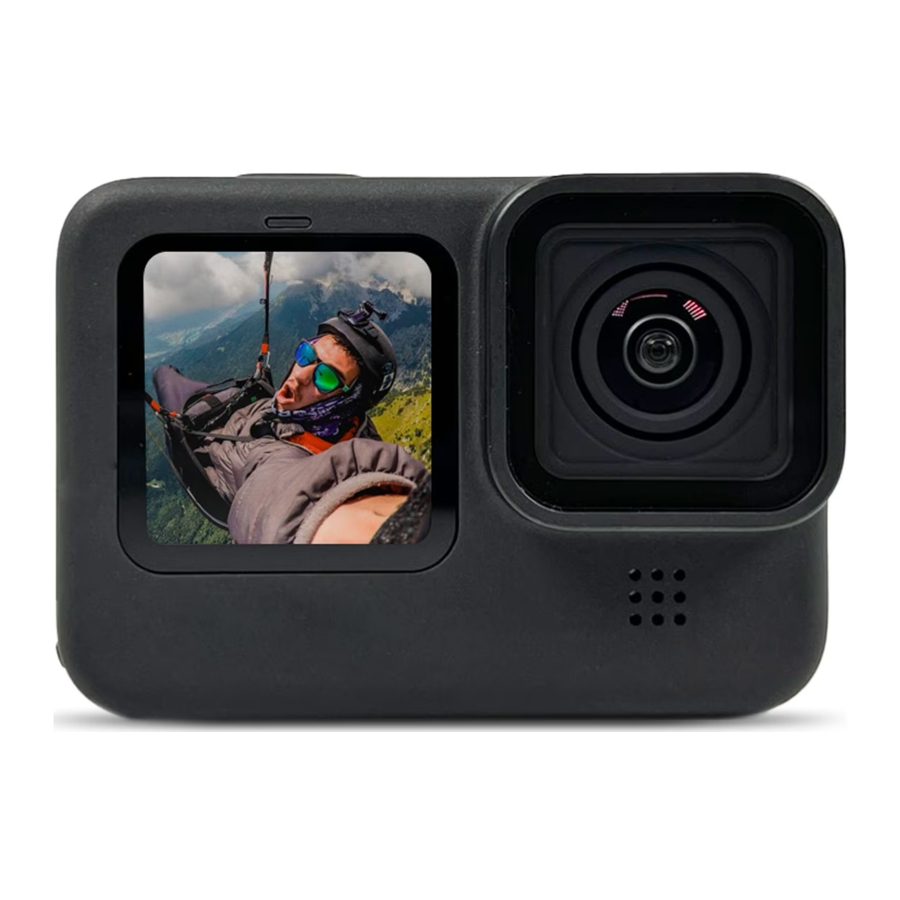
GoPro HERO10 Handleiding
- 1 Media Mod: Gebruiksaanwijzing
- 2 Zorg ervoor dat je camera de nieuwste software heeft
- 3 Je GoPro in de Media Mod plaatsen
- 4 Microfooninstellingen
- 5 Externe microfoons
- 6 Aansluiten op een extern scherm met een micro-HDMI-kabel
- 7 Mods combineren
- 8 Referenties
- 9 Download handleiding
- 10 In andere talen
https://community.gopro.com/s/article/Media-ModHow-To-Use?language=en_US#Microphone_Settings
Media Mod: Gebruiksaanwijzing
Hier vind je alles wat je moet weten om je nieuwe Media Mod in te stellen en te gebruiken met HERO10
Black, HERO9 Black of HERO8 Black. De Media Mod voor HERO10 Black en HERO9 Black is hetzelfde, terwijl de Media Mod voor de HERO8 Black anders is.
Zorg ervoor dat je camera de nieuwste software heeft
Je GoPro in je Media Mod plaatsen
Je nieuwe microfooninstellingen gebruiken
Een externe microfoon aansluiten
Aansluiten op een groot scherm met een HDMI-kabel
Zorg ervoor dat je camera de nieuwste software heeft
Je hebt de nieuwste HERO10 Black-, HERO9 Black- of HERO8 Black-software nodig om alle functies van Media Mod te ontgrendelen.
Je software updaten met GoPro Quik
- Download Quik uit de Apple App Store of Google Play.
![apps.apple.com]()
![play.google.com]()
- Volg de instructies op het scherm van de app om je camera met je mobiele apparaat te verbinden. Als er nieuwe camerasoftware beschikbaar is, begeleidt de app je door het installatieproces.


Handmatig updaten
- Ga naargopro.com/update.
- Kies je camera uit de lijst met camera's.
- Selecteer [Update your camera manually] (Je camera handmatig updaten) en volg de instructies.
Je GoPro in de Media Mod plaatsen
Haal de klep van de GoPro en schuif de camera in de Media Mod.


Media Mod is niet waterdicht. Gebruik onder water beschadigt zowel je Media Mod als je camera.
Microfooninstellingen
Zodra je Media Mod op je GoPro aansluit, ontdek je nieuwe instellingen waarmee je optimaal kunt profiteren van de ingebouwde richtmicrofoon van Media Mod.
- Tik op
![]() naast de voorinstelling die je wilt aanpassen.
naast de voorinstelling die je wilt aanpassen.


- Scrol door de opties aan de rechterkant en kies de gewenste optie.

 naast de voorinstelling die je wilt aanpassen.


| Optie | Beschrijving |
| Front (Standaard) | Gebruik de richtmicrofoon van de Media Mod om prioriteit te geven aan audio die van voren uit de camera komt. |
| Back | Gebruik de richtmicrofoon van de Media Mod om prioriteit te geven aan audio die van achteren uit de camera komt. |
| Stereo | Gebruik wanneer wind geen factor is en je ervoor wilt zorgen dat je GoPro in stereo opneemt. |
Let op: De vorige microfooninstelling van je camera wordt hersteld wanneer de Media Mod wordt verwijderd. De microfooninstelling die je hierboven hebt geselecteerd, wordt hersteld de volgende keer dat je je Media Mod gebruikt.
PRO TIP: Je kunt een snelkoppeling instellen als je vaak microfooninstellingen wijzigt. Houd een bestaande snelkoppeling ingedrukt en kies vervolgens Microphones (Microfoons) in de lijst aan de rechterkant.
Externe microfoons
Media Mod heeft een ingebouwde 3,5mm-poort voor een externe microfoon waarmee je een externe microfoon kunt gebruiken om de audio in je video's te verbeteren. Sluit je microfoon aan en selecteer vervolgens de beste audio-ingangsinstelling voor je video.
- Swipe vanaf het hoofdscherm van je camera omlaag om toegang te krijgen tot het Dashboard.
- Tik op [Preferences] (Voorkeuren) > [Input/Output] (Invoer/Uitvoer) > [Audio Input] (Audio-ingang).
- Scrol door de opties aan de rechterkant en kies de gewenste optie.
| Optie | Beschrijving |
| Standard Mic (Standaardmicrofoon) (standaard) | Gebruik met standaard microfoons zonder voeding. |
| Standard Mic+ | Verhoogt de gevoeligheid van de standaard microfoon zonder voeding met 20 dB als de audio niet luid genoeg is. |
| Powered Mic | Gebruik met zelfvoedende microfoons. |
| Powered Mic+ | Verhoogt de gevoeligheid van de microfoon met voeding met 20 dB als de audio niet luid genoeg is. |
| Line In | Gebruik met audioapparatuur anders dan een microfoon (mixer, gitaarvoorversterker, karaokemachine, enz.). |
Let op: Als je niet zeker weet welke optie je moet selecteren, raadpleeg dan de informatie die bij je microfoon is geleverd.
Aansluiten op een extern scherm met een micro-HDMI-kabel
Media Mod heeft een micro-HDMI-poort waarmee je je GoPro op een HDTV kunt aansluiten. Je kunt je foto's en video's op het grote scherm bekijken of het gebruiken om een voorbeeld van je opname te bekijken.
- Gebruik een micro-HDMI-kabel (afzonderlijk verkrijgbaar) om je Media Mod op een HDTV aan te sluiten. Het aanraakscherm van je camera wordt leeg, maar reageert nog steeds op aanrakingen en swipes.
- Na het GoPro-splashscreen kom je in de mediagalerij van je camera terecht. De bedieningselementen verschijnen bovenaan het externe scherm. Je hebt twee bedieningsopties:
- Button Control (Knopbediening)
- Druk op de [Mode Button] (Modusknop)
![]() op je camera om door de bedieningsopties te bladeren.
op je camera om door de bedieningsopties te bladeren. - Druk op de [Shutter Button] (Sluiterknop)
![]() op je camera om een selectie te maken.
op je camera om een selectie te maken.
- Druk op de [Mode Button] (Modusknop)
- Touch-Screen Control (Touchscreenbediening)
- Swipe en tik op het scherm van je camera om te navigeren en bedieningsopties te selecteren.
 op je camera om door de bedieningsopties te bladeren.
 op je camera om een selectie te maken.
- Selecteer het [camera icon] (camerapictogram) om je HDTV als monitor te gebruiken en een live weergave te zien van wat je camera ziet.
- Druk op de [Shutter Button] (Sluiterknop)
![]() op je camera om de opname te starten en te stoppen. Je kunt ook schakelen tussen de modi Video, Foto en Time Lapse.
op je camera om de opname te starten en te stoppen. Je kunt ook schakelen tussen de modi Video, Foto en Time Lapse.
 op je camera om de opname te starten en te stoppen. Je kunt ook schakelen tussen de modi Video, Foto en Time Lapse.
Let op:
- Voor informatie over de resolutie van het externe scherm wanneer deze via HDMI is aangesloten, ga je naar Media Mod - HDMI-uitgang
- Wanneer je begint met opnemen, is er een vertraging voordat de live weergave op je HDTV-scherm verschijnt. Met HyperSmooth aan is de vertraging ongeveer 1 seconde.
Mods combineren
Media Mod kan worden gebruikt met andere GoPro Mods om aangepaste opnameoplossingen voor je camera te creëren.
Light Mod

Display Mod

Referenties
![community.gopro.com]() GoPro Support
GoPro Support![community.gopro.com]() GoPro Support
GoPro Support![community.gopro.com]() GoPro Support
GoPro Support![community.gopro.com]() GoPro Support
GoPro Support![community.gopro.com]() GoPro Support
GoPro Support![community.gopro.com]() GoPro Support
GoPro Support![apps.apple.com]() GoPro Quik in de App Store
GoPro Quik in de App Store![play.google.com]() Google Play
Google Play![community.gopro.com]() GoPro Support
GoPro Support


Download handleiding
Hier kunt u de volledige pdf-versie van de handleiding downloaden. Deze kan aanvullende veiligheidsinstructies, garantie-informatie, FCC-regels, enz. bevatten.
Download GoPro HERO10 Handleiding


