GoPro HD HERO 1080 - Camera Handleiding
- 1 OVERZICHT
- 2 BASISPRINCIPES VAN HET GEBRUIK VAN UW CAMERA
- 3 STATUS LCD ICONEN
-
4
INSTELLINGENMENU / GEAVANCEERDE FUNCTIES
- 4.1 HET INSTELLINGENMENU OPENEN
- 4.2 ÉÉN KNOP MODUS AAN / UIT KIEZEN
- 4.3 STANDAARDMODUS KIEZEN BIJ HET INSCHAKELEN
- 4.4 VIDEORESOLUTIE KIEZEN
- 4.5 BELICHTINGSINSTELLING KIEZEN
- 4.6 ONDERSTEBOVEN BEELDOPNAME
- 4.7 VIDEO LIVE FEED INSTELLEN AAN / UIT
- 4.8 ON SCREEN DISPLAY KIEZEN AAN / UIT
- 4.9 FOTO KIEZEN OM DE 2, 5, 10, 30, 60 SECONDEN TIMING
- 4.10 LED-KNIPPEREN KIEZEN AAN / UIT
- 4.11 PIEPGELUID KIEZEN AAN / UIT
- 4.12 NTSC / PAL-INSTELLING KIEZEN
- 4.13 LAATST OPGESLAGEN BESTAND VERWIJDEREN
- 4.14 ALLE BESTANDEN VERWIJDEREN EN SD-KAART FORMATTEREN
- 4.15 AUTOMATISCHE UITSCHAKELING INSTELLEN
- 4.16 DE TIJD EN DATUM INSTELLEN
- 4.17 HET INSTELLINGENMENU VERLATEN
- 5 CONNECTIVITEIT / BATTERIJ OPLADEN
- 6 PROBLEEMOPLOSSING
- 7 Download handleiding
- 8 In andere talen
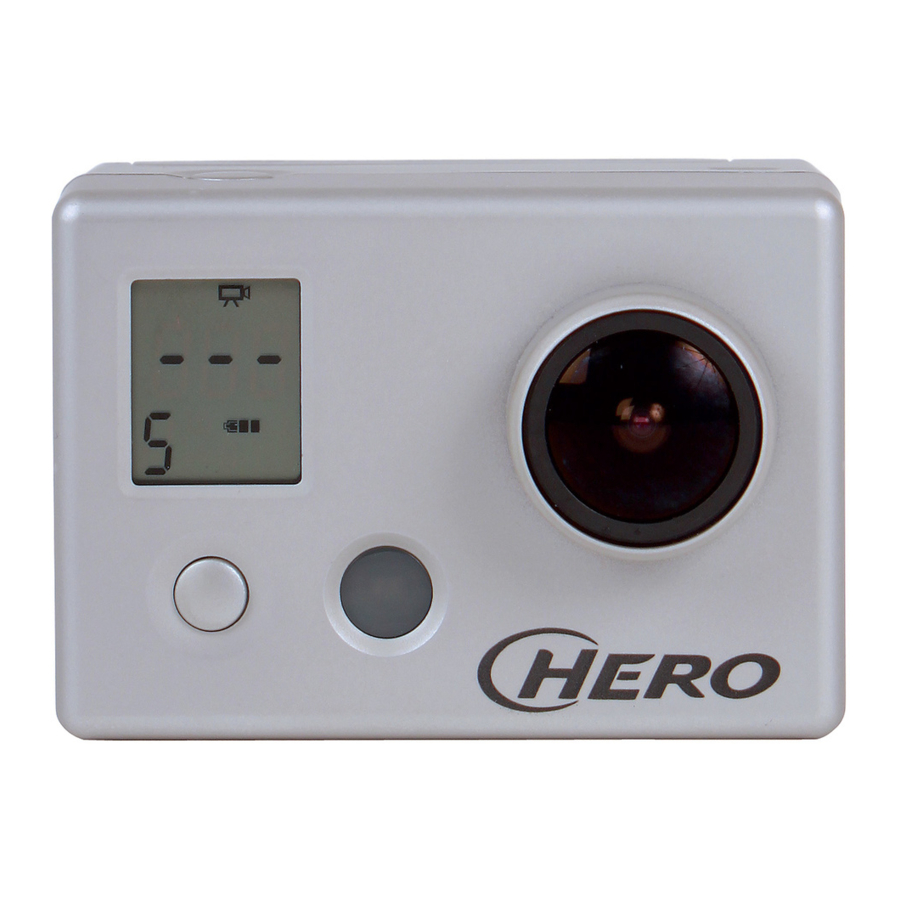
OVERZICHT

| 1 - Status LCD-scherm | 6 - USB-poort |
| 2 - Aan/Uit/Mode-knop (Power/Mode Button) | 7 - Combo TV/Audio Uitgang |
| 3 - LED-lampje | 8 - Batterijklep |
| 4 - HDTV Uitgangspoort | 9 - Sluiter/Selecteer-knop (Shutter/Select Button) |
| 5 - Hero BUS™ Poort | 10 - SD-kaartsleuf |
BASISPRINCIPES VAN HET GEBRUIK VAN UW CAMERA
 Gratis te downloaden camera-updates kunnen beschikbaar zijn op gopro.com.
Zorg ervoor dat u een SD-kaart in de camera plaatst, anders kunt u geen foto's of video's opnemen.
AAN/UIT/MODE-KNOP (POWER/MODE BUTTON) - Voorkant van de camera
De AAN/UIT/MODE-knop (POWER/MODE BUTTON) schakelt de camera in en uit en werkt als een knop om van modus te wisselen zodra de camera is ingeschakeld.
SLUITERKNOP (SHUTTER BUTTON) - Bovenkant van de camera
De sluiterknop (Shutter Button) start en stopt de video-opname en het maken van foto's. In het menu met opties SET fungeert de sluiterknop (Shutter Button) als een schakelknop voor het wijzigen van instellingen. Zie het gedeelte INSTELLINGENMENU van deze instructies voor meer informatie.
| Camera inschakelen | Druk kort op de AAN/UIT/MODE-knop (POWER/MODE BUTTON) en de camera wordt ingeschakeld. De camera piept 3 keer, wat aangeeft dat de camera wordt ingeschakeld. |
| Camera uitschakelen | Houd de AAN/UIT/MODE-knop (POWER/MODE BUTTON) 2 seconden ingedrukt. De camera piept 7 keer, wat aangeeft dat de camera wordt uitgeschakeld. |
| Modi wijzigen | Zodra de camera is ingeschakeld, zal het snel indrukken van de AAN/UIT/MODE-knop (POWER/MODE BUTTON) de modi wijzigen van videomodus naar zelfontspanner, naar fotomodus, enz. |
De batterij wordt gedeeltelijk opgeladen geleverd. Laad de batterij voor de beste initiële prestaties op voor het eerste gebruik. Er zal echter GEEN schade aan de batterij ontstaan als deze wordt gebruikt voordat deze is opgeladen. Zie het oplaadgedeelte.
 |  | Fotomodus |  | Resolutie-indicator |
 | Triple Shot fotomodus |  | Laatste/Alles verwijderen SD-kaart formatteren | |
 | Videomodus |  | Batterijmeter | |
 | 10 seconden timer modus |  | Spotmeter belichting AAN | |
 | Aantal bestanden op SD-kaart |  | SD-kaart niet geplaatst |
STATUS LCD ICONEN
OM VIDEO OP TE NEMEN

Schakel de camera in door op de AAN/UIT/MODE-knop (POWER/MODE BUTTON) te drukken.
De camera wordt ingeschakeld in de VIDEOmode als de standaardmodus.
De standaardresolutie is 960p (1280x960). Zie het gedeelte Instellingenmenu voor meer informatie over resoluties.
Druk op de sluiterknop (Shutter Button) om de video-opname te starten. De camera piept één keer.
Het rode LED-lampje aan de voorkant van de camera knippert tijdens het opnemen van video.
Druk op de sluiterknop (Shutter Button) om de opname te stoppen of de camera stopt automatisch met opnemen wanneer uw SD-kaart vol is of uw batterij leeg is (ongeveer 2,25 uur batterijduur bij een volledige lading). De camera piept 3 keer wanneer de opname stopt en het bestand is opgeslagen.
DE 10 SECONDEN TIMER GEBRUIKEN

Druk op de AAN/UIT/MODE-knop (POWER/MODE BUTTON) totdat u het 10 SECONDEN TIMER-icoon ziet.
Druk op de SLUITERknop (SHUTTER button) en de camera maakt automatisch een foto over 10 seconden.
Een reeks pieptonen en een knipperend rood LED-lampje geven aan wanneer de foto is genomen.
OM ELKE "X" SECONDEN FOTO'S TE MAKEN IN TIME LAPSE MODUS

Druk op de AAN/UIT/MODE-knop (POWER/MODE BUTTON) totdat u het knipperende camera-icoon ziet.
De standaard timing is om automatisch ELKE "2" SECONDEN een FOTO te maken.
Druk op de SLUITERknop (SHUTTER button) om foto's te maken. Druk nogmaals op de SLUITERknop (SHUTTER button) om te stoppen.
Om de timing te wijzigen om elke 2, 5, 10, 30 of 60 seconden een foto te maken, raadpleegt u het gedeelte INSTELLINGENMENU van deze instructie.
OM ENKELE FOTO'S TE MAKEN

Druk herhaaldelijk op de AAN/UIT/MODE-knop (POWER/MODE BUTTON) totdat u het vaste, niet knipperende camera-icoon ziet.
Druk op de SLUITERknop (SHUTTER button) om een foto te maken.
Er klinkt een pieptoon en het rode LED-lampje knippert om aan te geven dat er een foto is genomen.
OM DRIEVOUDIGE FOTO-REEKSEN TE MAKEN

Druk op de AAN/UIT/MODE-knop (POWER/MODE BUTTON) totdat u het drievoudige foto-icoon op het LCD-statusscherm aan de voorkant ziet.
Druk op de sluiterknop (Shutter Button) om 3x foto-reeks in 2 seconden te maken.
INSTELLINGENMENU / GEAVANCEERDE FUNCTIES
HET INSTELLINGENMENU OPENEN

Druk herhaaldelijk op de POWER/MODE-knop totdat je het  pictogram ziet.
Druk op de SHUTTER-knop om het instellingenmenu te openen.
Druk op de POWER/MODE-knop om door de opties te bladeren in het instellingenmenu.
ÉÉN KNOP MODUS AAN / UIT KIEZEN
"One Button Mode On" (Eénknopsmodus aan) dwingt de camera om automatisch video of foto's op te nemen zodra de camera is ingeschakeld, afhankelijk van de standaard inschakelmodus waarop de camera is ingesteld (zie volgende instructies). In "One Button Mode On" (Eénknopsmodus aan) is de camera ofwel "on and recording" (aan en aan het opnemen) of uitgeschakeld. Dit vereenvoudigt de bediening van de camera wanneer je de camera uitleent aan vrienden of wanneer je weet dat je maar in één modus wilt fotograferen.
De sluiterknop is uitgeschakeld in "One Button Mode" (Eénknopsmodus) en start of stopt de opname niet terwijl de camera is ingeschakeld. "One Button Mode" (Eénknopsmodus) is handig als je maar één type video of foto's wilt maken en de voorkeur geeft aan een vereenvoudigde bediening van de camera, waarbij de camera ofwel "on and recording" (aan en aan het opnemen) of uit is, waarbij alleen de aan/uit-knop wordt gebruikt om de camera te bedienen. Dit is een geweldige "Simple Mode" (Eenvoudige modus) om de camera uit te lenen aan vrienden.
| Symbool op LCD-scherm | Functie |
 (standaard instelling) (standaard instelling) | One Button Mode Off (Eénknopsmodus uit). |
 | One Button Mode On (Eénknopsmodus aan). |
Om "One Button Mode" (Eénknopsmodus) 'AAN' te zetten:
- Druk op de SHUTTER-knop om te schakelen tussen SET MENU-keuzes en stop wanneer onO (One Button Mode On) (Eénknopsmodus aan) op het scherm wordt weergegeven.
- Druk op de POWER/MODE-knop om de instelling die op het scherm wordt weergegeven op te slaan en door te gaan naar de volgende functieoptie.
- Schakel je camera uit en vervolgens weer in en de camera begint met opnemen in de standaard inschakelinstelling en resolutie.
- Houd de aan/uit-knop 3 seconden ingedrukt om de opname te stoppen en de camera uit te schakelen.
Om "One Button Mode" (Eénknopsmodus) 'UIT' te zetten:
- Schakel de camera in.
- Terwijl de camera aan staat (en aan het opnemen is), houd je de sluiterknop 3 seconden ingedrukt. Laat los.
- Het SET-menu van de camera verschijnt.
- Druk op de sluiterknop om het SET-menu te openen.
- Wanneer onO (One Button Mode On) (Eénknopsmodus aan) verschijnt, druk je op de sluiterknop om de instelling te wijzigen in onF (One Button Mode Off) (Eénknopsmodus uit).
- Schakel de camera uit.
- Wanneer je de camera weer inschakelt, is de functie One Button Mode (Eénknopsmodus) uitgeschakeld.
STANDAARDMODUS KIEZEN BIJ HET INSCHAKELEN
Je kunt je camera programmeren om in te schakelen in de videomodus, fotomodus, Triple Shot Sequence-modus of Photo Every "X" Seconds-modus (Foto elke "X" seconden):
| Symbool op LCD-scherm | Functie |
 (standaard instelling) (standaard instelling) | Videomodus (F betekent "Filming" (Filmen)) |
 | Single Shot Photo Mode (Enkele foto modus) |
 | Triple Shot Photo Mode (Drievoudige foto modus) |
 | Photo Every "X" Seconds Mode (Foto elke "X" seconden modus) |
- Druk op de SHUTTER-knop om tussen de opties te schakelen.
- Druk op de POWER/MODE-knop om de instelling die op het scherm wordt weergegeven op te slaan en door te gaan naar de volgende functieoptie.
VIDEORESOLUTIE KIEZEN
Je HD HERO-camera maakt de volgende videoresoluties:
| Symbool op LCD-scherm | Beschrijving | Resolutie | Frames per seconde | Aanbevolen gebruik |
 | 16:9 Wide Angle Standard Definition Video (Groothoekvideo met standaarddefinitie) | WVGA (848x480) | 60 NTSC 50 PAL | Wanneer een kleinere bestandsgrootte en de hoogste framesnelheid gewenst zijn. |
 | 16:9 HD Video | 720p (1280 x 720) | 30 NTSC 25 PAL | Bij montage op voertuigen of uitrusting, wanneer een zeer brede hoek gewenst is, maar het verticale weergavegebied minder belangrijk is. |
 | 16:9 Widest HD Video (Breedste HD-video) | 720p (1280 x 960) | 60 NTSC 50 PAL | Hetzelfde als r2, maar met ultra slow motion weergave. |
 (standaard resolutie) | 4:3 Tallest HD Video Max Overall View (Hoogste HD-video maximale algemene weergave) | 960p (1280 x 960) | 30 NTSC 25 PAL | Bij montage op het lichaam, helm, surfplank of borstharnas biedt deze modus het meeste verticale weergavegebied van alle resoluties. |
 | 16:9 Full HD Highest Resolution (Volledige HD hoogste resolutie) | 1080p (1920 x 1080) | 30 NTSC 25 PAL | Bij montage op een voertuig of uitrusting, de beste keuze voor de hoogste kwaliteit in-car filmen. 25% smaller gezichtsveld (127º) in vergelijking met 170º weergave van andere resoluties. |
OPMERKING: Bovenstaande r1, r2, r3, r4 en r5-instellingen in het SET-menu worden weergegeven als 1, 2, 3, 4 en 5 (geen "r") in de linkeronderhoek van het LCD-scherm wanneer je je niet in het SET-menu bevindt. Zie de vorige tekening "STATUS LCD ICONS" voor een voorbeeld hiervan.
- Druk op de SHUTTER-knop om tussen de opties te schakelen.
- Druk op de POWER/MODE-knop om de instelling die op het scherm wordt weergegeven op te slaan en door te gaan naar de volgende functieoptie.
BELICHTINGSINSTELLING KIEZEN
Kies tussen Spot Meter (Spotmeting) en Center Weighted Average Meter (Centrum gewogen gemiddelde meting) belichtingsinstellingen, afhankelijk van de belichting van je omgeving:
| Symbool op LCD-scherm | Functie |
 (standaard instelling) (standaard instelling) | Center weighted average meter (Centrum gewogen gemiddelde meting) is het beste voor normale buiten- en binnenverlichtingsomstandigheden. |
 Dit pictogram verschijnt op het LCD-scherm wanneer spotmeting actief is. | Spot meter (Spotmeting) is vooral bedoeld voor opnamen vanuit een auto of andere donkere ruimte die naar buiten kijkt in een helderdere buitenomgeving. Spot meter (Spotmeting) past de belichting aan voor het absolute midden van de scène, bijvoorbeeld de weg voor je in plaats van het interieur van de auto. Als je een optimale belichting van de binnenkant van de auto wilt, bijvoorbeeld voornamelijk de bestuurder filmen, kies dan Cnt center weighted average (Centrum gewogen gemiddelde) om te belichten voor de binnenkant van de auto. |
- Druk op de SHUTTER-knop om tussen de opties te schakelen.
- Druk op de POWER/MODE-knop om de instelling die op het scherm wordt weergegeven op te slaan en door te gaan naar de volgende functieoptie.
ONDERSTEBOVEN BEELDOPNAME
Als je je camera ondersteboven moet monteren om de perfecte foto- of videohoek te krijgen, kun je de camera programmeren om de foto of video ondersteboven op te slaan, zodat deze rechtop lijkt wanneer je deze op je computer of tv bekijkt. Dit elimineert de noodzaak om de foto of video later op je computer te "flippen".
| Symbool op LCD-scherm | Functie |
 (standaard instelling) (standaard instelling) | Slaat foto's en video's op in een normale "rechtopstaande" oriëntatie. |
 | Slaat foto's en video's ondersteboven op, zodat ze rechtop lijken wanneer je ze bekijkt op je computer of tv. De videocamera- en fotopictogrammen knipperen snel op het LCD-scherm om je eraan te herinneren dat je foto's en video's in de ondersteboven modus opslaat. |
- Druk op de SHUTTER-knop om te schakelen tussen de UP / UPd-keuzes.
- Druk op de POWER/MODE-knop om de instelling die op het scherm wordt weergegeven op te slaan en door te gaan naar de volgende functieoptie.
VIDEO LIVE FEED INSTELLEN AAN / UIT
U kunt uw camera instellen om een live videosignaal via de TV- of HDTV-poorten aan de zijkant te verzenden door de VIDEO LIVE FEED-instelling aan en uit te schakelen. Video Live Feed via de USB-poort wordt niet ondersteund. Wanneer Video Live Feed is ingesteld op OFF (LFF) (UIT (LFF)), schakelt de camera over naar de video- / foto-afspeelmodus wanneer een van de meegeleverde TV-kabels op de camera is aangesloten. Als Video Live Feed is ingeschakeld (LFO) (AAN (LFO)), blijft de camera in de normale cameramodus wanneer deze op een tv is aangesloten en verzendt een live videosignaal naar de tv. Het aansluiten van de componentkabel verzendt een HD-videosignaal van de camera en het aansluiten van de composietkabel verzendt een standaarddefinitie-signaal van de camera. Video Live Feed On maakt het mogelijk om de camera aan te sluiten op draadloze zenders en tv's om live te kijken vanaf de camera. OPMERKING: Als de componentkabel wordt gebruikt om live HD-video van de camera te verzenden en u tegelijkertijd HD-video naar de SD-kaart begint op te nemen, wordt de live videofeed teruggebracht tot standaarddefinitie, omdat de camera niet tegelijkertijd HD-video kan opnemen en verzenden. Als u een HD live videofeed van de camera wilt hebben, kunt u niet beginnen met het opnemen van HD-video op de SD-kaart. Als de composietkabel wordt gebruikt om video met standaarddefinitie van de camera te verzenden, kan de camera tegelijkertijd HD-video opnemen op de SD-kaart.
| Symbool op LCD-scherm | Functie |
 (standaard instelling) (standaard instelling) | Video Live Feed OFF (UIT). |
 | Video Live Feed ON (AAN). |
- Druk op de SHUTTER-knop om te schakelen tussen de LFF / LFO-keuzes.
- Druk op de POWER/MODE-knop om de instelling die op het scherm wordt weergegeven op te slaan en door te gaan naar de volgende functieoptie.
ON SCREEN DISPLAY KIEZEN AAN / UIT
Wanneer de camera een live feed videosignaal naar een draadloze zender of tv verzendt, verzendt deze een batterijmeterpictogram en een opname aan / uit-pictogram via een "On Screen Display" (Schermweergave) dat in de videofeed verschijnt.
Als u deze statuspictogrammen liever uitschakelt, kunt u dit doen door de instelling "On Screen Display" (Schermweergave) uit te schakelen.
| Symbool op LCD-scherm | Functie |
 (standaard instelling) (standaard instelling) | On Screen Display ON (Schermweergave AAN) |
 | On Screen Display OFF (Schermweergave UIT) |
- Druk op de SHUTTER-knop om te schakelen tussen de oSO / oSF-keuzes.
- Druk op de POWER/MODE-knop om de instelling die op het scherm wordt weergegeven op te slaan en door te gaan naar de volgende functieoptie.
FOTO KIEZEN OM DE 2, 5, 10, 30, 60 SECONDEN TIMING
U kunt elke 2, 5, 10, 30 of 60 seconden een foto maken, doorlopend, met de modus "Photo every X seconds" (Foto elke X seconden). Wanneer u P2 (foto elke 2 seconden is de standaardinstelling) ziet, kunt u op de SHUTTER-knop drukken om de volgende opties te selecteren:
| Symbool op LCD-scherm | Functie |
 | Shoots photos in 2 / 5 / 10 / 30 / or 60 second intervals (Maakt foto's met intervallen van 2 / 5 / 10 / 30 / of 60 seconden). |
- Druk op de SHUTTER-knop om tussen de keuzes te schakelen.
- Druk op de POWER/MODE-knop om de instelling die op het scherm wordt weergegeven op te slaan en door te gaan naar de volgende functieoptie.
LED-KNIPPEREN KIEZEN AAN / UIT
U kunt instellen dat het rode LED-lampje knippert tijdens het filmen of dat het te allen tijde is uitgeschakeld, voor stealth:
| Symbool op LCD-scherm | Functie |
 (standaard instelling) (standaard instelling) | LED blinking ON (LED knippert AAN). |
 | LED blinking OFF (LED knippert UIT). |
- Druk op de SHUTTER-knop om tussen de keuzes te schakelen.
- Druk op de POWER/MODE-knop om de instelling die op het scherm wordt weergegeven op te slaan en door te gaan naar de volgende functieoptie.
PIEPGELUID KIEZEN AAN / UIT
U kunt het piepgeluid zo instellen dat het te allen tijde piept of stil is, voor stealth:
| Symbool op LCD-scherm | Functie |
 (standaard instelling) (standaard instelling) | Beeping sound ON (Piepgeluid AAN). |
 | Beeping sound OFF (Piepgeluid UIT). |
- Druk op de SHUTTER-knop om tussen de keuzes te schakelen.
- Druk op de POWER/MODE-knop om de instelling die op het scherm wordt weergegeven op te slaan en door te gaan naar de volgende functieoptie.
NTSC / PAL-INSTELLING KIEZEN
Dit regelt zowel de video-opnamefrequentie als het afspelen van video vanaf de camera bij weergave op een tv.
Selecteer nSC (NTSC) als u op een tv in Noord-Amerika kijkt. Kies PAL als u op een PAL-tv kijkt (de meeste televisies buiten Noord-Amerika). of als u in een willekeurige regio op een PAL-tv kijkt.
| Symbool op LCD-scherm | Functie |
 (standaard instelling) (standaard instelling) | NTSC TV setting for North America. Camera will record in 60 or 30 frames per second depending on which resolution is selected. (NTSC TV-instelling voor Noord-Amerika. Camera neemt op met 60 of 30 frames per seconde, afhankelijk van de geselecteerde resolutie.) |
 | PAL TV setting for most regions outside of North America. Camera will record in 50 or 25 frames per second depending on which resolution is selected. (PAL TV-instelling voor de meeste regio's buiten Noord-Amerika. Camera neemt op met 50 of 25 frames per seconde, afhankelijk van de geselecteerde resolutie.) |
- Druk op de SHUTTER-knop om tussen de keuzes te schakelen.
- Druk op de POWER/MODE-knop om de instelling die op het scherm wordt weergegeven op te slaan en door te gaan naar de volgende functieoptie.
LAATST OPGESLAGEN BESTAND VERWIJDEREN
Wanneer "LSt" op het LCD-scherm staat, kunt u het laatst op de SD-kaart opgeslagen bestand verwijderen:
| Symbool op LCD-scherm | Functie |
 | To delete last file saved to camera, press SHUTTER button when LSt is on screen. LSt will start blinking as a warning. (Om het laatst op de camera opgeslagen bestand te verwijderen, drukt u op de SHUTTER-knop wanneer LSt op het scherm staat. LSt begint te knipperen als waarschuwing.) |
| (blinking (knipperend)) TO CHOOSE NO DELETE (OM GEEN VERWIJDEREN TE KIEZEN) | "LSt" will blink for 5 seconds. If you do nothing..."LSt" will stop blinking and the file will NOT be deleted. You can press the POWER/ MODE button to advance to the next option in the SET menu. ("LSt" knippert 5 seconden. Als u niets doet, stopt "LSt" met knipperen en wordt het bestand NIET verwijderd. U kunt op de POWER / MODE-knop drukken om door te gaan naar de volgende optie in het SET-menu.) |
| (blinking (knipperend)) TO CHOOSE YES DELETE (OM JA VERWIJDEREN TE KIEZEN) | If you press the shutter button while LSt is blinking, you will deleted the last saved file from the SD card. Red LED on front of camera will blink while card is being formatted. (Als u op de ontspanknop drukt terwijl LSt knippert, verwijdert u het laatst opgeslagen bestand van de SD-kaart. De rode LED aan de voorkant van de camera knippert terwijl de kaart wordt geformatteerd.) |
ALLE BESTANDEN VERWIJDEREN EN SD-KAART FORMATTEREN
Wanneer "ALL" op het LCD-scherm staat, kunt u alle bestanden verwijderen en de SD-kaart formatteren:
| Symbool op LCD-scherm | Functie |
 | To delete all files and FORMAT SD card, press SHUTTER button when ALL is on screen. ALL will start blinking as a warning. (Om alle bestanden te verwijderen en de SD-kaart te FORMATTEREN, drukt u op de SHUTTER-knop wanneer ALL op het scherm staat. ALL begint te knipperen als waarschuwing.) |
| (blinking (knipperend)) TO CHOOSE NO FORMAT (OM GEEN FORMAT TE KIEZEN) | "ALL" will blink for 5 seconds. If you do nothing..."ALL" will stop blinking and the SD card will NOT be formatted. You can press the POWER/MODE button to advance to the next option in the SET menu. ("ALL" knippert 5 seconden. Als u niets doet, stopt "ALL" met knipperen en wordt de SD-kaart NIET geformatteerd. U kunt op de POWER / MODE-knop drukken om door te gaan naar de volgende optie in het SET-menu.) |
| (blinking (knipperend)) TO CHOOSE YES FORMAT (OM JA FORMAT TE KIEZEN) | If you press the shutter button while ALL is blinking, you will format the SD card, losing all files and data. Red LED on front of camera will blink while card is being formatted. this will format your card and all data on the card will be deleted. (dit formatteert uw kaart en alle gegevens op de kaart worden verwijderd.) |
AUTOMATISCHE UITSCHAKELING INSTELLEN
U kunt de camera zo programmeren dat deze automatisch wordt uitgeschakeld na 60, 120, 300 seconden, of u kunt de camera op OFF (UIT) zetten om de camera aan te houden totdat u deze handmatig uitschakelt.
| Symbool op LCD-scherm | Functie |
 (standaard instelling) (standaard instelling) | Camera will only turn off if manually turned off. (De camera wordt alleen uitgeschakeld als deze handmatig wordt uitgeschakeld.) |
 | Camera will turn off 60 seconds after last button press (unless recording video or shooting automatic photos). (De camera wordt 60 seconden na de laatste druk op de knop uitgeschakeld (tenzij video wordt opgenomen of automatische foto's worden gemaakt).) |
 | Camera will turn off 120 seconds (2 minutes) after last button press (unless recording video or shooting automatic photos). (De camera wordt 120 seconden (2 minuten) na de laatste druk op de knop uitgeschakeld (tenzij video wordt opgenomen of automatische foto's worden gemaakt).) |
 | Camera will turn off 300 seconds (5 minutes) after last button press (unless recording video or shooting automatic photos). (De camera wordt 300 seconden (5 minuten) na de laatste druk op de knop uitgeschakeld (tenzij video wordt opgenomen of automatische foto's worden gemaakt).) |
- Druk op de SHUTTER-knop om tussen de keuzes te schakelen.
- Druk op de POWER/MODE-knop om de instelling die op het scherm wordt weergegeven op te slaan en door te gaan naar de volgende functieoptie.
DE TIJD EN DATUM INSTELLEN
U kunt de tijd en datum op de camera instellen zolang de batterij in de camera blijft. Zodra de batterij is verwijderd, gaan de tijd- en datuminstellingen verloren:
| Symbool op LCD-scherm | Functie |

|
Wanneer u "dAt" (dat) op het scherm ziet, drukt u op de SHUTTER (sluiter) knop om de tijd en datum in te stellen. |

|
Druk op de POWER/MODE (aan/uit/modus) knop om te schakelen van Y09 (2009) naar Y30 (2030). Druk op SHUTTER (sluiter) om door te gaan naar de volgende datuminstelling. |

|
Druk op de POWER/MODE (aan/uit/modus) knop om te schakelen van 01 (januari) naar 12 (december). Druk op SHUTTER (sluiter) om door te gaan naar de volgende datuminstelling. |

|
Druk op de POWER/MODE (aan/uit/modus) knop om te schakelen van d01 (1e dag van de maand) naar d31 (31e dag van de maand). Druk op SHUTTER (sluiter) om door te gaan naar de volgende datuminstelling. |

|
Druk op de POWER/MODE (aan/uit/modus) knop om te schakelen van H00 (12 uur 's nachts militaire tijd) naar H23 (11 uur 's avonds militaire tijd). Druk op SHUTTER (sluiter) om door te gaan naar de volgende datuminstelling. |

|
Druk op de POWER/MODE (aan/uit/modus) knop om te schakelen van 00 (nul minuten) naar 59 (59 minuten). Druk op SHUTTER (sluiter) om door te gaan naar de volgende datuminstelling. |
- Zodra u de "minutes" (minuten) instelling selecteert en op de SHUTTER (sluiter) knop drukt, keert u terug naar de SEt-ingang voor het instellingenmenu.
HET INSTELLINGENMENU VERLATEN
Wanneer u ESC op het scherm ziet, drukt u op de SHUTTER (sluiter) knop om het INSTELLINGENMENU te verlaten.
CONNECTIVITEIT / BATTERIJ OPLADEN
SYSTEEMEISEN
De HD HERO-camera is compatibel met Microsoft ® XP/VISTA of later, of Mac OSX 10.4 of later. De HD HERO-camera kan ook worden aangesloten op elke standaard definitie of HDTV met RCA- of component (RGB)-poorten, waardoor hoogwaardige weergave mogelijk is.
Windows-systeemeisen voor Full HD 1080p en 720p 60 fps Weergave:
- Microsoft Windows® XP (Service Pack 2 of later), Vista of Windows 7
- 3.2 GHz Pentium 4 of sneller
- Direct X 9.0c of later
- Ten minste 1 GB systeem RAM
- Videokaart met ten minste 256MB RAM
Macintosh-systeemeisen voor Full HD 1080p en 720p 60 fps Weergave:
- Mac OS® X v10.4.11 of later
- 2.0 GHz Intel Core Duo of sneller
- Ten minste 1 GB systeem RAM
- Videokaart met ten minste 128MB RAM
Als u problemen ondervindt bij het bereiken van een vloeiende weergave op uw computer, kan de HD HERO-camera ook rechtstreeks worden aangesloten op elke standaard definitie of HDTV met RCA- of component (RGB)-poorten. De HD HERO-camera zelf biedt een zeer vloeiende weergave rechtstreeks op een tv en bij gebruik van component (RGB)-kabels voor HD-weergave komt de kwaliteit overeen met die van het afspelen op een computer.
SD-KAARTEN GEBRUIKEN
De HD HERO-camera is compatibel met SD- en SDHC-kaarten met een capaciteit van 2 GB, 4 GB, 8 GB, 16 GB en 32 GB. Hoewel alle snelheidskaarten in de camera werken, raadt GoPro minimale klasse 4-snelheidskaarten aan voor betrouwbaarheid bij het maken van HD-video's. GoPro's eigen tests hebben een verbeterde betrouwbaarheid aangetoond bij activiteiten met hoge trillingen met SD- en SDHC-kaarten van bekende merken.
Om de SD-kaart te plaatsen, schuift u de SD-kaart in de SD-kaartsleuf aan de zijkant van de camera met het SD-kaartlabel naar de voorkant van de camera gericht. De SD-kaart klikt op zijn plaats zodra deze voorbij de camera is ingebracht. Gebruik hiervoor uw vingernagel.
Om de SD-kaart te verwijderen, duwt u deze verder in de camera en deze springt ver genoeg uit de camera zodat u hem eruit kunt trekken.
VIDEO EN FOTO'S OVERZETTEN NAAR COMPUTER
Op een pc met WINDOWS-besturingssysteem:
- Sluit de camera aan op een computer met de meegeleverde USB-kabel.
- Zet de camera aan door op de POWER/MODE (AAN/UIT/MODUS)-knop te drukken. Het LCD-scherm toont "USB".
- Dubbelklik op MIJN COMPUTER en u ziet een "Verwisselbare schijf"-pictogram. Als u dit niet ziet, sluit u de map MIJN COMPUTER en opent u deze opnieuw en het pictogram "Verwisselbare schijf" zou moeten verschijnen.
- Dubbelklik op het pictogram "Verwisselbare schijf".
- Dubbelklik vervolgens op het "DCIM"-mappictogram.
- Dubbelklik vervolgens op het "100GOPRO"-pictogram.
- De foto- en videobestanden bevinden zich in de map "100GOPRO".
- Sleep uw foto- en videobestanden naar uw harde schijf of dubbelklik op een bestand om het te bekijken.
Op een MAC:
- Sluit de camera eenvoudigweg aan op uw MAC met de meegeleverde USB-kabel, zet uw camera aan en de MAC OS herkent de camera als een externe harde schijf.
 BELANGRIJKE TIP VOOR MAC-GEBRUIKERS: Wanneer u bestanden van uw SD-kaart verwijdert, moet u de prullenbak legen voordat u de SD-kaart verwijdert of de camera loskoppelt. Als u uw prullenbak niet leegt, worden de foto- en videobestanden niet volledig van uw SD-kaart gewist.
BATTERIJ OPLADEN
Het LCD-scherm knippert met een "bAt"-bericht wanneer de batterij bijna leeg is en de camera slaat het bestand op, indien opgenomen, en schakelt uit. U moet nu uw batterij opladen.
- Sluit de camera aan op een computer met de meegeleverde USB-kabel.
- De rode LED aan de voorkant van de camera gaat branden, wat aangeeft dat de batterij wordt opgeladen.
- De rode LED gaat uit zodra de batterij is opgeladen.
- De batterij wordt voor 80% opgeladen in 2 uur wanneer deze is aangesloten op de USB-poort van de computer. 100% opgeladen na 4 uur totale oplaadtijd.
- De batterij wordt voor 80% opgeladen in één uur bij gebruik van een 1000mAh USB-compatibele wand- of autolader.
100% opgeladen na 2 uur totale oplaadtijd.
Om de batterij op te laden en tegelijkertijd video's / foto's op te nemen
U kunt de batterij van de camera opladen terwijl u tegelijkertijd video's of foto's opneemt. Sluit de camera eenvoudigweg aan op een 500mAh of 1000mAh USB-gebaseerde wand-, auto- of telefoonlader om de HD HERO-camera op te laden tijdens het opnemen van video of foto's. Het is het beste om een 1 ampère (1000mAh) lader te gebruiken voor maximale oplaadprestaties wanneer u ook video's of foto's opneemt met de camera tijdens het opladen.
Reservebatterijen zijn verkrijgbaar op gopro.com en bij geautoriseerde GoPro-resellers.
BATTERIJ UIT DE CAMERA VERWIJDEREN
De batterij is ontworpen om een zeer strakke pasvorm te hebben om de betrouwbaarheid bij activiteiten met hoge trillingen te maximaliseren. Om de batterij te verwijderen, knijpt u in de zijkanten van de batterij en trekt u deze uit de camera. Het is opzettelijk niet eenvoudig om te doen, maar de batterij komt eruit. In de meeste gevallen is het niet nodig om de batterij te verwijderen. Let op: als u de batterij verwijdert, verliest u uw tijd- en datuminstellingen op de camera. Extra batterijen en oplaadaccessoires zijn verkrijgbaar op gopro.com.
CAMERA AANSLUITEN OP TV OF HDTV
Zorg ervoor dat uw camera is ingesteld op de juiste NTSC- of PAL-video-instelling, anders werkt uw camera niet correct met uw tv. Dit wordt uitgelegd in het gedeelte INSTELLINGENMENU van deze instructies.
STAPPEN OM FOTO'S EN VIDEO'S TE BEKIJKEN OP EEN TV OF HDTV
- Zorg ervoor dat uw camera is ingesteld op LIVE FEED OFF (LFF) in het SET-menu. Met LIVE FEED OFF kan uw camera opgeslagen video- en fotobestanden afspelen op een tv via tv-weergave.
- Sluit uw camera aan op de RCA- of COMPONENT (RGB)-poorten op uw tv of HDTV met de meegeleverde kabels. Pictogrammen aan de zijkant van de camera geven aan welke kabels in welke poorten moeten worden gebruikt.
- Als u een HDTV aansluit, gebruikt u de RCA-kabels voor geluid, terwijl de COMPONENT (RGB)-kabels voor het HD-videosignaal zijn.
- Zodra de camera is aangesloten, zet u de camera aan.
- De meest recente video die op de SD-kaart is opgeslagen, begint op het scherm af te spelen.
- Druk op de POWER/MODE (AAN/UIT/MODUS)-knop om naar de volgende video te gaan. Druk op de SHUTTER (SLUITER)-knop om terug te keren naar de vorige video.
- Om foto's te bekijken, houdt u de POWER/MODE (AAN/UIT/MODUS)-knop 2 seconden ingedrukt om naar de fotoweergavemodus te schakelen.
- Druk op de POWER/MODE (AAN/UIT/MODUS)-knop om naar de volgende foto te gaan.
- Druk op de SHUTTER (SLUITER)-knop om terug te keren naar de vorige foto.
- Houd de POWER/MODE (AAN/UIT/MODUS)-knop 2 seconden ingedrukt om terug te keren naar de videoweergavemodus, indien gewenst.
- Koppel de camera los van de tv en schakel de camera uit wanneer u klaar bent met bekijken.
PROBLEEMOPLOSSING
"SoS"-MELDING OP LCD-SCHERM
Als u de "SoS"-melding op uw LCD-scherm ziet, betekent dit dat uw videobestand tijdens de opname om de een of andere reden is beschadigd. Terwijl SoS op het scherm wordt weergegeven, drukt u op EEN KNOP op de camera en de camera zal het bestand repareren.
"HOt"-MELDING OP LCD-SCHERM
Als u de "HOt"-melding op uw LCD-scherm ziet, betekent dit dat uw camera te heet is geworden en moet afkoelen. Maak je geen zorgen, er is geen schade aan uw camera ontstaan. Laat hem gewoon zitten en afkoelen voordat u hem opnieuw probeert te gebruiken. Uw camera staat niet toe dat hij oververhit raakt, dus maak je geen zorgen, er is geen schade ontstaan.
FCC-VERKLARING
Wijzigingen die niet zijn goedgekeurd door de partij die verantwoordelijk is voor de naleving, kunnen de bevoegdheid van de gebruiker om de apparatuur te bedienen ongeldig maken.
Deze apparatuur is getest en voldoet aan de limieten voor een digitaal apparaat van klasse B, overeenkomstig deel 15 van de FCC-regels.
Deze limieten zijn ontworpen om redelijke bescherming te bieden tegen schadelijke interferentie in een residentiële installatie.
Deze apparatuur genereert en kan radiofrequentie-energie uitstralen en kan, indien niet geïnstalleerd en gebruikt in overeenstemming met de instructies, schadelijke interferentie veroorzaken aan radio- of televisieontvangst, wat kan worden vastgesteld door de apparatuur aan en uit te zetten.
De gebruiker wordt aangemoedigd om te proberen de interferentie te corrigeren door een of meer van de volgende maatregelen:
- Richt de ontvangende antenne opnieuw of verplaats deze.
- Vergroot de afstand tussen de apparatuur en de ontvanger.
- Sluit de apparatuur aan op een stopcontact op een ander circuit dan dat waarop de ontvanger is aangesloten.
- Raadpleeg de dealer of een ervaren radio-/tv-technicus voor hulp.
Download handleiding
Hier kunt u de volledige pdf-versie van de handleiding downloaden. Deze kan aanvullende veiligheidsinstructies, garantie-informatie, FCC-regels, enz. bevatten.
Download GoPro HD HERO 1080 - Camera Handleiding


