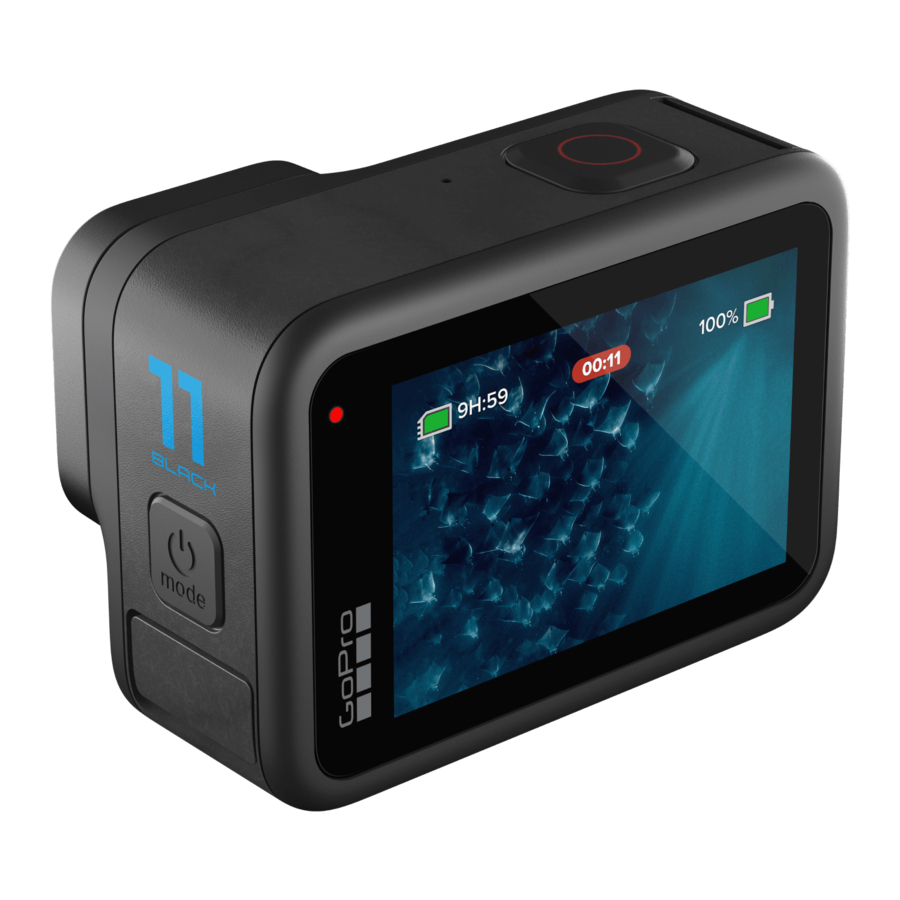
GoPro HERO 11 BLACK handleiding
Eenvoudige bediening
Wordt vooraf geladen met ultra veelzijdige opname-instellingen die geweldig zijn voor de meeste shots. Je zult minder instellingen en opnamekeuzes opmerken, zodat je gewoon je shot kunt kaderen en op de sluiterknop kunt drukken voor geweldige resultaten.

Ga voor meer info naar GoPro Tips YouTube.
Professionele bediening
Professionele bediening in-/uitschakelen
Gebruikers kunnen snel de professionele bediening inschakelen voor volledige camerabediening vanaf het camerabedieningspaneel, toegankelijk via het LCD-scherm aan de achterkant of in de Quik-app.
Swipe omlaag > Camerabedieningspaneel

Swipe naar links > Professionele bediening in-/uitschakelen

Video

Professionele tips
Gids voor slow motion
Standaard video wordt afgespeeld met 30 fps. Probeer een hogere framesnelheid voor epische slow motion-shots.
| 60 FPS = 2x slow motion | 120 FPS = 4x slow motion | 240 FPS = 8x slow motion |
Ga tot het uiterste met de uitgebreide batterijmodus
Videoresoluties en framesnelheden van gemiddelde kwaliteit om je te helpen verbluffende kwaliteitsbeelden vast te leggen en tegelijkertijd de levensduur van je batterij te verlengen.
Houd de horizon vergrendeld + stabiel
Gebruik de digitale lens Lineair + Horizonvergrendeling om je beelden stabiel en recht te houden, zelfs als je camera 360° draait tijdens de opname.
Weet je niet zeker welk stabilisatieniveau je moet gebruiken? Gebruik HyperSmooth AutoBoost.
HyperSmooth AutoBoost snijdt je beelden dynamisch bij op basis van de snelheid en beweging in je shot. Het resultaat is maximale videostabilisatie en het grootst mogelijke gezichtsveld.
Protune
| 10-bit | Aan |
| Bitsnelheid | Hoog |
| Sluiter | Auto |
| EV Comp | 0 |
| Witbalans | Auto |
| ISO Min | 100 |
| ISO Max | 1600 |
| Scherpte | Laag |
| Kleur | Natuurlijk |
| Wind | Auto |
Raster op het scherm aan de achterkant
Bedieningspaneel > Voorkeuren > Display > Raster op het scherm aan de achterkant

Foto
Foto-uitvoer
RAW
Slaat je foto op als zowel .jpg- als .gpr-bestanden. RAW-bestanden geven je meer flexibiliteit bij de nabewerking.
HDR
Maakt foto's met behulp van High Dynamic Range-verwerking. Geweldig voor het fotograferen van contrastrijke scènes met minimale beweging.
SuperPhoto
Analyseert automatisch de scène en past op intelligente wijze de beste beeldbewerking toe voor het shot.
Resolutie van framegrab
| Resolutie | Beeldverhouding | Resolutie van framegrab |
| 5.3K | 8:7 | 24.7MP |
| 5.3K | 4:3 | 21MP |
| 5.3K | 16:9 | 15.8MP |
| 4K | 8:7 | 12.9MP |
| 4K | 4:3 | 12MP |
| 4K | 16:9 | 8MP |
Timelapse
Timelapse vs. TimeWarp
Wat is het?
| Timelapse-video | TimeWarp |
| Transformeert lange gebeurtenissen in korte, deelbare momenten door met vaste intervallen een frame van de video te maken. | Versnelt de tijd om een ultra vloeiende timelapse-video te maken terwijl je onderweg bent. |
Wanneer te gebruiken
| Timelapse-video | TimeWarp |
| Wanneer je camera op een statief of stationair is gemonteerd. | Op het lichaam gemonteerde beelden of een shot waarbij je GoPro in beweging is. |
Aanbevolen instellingen
| Timelapse-video | Hoe langer het interval, hoe sneller de tijd lijkt te verstrijken en hoe korter je resulterende video zal zijn. |
| 0.5 - 1 sec: Snelle actie > Druke straat | |
| 2 sec of meer: Langzame actie > Zonsondergangen |
Professionele tip voor timelapse-video: Tik en houd het scherm vast om de belichtingsregeling in te schakelen om ervoor te zorgen dat het geselecteerde deel van het scherm altijd goed belicht is.
| TimeWarp | Auto: Past de opnamesnelheid automatisch aan op basis van belichting en andere omstandigheden. |
| 5x - 10x: Kortere of beperkte bewegingsactiviteiten | |
| 15x - 30x: Langere of activiteiten met meer beweging |
Professionele tip voor TimeWarp: Tik tijdens het opnemen op Snelheidsverloop  om je video te vertragen tot Echte snelheid of Halve snelheid.
Nachteffecten
Verlicht de nacht met drie geweldige nieuwe nachteffecten.
| Wat is het? | Voorkeursinstellingen | |
| Sterrenspoor | Legt prachtige lichtsporen aan de hemel vast. Bevestig je camera aan een stationair object of statief en richt hem op de nachtelijke hemel. | Lengte spoor: Maximum |
| Lichtschilderen | Gebruikt lange belichting om briljante penseelstreekeffecten te creëren met bewegende lichten. Bevestig je camera aan een stationair object of statief, pak een zaklamp, glowstick of andere lichtbron en wees creatief. | Lengte spoor: Lang |
| Voertuiglichten | Neem nachtelijk verkeer op en transformeer het in verbluffende beelden van lichtsporen. Bevestig je camera aan een stationair object of statief en richt je camera op bewegende voertuigen om verbluffende beelden van lichtsporen te creëren. | Lengte spoor: Kort |
Professionele tip: Kies een langere belichting (tot 30 seconden) en verhoog de ISO (tot 1600) voor donkerdere omgevingen.
Geplande + duurzame opname
Professionele tip: Gebruik Geplande opname om een starttijd voor je shot in te stellen. Gebruik Duur van opname om in te stellen hoe lang je camera opneemt voordat hij automatisch stopt.
Download handleiding
Hier kunt u de volledige pdf-versie van de handleiding downloaden. Deze kan aanvullende veiligheidsinstructies, garantie-informatie, FCC-regels, enz. bevatten.
Download GoPro HERO 11 BLACK handleiding


