GoPro HERO3 WHITE EDITION Handleiding
- 1 Hero3-functies
- 2 LCD-statusscherm camera
- 3 Stroomdiagram gebruikersinterface camera
- 4 Software-updates
- 5 Uw Hero3 gebruiken: basisbeginselen
- 6 Uw Hero3 gebruiken: Cameramodi
- 7 Camera-instellingen
- 8 Instellen
- 9 Draadloze bediening
- 10 Opslag/microsD-kaarten
- 11 Systeemvereisten
- 12 Bestanden overzetten
- 13 Afspelen
- 14 Batterijduur
- 15 Belangrijke waarschuwingsberichten
- 16 Camera-assemblage
- 17 Klantenservice
- 18 PREMIUM ACCESSOIRES
- 19 HERO3-ACCESSOIRES
- 20 HOUDERS + ACCESSOIRES
- 21 Referenties
- 22 Download handleiding
- 23 In andere talen
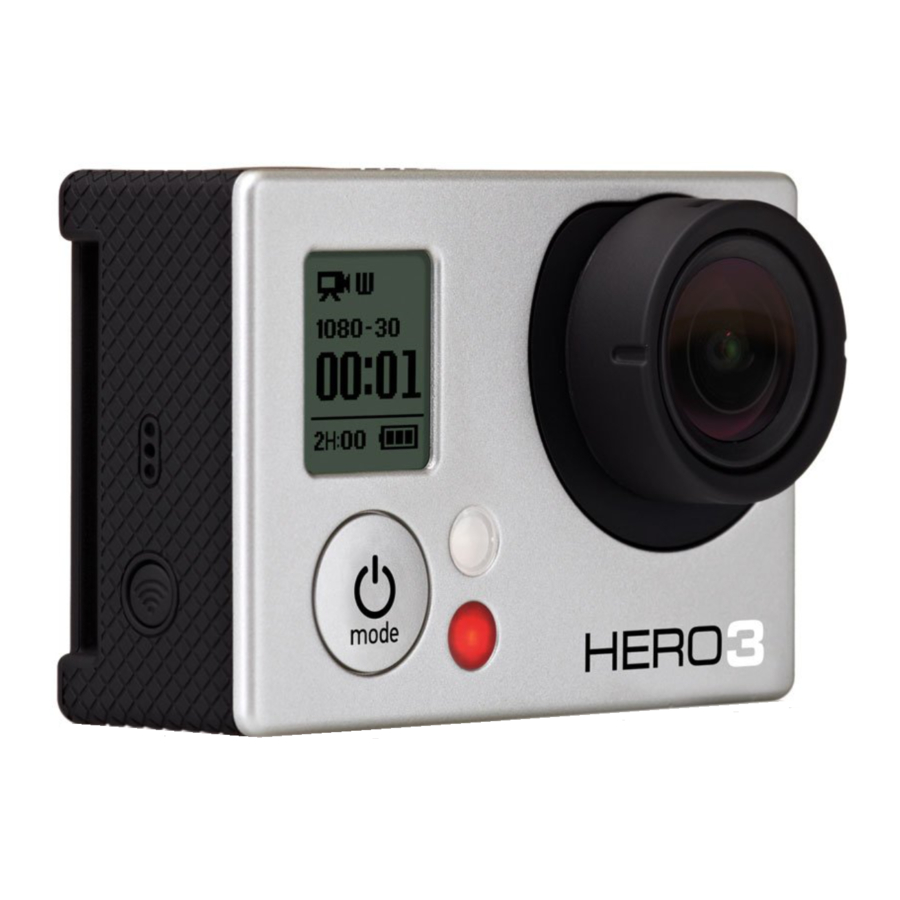
Hero3-functies

- Statusindicatorlampjes (rood)
- SLUITER/SELECTEER-knop
![]()
- LCD-statusscherm
- Wi-Fi-indicatorlampje (blauw)
- AAN/UIT/MODUS-knop
![]()
- Micro HDMI-poort (kabel niet inbegrepen)
- microSD-kaartsleuf (SD-kaart niet inbegrepen)
- mini-USB-poort (ondersteunt composiet A/V-kabel/3,5 mm stereo microfoonaanpassing, niet inbegrepen)


- HERO-poort
- Batterijklep
- Wi-Fi AAN/UIT-knop
![]()
- Audio-alert

LCD-statusscherm camera
Het LCD-scherm geeft de volgende informatie over HERO3-modi en instellingen weer:

- Cameramodi/FoV (Field of View, gezichtsveld)
- Instelmodi vastleggen (niet weergegeven)
- resolutie/FPS (Frames Per Second, frames per seconde)
- tijdsintervalinstellingen: (niet weergegeven)
- Teller
- tijd/opslag/bestanden
- Levensduur batterij
 Opmerking: De hierboven weergegeven pictogrammen variëren afhankelijk van de modus waarin uw camera zich bevindt.
Stroomdiagram gebruikersinterface camera

* Opmerking: Afspelen verschijnt alleen als Afspelen is geactiveerd.
Software-updates
GoPro brengt productupdates uit via software-updates. Controleer of er updates beschikbaar zijn voor uw camera of andere GoPro-producten. Ga naar: gopro.com/update.
Uw Hero3 gebruiken: basisbeginselen
AAN DE SLAG
Voordat u uw hero3 voor de eerste keer gebruikt:
- plaats een microsD-, microsDhC™- of microsDXC™-kaart in de kaartsleuf met het label naar voren gericht, het smalste deel van de kaart eerst. Kaarten met snelheidsklasse 4 of hoger worden aanbevolen. Bij gebruik van time Lapse van 0,5 seconden is een snelheidsklasse-rating van 10 vereist.
- Plaats de batterij in de camera.
- Laad de batterij op. De meegeleverde lithium-ionbatterij is gedeeltelijk opgeladen. Om op te laden, sluit u de meegeleverde USB-kabel aan op de camera en sluit u het andere uiteinde van de kabel aan op een stroombron, zoals een computer, GoPro-wandlader of GoPro-autolader. Er treedt geen schade op aan de camera of batterij als deze wordt gebruikt voordat deze volledig is opgeladen.
 Pro TIP:
Statusindicatorlampjes wanneer de camera UIT staat en wordt opgeladen, geven het volgende aan:
- Statusindicatorlampjes branden tijdens het opladen.
- Statusindicatorlampjes zijn UIT wanneer het opladen is voltooid.
*Zie LEVENSDUUR BATTERIJ voor meer informatie.
STANDAARD CAMERA-INSTELLINGEN
De HERO3 White Edition-camera wordt ingeschakeld met de volgende standaardinstellingen:
 | Videoresolutie | 1080p30fps |
 | Fotoresolutie | 5 Megapixels (MP) |
 | Foto-burst | 3 foto's in 1 seconde |
 | time Lapse | 0,5 seconden |
 | Wi-Fi | UIT |
Pro TIP:
Wilt u uw VIDEO- en FOTO-instellingen wijzigen?
* Zie het menu INSTELLINGEN om wijzigingen aan te brengen.
IN- EN UITSCHAKELEN

Inschakelen:
Houd  ingedrukt en laat los. De rode Statusindicatorlampjes knipperen drie keer en de Geluidsindicator geeft drie pieptonen af.
Uitschakelen:
Houd twee seconden ingedrukt en laat los. De rode Statusindicatorlampjes knipperen een paar keer en de Geluidsindicator geeft zeven pieptonen af.
Pro TIP:
Wilt u van uw HERO3 een camera met "één knop" maken die automatisch begint met het opnemen van FOTO'S of VIDEO'S zodra deze wordt INGESCHAKELD? Zet de camera in de modus ÉÉN KNOP.
* Zie ÉÉN KNOP voor meer informatie.
Uw Hero3 gebruiken: Cameramodi
OVERZICHT
De HERO3 beschikt over verschillende cameramodi. Om door de modi te bladeren, drukt u op  .
.
De modi worden in de volgende volgorde weergegeven:
 | VIDEO | Video opnemen |
 | FOTO | Eén foto maken |
 | FOTO-BURST | Burstfoto's maken |
 | TIME LAPSE | Time-lapsefoto's maken |
 | AFSPELEN | Wordt alleen weergegeven als de camera is aangesloten op een tv/HDTV. Met Afspelen kunt u foto's en video's afspelen op een tv/HDTV (via een optionele micro-HDMI-kabel of A/V-composietkabel). |
Pro TIP:
Gebruik FOTO-BURST om snel bewegende onderwerpen vast te leggen.
* Zie AFSPELEN voor meer informatie.
VIDEO

Om video op te nemen, controleert u of de camera in de video-modus staat. Als het video- -pictogram niet op het LCD-scherm van uw camera wordt weergegeven, drukt u herhaaldelijk op
  totdat het verschijnt.
Opnemen starten:
Houd  ingedrukt en laat los. De camera geeft één pieptoon en de rode Statusindicatorlampjes knipperen tijdens het opnemen.
Opnemen stoppen:
Houd ingedrukt en laat los. De rode Statusindicatorlampjes knipperen drie keer en de camera geeft drie pieptonen om aan te geven dat het opnemen is gestopt.
De HERO3 stopt automatisch met opnemen wanneer de geheugenkaart vol is of de batterij leeg is. Uw video wordt opgeslagen voordat de camera wordt uitgeschakeld.
*Zie de modus VIDEO voor instructies over het wijzigen van de resolutie-instellingen.
FOTO

Om een foto te maken, controleert u of de camera in de fotomodus staat. Als het foto- -pictogram niet op het LCD-scherm van uw camera wordt weergegeven, drukt u herhaaldelijk op
  totdat het verschijnt.
Een foto maken:
Houd  ingedrukt en laat los. De camera piept twee keer en de rode Statusindicatorlampjes knipperen.
* Zie de modi FOTO voor instructies over het wijzigen van de resolutie-instellingen en andere FOTO-functies.
FOTO-BURST

In de modus Foto-burst maakt uw camera meerdere foto's met korte tussenpozen — 3 foto's/1 seconde.
Om een foto-burst-reeks vast te leggen, controleert u of de camera in de modus foto-burst staat. Als het foto-burst- -pictogram niet op het LCD-scherm van uw camera wordt weergegeven, drukt u herhaaldelijk op totdat het verschijnt.
Om een foto-burst-reeks te maken:
Houd  ingedrukt en laat los. De rode Statusindicatorlampjes knipperen en de camera piept meerdere keren.
TIME LAPSE

De modus Time Lapse maakt een reeks foto's met tussenpozen van 0,5, 1, 2, 5, 10, 30 of 60 seconden. Bij gebruik van de instelling 0,5 seconden is een SD-kaart met een snelheidsklasse 10-rating vereist.
Om een time-lapse-reeks vast te leggen, controleert u of de camera in de modus time lapse staat. Als het time lapse--pictogram niet op het LCD-scherm van uw camera wordt weergegeven, drukt u herhaaldelijk op  totdat het verschijnt.
Time Lapse maken:
Houd  ingedrukt en laat los. De camera start het aftellen en de rode Statusindicatorlampjes knipperen telkens wanneer er een foto wordt gemaakt.
Time Lapse stoppen:
Houd ingedrukt en laat los. De rode Statusindicatorlampjes knipperen drie keer en de camera geeft drie pieptonen om aan te geven dat Time Lapse is gestopt.
*Zie TIME LAPSE voor instructies over het wijzigen van de intervalinstellingen.
INSTELLINGEN

Met het menu Instellingen kunt u verschillende camera-instellingen aanpassen, waaronder:
 Videoresolutie
 Fotoresolutie
 Time Lapse
 Foto-burst
• en meer
* Zie het menu INSTELLINGEN om wijzigingen aan te brengen, leer hoe u door menuopties navigeert en lees meer details over elke instelling.
AFSPELEN

U kunt uw GoPro foto's en video's afspelen op een tv/HDTV of met de LCD Touch BacPac (optioneel accessoire). Afspelen verschijnt als een cameramodus wanneer de camera is INGESCHAKELD en is aangesloten op een tv/HDTV.
*Zie AFSPELEN voor meer informatie over het bekijken van uw VIDEO'S en FOTO'S.
Camera-instellingen
INSTELLINGEN
Het menu Instellingen openen:
- Controleer of de camera zich in het menu Settings bevindt. Als het pictogram Setting
![Instellingen]() niet op het lcd-scherm van de camera wordt weergegeven, drukt u herhaaldelijk op totdat het verschijnt.
niet op het lcd-scherm van de camera wordt weergegeven, drukt u herhaaldelijk op totdat het verschijnt. - Druk op
![]() om het
om het ![Instellingen]() -menu te openen.
-menu te openen. - Gebruik
![]() om door de verschillende Settings-opties te bladeren.
om door de verschillende Settings-opties te bladeren. - Druk op
![]() om de gewenste optie te selecteren.
om de gewenste optie te selecteren. - Om af te sluiten, houdt u
![]() twee seconden ingedrukt of bladert u naar
twee seconden ingedrukt of bladert u naar ![]() en drukt u op
en drukt u op ![]() .
.
 niet op het lcd-scherm van de camera wordt weergegeven, drukt u herhaaldelijk op totdat het verschijnt.
 om door de verschillende Settings-opties te bladeren.
 en drukt u op
 PRO TIP:
Als u op enig moment het menu SETTINGS wilt verlaten, houdt u  twee seconden ingedrukt.
VIDEORESOLUTIE/FPS/FOV-MODI

De hero3 White edition biedt de volgende video-opnamemodi:
| Video Resolution | NTSC fps | PAL fps | Field of View (FOV) | Screen Resolution | Best Use |
| 1080p | 30fps | 25fps | Medium | 1920x1080 16:9 | Gebruik deze modus wanneer de camera op een voertuig, statief of ander stabiel object is gemonteerd. |
| 960p | 30fps | 25fps | Ultra Wide | 1280x960 4:3 | Video van hoge kwaliteit in 4:3. Goed voor opnamen bij weinig licht. Gebruik voor opnamen die op het lichaam zijn gemonteerd. |
| 720p | 60fps | 50fps | Ultra Wide | 1280x720 16:9 | Beste resolutie-framesnelheid voor opnamen uit de hand en wanneer slow motion gewenst is. |
| 720p | 30fps | 25fps | Ultra Wide | 1280x720 16:9 | Beste resolutie voor opnamen uit de hand en bij weinig licht. Kies deze modus wanneer de camera op een voertuig, statief of ander stabiel object is gemonteerd. |
| WVGA | 60fps | 50fps | Ultra Wide | 848x480 | Goed wanneer een standaarddefinitie acceptabel is. |
TIME LAPSE

Er zijn verschillende tijdsintervalopties beschikbaar voor de modus Time Lapse, waaronder 0.5, 1, 2, 5, 10, 30 en 60 seconden.
ONDERSTEBOVEN

Uw HERO3 Upside Down monteren, maar wilt u dat de bestanden rechtop verschijnen bij het bekijken of bewerken? Deze instelling elimineert de NOODZAAK om uw video of foto's na de opname om te draaien.

Camera met de goede kant naar boven (standaard)

Camera ondersteboven
SPOTMETER

Schakel Spot Meter in wanneer u vanuit een donkere ruimte filmt en de camera in een helderdere omgeving richt, zoals het filmen van de buitenlucht vanuit een auto.
Wanneer Spot Meter is ingesteld op ON,  verschijnt in het lcd-venster.
UIT (standaard)
AAN
LOOPING VIDEO

Met de modus Looping Video kunt u een continu looping video opnemen die zichzelf overschrijft totdat u op de knop  drukt om het te stoppen.
Looping video-opties omvatten:
| OFF | (Default) |
| Max video | Camera neemt op totdat de geheugenkaart vol is en overschrijft vervolgens met een nieuwe video. |
| 5 min video | Camera neemt 5 minuten op en start vervolgens een nieuwe video, waarbij de vorige video van 5 minuten geleidelijk wordt overschreven. |
| 20 min video | Camera neemt 20 minuten op en start vervolgens een nieuwe video, waarbij de vorige video van 20 minuten geleidelijk wordt overschreven. |
| 60 min video | Camera neemt 60 minuten op en start vervolgens een nieuwe video, waarbij de vorige video van 60 minuten geleidelijk wordt overschreven. |
| 120 min video | Camera neemt 120 minuten op en start vervolgens een nieuwe video, waarbij de vorige video van 120 minuten geleidelijk wordt overschreven. |
PRO TIP:
Er worden meerdere hoofdstukbestanden naar uw geheugenkaart geschreven. Dit maakt het mogelijk om kleine segmenten van de inhoud te overschrijven tijdens loop-opname. Bij weergave op een computerscherm ziet u afzonderlijke bestanden voor elk tijdssegment. Gebruik videobewerkingssoftware als u bestanden wilt combineren tot een langere video.
INSTELMENU

In het menu Set up kunt u de volgende camera-instellingen aanpassen:
 Default mode at Power up
 One Button Mode
 NTSC/PAL
 On screen Display
 Status indicator Lights
 Sound Indicator
 Month/Day/Year/time
*Zie het gedeelte SET UP menu voor een volledige lijst met instellingsopties.
DRAADLOZE BEDIENINGSELEMENTEN

Met de ingebouwde Wi-Fi van de HERO3-camera kunt u verbinding maken met de Wi-Fi Remote of smartphone/tablet via de GoPro-app. Wanneer Wi-Fi is ingeschakeld (ON), knippert uw Wi-Fi Status Indicator Light blauw.
Wi-Fi in-/uitschakelen:
Druk op  om Wi-Fi ON/OFF te zetten. De meest recent gebruikte Wi-Fi-modus is actief wanneer Wi-Fi ON is.
* Zie het gedeelte WIRELESS CONTROLS voor een volledige lijst met draadloze functies
VERWIJDEREN
Verwijder het laatste bestand of alle bestanden en formatteer de geheugenkaart. Tijdens het verwijderen van LAST of ALL knipperen de Status Indicator Lights totdat de bewerking is voltooid.
ANNULEREN (standaard)
LAATSTE
ALLES
LAATSTE of ALLES verwijderen:
- Controleer of de camera zich in de modus Settings bevindt. Als het pictogram Settings
![Instellingen]() niet op het lcd-scherm van uw camera wordt weergegeven, drukt u herhaaldelijk op
niet op het lcd-scherm van uw camera wordt weergegeven, drukt u herhaaldelijk op ![]() totdat het verschijnt.
totdat het verschijnt. - Druk op
![]() om het menu Settings te openen.
om het menu Settings te openen. - Gebruik
![]() om door de Settings te bladeren om
om door de Settings te bladeren om ![]() te vinden.
te vinden. - Druk op
![]() om Delete te openen.
om Delete te openen. - Gebruik
![]() om door de opties te bladeren.
om door de opties te bladeren. - Selecteer de gemarkeerde optie door op
![]() te drukken.
te drukken. - Om af te sluiten, houdt u
![]() twee seconden ingedrukt of bladert u naar
twee seconden ingedrukt of bladert u naar ![]() en drukt u op
en drukt u op ![]() .
.
 niet op het lcd-scherm van uw camera wordt weergegeven, drukt u herhaaldelijk op
  te vinden.
 PRO TIP:
Wees voorzichtig: door ALL te selecteren, wordt de geheugenkaart geformatteerd en wordt elk bestand op uw SD-kaart verwijderd.
AFSLUITEN

Druk in het  -scherm op om het menu Settings af te sluiten.
PRO TIP:
Als u op enig moment het menu SETTINGS wilt verlaten, houdt u twee seconden ingedrukt.
Instellen
INSTALLEREN

Het menu Instellen openen:
- Controleer of de camera in de modus Settings staat. Als het pictogram Settings
![]() op het lcd-scherm van uw camera niet wordt weergegeven, drukt u herhaaldelijk op
op het lcd-scherm van uw camera niet wordt weergegeven, drukt u herhaaldelijk op ![]() totdat het verschijnt.
totdat het verschijnt. - Druk op
![]() om
om ![]() te openen.
te openen. - Gebruik
![]() om door Settings te bladeren en
om door Settings te bladeren en ![]() te vinden.
te vinden. - Druk op
![]() om Set Up te openen.
om Set Up te openen. - Gebruik
![]() om de gewenste optie te vinden die u wilt wijzigen.
om de gewenste optie te vinden die u wilt wijzigen. - Druk op
![]() om de gewenste optie te selecteren.
om de gewenste optie te selecteren. - Om af te sluiten, houdt u
![]() twee seconden ingedrukt of blader naar
twee seconden ingedrukt of blader naar ![]() en druk op
en druk op ![]() .
.
 te vinden.
STANDAARDMODUS BIJ HET INSCHAKELEN

U kunt de Default-modus van de camera bij het inschakelen instellen op een van de volgende modi:
 | (fabrieksinstelling) |
 | |
 | |
 |
ÉÉN KNOP

Wanneer de modus One Button is geselecteerd, begint de camera automatisch met opnemen wanneer de camera wordt ingeschakeld ON. One Button modus kan worden geconfigureerd om te starten in Video of Time Lapse.
UIT (standaard)
AAN
Eénknopsmodus inschakelen:
- Controleer of de camera in de modus Settings staat. Als het pictogram Settings
![]() op het lcd-scherm van uw camera niet wordt weergegeven, drukt u herhaaldelijk op
op het lcd-scherm van uw camera niet wordt weergegeven, drukt u herhaaldelijk op ![]() totdat het verschijnt.
totdat het verschijnt. - Druk op om het menu
![]() te openen.
te openen. - Gebruik
![]() om door Settings te bladeren en
om door Settings te bladeren en ![]() te vinden.
te vinden. - Druk op
![]() om Set Up te openen.
om Set Up te openen. - Gebruik
![]() om te bladeren en
om te bladeren en ![]() te vinden.
te vinden. - Druk op
![]() om het menu One Button te openen.
om het menu One Button te openen. - Gebruik
![]() om door de opties te bladeren.
om door de opties te bladeren. - Druk op
![]() om een gemarkeerde optie te selecteren.
om een gemarkeerde optie te selecteren. - Om af te sluiten, houdt u
![]() twee seconden ingedrukt of blader naar
twee seconden ingedrukt of blader naar ![]() en druk op
en druk op ![]() .
.
 te vinden.
 te vinden.
De volgende keer dat u uw camera ON zet, begint deze met opnemen in de Default Power Up Mode. Om het opnemen te stoppen, houdt u  twee seconden ingedrukt.
De modus Één knop verlaten:
- Zet de camera ON.
- Houd
![]() ingedrukt totdat
ingedrukt totdat ![]() wordt weergegeven in het lcd-venster.
wordt weergegeven in het lcd-venster. - Druk op
![]() om te openen.
om te openen. - Gebruik
![]() om OFF te markeren.
om OFF te markeren. - Druk op
![]() om te selecteren.
om te selecteren. - Om af te sluiten, houdt u
![]() twee seconden ingedrukt of blader naar
twee seconden ingedrukt of blader naar ![]() en druk op
en druk op ![]() .
.
 wordt weergegeven in het lcd-venster.
 PRO TIP:
Om het opnameproces (VIDEO of TIME LAPSE) te stoppen in ONE BUTTON, houdt u twee seconden ingedrukt. U keert terug naar het menu ONE BUTTON waar u de modus ONE BUTTON kunt uitschakelen OFF.
Let op: One Button modus is uitgeschakeld wanneer verbonden met Wi-Fi Remote of GoPro App.
NTSC / PAL

De NTSC- en PAL-instellingen bepalen de framesnelheid van de Video-opname en het afspelen bij het bekijken van Video op een tv/HDTV. Selecteer NTSC bij het bekijken van een tv/HDTV in Noord-Amerika. Selecteer PAL als u kijkt op een PAL-tv/HDTV (de meeste televisies buiten Noord-Amerika) of als u kijkt op een PAL-tv/HDTV in een andere regio.
| NTSC (standaard) | PAL |
| 1080p/30fps | 1080p/25fps |
| 960p/30fps | 960p/25fps |
| 720p/60fps | 720p/50fps |
| 720p/30fps | 720p/25fps |
| WVGA/60fps | WVGA/50fps |
WEERGAVE OP HET SCHERM

Om de opnamepictogrammen en bestandsinformatie weer te geven of te verbergen op video of het weergavescherm tijdens het afspelen, zet u Onscreen Display (OSD) OFF of ON.
UIT
AAN (Standaard)
STATUSINDICATORLAMPJES

Houd alle vier Status Indicator Lights actief, slechts twee actief (voor en achter) of schakel alle lampjes OFF.
4 (Standaard)
2
UIT
GELUIDSAANDUIDING

U kunt het volume aanpassen of de Sound Indicator uitschakelen OFF.
100% (Standaard)
70%
UIT
HANDMATIG UITSCHAKELEN

De HERO3 kan worden geconfigureerd om automatisch uit te schakelen OFF na een bepaalde periode van inactiviteit (wanneer er geen Video's of Foto's worden gemaakt en er geen knoppen zijn ingedrukt).
HANDMATIG (Standaard)
60sec
120sec
300sec
MAAND / DAG / JAAR / TIJD
Stel de HERO3-klok in om ervoor te zorgen dat Video- en Photo-bestanden worden opgeslagen met de juiste datum en tijd.
Maand/Dag/Jaar/Tijd wijzigen:
- Controleer of de camera in de modus Settings staat. Als het pictogram Settings
![]() op het lcd-scherm van uw camera niet wordt weergegeven, drukt u herhaaldelijk op
op het lcd-scherm van uw camera niet wordt weergegeven, drukt u herhaaldelijk op ![]() totdat het verschijnt.
totdat het verschijnt. - Druk op
![]() om het menu
om het menu ![]() te openen.
te openen. - Gebruik
![]() om door Settings te bladeren en
om door Settings te bladeren en ![]() te vinden.
te vinden. - Druk op
![]() om Set Up te openen.
om Set Up te openen. - Gebruik
![]() om
om ![]() te vinden.
te vinden. - Druk op
![]() om het submenu Month/Day/Year/Time te openen; Month (MM) is gemarkeerd.
om het submenu Month/Day/Year/Time te openen; Month (MM) is gemarkeerd. - Druk op
![]() om de lijst met maanden (1 tot 12) te openen.
om de lijst met maanden (1 tot 12) te openen. - Gebruik
![]() om door de lijst te bladeren totdat de gewenste selectie is gemarkeerd.
om door de lijst te bladeren totdat de gewenste selectie is gemarkeerd. - Druk op
![]() om te selecteren.
om te selecteren. - Om naar de volgende optie te gaan, drukt u op
![]() .
. - Herhaal stap 7, 8 en 9 om selecties te maken voor dag (DD), jaar (YY), uur (HH) en minuten (MM).
- Om af te sluiten, houdt u
![]() twee seconden ingedrukt of blader naar
twee seconden ingedrukt of blader naar ![]() en druk op
en druk op ![]() .
.
 op het lcd-scherm van uw camera niet wordt weergegeven, drukt u herhaaldelijk op
  te vinden.
 te vinden.
 Let op: Als de batterij voor een langere tijd uit de camera wordt verwijderd, moet Month/Day/Year/Time opnieuw worden ingesteld.
AFSLUITEN

Druk vanaf het scherm EXITop om het menu Set Up te verlaten.
PRO TIP:
Als u op enig moment het menu SET UP wilt verlaten, houdt u twee seconden ingedrukt.
Draadloze bediening
DRAADLOZE BEDIENING

Met de ingebouwde Wi-Fi kan uw HERO3-camera via de GoPro-app verbinding maken met de Wi-Fi Remote en een smartphone/tablet.
Wi-Fi IN-/UITSCHAKELEN via de Wi-Fi-knop:
Houd  ingedrukt totdat de blauwe lampjes knipperen. Wanneer u Wi-Fi inschakelt, wordt de Wi-Fi-modus ingesteld op de laatst gebruikte modus.
HERO3 GEBRUIKEN MET DE WI-FI REMOTE (OPTIONEEL ACCESSOIRE)
Verbind uw HERO3 met de Wi-Fi Remote om uw camera op afstand te bedienen. De Wi-Fi Remote kan tot 50 camera's tegelijk bedienen op een afstand tot 180 m onder optimale omstandigheden.
- Zet de HERO3 AAN en schakel Wi-Fi in.
- Druk op
![]() om naar het menu Settings (Instellingen) te gaan.
om naar het menu Settings (Instellingen) te gaan. - Druk op
![]() om
om ![]() te openen.
te openen. - Gebruik
![]() om naar
om naar ![]() te gaan.
te gaan. - Druk op
![]() om Wireless Controls (Draadloze bediening) te openen.
om Wireless Controls (Draadloze bediening) te openen. - U ziet
![]() .
. - Druk nogmaals op
![]() om het submenu te openen.
om het submenu te openen. - Gebruik
![]() om Wi-Fi rC te selecteren.
om Wi-Fi rC te selecteren. - Druk op
![]() om dit te selecteren.
om dit te selecteren. - Gebruik
![]() om Current (Huidig) of NEW (Nieuw) te selecteren.
om Current (Huidig) of NEW (Nieuw) te selecteren. - Druk op
![]() om de gewenste optie te selecteren.
om de gewenste optie te selecteren.
 te gaan.
 .
.Op uw Wi-Fi Remote:
- Druk op
![]() om de GoPro Wi-Fi Remote AAN te zetten.
om de GoPro Wi-Fi Remote AAN te zetten. - Houd
![]() ingedrukt en druk op
ingedrukt en druk op ![]() en laat deze weer los.
en laat deze weer los. - Zodra u
![]() ziet, kunt u
ziet, kunt u ![]() loslaten.
loslaten. - Er verschijnt een vinkje
![]() zodra de Wi-Fi Remote en de camera succesvol zijn gekoppeld.
zodra de Wi-Fi Remote en de camera succesvol zijn gekoppeld.
 ingedrukt en druk op
  ziet, kunt u
  zodra de Wi-Fi Remote en de camera succesvol zijn gekoppeld.
Het lcd-scherm van de Wi-Fi Remote toont nu hetzelfde als het lcd-scherm van de HERO3.
DE HERO3 GEBRUIKEN MET DE GOPRO-APP
Met de GoPro-app kunt u uw camera op afstand bedienen met een smartphone of tablet. Functies omvatten volledige camerabediening van alle instellingen, live videovoorbeeld op uw smartphone of tablet voor eenvoudige opnamekadrering en meer.
De GoPro-app is gratis verkrijgbaar in de Apple App Store en komt binnenkort naar Google Play.
PRO TIP:
Voordat u op  drukt, bekijk wat uw HERO3-camera ziet door het te bekijken op het scherm van uw smartphone of tablet.
*Ga naar gopro.com voor meer informatie.
Opslag/microsD-kaarten
De HERO3-camera is compatibel met microsD-, microsDhC- en microsDXC-geheugenkaarten met een capaciteit van 2 GB, 4 GB, 8 GB, 16 GB, 32 GB en 64 GB. Hoewel alle snelheidsklassen compatibel zijn, vereist GoPro het gebruik van een SD-kaart met een snelheidsclassificatie van 10 of hoger bij het gebruik van de time-lapse-instelling van 0,5. GoPro raadt aan om geheugenkaarten van bekende merken te gebruiken voor maximale betrouwbaarheid bij activiteiten met veel trillingen.
SD-kaart plaatsen:

- Schuif de geheugenkaart in de kaartsleuf met het label naar de voorkant van de camera gericht.
- De kaart klikt vast wanneer deze volledig is geplaatst.
SD-kaart verwijderen:

- Plaats uw vingernagel tegen de rand van de geheugenkaart en druk deze lichtjes verder in de camera.
- De kaart springt zover naar buiten dat deze kan worden verwijderd.
PRO TIP:
Wees voorzichtig bij het hanteren van geheugenkaarten. Vermijd vloeistoffen, stof en vuil. Schakel uit voorzorg de camera uit voordat u de kaart plaatst of verwijdert. Raadpleeg de richtlijnen van de fabrikant met betrekking tot gebruik in acceptabele temperatuurbereiken.
Systeemvereisten
De HERO3-camera is compatibel met Microsoft® XP (Service Pack 2 of later) en Mac OS X 10.4.11 of later.
| WINDOWS | MAC |
| Windows XP (Service Pack 2 of later) of Vista | Mac OS® X 10.4.11 of later |
| 3,2 GHz Pentium 4 of sneller | 2,0 GHz Intel Core Duo of sneller |
| DirectX 9.0c of later | |
| Minimaal 1 GB systeem-RAM | Minimaal 1 GB systeem-RAM |
| Videokaart met minimaal 256 MB RAM | Videokaart met minimaal 128 MB RAM |
PRO TIP:
Wilt u uw beelden en foto's op het grote scherm bekijken? Sluit uw HERO3 rechtstreeks aan op een tv/HDTV met GoPro's Micro HDMI-kabel of USB-kabel (optionele accessoires).
Bestanden overzetten
VIDEO- EN FOTOBESTANDEN OVERZETTEN NAAR EEN COMPUTER
OP EEN PC:
- Sluit de camera aan op de computer met de meegeleverde USB-kabel.
- Druk op
![]() om de camera AAN te zetten.
om de camera AAN te zetten. - Dubbelklik op 'Deze computer' en zoek 'Verwisselbare schijf'.
- Als 'Verwisselbare schijf' niet wordt weergegeven, sluit u de map 'Deze computer' en opent u deze opnieuw. Het pictogram 'Verwisselbare schijf' zou moeten verschijnen.
- Dubbelklik op het pictogram 'Verwisselbare schijf'.
- Dubbelklik op het map-pictogram 'DCIM'.
- Dubbelklik op het pictogram '100GOPRO' om alle foto- en videobestanden te bekijken.
- Kopieer/verplaats bestanden naar de computer of externe harde schijf.
 om de camera AAN te zetten.
OP EEN MAC:
- Sluit de camera aan op de Mac met de meegeleverde USB-kabel.
- Druk op
![]() om de camera aan te zetten.
om de camera aan te zetten. - De Mac herkent de camera als een externe harde schijf. Dubbelklik op het pictogram voor de externe schijf om toegang te krijgen tot bestanden.
- Kopieer/verplaats bestanden naar de computer of externe harde schijf.
BELANGRIJKE TIP VOOR MAC-GEBRUIKERS: Wanneer u bestanden van de geheugenkaart verwijdert, leegt u de prullenbak voordat u de geheugenkaart verwijdert of de camera loskoppelt.
Afspelen
VIDEO'S EN FOTO'S BEKIJKEN
Video's en foto's kunnen worden bekeken op een tv/HDTV of de LCD Touch BacPac (optioneel accessoire).
AFSPELEN OP TV/HDTV
Video's en foto's doorbladeren:
- Sluit de camera aan op een tv/HDTV met een Micro HDMI- of een mini-USB-naar-composietkabel (optionele accessoires).
- Zet de camera AAN.
- Druk op uw camera op
![]() om naar
om naar ![]() te gaan. Druk op
te gaan. Druk op ![]() .
. - HERO3 geeft miniatuurvoorbeelden weer van alle video's en foto's op de SD-kaart. Fotosets die zijn gemaakt in Photo Burst en time-lapse geven de eerste foto in een reeks weer.
- Gebruik
![]() in de miniatuurweergave om door de miniaturen te bladeren. Druk op
in de miniatuurweergave om door de miniaturen te bladeren. Druk op ![]() om te bekijken.
om te bekijken. - Gebruik
![]() en
en ![]() om achteruit en vooruit te navigeren om meer mediabestanden op uw geheugenkaart te zien.
om achteruit en vooruit te navigeren om meer mediabestanden op uw geheugenkaart te zien. - Markeer het gewenste bestand om te bekijken en druk op
![]() .
. - Afhankelijk van of u video's of foto's bekijkt, verschijnen er verschillende bedieningsopties. Gebruik de knoppen
![]() en
en ![]() om te navigeren.
om te navigeren.
 te gaan. Druk op
  .
. en
en  om achteruit en vooruit te navigeren om meer mediabestanden op uw geheugenkaart te zien.
 Opmerking: Photo Burst - en time-lapse -bestanden geven de eerste foto in de reeks weer.
Om alle foto's in een reeks te bekijken, gebruikt u  om VIEW (BEKIJKEN) te selecteren en drukt u op .
AFSPELEN OP LCD TOUCH BACPAC
Afspelen met de LCD Touch BacPac volgt een vergelijkbaar proces/procedure als beschreven met een paar kleine variaties.
* Raadpleeg de gebruikershandleiding van de LCD Touch BacPac voor meer informatie.
Batterijduur
BATTERIJ OPLADEN
Het batterijpictogram dat op het lcd-scherm van de camera wordt weergegeven, knippert wanneer de batterij minder dan 10% is. Als er een opname plaatsvindt wanneer de batterij 0% bereikt, slaat de camera het bestand op en schakelt UIT.
De batterij opladen:

- Sluit de camera aan op een computer of USB-voeding (zoals de GoPro-wandlader of GoPro-autolader).
- Het rode statusindicatielampje blijft AAN terwijl de batterij wordt opgeladen.
- Het rode statusindicatielampje gaat UIT wanneer de batterij volledig is opgeladen.
De batterij wordt in één uur tot 80% opgeladen en in twee uur tot 100% bij gebruik van GoPro's 1000mAh USB-compatibele wand- of autolader. Andere laders laden mogelijk slechts de helft van deze snelheid op.
Er treedt geen schade op aan de camera of de batterij als ze samen worden gebruikt voordat ze volledig zijn opgeladen.
Reservebatterijen en extra laadaccessoires zijn verkrijgbaar op gopro.com.
DE CAMERA GEBRUIKEN TIJDENS HET OPLADEN
U kunt de batterij van de camera opladen tijdens het opnemen van video's of het maken van foto's. Sluit de camera gewoon aan op een GoPro-specifieke auto-, wand- of telefoonlader om de HERO3-camera op te laden tijdens het opnemen van video's of foto's. Het is het beste om GoPro's 1AMP (1000mAh) wand- of autolader te gebruiken voor maximale laadprestaties terwijl de camera in gebruik is. De prestaties van niet-GoPro-laders kunnen niet worden gegarandeerd.
DE BATTERIJ UIT DE CAMERA VERWIJDEREN
De HERO3-batterij is ontworpen om een strakke pasvorm te hebben om de betrouwbaarheid bij activiteiten met veel trillingen te maximaliseren.
Om de batterij te verwijderen:
- Verwijder het batterijklepje door uw duim in de inkeping in het batterijklepje (op de achterkant van de camera) te plaatsen en deze naar links te schuiven.
![]()
- Laat de klep eruit springen. Pak aan het lipje van de batterij en verwijder deze uit de camera.
![]()


Belangrijke waarschuwingsberichten
MICROSD-KAARTMELDINGEN
| NO SD | Geen kaart aanwezig. De camera vereist een microSD-, microSDHC- of microSDXC-kaart om video op te nemen of foto's te maken. |
| SD FULL | Kaart is vol. Verwijder bestanden of vervang de kaart. |
| SD ERROR | Camera heeft geen toegang tot de kaart. |
BESTANDSREPARATIEPICTOGRAM OP HET LCD-SCHERM

Als u het Bestandsreparatie-pictogram op het LCD-scherm ziet, is uw video-bestand beschadigd tijdens de opname. Druk op een willekeurige knop en de camera zal het bestand repareren.
TEMPERATUURWAARSCHUWINGSPICTO ON HET LCD-SCHERM

Het pictogram Temperatuurwaarschuwing verschijnt op het LCD-scherm wanneer de camera te heet is geworden en moet afkoelen. Laat hem gewoon liggen en afkoelen voordat u hem weer probeert te gebruiken. Uw camera staat niet toe dat hij oververhit raakt — geen zorgen, er is geen schade opgetreden.
Camera-assemblage
DE CAMERA MONTEREN
De HERO3-camerabehuizing is waterdicht tot 197'/60 m en is gemaakt van polycarbonaat en roestvrij staal voor ultieme duurzaamheid. De HERO3 heeft een nieuwe, verbeterde vergrendeling die bediening met één hand voor openen en sluiten en vergrendeling biedt.

De HERO3-camera in de behuizing plaatsen:
- Plaats de camera in de behuizing.
- Plaats de achterdeur op zijn plaats.
- Til de vergrendelingsarm in de rechtopstaande positie, zodat de scharnierende arm naar beneden hangt.
- Haak het gegroefde deel van de scharnierende arm aan de gegroefde bovenkant van de achterdeur.
- Gebruik één vinger om de vergrendelingsarm naar beneden te duwen om hem op zijn plaats te klikken.
De HERO3-camera uit de behuizing verwijderen:
- Houd de behuizing met de linkerhand vast.
- Plaats met de rechterhand de duim aan de linkerkant van de pijl en de wijsvinger net onder de vergrendelingsarm.
- Knijp de vingers samen en schuif de pijl naar rechts.
- Gebruik de vingertoppen om omhoog te trekken, zodat de vergrendelingsarm in de volledig rechtopstaande positie kan draaien.
- Til de scharnierende arm over de behuizing en verwijder de HERO3.
Om goed te sluiten, moet u ervoor zorgen dat de gegroefde delen van de vergrendelingsarm en de achterdeur zijn vastgehaakt.
De HERO3-behuizing wordt geleverd met twee soorten achterdeuren: Skeleton en Standard.
Skeleton-achterdeur

De Skeleton-achterdeur (niet waterdicht) biedt een betere geluidskwaliteit doordat er meer geluid de microfoon van de camera kan bereiken. Het vermindert ook windgeruis bij snelheden tot 160 km/u wanneer het op helmen, motorfietsen, fietsen en andere snel bewegende voertuigen is gemonteerd. Gebruik deze achterdeur alleen als zand, overmatig vuil/stof en waterschade geen risico vormen. Deze achterdeur wordt ook aanbevolen voor gebruik in voertuigen.
Standaard achterdeur

De standaard achterdeur maakt de behuizing waterdicht tot 197'/60 m. Gebruik deze deur wanneer u de camera wilt beschermen tegen water en andere milieugevaren.
PRO TIP:
Breng RAIN-X of een vergelijkbare anti-beading oplossing aan op de lens van de behuizing om te voorkomen dat er watervlekken ontstaan bij gebruik van uw camera in de regen of in het water. Wanneer RAIN-X niet beschikbaar is, is het periodiek likken van uw lens een goede back-up oplossing. Dompel uw camera onder na het likken. Geloof ons, dit werkt.
BEHUIZINGSDUREN VERWISSELEN
Uw HERO3-camerabehuizing wordt geleverd met twee soorten achterdeuren: Standard en Skeleton (niet waterdicht).
De achterdeur vervangen:
- Open de achterdeur van de behuizing zodat deze naar beneden hangt.
![]()
- Trek de achterdeur naar beneden totdat deze losklikt van het scharnier.
![]()
- Lijn de vervangende achterdeur uit in de scharnieropening.
![]()
- Duw de achterdeur omhoog totdat deze op zijn plaats klikt.
![]()


WATERSCHADE AAN UW CAMERA VOORKOMEN
De rubberen afdichting die de camerabehuizing bekleedt, vormt een waterdichte barrière die uw HERO3 beschermt in natte en onderwateromstandigheden. Houd de rubberen afdichting van de camerabehuizing schoon; een enkele haar of zandkorrel kan een lek veroorzaken.
Na elk gebruik in zout water moet u de buitenkant van de behuizing afspoelen met niet-zout water en drogen. Als u dit niet doet, kan dit uiteindelijk leiden tot corrosie van de scharnierpen en zoutophoping in de afdichting, wat tot defecten kan leiden.
Om de afdichting te reinigen, spoelt u deze af met vers water en schudt u hem droog (drogen met een doek kan ervoor zorgen dat er pluisjes in de afdichting komen). Plaats de afdichting terug in de groeven in de achterdeur van de behuizing.

Het niet opvolgen van deze stappen telkens wanneer u uw HERO3 gebruikt, kan leiden tot lekken die uw camera kunnen beschadigen of vernielen. Uw garantie dekt geen waterschade als gevolg van een gebruikersfout.
ZELFADHESIEVE HOUDERS BEVESTIGEN
Om uw HERO3-camera aan een houder te bevestigen, hebt u een bevestigingsgesp, duimschroef of andere hardware nodig, afhankelijk van de houder die u gebruikt. Ga voor meer informatie over houders naar gopro.com/support.

GEBOGEN OF VLAKKE ZELFADHESIEVE HOUDERS GEBRUIKEN
De gebogen en vlakke zelfklevende houders maken het gemakkelijk om de camera te bevestigen aan gebogen en vlakke oppervlakken van helmen, voertuigen en uitrusting. Met de bevestigingsgesp kan de gemonteerde camerabehuizing AAN/UIT de vastgezette zelfklevende houders worden geklikt.
Vlakke zelfklevende houder

Gebogen zelfklevende houder

ZELFADHESIEVE HOUDERS BEVESTIGEN
PRO TIP:
- Alleen aanbrengen op een schoon oppervlak. Wax, olie, vuil of ander vuil verminderen de hechting, wat kan leiden tot een zwakke verbinding en het risico dat de camera verloren gaat als de verbinding uitvalt.
- Bevestig de houder in een omgeving met kamertemperatuur. De lijm van de houder hecht niet goed als deze in koude of vochtige omgevingen op koude of vochtige oppervlakken wordt aangebracht, of als het oppervlak geen kamertemperatuur heeft.
- Zelfklevende houders mogen alleen op gladde oppervlakken worden gemonteerd; poreuze of gestructureerde oppervlakken zorgen niet voor een goede hechting. Druk bij het aanbrengen van de houder stevig op zijn plaats en zorg voor volledig contact over het gehele oppervlak.
- Voor het beste resultaat bevestigt u de houder minimaal 24 uur voor gebruik.
* Zie gopro.com/support voor meer informatie over houders.
Vergrendelingsplug

Gebruik de HERO3 bij sporten met een hoge impact, zoals surfen of skiën, waarbij een aanzienlijke impact kan optreden? Gebruik de speciale vergrendelingsplug die de vingers van de bevestigingsgesp stevig op hun plaats vergrendelt, waardoor wordt voorkomen dat de behuizing per ongeluk losraakt van de houder. De cirkelvormige ring past over de duimschroef en fungeert als een riem om te voorkomen dat de vergrendelingsplug valt of verloren gaat.
Klantenservice
GoPro streeft ernaar de best mogelijke service te bieden. Om het GoPro-klantenserviceteam te bereiken, gaat u naar gopro.com/support.
PREMIUM ACCESSOIRES

HERO3-ACCESSOIRES

HOUDERS + ACCESSOIRES

Referenties

Download handleiding
Hier kunt u de volledige pdf-versie van de handleiding downloaden. Deze kan aanvullende veiligheidsinstructies, garantie-informatie, FCC-regels, enz. bevatten.
Download GoPro HERO3 WHITE EDITION Handleiding


