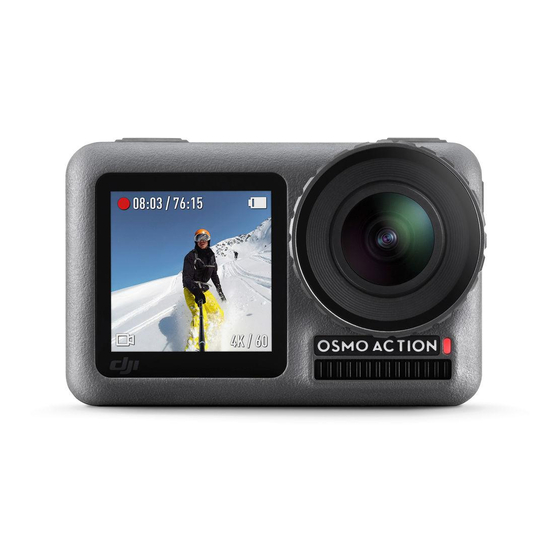
dji OSMO ACTION Handleiding
 Zoeken naar trefwoorden
Zoek naar trefwoorden zoals "battery" (batterij) en "install" (installeren) om een onderwerp te vinden. Als u Adobe Acrobat Reader gebruikt om dit document te lezen, drukt u op Ctrl+F op Windows of Command+F op Mac om een zoekopdracht te starten.
 Navigeren naar een onderwerp
Bekijk een volledige lijst met onderwerpen in de inhoudsopgave. Klik op een onderwerp om naar dat gedeelte te navigeren.
 Dit document afdrukken
Dit document ondersteunt afdrukken in hoge resolutie.
Deze handleiding gebruiken
Legenda
 Belangrijk
 Hints en tips
Lees dit voor het eerste gebruik
Lees de volgende documenten voordat u OSMO™ Action gebruikt:
- Gebruikershandleiding
- Disclaimer en veiligheidsrichtlijnen
Het wordt aanbevolen om alle tutorial video's op de officiële DJI™ website (www.dji.com/osmo-action) of in de DJI Mimo app te bekijken en de gebruikershandleiding en de disclaimer en veiligheidsrichtlijnen te lezen voordat u het voor de eerste keer gebruikt.
De DJI Mimo-app downloaden

Scan de QR-code of zoek naar "DJI Mimo" in de App Store of Google Play.
De Android-versie van DJI Mimo is compatibel met Android v6.0 en hoger. De iOS-versie van DJI Mimo is compatibel met iOS v10.0 en hoger.
Introductie
Osmo Action is een actiecamera met dubbel scherm, uitgerust met DJI's nieuwste RockSteady EIS-technologie en kan scherpe 12MP-foto's maken, stabiele video opnemen tot 4K/60fps en kan ook HDR-video opnemen. Het achterscherm is een hypergevoelig touchscreen waarmee gebruikers instellingen kunnen wijzigen, terwijl het voorscherm helpt om de perfecte selfie te maken. Compleet met spraakbesturing, aangepaste modi, een Quick Switch button (Snel schakelen knop) en SnapShot-functie, kunnen gebruikers binnen enkele seconden inschakelen en foto's maken en video's opnemen. Osmo Action is ook waterdicht, waardoor hij kan worden gebruikt op een diepte van maximaal 11 m. Het is ook compatibel met verschillende accessoires, zodat gebruikers hun creatieve mogelijkheden kunnen uitbreiden met Osmo Action.
Overzicht

- Shutter/Record Button (Sluiter/Opnameknop)
- Status LED I
- Lens Filter Cap (Lensfilterdop)
- Front Screen (Voorscherm)
- Lens
- Ventilation Area (Ventilatiegebied)
- Status LED II
- microSD Card Slot (microSD-kaartsleuf)
- USB-C Port (USB-C-poort)
- Cover Release Button (Knop voor het losmaken van de klep)
- USB-C Cover (USB-C-klep)
- Quick Switch Button (Snel schakelen knop)
- Power Button (Aanknop)
- Microphone I (Microfoon I)
- Touchscreen
- Speaker (Luidspreker)
- Air Pressure Balance Hole (Luchtdrukbalansgat)
- Microphone II (Microfoon II)
- Battery Release Button I (Knop voor het losmaken van de batterij I)
- Battery Release Button II (Knop voor het losmaken van de batterij II)
- Battery (Batterij)
- De lensfilterdop en het ventilatiegebied kunnen tijdens gebruik heet worden. Om verbranding te voorkomen, NIET aanraken.
- Voor de beste waterdichte prestaties, maak de lensfilterdop niet los, tenzij dit nodig is.
De batterij bevestigen
Het cameraframe is standaard gemonteerd en moet worden verwijderd voordat de batterij wordt bevestigd.

Plaats de batterij zoals afgebeeld. Druk op beide zijden van de batterij om er zeker van te zijn dat deze goed is geplaatst. Let op: als de batterij goed is geplaatst, zijn de oranje markeringen aan weerszijden van de batterij niet zichtbaar.


Osmo Action activeren
Bij het gebruik van Osmo Action is activering via DJI Mimo vereist. Volg de onderstaande stappen om te activeren.
- Houd de power button (aan knop) ingedrukt om in te schakelen.

- Schakel Bluetooth in op uw mobiele apparaat.
- Start DJI Mimo en tik op
![]() in de linkerbovenhoek en volg de instructies om Osmo Action te activeren.
in de linkerbovenhoek en volg de instructies om Osmo Action te activeren.


Osmo Action opladen
Druk op de cover release button (knop voor het losmaken van de klep) op de USB-C cover (USB-C klep) en schuif de cover (klep) naar beneden.

Om Osmo Action op te laden, sluit u een USB-adapter (niet inbegrepen) aan op de USB-C port (USB-C poort) met behulp van de power cable (voedingskabel) (meegeleverd). De status-LED's branden rood tijdens het opladen. De batterij is volledig opgeladen wanneer de status-LED's uitgaan.

Oplaadtijd: ca. 1 uur 30 minuten (met behulp van een USB-adapter van 5 V/2 A)*
Als u Osmo Action oplaadt met het cameraframe gemonteerd, wordt aanbevolen om de USB-C cover (USB-C klep) te verwijderen voor het gemak. Om te verwijderen, trekt u de USB-C cover (USB-C klep) naar de Quick Switch button (Snel schakelen knop) totdat deze loskomt.
*De oplaadtijd is slechts ter referentie.
Bediening
Knopfuncties
Powerknop

Wanneer Osmo Action is uitgeschakeld, drukt u op de powerknop om in te schakelen.
Wanneer Osmo Action aan het opnemen is of verbonden is met DJI Mimo, drukt u op de powerknop om het touchscreen uit te schakelen. Druk nogmaals om het touchscreen in te schakelen. Let op: als Osmo Action aan het opnemen is wanneer het touchscreen is uitgeschakeld, blijft deze opnemen.
Wanneer Osmo Action inactief is terwijl deze is ingeschakeld en niet is verbonden met DJI Mimo, drukt u op de powerknop om de slaapmodus te activeren. Druk nogmaals om de slaapmodus te verlaten.
Wanneer Osmo Action is ingeschakeld, houdt u de powerknop ingedrukt om uit te schakelen.
Sluiter-/opnameknop

Druk om foto's te maken of om de opname te starten of stoppen.
SnapShot: beschikbaar wanneer het apparaat is uitgeschakeld of in de slaapmodus. De SnapShot-modus kan worden ingesteld in de SnapShot-instellingen. Raadpleeg het gedeelte Het touchscreen bedienen voor meer informatie.
Snelkeuzeknop

Druk in de cameraweergave om de opnamemodus te selecteren en het Quick Switch-menu (Snelkeuzemenu) verschijnt. Tik op een pictogram om een opnamemodus te selecteren.
Druk op instellingenpagina's of tijdens het afspelen om terug te keren naar de cameraweergave.
Houd ingedrukt om te schakelen tussen het voorscherm en de touchscreen-cameraweergave.*
* Als het scherm wordt gewisseld tijdens het opnemen van een video, stopt de video-opname en begint er een nieuwe video-opname.
Het touchscreen bedienen
De volgende instructies zijn alleen van toepassing op het touchscreen. Ze werken niet op het voorscherm.

Omlaag swipen
Aangepaste modus maken/beheren
Tik op  en tik nogmaals op het pictogram om de huidige configuratie op te slaan als een aangepaste modus. Er kunnen maximaal vijf aangepaste modi worden opgeslagen. Swipe naar links en rechts om een opgeslagen aangepaste modus te kiezen. Tik op "Delete" (Verwijderen) in de rechteronderhoek om een modus te verwijderen.
Helderheid
Tik op  en verplaats de schuifregelaar om de helderheid aan te passen.
Schermvergrendeling
Tik op  om het scherm te vergrendelen. Om het scherm te ontgrendelen, tikt u op het scherm en verplaatst u de schuifregelaar.
Instellingen
Snelle acties
- Voice Control (Spraakbesturing): schakel spraakbesturing in om Osmo Action te gebruiken met spraakopdrachten. Spraakopdrachten omvatten "Start Recording" (Opname starten), "Stop Recording" (Opname stoppen), "Take Photo" (Foto maken), "Screen Switch" (Scherm schakelen) en "Shut Down" (Afsluiten). Engels en Mandarijn Chinees worden ondersteund.
- SnapShot: wanneer Osmo Action is uitgeschakeld of in de slaapmodus, gebruikt u SnapShot om snel in te schakelen en te beginnen met opnemen. Ondersteunde opnamemodi zijn "Video", "Photo" (Foto), "Slow Motion" (Vertraagde weergave), "HDR Video", "Burst" (Serie), "Timed" (Getimed), "AEB", "Custom mode" (Aangepaste modus) en "Timelapse".
- Quick Switch (Snel schakelen): gebruik Quick Switch (Snel schakelen) om snel te wisselen tussen modi en aangepaste instellingen. Ondersteunde opnamemodi zijn "Video", "Photo" (Foto), "Slow Motion" (Vertraagde weergave), "HDR Video", "Burst" (Serie), "Timed" (Getimed), "AEB", "Custom mode" (Aangepaste modus) en "Timelapse".
Algemeen
- Wireless Connection (Draadloze verbinding): tik om de cameranaam en het wachtwoord te controleren in Wireless Info (Draadloze info), stel de Wi-Fi Frequency (Wi-Fi-frequentie) in en reset het Wi-FI-wachtwoord en alle verbindingen in Reset Connection (Verbinding resetten).
- Wind Noise Reduction (Windruisonderdrukking): tik om windruisonderdrukking in of uit te schakelen.
- Sounds (Geluiden): kies uit high (hoog), medium (gemiddeld), low (laag) en off (uit).
- Grid (Raster): tik om het raster in of uit te schakelen.
- Face-Oriented Exposure (Gezichtgerichte belichting): wanneer een gezicht wordt gedetecteerd, krijgt de belichting op het gezicht prioriteit.
- Anti-Flicker (Anti-flikkering): voorkom het flikkeren van lichten door de frequentie te selecteren volgens de lokale voorschriften.
- Screen Auto Sleep (Automatische slaapstand scherm): tik om de tijd in te stellen voordat Osmo Action in de slaapmodus gaat.
- Auto Power Off (Automatisch uitschakelen): tik om de tijd in te stellen voordat Osmo Action automatisch wordt uitgeschakeld.
- LED: zet de twee status-LED's op Osmo Action aan of uit.
- Language (Taal): stel de taal in op Engels, Vereenvoudigd Chinees, Traditioneel Chinees, Japans, Koreaans, Duits of Frans.
- Date/Time (Datum/tijd): tik om de datum en tijd in te stellen.
- Format SD Card (SD-kaart formatteren): tik om de microSD-kaart te formatteren.
- Factory Reset (Fabrieksreset): tik om de standaardinstellingen te herstellen.
- About (Over): tik om de naam, het serienummer, de firmwareversie en de wettelijke informatie te bekijken.
Scherm omdraaien
Tik op  om de schermoriëntatie te wijzigen in omhoog, omlaag of automatisch.
Spotmeting
Tik op  om spotmeting in of uit te schakelen. Tik en houd het scherm vast om spotmeting te gebruiken. Tik nogmaals om AE-vergrendeling in te schakelen en tik en houd het scherm vast om AE-vergrendeling uit te schakelen.
Spraakbesturing
Tik op  om spraakbesturing in of uit te schakelen.
Instellingen voorscherm
Tik op  om te schakelen tussen volledig scherm en letterbox-weergave.
Omhoog swipen
Swipe omhoog en swipe vervolgens naar links of rechts om parameters in te stellen, zoals foto-ratio, afteltijd en resolutie. Tik in de videomodus op RockSteady* om elektronische beeldstabilisatie in of uit te schakelen. Houd er rekening mee dat de parameters afhankelijk zijn van de opnamemodus en dat RockSteady niet beschikbaar is in bepaalde resoluties.
* RockSteady vereist een firmware-update.
Naar links swipen
 Instellingen belichtingsparameter
In de automatische modus kunnen de EV- en Max. ISO-waarde worden ingesteld. De ISO-waarde wordt tijdens gebruik automatisch aangepast binnen het instellingsbereik.
In de handmatige modus kunnen de sluitertijd en ISO-waarde worden ingesteld. Houd er rekening mee dat de Max. ISO-waarde alleen kan worden ingesteld als de ISO-waarde is ingesteld op automatisch.
 Afbeelding-/video-instellingen
Stel de witbalans in, selecteer de kleurmodus tussen Normal (Normaal) en D-Cinelike*, schakel Dewarp in of uit en kies het formaat.
* D-Cinelike biedt een grotere gegevensretentie van kleur en helderheid, wat zorgt voor meer flexibiliteit in de postproductie.
Naar rechts swipen
Swipe naar rechts en swipe vervolgens naar links of rechts om door foto's en video's te scrollen. Tik om video's af te spelen. Tik op het bijbehorende pictogram om favorieten toe te voegen of foto's of video's te verwijderen. Tik op  linksboven om foto's en video's per categorie te bekijken.
Wanneer u een foto bekijkt, verplaatst u de schuifregelaar aan de linkerkant van het scherm omhoog of omlaag om de helderheid aan te passen. Tik op het pictogram  in het midden onderaan om getimede foto's en burst-foto's te bekijken.
Wanneer u een video bekijkt, verplaatst u de schuifregelaar aan de linkerkant van het scherm omhoog of omlaag om de helderheid aan te passen en verplaatst u de schuifregelaar aan de rechterkant om het volume aan te passen. Sleep de voortgangsbalk om de video te bekijken.
Tikken
Tik op het pictogram  in de linkerbenedenhoek van de cameraweergave om opnamemodi te selecteren.
Dubbeltikken met twee vingers
Dubbeltik met twee vingers op het touchscreen in de cameraweergave om te schakelen tussen de voor- en touchscreen.
Foto's en video's opslaan
Het opgenomen materiaal op Osmo Action kan worden opgeslagen op een microSD-kaart (niet inbegrepen). Een UHS-I Speed Grade 3-microSD-kaart is vereist vanwege de snelle lees- en schrijfsnelheden die nodig zijn voor video-gegevens met hoge resolutie. Raadpleeg de aanbevolen microSD-kaartlijst op www.dji.com/osmo-action voor meer informatie.
Plaats de microSD-kaart in de microSD-kaartsleuf zoals weergegeven.

Status-LED-beschrijvingen
Er zijn twee status-LED's op Osmo Action, die dezelfde informatie aangeven. De status-LED's kunnen worden in- en uitgeschakeld.
| Knipperpatronen | Beschrijvingen |
| Continu groen | Klaar voor gebruik. |
| Uit | Geen microSD-kaart gedetecteerd of onvoldoende microSD-kaartopslag. Osmo Action is ingeschakeld tijdens het opladen. |
| Continu rood | Een USB is aangesloten op Osmo Action of Osmo Action is uitgeschakeld tijdens het opladen. |
| Knippert snel twee keer rood | Waarschuwing hoge temperatuur, waarschuwing laag batterijniveau, batterijafwijking of microSD-kaartafwijking (geen microSD-kaart gedetecteerd, microSD-kaartopslag is vol of microSD-kaartfout.) |
| Knippert afwisselend rood en groen | Firmware wordt bijgewerkt. |
| Knippert gedurende één seconde rood | Batterij geplaatst, USB-C-poort aangesloten of Osmo Action wordt in- of uitgeschakeld. |
| Tijdelijk uit | Tijdens het maken van een foto. |
| Knippert één keer per seconde (Aftellen: 10 s – 4 s) Knippert twee keer per seconde (Aftellen: 3 s – 2 s) Continu rood (Aftellen: 1 s – 0 s) Tijdelijk rood (Na aftellen) | Osmo Action telt af om een foto te maken. |
| Knippert één keer per seconde | Osmo Action neemt een video op of maakt een getimede foto. |
DJI Mimo-app

 Camera View (Cameraweergave): tik om verbinding te maken met Osmo Action. Eenmaal verbonden, gaat DJI Mimo naar de cameraweergave.
 Home: tik om terug te keren naar Home (Start).
 Edit (Bewerken): tik om foto's of video's van Osmo Action te bewerken of te importeren en te bewerken vanaf een mobiel apparaat.
 Profile (Profiel): registreer of log in op een DJI-account. Bekijk werken en instellingen, controleer likes en volgers, stuur berichten naar andere gebruikers en maak verbinding met de DJI Store.
 Academy (Academie): tik om tutorials en handleidingen te bekijken.
Camera View (Cameraweergave)

- Home
![]() : tik om terug te keren naar de homepagina.
: tik om terug te keren naar de homepagina. - Wi-Fi
![]() : geeft de Wi-Fi-verbinding weer.
: geeft de Wi-Fi-verbinding weer. - Battery Level
![]() : geeft het huidige batterijniveau van Osmo Action weer.
: geeft het huidige batterijniveau van Osmo Action weer. - microSD Card Information
![]() : afhankelijk van de opnamemodus, wordt het resterende aantal foto's weergegeven dat kan worden gemaakt of de duur van de video die kan worden opgenomen.
: afhankelijk van de opnamemodus, wordt het resterende aantal foto's weergegeven dat kan worden gemaakt of de duur van de video die kan worden opgenomen. - AE Lock
![]() : tik om AE-vergrendeling in of uit te schakelen na het inschakelen van spotmeting.
: tik om AE-vergrendeling in of uit te schakelen na het inschakelen van spotmeting. - Shutter/Record Button
![]() : tik om een foto te maken of om de video-opname te starten of stoppen.
: tik om een foto te maken of om de video-opname te starten of stoppen. - Shooting Mode
Scroll om de opnamemodus te selecteren. Kies tussen "Timelapse", "Slow Motion" (Vertraagde weergave), "HDR Video", "Video" en "Photo" (Foto). - Playback
![]() : tik om een voorbeeld van foto's en video's te bekijken.
: tik om een voorbeeld van foto's en video's te bekijken. - Shooting Mode Settings
![]() : geeft de instellingen van de opnamemodus weer.
: geeft de instellingen van de opnamemodus weer. - Settings
![]()
* RockSteady vereist een firmware-update.Shooting Mode Settings Timelapse Dewarp, Format (Formatteren), White Balance (Witbalans), ISO Max, Anti-Flicker (Anti-flikkering), Grid (Raster), Overexposure Alert (Overbelichtingswaarschuwing) en Histogram Slow Motion (Vertraagde weergave) Video Format (Videoformaat), White Balance (Witbalans), ISO Max, Color (Kleur), Grid (Raster), Overexposure Alert (Overbelichtingswaarschuwing) en Histogram HDR Video Dewarp, Video Format (Videoformaat), White Balance (Witbalans), Grid (Raster), Overexposure Alert (Overbelichtingswaarschuwing) en Histogram Video Dewarp, RockSteady*, Video Format (Videoformaat), White Balance (Witbalans), ISO Max, Color (Kleur), Anti-Flicker (Anti-flikkering), Grid (Raster), Overexposure Alert (Overbelichtingswaarschuwing) en Histogram Photo (Foto) Dewarp, Photo Format (Fotoformaat), Photo Ratio (Foto-verhouding), Metering (Meting), White Balance (Witbalans), ISO Max, Color (Kleur), Anti- Flicker (Anti-flikkering), Grid (Raster), Overexposure Alert (Overbelichtingswaarschuwing) en Histogram
General Settings (Algemene instellingen): Device Management (Apparaatbeheer), SD Card Capacity (SD-kaartcapaciteit), Format SD Card (SD-kaart formatteren), Screen Flip (Scherm omdraaien), Noise Reduction (Ruisreductie), Voice Control (Spraakbesturing), Voice Language (Spraaktaal), Command List (Opdrachtenlijst), Wi-Fi Settings (Wi-Fi-instellingen), Switch Wi-Fi Frequency (Wi-Fi-frequentie wijzigen), Firmware Version (Firmwareversie) en About (Over). - Camera Settings
Shooting Mode Settings Timelapse Resolution and FPS (Resolutie en FPS), Video Frame Rate (Videoframesnelheid), ISO, Shutter (Sluiter) en EV Slow Motion (Vertraagde weergave) Resolution and FPS (Resolutie en FPS), Speed (Snelheid), ISO, Shutter (Sluiter) en EV HDR Video Resolution and FPS (Resolutie en FPS) en Video Frame Rate (Videoframesnelheid) Video Resolution and FPS (Resolutie en FPS), Video Frame Rate (Videoframesnelheid), ISO, Shutter (Sluiter) en EV Photo (Foto) AEB, Single Shot (Enkele opname), Burst (Serie), Timed (Getimed), ISO, Shutter (Sluiter) en EV
 : tik om terug te keren naar de homepagina.
 : geeft de Wi-Fi-verbinding weer.
 : geeft het huidige batterijniveau van Osmo Action weer.
 : afhankelijk van de opnamemodus, wordt het resterende aantal foto's weergegeven dat kan worden gemaakt of de duur van de video die kan worden opgenomen.
 : tik om AE-vergrendeling in of uit te schakelen na het inschakelen van spotmeting.
 : tik om een foto te maken of om de video-opname te starten of stoppen.
 : tik om een voorbeeld van foto's en video's te bekijken.
 : geeft de instellingen van de opnamemodus weer.
Firmware bijwerken
De firmware van Osmo Action kan worden bijgewerkt met behulp van DJI Mimo of een microSD-kaart.
DJI Mimo gebruiken
Er verschijnt een waarschuwing in DJI Mimo wanneer er nieuwe firmware beschikbaar is. Volg de instructies om de firmware bij te werken.
Een microSD-kaart gebruiken
Download de nieuwste firmware op de officiële DJI-website naar de rootdirectory van een microSD-kaart.
- Plaats de microSD-kaart en zet Osmo Action aan. De update start automatisch zodra er nieuwe firmware wordt gedetecteerd.
- Tijdens de update knipperen de status-LED-indicatoren afwisselend rood en groen en blijft er een herinnering op het scherm staan. Er is geen handeling vereist.
- Osmo Action start automatisch opnieuw op zodra de update is voltooid.
- Een microSD-kaart is vereist om de firmware bij te werken.
- Zorg ervoor dat het batterijniveau van Osmo Action minstens 15% is voordat u de firmware bijwerkt.
Onderhoud
Opmerkingen over gebruik onder water
- Zorg ervoor dat de batterij en het batterijcompartiment droog en schoon zijn voordat u de batterij plaatst. Anders kan dit de batterijcontacten en waterdichtheid beïnvloeden. Zorg ervoor dat de batterij correct is geplaatst tijdens gebruik. Let op: als de batterij correct is geplaatst, zijn de oranje markeringen aan beide zijden van de batterij niet zichtbaar.
- Zorg ervoor dat de USB-C-afdekking schoon en gesloten is voor gebruik. Anders beïnvloedt dit het waterdichte vermogen van het apparaat.
- Zorg ervoor dat de lensfilterdop in goede staat en onbeschadigd is. Als er schade is, vervang deze dan onmiddellijk. Zorg ervoor dat de lensfilterdop en de lens droog en schoon zijn. Scherpe of harde voorwerpen kunnen de lens beschadigen en de waterdichtheid beïnvloeden. Zorg ervoor dat de lensfilterdop goed is vastgedraaid tijdens gebruik.
- Osmo Action is niet waterdicht tenzij de batterij correct is geplaatst, de USB-C-afdekking is gesloten en de lensfilterdop is bevestigd.
- Osmo Action kan onderwater worden gebruikt tot een diepte van 11 m. Bij gebruik van een waterdichte behuizing is de maximale diepte onder water 60 m.
- Spring NIET met Osmo Action in het water.
- Gebruik Osmo Action NIET in een warmwaterbron.
- Reinig Osmo Action met water na gebruik onder water. Laat het op natuurlijke wijze drogen voordat u het opnieuw gebruikt.
Reinigingsinstructies
- Reinig de lensfilterdop met water, een lensreinigingspen, een lensluchtblazer of een lensreinigingsdoekje.
- Reinig de lens met een lensreinigingspen, een lensluchtblazer of een lensreinigingsdoekje.
- Reinig de gaten op de camera en het ventilatiegebied met water als er een voorwerp in zit voor gebruik. Prik NIET in de gaten. Neem contact op met DJI-ondersteuning als ze niet kunnen worden schoongemaakt.
- Reinig de batterij en het batterijcompartiment met een schone, droge doek.
- Alle gaten op Osmo Action hebben ingebouwd waterdicht materiaal. Verwijder het waterdichte materiaal NIET en prik NIET in de gaten. Anders is Osmo Action niet langer waterdicht.
Specificaties
| Model | AC001 |
| Wi-Fi | |
| Operating Frequency | 2.400-2.4835 GHz, 5.725-5.850 GHz* (FCC/CE/SRRC) 2.400-2.4835 GHz (MIC) |
| Transmitter Power (EIRP) | 2.4 GHz: ≤19 dBm (FCC/CE/SRRC/MIC) 5.8 GHz: ≤13 dBm (CE), ≤19 dBm (FCC/SRRC) |
| Protocol | 802.11a/b/g/n/ac |
| Bluetooth | |
| Operating Frequency | 2.400-2.4835 GHz |
| Transmitter Power (EIRP) | 4 dBm |
| Protocol | BLE 4.2 |
| Battery | |
| Capacity | 1300 mAh |
| Voltage | 3.85 V |
| Charging Limit Voltage | 4.4 V |
| Type | LiPo 1S |
| Energy | 5.005 Wh |
* 5,8 GHz wordt in sommige regio's niet ondersteund. Neem de lokale wet- en regelgeving in acht.
After-Sales Informatie
Bezoek https://www.dji.com/support voor meer informatie over after-sales servicebeleid, reparatiediensten en ondersteuning.

Scan deze code met Facebook Messenger voor online ondersteuning
Deze inhoud kan worden gewijzigd.
Download de nieuwste versie van www.dji.com/osmo-action

OSMO is een handelsmerk van DJI.
Copyright © 2019 DJI OSMO All Rights Reserved.
Referenties

Download handleiding
Hier kunt u de volledige pdf-versie van de handleiding downloaden. Deze kan aanvullende veiligheidsinstructies, garantie-informatie, FCC-regels, enz. bevatten.
Download dji OSMO ACTION Handleiding


