dji ACTION 2 - Handleiding actiecamera
Deze handleiding gebruiken
 Zoeken naar trefwoorden
Zoek naar trefwoorden als "batterij" en "installeren" om een onderwerp te vinden. Als je Adobe Acrobat Reader gebruikt om dit document te lezen, druk dan op Ctrl+F in Windows of Command+F op Mac om te beginnen met zoeken.
 Naar een onderwerp navigeren
Bekijk een volledige lijst van onderwerpen in de inhoudsopgave. Klik op een onderwerp om naar die sectie te navigeren.
 Dit document afdrukken
Dit document ondersteunt afdrukken in hoge resolutie.
Legenda

 Hints en tips
Lees dit voor het eerste gebruik
Lees de volgende documenten voordat je DJI ActionTM 2 gebruikt:
- Gebruikershandleiding
- Veiligheidsrichtlijnen
- Snelstartgids
Het wordt aanbevolen om alle instructievideo's op de officiële DJI-website (www.dji.com/action-2) of in de DJI Mimo-app te bekijken en de veiligheidsrichtlijnen te lezen voordat je deze voor het eerst gebruikt. Zorg ervoor dat je de snelstartgids bekijkt voordat je deze voor het eerst gebruikt en raadpleeg deze gebruikershandleiding voor meer informatie.
De DJI Mimo-app downloaden
Scan de QR-code of zoek naar "DJI Mimo" in de App Store.
https://m.dji.net/mimo

 De iOS-versie van DJI Mimo is compatibel met iOS v12.0 en hoger. De Android-versie van DJI Mimo is compatibel met Android v8.0 en hoger.
De instructievideo's bekijken
Bekijk instructievideo's en andere video's op de officiële DJI-website (https://www.dji.com/action-2/video) of scan de QR-code voordat je deze voor het eerst gebruikt.

Productprofiel
Introductie
DJI Action 2 is in staat om scherpe foto's van 12 MP te maken en vloeiende video's op te nemen tot 4K/120 fps. Met een innovatief magnetisch ontwerp kun je snel accessoires verwisselen, zoals de front touchscreen module waarmee je de live view kunt zien en de camera kunt bedienen tijdens het nemen van selfies. Gebruikers kunnen ook super vloeiende beelden opnemen dankzij de nieuwste EIS-technologie van DJI. HorizonSteady houdt beelden horizontaal, ongeacht de situatie, terwijl RockSteady 2.0 zorgt voor stabielere beelden dan ooit tevoren.
Haal het meeste uit DJI Action 2 door deze draadloos te verbinden met DJI Mimo met behulp van een mobiel apparaat en video van hoge kwaliteit in realtime weer te geven. De camera-unit is ook waterdicht tot een diepte van 10 m en kan worden aangesloten op de waterdichte behuizing om een diepte van 60 m te bereiken.
Gebruikers kunnen genieten van het volledige scala aan DJI Action 2-functies met andere accessoires zoals de front touchscreen module, power module, magnetic adapter mount, magnetic ball-joint adapter mount, magnetic clip, remote control extension rod, waterproof case en macro lens.
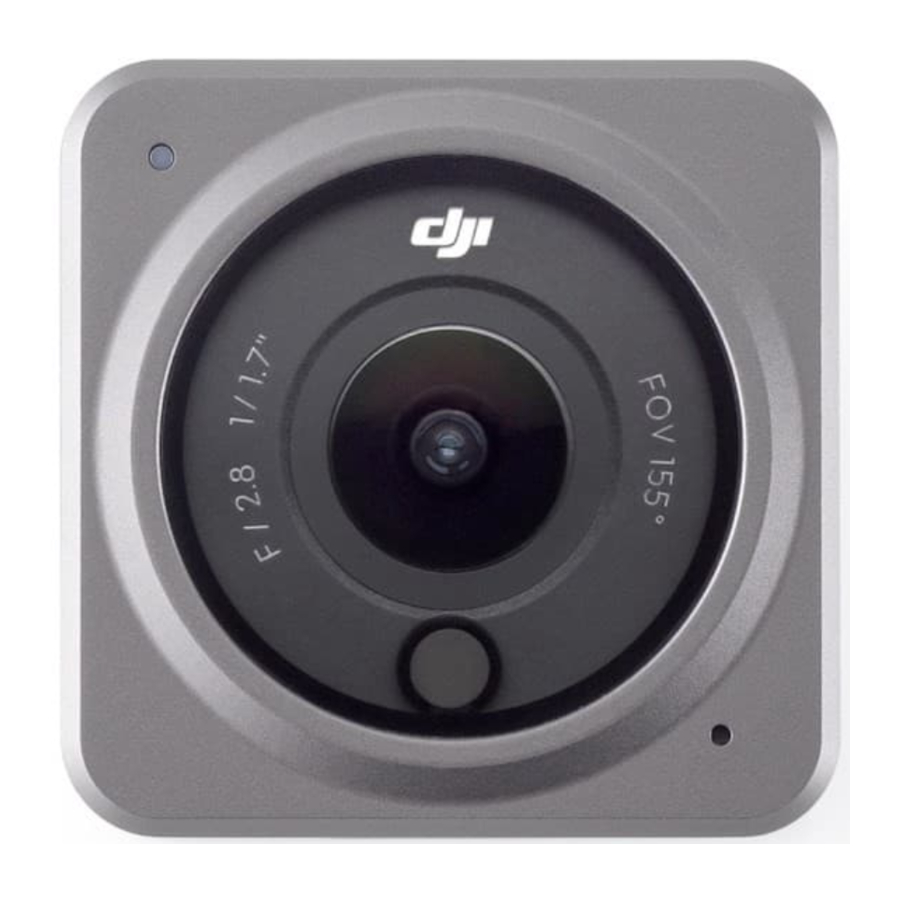
DJI Action 2-camera-unit

- Aan/uit-/opnameknop
- Status-led
- Lens
- Fotosensor kleurtemperatuur
- Microfoon
- Koordgat
- Touchscreen
- Uitbreidingspoort
- Vergrendelingsgat
- Luchtdrukbalansgat
Accessoires
DJI Action 2 Front Touchscreen Module

- Vergrendelclip
- Microfoon
- Status-led
- microSD-kaartsleuf
- Vergrendelingsgat
- Aan/uit-/opnameknop
- Luidspreker
- Uitbreidingspoort
- Frontscherm
- USB-C-oplaadpoort
De front touchscreen module kan magnetisch aan de camera-unit worden bevestigd. Zorg ervoor dat de uitbreidingspoorten correct zijn uitgelijnd voordat je de magnetische vergrendelclips aan de magnetische vergrendelingsgaten op de camera-unit bevestigt en druk beide clips in voordat je ze verwijdert.

DJI Action 2 Power Module

- Uitbreidingspoort
- Status-led
- microSD-kaartsleuf
- Aan/uit-/opnameknop
- Vergrendelingsgat
- USB-C-oplaadpoort
- Vergrendelclip
De DJI Action 2 Power Module kan magnetisch aan de camera-unit worden bevestigd om stroom te leveren en de bedrijfstijd te verlengen. Gebruikers kunnen ook een microSD-kaart plaatsen om de externe opslag van de camera te vergroten. Zorg ervoor dat de uitbreidingspoorten correct zijn uitgelijnd voordat je de magnetische vergrendelclips aan de magnetische vergrendelingsgaten op de camera-unit bevestigt en druk beide clips in voordat je ze verwijdert.

DJI Action 2 Magnetic Lanyard
Het magnetische koord kan worden gebruikt om de camera-unit gemakkelijk mee te nemen. De lengte kan worden aangepast en het wordt aanbevolen om de camera-unit zo te bevestigen dat deze onder het sleutelbeen hangt.

- NIET gebruiken bij het dragen van dikke kleding zoals truien of jassen. Anders kan de magnetische verbinding te zwak zijn en valt de camera-unit eraf.
- NIET gebruiken bij het uitvoeren van inspannende oefeningen zoals springen en rennen.
- Zorg ervoor dat je de magnetische plaat van het magnetische koord in de kleding houdt. Anders kan de magnetische verbinding te zwak zijn en valt de camera-unit eraf.
- Bevestig alleen de camera-unit aan het magnetische koord. Sluit GEEN andere accessoires aan.
DJI Action 2 Magnetic Ball-Joint Adapter Mount
De DJI Action 2 Magnetic Ball-Joint Adapter Mount kan magnetisch worden bevestigd aan de camera-unit, de front touchscreen module of de power module. Zorg ervoor dat de magnetische vergrendelclips correct zijn bevestigd aan de magnetische vergrendelingsgaten op de camera-unit of module aan beide zijden en druk beide clips in voordat je ze verwijdert. Veeg het oppervlak van het object schoon en bevestig en houd de zelfklevende basis minstens 10 seconden vast. Het wordt aanbevolen om 30 minuten te wachten voordat je de camera bevestigt. Anders is de adapter mount mogelijk niet stevig bevestigd. De zelfklevende basis aan de onderkant van de adapter mount kan herhaaldelijk worden gebruikt na het wassen en drogen aan de lucht.

- Bevestig de zelfklevende basis NIET op oppervlakken die gebogen, gekromd, ruw, gepoederd, afbladderend, bedekt met stof of zand zijn, of olie- of watervlekken hebben. Anders is de adapter mount mogelijk niet stevig bevestigd.
- De bedrijfstemperatuur van de zelfklevende basis is 0 tot 40 °C (32 tot 104 °F). Bevestig de zelfklevende basis NIET op een oppervlak met een hogere of lagere temperatuur.
- Het wordt aanbevolen om de camera-unit alleen te monteren bij het aanbrengen op een verticaal of hellend oppervlak.
- Het wordt aanbevolen om de magnetische adapter te gebruiken met de OSMO Action Mounting Kit bij het opnemen tijdens inspannende oefeningen.
DJI Action 2 Magnetic Adapter Mount
De magnetic adapter mount kan magnetisch worden bevestigd aan de camera-unit, de front touchscreen module of de power module. Zorg ervoor dat de magnetische vergrendelclips correct zijn bevestigd aan de magnetische vergrendelingsgaten op de camera-unit of module aan beide zijden en druk beide clips in voordat je ze verwijdert.


- DJI Action 2 bevat magneten. Houd de camera uit de buurt van magkaarten, IC-kaarten, harde schijven, RAM-chips, implanteerbare medische apparaten zoals pacemakers en andere apparaten om interferentie te voorkomen.
- De uitbreidingspoort en de rand van de lens kunnen tijdens gebruik heet worden. Om verbranding te voorkomen, NIET aanraken.
- Bevestig de camera-unit NIET aan de front touchscreen module als er stof of vloeistof op de uitbreidingspoorten zit. Anders kan de camera corroderen of kortsluiten.
- De front touchscreen module en de power module zijn niet waterdicht. De waterdichte behuizing is vereist bij gebruik van de front touchscreen module of de power module met de camera-unit onder water.
- Laad DJI Action 2 op wanneer het batterijniveau laag is. Het opslaan van de DJI Action 2 langer dan vier maanden met een lage batterij verkort de levensduur van de batterij. Laad de DJI Action 2-batterij op tot 40-60% of ontlaad deze tot 40-60% als deze 10 dagen of langer niet wordt gebruikt.
- Bij het bevestigen van DJI Action 2 aan het dak of raam van een auto, kan de DJI Action 2 eraf vallen als de auto te snel rijdt, het oppervlak niet schoon is of er slecht weer is, zoals harde wind of onweer.
- Voor een betere audiokwaliteit, blokkeer de microfoon NIET tijdens het opnemen van video.
- Sluit de camera-unit aan op de front touchscreen module om audio tijdens het afspelen mogelijk te maken. Blokkeer de luidspreker NIET. Anders kan de audioprestatie worden beïnvloed.
- DJI Mimo is vereist voor activering bij het eerste gebruik van DJI Action 2.
- Let bij gebruik met de front touchscreen module en de power module op de verschillen daartussen die hieronder worden vermeld:
Front Touchscreen Module Power Module Microfoon 3 geen Frontscherm 1 geen Luidspreker 1 geen Afmetingen 39×41,6×24,6 mm 39×41,6×21,4 mm Gewicht 64 g 56,6 g Bedrijfstijd 160 min* 180 min**
* Gemeten met 1080p (Power Reserve), 30 fps, met de slaapmodus ingesteld op één minuut en elektronische beeldstabilisatie uitgeschakeld. Alleen te gebruiken als referentie.
** Gemeten met 1080p (Power Reserve) en elektronische beeldstabilisatie uitgeschakeld. Alleen te gebruiken als referentie.
Voorbereiden
Activering
Bij gebruik van de camera-unit is activering via DJI Mimo vereist. Volg de onderstaande stappen om te activeren.

- Houd de aan/uit-/opnameknop ingedrukt om in te schakelen.
- Schakel Wi-Fi en Bluetooth in op het mobiele apparaat.
- Start DJI Mimo, tik op
![]() en volg de instructies om de camera-unit te activeren.
en volg de instructies om de camera-unit te activeren.
 en volg de instructies om de camera-unit te activeren.
DJI Action 2 opladen

- Sluit een USB-adapter (niet inbegrepen) aan op de USB-C-poort met behulp van de voedingskabel (meegeleverd).
- De status-led op de front touchscreen module of de power module gaat branden tijdens het opladen wanneer deze is uitgeschakeld. De batterij is volledig opgeladen wanneer de status-led zes seconden lang groen brandt en uitgaat. Het duurt ongeveer 90 minuten om zowel de camera-unit als de front touchscreen module of de power module volledig op te laden wanneer ze zijn aangesloten.*
* Gemeten met een 5V/2A USB-adapter in een laboratoriumomgeving. Alleen te gebruiken als referentie.
- Laad DJI Action 2 op wanneer het batterijniveau laag is. Het opslaan van de DJI Action 2 langer dan vier maanden met een lage batterij verkort de levensduur van de batterij.
- De camera-unit wordt eerst opgeladen als de front touchscreen module of de power module tijdens het opladen op de camera-unit is aangesloten.
Gebruik
Aan/uit-knop/Opnameknop

- Wanneer uitgeschakeld:
- Druk erop om in te schakelen.
- Houd ingedrukt om snel in te schakelen en te beginnen met opnemen. De opnamestand is afhankelijk van de SnapShot-instellingen.
- Wanneer ingeschakeld:
- Druk erop om foto's te maken of om een opname te starten of te stoppen. In de instellingen of bij het afspelen, drukt u erop om terug te keren naar de cameraweergave.
- Houd ingedrukt om de slaapstand te activeren en druk nogmaals om de slaapstand te verlaten. De camera wordt automatisch uitgeschakeld na 60 minuten in de slaapstand. In de QuickClip-modus houdt u ingedrukt om de opnameduur te verlengen tijdens het opnemen.
- Druk tweemaal om van opnamestand te wisselen.

- Als de camera-unit niet goed werkt, houdt u de aan/uit-knop/opnameknop 20 seconden ingedrukt om de camera-unit opnieuw op te starten.
- Wanneer de touchscreenmodule aan de voorkant is losgekoppeld van de camera-unit, geeft het touchscreen aan de voorkant het batterijniveau en verbindingsinstructies weer wanneer op de aan/uit-knop/opnameknop wordt gedrukt.
- Wanneer de voedingsmodule is losgekoppeld van de camera-unit, geeft de status-LED het batterijniveau aan wanneer op de aan/uit-knop/opnameknop wordt gedrukt.
- Wanneer de touchscreenmodule aan de voorkant of de voedingsmodule is aangesloten op de camera-unit, werkt de aan/uit-knop/opnameknop van de touchscreenmodule aan de voorkant of de voedingsmodule op dezelfde manier als de knop op de camera-unit.
Touchscreen
Het touchscreen toont het live beeld nadat de camera is ingeschakeld, evenals de opnamestand, het batterijniveau en de informatie van de microSD-kaart.

- Na verbinding met de camera-unit, geeft de touchscreenmodule aan de voorkant hetzelfde weer en functioneert deze hetzelfde als het touchscreen op de camera-unit.
Cameraweergave
- Informatie over opslagcapaciteit
![]() : geeft het resterende aantal foto's weer dat kan worden gemaakt of de duur van de video die kan worden opgenomen, afhankelijk van de huidige opnamestand.
: geeft het resterende aantal foto's weer dat kan worden gemaakt of de duur van de video die kan worden opgenomen, afhankelijk van de huidige opnamestand. ![]() wordt weergegeven als er een microSD-kaart is geplaatst.
wordt weergegeven als er een microSD-kaart is geplaatst. - Afspelen
![]() : tik of swipe naar rechts vanaf de linkerrand van het scherm om een voorbeeld van foto's en video's te bekijken zodra ze zijn vastgelegd.
: tik of swipe naar rechts vanaf de linkerrand van het scherm om een voorbeeld van foto's en video's te bekijken zodra ze zijn vastgelegd. - Opnamestand
![]() : toont de huidige opnamestand en parameters. Swipe omhoog of tik om de opnamestand en parameters in te stellen.
: toont de huidige opnamestand en parameters. Swipe omhoog of tik om de opnamestand en parameters in te stellen. - Zoom
![]() : tik om de zoomfactor in te stellen. Zoom is niet beschikbaar in slow motion en timelapse.
: tik om de zoomfactor in te stellen. Zoom is niet beschikbaar in slow motion en timelapse. - Parameters
![]() : tik of swipe naar links vanaf de rechterrand van het scherm om de beeld- en audioparameters aan te passen.
: tik of swipe naar links vanaf de rechterrand van het scherm om de beeld- en audioparameters aan te passen. - Batterijniveau
![]() : geeft het huidige batterijniveau van de DJI Action 2 weer. Tik op het pictogram om meer gedetailleerde informatie over het batterijniveau te bekijken.
: geeft het huidige batterijniveau van de DJI Action 2 weer. Tik op het pictogram om meer gedetailleerde informatie over het batterijniveau te bekijken.
 : geeft het resterende aantal foto's weer dat kan worden gemaakt of de duur van de video die kan worden opgenomen, afhankelijk van de huidige opnamestand.
  wordt weergegeven als er een microSD-kaart is geplaatst.
 : tik of swipe naar rechts vanaf de linkerrand van het scherm om een voorbeeld van foto's en video's te bekijken zodra ze zijn vastgelegd.
 : toont de huidige opnamestand en parameters. Swipe omhoog of tik om de opnamestand en parameters in te stellen.
 : tik om de zoomfactor in te stellen. Zoom is niet beschikbaar in slow motion en timelapse.
 : tik of swipe naar links vanaf de rechterrand van het scherm om de beeld- en audioparameters aan te passen.
 : geeft het huidige batterijniveau van de DJI Action 2 weer. Tik op het pictogram om meer gedetailleerde informatie over het batterijniveau te bekijken.
Omlaag swipen
Swipe omlaag op het touchscreen om de instellingen te openen.

- Scherminstellingen
Tik op het pictogram om te schakelen tussen volledig scherm en letterboxweergave. - Opslag
Tik om de opslagmedia te wisselen, de microSD-kaart te formatteren, de ingebouwde opslag te formatteren of de foto's en video's van de ingebouwde opslag naar de microSD-kaart te exporteren. - Systeeminstellingen
Tik om de systeeminstellingen te openen.
Voice Control: schakel spraakbesturing in om de camera met spraakopdrachten te gebruiken. Vereenvoudigd Chinees en Engels worden ondersteund. Spraakopdrachten omvatten Start Recording, Stop Recording, Take Photo en Shut Down.
Vibration Notification: tik om in of uit te schakelen. Trillingsmelding is standaard ingeschakeld.
SnapShot: gebruik SnapShot om snel in te schakelen en te beginnen met opnemen wanneer de camera is uitgeschakeld of in de slaapstand staat. Ondersteunde opnamestanden zijn Video, QuickClip en Timelapse.
Wireless Connection: tik om de cameranaam en het wachtwoord te controleren, de Wi-Fi-frequentie in te stellen en verbindingen opnieuw in te stellen.
Video Compression: tik om de video-encoderingsindeling te wijzigen tussen de modus Compatibility en Efficiency. Wanneer Compatibility is geselecteerd, wordt video gecodeerd in H.264 met een hogere compatibiliteit. Wanneer Efficiency is geselecteerd, wordt video gecodeerd in HEVC met een kleinere bestandsgrootte. Efficiency-video's zijn alleen beschikbaar in de volgende situaties:
- Video: 4K (4:3) en ondersteunde fps
- Video: 4K (16:9) 120/100fps of 1080p 240fps
- Slow-Mo: 4K 4x of 1080p 8x.
Sounds: tik om geluiden in of uit te schakelen.
Grid: tik om raster in of uit te schakelen.
Anti-Flicker: tik om anti-flikkering in of uit te schakelen. Anti-flikkering detecteert flikkering en timed opname zodat het minder impact heeft.
Auto-Stop Rec Temp: tik om de temperatuur voor automatische opnamestop in te stellen op standaard of hoog. Standaard is standaard ingesteld. De temperatuur voor automatische opnamestop kan in sommige landen en regio's niet op hoog worden ingesteld vanwege lokale voorschriften en beleid.
Scrn Off When Locked: tik om in te schakelen zodat het scherm wordt uitgeschakeld wanneer het scherm is vergrendeld.
Scrn Off When Rec: tik om de timer in te stellen voor wanneer het scherm wordt uitgeschakeld nadat de opname is gestart en er geen bewerking is uitgevoerd.
Auto Power Off: tik om de tijd in te stellen waarop de camera automatisch wordt uitgeschakeld.
LED: tik om de LED van de camera-unit en de touchscreenmodule aan de voorkant of de voedingsmodule in of uit te schakelen wanneer deze is aangesloten.
Macro Lens Detection: tik om Macro Lens in te schakelen.
Continue Last Livestream: tik om in te schakelen, zodat de camera-unit kan doorgaan vanaf de laatste livestream nadat de livestream is gestopt.
Language: tik om de taal in te stellen op Engels, Vereenvoudigd Chinees, Traditioneel Chinees, Japans, Koreaans, Thais, Duits, Spaans, Frans, Italiaans, Russisch, Braziliaans Portugees, Turks, Indonesisch of Pools.
Factory Reset: tik om de standaardinstellingen te herstellen.
Device Info: tik om de naam, het serienummer, de firmwareversie en de snelstartgids te bekijken. Compliance Info: tik om compliance-informatie te bekijken.
- Schermvergrendeling
Tik om het scherm te vergrendelen. Swipe omhoog op het touchscreen om het scherm te ontgrendelen. - Pro-schakelaar
Tik om over te schakelen naar de Pro-modus en de instellingen Format, Exposure en WB te kunnen aanpassen. - Oriëntatievergrendeling
Tik om te schakelen tussen automatische oriëntatie en vergrendelde oriëntatie. - Helderheid
Tik en schuif om de helderheid aan te passen. - Spraakbedieningsschakelaar
Tik om spraakbediening in te schakelen, zodat de gebruiker de camera kan bedienen met ingestelde spraakopdrachten.
Omhoog swipen
Swipe omhoog en swipe vervolgens naar links of rechts om parameters in te stellen, zoals beeldverhouding, afteltimer en resolutie.
- In de fotomodus:
Stel de beeldverhouding en de afteltimer in. - In de videomodus:
Stel de resolutie en de framesnelheid in. Tik op de linkerbovenhoek om de duur van de lusopname in te stellen.
Tik op de rechterbovenhoek om elektronische beeldstabilisatie uit te schakelen, RockSteady in te schakelen of HorizonSteady in te schakelen. Elektronische beeldstabilisatie is niet beschikbaar bij gebruik van bepaalde resoluties en framesnelheden. - In de QuickClip-modus:
Stel de resolutie en de framesnelheid in. Tik op de linkerbovenhoek om de duur van de QuickClip in te stellen. Tik op de rechterbovenhoek om elektronische beeldstabilisatie uit te schakelen, RockSteady in te schakelen of HorizonSteady in te schakelen. Elektronische beeldstabilisatie is niet beschikbaar bij gebruik van bepaalde resoluties en framesnelheden. - In de slowmotionmodus:
Stel de resolutie en de snelheidsverhouding in. - In de timelapsemode:
Selecteer de modus Hyperlapse of Timelapse. De snelheidsverhouding kan worden ingesteld in de Hyperlapse-modus. De scène, de intervaltijd en de opnametijd kunnen worden ingesteld in de Timelapse-modus. Tik op de rechterbovenhoek om de resolutie van de Timelapse-modus in te stellen.
Naar links of rechts swipen
Swipe naar links of rechts in het midden van het touchscreen om te schakelen tussen de opnamestanden Foto, Video, QuickClip, Slow Motion en Timelapse.
Foto's en video's opslaan
De camera-unit heeft een ingebouwde opslagcapaciteit van 32 GB*, die kan worden gebruikt om foto's en video's direct op te slaan. Opnamen die zijn gemaakt met DJI Action 2 kunnen worden opgeslagen op een microSD-kaart (niet meegeleverd) wanneer deze is aangesloten op de touchscreenmodule aan de voorkant of de voedingsmodule. Een microSD-kaart met een UHS-I Speed Grade 3-classificatie is vereist vanwege de snelle lees- en schrijfsnelheden die nodig zijn voor videogegevens met hoge resolutie. Plaats de microSD-kaart in de microSD-kaartsleuf zoals weergegeven.

* 22,4 GB beschikbare opslagruimte.
- JI Action 2 ondersteunt alleen het exFAT-bestandssysteem. FAT32 wordt niet ondersteund.
Beschrijvingen van de status-led
Als de voorste touchscreenmodule of de stroommodule is aangesloten op de camera-eenheid, zijn de beschrijvingen van het knipperpatroon van de status-led hetzelfde als die van de camera-eenheid na het inschakelen.
| Knipperpatroon | Beschrijving |
| Continu groen | Klaar voor gebruik |
| Uit | Geen microSD-kaart gedetecteerd of onvoldoende opslagruimte op de microSD-kaart |
| Tijdelijk uit | Tijdens het maken van een foto |
| Knippert eenmaal per seconde rood | Tijdens het maken van video, loop recording, slow motion, timelapse, hyperlapse of QuickClip |
| Tijdens het aftellen: 10 tot 4 s: knippert eenmaal per seconde rood 3 tot 2 s: knippert tweemaal per seconde rood 1 tot 0 s: continu rood Na het aftellen: tijdelijk uit | Aftellen om foto te maken |
| Knippert driemaal rood | Camera wordt uitgeschakeld |
| Knippert afwisselend rood en groen | Firmware wordt bijgewerkt |
- Als de voorste touchscreenmodule of de stroommodule is aangesloten op de camera-eenheid, pulseert de status-led groen wanneer deze is uitgeschakeld om aan te geven dat ze de camera-eenheid opladen.
De onderstaande tabel beschrijft het knipperpatroon van de status-led na het indrukken van de aan/uit-knop zonder dat de voorste touchscreenmodule of de stroommodule op de camera-eenheid is aangesloten.
| Knipperpatroon | Batterijniveau |
| Continu groen gedurende 3 seconden en gaat uit | 90%-100% |
| Knippert viermaal groen | 76%-89% |
| Knippert driemaal groen | 51-75% |
| Knippert tweemaal groen | 26%-50% |
| Knippert eenmaal geel | 6-25% |
| Knippert driemaal rood en gaat uit | 0-5% |
DJI Mimo-app
Startscherm

![]() Camera View: tap om de cameraweergave te openen.
Camera View: tap om de cameraweergave te openen.![]() Academy: tap om instructievideo's te bekijken en handleidingen te raadplegen.
Academy: tap om instructievideo's te bekijken en handleidingen te raadplegen.![]() AI Editor: tap om video's te selecteren om te bewerken. AI Editor bewerkt automatisch video's met muziek en overgangen die direct kunnen worden gedeeld.
AI Editor: tap om video's te selecteren om te bewerken. AI Editor bewerkt automatisch video's met muziek en overgangen die direct kunnen worden gedeeld.![]() Home: tap om terug te keren naar het startscherm.
Home: tap om terug te keren naar het startscherm.![]() Album: tap om foto's en video's te bekijken.
Album: tap om foto's en video's te bekijken.![]() Edit: tap om beelden van DJI Action 2 te bewerken of beelden van een mobiel apparaat te importeren en te bewerken.
Edit: tap om beelden van DJI Action 2 te bewerken of beelden van een mobiel apparaat te importeren en te bewerken.![]() Profile: registreer of log in op een DJI-account. Bekijk werken en instellingen, controleer likes en volgers, stuur berichten naar andere gebruikers en maak verbinding met de DJI Store.
Profile: registreer of log in op een DJI-account. Bekijk werken en instellingen, controleer likes en volgers, stuur berichten naar andere gebruikers en maak verbinding met de DJI Store.![]() Forum: tap om de officiële DJI-forumpagina te openen.
Forum: tap om de officiële DJI-forumpagina te openen.![]() DJI Support: tap om de officiële productondersteuningspagina van DJI te openen.
DJI Support: tap om de officiële productondersteuningspagina van DJI te openen.
 Camera View: tap om de cameraweergave te openen.
 Academy: tap om instructievideo's te bekijken en handleidingen te raadplegen.
 AI Editor: tap om video's te selecteren om te bewerken. AI Editor bewerkt automatisch video's met muziek en overgangen die direct kunnen worden gedeeld.
 Home: tap om terug te keren naar het startscherm.
 Album: tap om foto's en video's te bekijken.
 Edit: tap om beelden van DJI Action 2 te bewerken of beelden van een mobiel apparaat te importeren en te bewerken.
 Profile: registreer of log in op een DJI-account. Bekijk werken en instellingen, controleer likes en volgers, stuur berichten naar andere gebruikers en maak verbinding met de DJI Store.
 Forum: tap om de officiële DJI-forumpagina te openen.
 DJI Support: tap om de officiële productondersteuningspagina van DJI te openen.
Cameraweergave
De cameraweergave kan verschillen afhankelijk van de opnamemodus. Deze weergave is slechts ter referentie.

- Home:
![]() : tap om terug te keren naar het startscherm.
: tap om terug te keren naar het startscherm. - Wi-Fi
![]() : geeft de Wi-Fi-verbinding weer.
: geeft de Wi-Fi-verbinding weer. - Batterijniveau
![]() : geeft het huidige batterijniveau van DJI Action 2 weer.
: geeft het huidige batterijniveau van DJI Action 2 weer. - EIS
![]() : geeft de huidige elektronische beeldstabilisatie weer.
: geeft de huidige elektronische beeldstabilisatie weer. - Informatie over de microSD-kaart
![]() : geeft het resterende aantal foto's weer dat kan worden gemaakt of de videoduur die kan worden opgenomen, afhankelijk van de huidige opnamemodus.
: geeft het resterende aantal foto's weer dat kan worden gemaakt of de videoduur die kan worden opgenomen, afhankelijk van de huidige opnamemodus. - Sluiter-/opnameknop
![]() : tap om een foto te maken of om de video-opname te starten of te stoppen.
: tap om een foto te maken of om de video-opname te starten of te stoppen. - Opnamemodus
Scrol om de opnamemodus te selecteren. Kies tussen Timelapse, Slow Motion, Video, QuickClip en Photo. - Afspelen
![]() : tap om een voorbeeld van foto's en video's te bekijken zodra ze zijn vastgelegd.
: tap om een voorbeeld van foto's en video's te bekijken zodra ze zijn vastgelegd. - Instelling
![]() : kies de modus Basic of Pro voor de geselecteerde opnamemodus. Verschillende parameters kunnen worden ingesteld bij het gebruik van verschillende opnamemodi. De videomodus wordt hieronder als voorbeeld gebruikt:
: kies de modus Basic of Pro voor de geselecteerde opnamemodus. Verschillende parameters kunnen worden ingesteld bij het gebruik van verschillende opnamemodi. De videomodus wordt hieronder als voorbeeld gebruikt: - Video-instellingen
Basic: Loop Recording, FOV, EIS en Grid zijn beschikbaar.
Pro: Meer instellingen zijn beschikbaar zodra Pro is ingeschakeld, waaronder Format, Exposure en White Balance. - Algemene instellingen
Bekijk opslagbeheer, videocompressie, anti-flikkering, automatische stopzetting van de opnametemperatuur en over instellingen zoals de apparaatnaam, het serienummer en de versie-informatie. Gebruikers kunnen ook verbonden apparaten selecteren en de Wi-Fi-naam en het wachtwoord instellen en de Wi-Fi-frequentie wijzigen.
- Video-instellingen
- Opnameparameters
![]() : tap om de resolutie en de framesnelheid in te stellen.
: tap om de resolutie en de framesnelheid in te stellen. - Zoom
![]() : tap en sleep om de zoomfactor in te stellen.
: tap en sleep om de zoomfactor in te stellen.
 : tap om terug te keren naar het startscherm.
 : geeft de Wi-Fi-verbinding weer.
 : geeft het huidige batterijniveau van DJI Action 2 weer.
 : geeft de huidige elektronische beeldstabilisatie weer.
 : geeft het resterende aantal foto's weer dat kan worden gemaakt of de videoduur die kan worden opgenomen, afhankelijk van de huidige opnamemodus.
 : tap om een foto te maken of om de video-opname te starten of te stoppen.
 : tap om een voorbeeld van foto's en video's te bekijken zodra ze zijn vastgelegd.
 : kies de modus Basic of Pro voor de geselecteerde opnamemodus. Verschillende parameters kunnen worden ingesteld bij het gebruik van verschillende opnamemodi. De videomodus wordt hieronder als voorbeeld gebruikt:
  : tap om de resolutie en de framesnelheid in te stellen.
 : tap en sleep om de zoomfactor in te stellen.
Onderhoud
Firmware-update
DJI Action 2 Camera-eenheid
De firmware van de camera-eenheid moet worden bijgewerkt via DJI Mimo.
Er verschijnt een melding wanneer er nieuwe firmware beschikbaar is. Volg de onderstaande stappen als de update mislukt.
- Verbreek en herstel de Bluetooth- en wifi-verbinding op het mobiele apparaat en start de camera-eenheid opnieuw op.
- Start DJI Mimo opnieuw. De firmware-update begint nadat Mimo en de camera-eenheid zijn verbonden.
Accessoires
De firmware van de front touchscreen module en de power module zijn opgenomen in de firmware van de camera-eenheid. Volg de onderstaande stappen om de firmware bij te werken:
- Bevestig de front touchscreen module of de power module en schakel de camera-eenheid in.
- Eventuele updates starten automatisch als er nieuwe firmware beschikbaar is.
- Zorg ervoor dat het batterijniveau van de camera-eenheid minstens 15% is voordat u de firmware bijwerkt.
- Neem contact op met DJI Support als de firmware nog steeds niet kan worden bijgewerkt.
Opmerkingen over gebruik onder water
- De camera-eenheid en de waterdichte behuizing voldoen aan de IP68-waterdichtheidsnormen van GB/T 4208-2017 en IEC 60529:2013. De camera-eenheid kan onder water worden gebruikt tot een diepte van 10 m. De maximale diepte onder water is 60 m bij gebruik van de waterdichte behuizing.
- Gebruik DJI Action 2 NIET in warmwaterbronnen. Laat DJI Action 2 NIET in contact komen met corrosieve of onbekende vloeistoffen.
- Bevestig de waterdichte behuizing bij het duiken, surfen, bij langdurig gebruik onder water of in andere situaties waarbij water met hoge snelheid in contact komt.
- De front touchscreen module en de power module zijn niet waterdicht. Bevestig de waterdichte behuizing om ze onder water te gebruiken.
- Zorg er bij gebruik van de waterdichte behuizing voor dat de binnenkant van de waterdichte behuizing droog en schoon is, goed is vergrendeld en dat de waterdichte rubberen ring goed vastzit. Plaats anti-condens inzetstukken om condensvorming te voorkomen. Het wordt aanbevolen om de waterdichte behuizing ongeveer 5 minuten onder water te plaatsen om er zeker van te zijn dat deze goed werkt voordat u hem gebruikt.
- Vermijd met hoge snelheid in het water te springen met de camera-eenheid. Anders kan de impact leiden tot waterlekkage. Zorg ervoor dat de camera-eenheid waterdicht is voordat u in het water springt.
- Spoel de camera-eenheid of de waterdichte behuizing af met schoon water na gebruik onder water. Laat het op natuurlijke wijze drogen voordat u het opnieuw gebruikt.
- Gebruik bij gebruik van de magnetische hoofdband alleen de camera-eenheid. Gebruik het NIET in scènes die de camera-eenheid beïnvloeden, zoals surfen of duiken.
Opmerkingen over reiniging
- Houd het lensglas schoon. Zand en stof kunnen het lensglas beschadigen. Reinig DJI Action 2 met een schone, droge doek.
- Houd DJI Action 2 uit de buurt van zand en stof. Was de camera-eenheid als de gaten op DJI Action 2 verstopt zijn door zand, stof of een andere substantie.
- Alle gaten op de camera-eenheid hebben ingebouwd waterdicht materiaal. Verwijder het waterdichte materiaal NIET en prik NIET in de gaten. Anders is de camera-eenheid niet langer waterdicht.
- Prik NIET in de gaten en de luidspreker op de front screen module.
Verbinding maken met een computer
Na verbinding met DJI Action 2 met een pc verschijnen Bestandsoverdracht (File Transfer), Webcam en Annuleren (Cancel) op het touchscreen van de camera-eenheid. Selecteer Annuleren (Cancel) om DJI Action 2 op te laden. Sluit DJI Action 2 opnieuw aan op de computer als de bestandsoverdracht wordt onderbroken.

Andere accessoires gebruiken (niet inbegrepen)
| Lijst met accessoires | Diagram |
| DJI Action 2 afstandsbediening-verlengstang |  |
| DJI Action 2 waterdichte behuizing |  |
| DJI Action 2 macrolens |  |
| DJI Action 2 magnetische clip |  |
| Scan de QR-code of lees de bijbehorende productinformatie of gebruikershandleiding op de officiële DJI-website (www.dji.com/action-2). |  |
Specificaties
| DJI Action 2 Camera-eenheid | |
| Algemene instellingen | |
| Model | MC211 |
| Afmetingen | 39×39×22,3 mm |
| Waterdicht | 10 m (60 m bij gebruik van waterdichte behuizing) |
| Gewicht | 56 g |
| Camera | |
| Scherm | 1,76 inch 350 ppi 500±50 cd/m² 446×424 |
| Sensor | 1/1,7" CMOS |
| FOV | 155° |
| Diafragma | f/2.8 |
| ISO-bereik | Foto: 100-6400 Video: 100-6400 |
| Elektronische sluitertijd | Foto: 1/8000 tot 30 s Video: 1/8000 s tot de limiet van de frames per seconde |
| Maximale fotoresolutie | 4000×3000 |
| Stille foto-modi | Enkele foto: 12 MP Countdown photo: Uit/0,5/1/2/3/5/10 s |
| Standaardopname | 4K (4:3): 4096×3072 @ 24/25/30/48/50/60 fps 4K (16:9): 3840×2160 @ 100/120 fps 4K (16:9): 3840×2160 @ 24/25/30/48/50/60 fps 2.7K (4:3): 2688×2016 @ 24/25/30/48/50/60 fps 2.7K (16:9): 2688×1512 @ 100/120 fps 2.7K (16:9): 2688×1512 @ 24/25/30/48/50/60 fps 1080p: 1920×1080 @ 100/120/200/240 fps 1080p: 1920×1080 @ 24/25/30/48/50/60 fps |
| Slowmotion-opname | 4K: 4x (120 fps) 2.7K: 4x (120 fps) 1080p: 8x (240 fps), 4x (120 fps) |
| Timelapse | 4K/2.7K/1080: Opname-interval: 0,5s/1s/2s/3s/4s/5s/6s/7s/8s/10s/13s/15s/20s/25s/30s/40s Opnameduratie: ∞, 5/10/20/30 min, 1/2/3/5 u |
| Stabilisatie① | Elektronische beeldstabilisatie: RockSteady 2.0, HorizonSteady |
| Maximale videobitsnelheid | 130 Mbps |
| Ondersteunde bestandsindelingen | exFAT |
| Foto-indeling | JPEG/RAW |
| Video-indeling | MP4 (H.264/HEVC) |
| Ingebouwde opslagcapaciteit | 32 GB (22,4 GB beschikbare opslag) |
| Ondersteunde SD-kaarten | microSD (max. capaciteit 256 GB) |
| Aanbevolen microSD-kaarten | Aanbevolen microSD-kaarten: Samsung EVO 128GB UHS-I Speed Grade 3 microSDHC Samsung EVO Plus 128GB UHS-I Speed Grade 3 microSDXC SanDisk Extreme 256GB V30 A2 UHS-I Speed Grade 3 microSDXC SanDisk Extreme 128GB V30 A2 UHS-I Speed Grade 3 microSDXC SanDisk Extreme 64GB V30 A2 UHS-I Speed Grade 3 microSDXC SanDisk Extreme Pro 128GB UHS-I Speed Grade 3 microSDXC SanDisk Extreme Pro 64GB UHS-I Speed Grade 3 microSDXC SanDisk Extreme Pro 32GB UHS-I Speed Grade 3 microSDXC SanDisk Extreme 16GB UHS-I Speed Grade 3 microSDXC Lexar 1066x 64GB UHS-I Speed Grade 3 microSDHC |
| Audio-uitgang | 48 kHz, AAC |
| Ingebouwde batterij | |
| Batterijtype | LiPo 1S |
| Capaciteit | 580 mAh |
| Energie | 2,23 Wh |
| Spanning | 3,85 V |
| Bedrijfstemperatuur | 0 tot 40°C (32° tot 104°F) |
| Oplaadtemperatuur | 5 tot 60°C (41° tot 140°F) |
| Bedrijfstijd ② | Ca. 70 min |
| Wifi | |
| Bedrijfsfrequentie | 2.400-2.4835 GHz, 5.150-5.250 GHz, 5.725-5.850 GHz |
| Zendvermogen (EIRP) | 2,4 GHz: <16 dBm (FCC/CE/SRRC/MIC) 5,1 GHz: <14 dBm (FCC/CE/SRRC/MIC) 5,8 GHz: <14 dBm (FCC/CE/SRRC) |
| Protocol | 802.11a/b/g/n/ac |
| Bluetooth | |
| Bedrijfsfrequentie | 2.400-2.4835 GHz |
| Zendvermogen (EIRP) | <4 dBm |
| Protocol | BLE 5.0 |
| DJI Action 2 Front Touchscreen Module③ | |
| Afmetingen | 39×41,6×24,6 mm |
| Gewicht | 64 g |
| Scherm | 1,76 inch 350 ppi 500±50 cd/m² 446×424 |
| Ingebouwde batterij | |
| Batterijtype | LiPo 2S |
| Capaciteit | 1300 mAh |
| Energie | 5 Wh |
| Spanning | 7,7 V |
| Bedrijfstemperatuur | 0 tot 40°C (32° tot 104°F) |
| Oplaadtemperatuur | 5 tot 60°C (41° tot 140°F) |
| Bedrijfstijd ② | Camera-eenheid + Front Screen Module: 160 min |
| Oplaadtijd ④ | Camera-eenheid + Front Screen Module: 90 min |
| DJI Action 2 Power Module | |
| Afmetingen | 39×41,6×21,4 mm |
| Gewicht | 56,6 g |
| Ingebouwde batterij | |
| Batterijtype | LiPo 2S |
| Capaciteit | 1300 mAh |
| Energie | 5 Wh |
| Spanning | 7,7 V |
| Bedrijfstemperatuur | 0 tot 40°C (32° tot 104°F) |
| Oplaadtemperatuur | 5 tot 60°C (41° tot 140°F) |
| Bedrijfstijd ⑤ | Camera-eenheid + Power Module: 180 min |
| Oplaadtijd ④ | Camera-eenheid + Power Module: 90 min |
① EIS wordt niet ondersteund in de slowmotion- en timelapse-modus.
HorizonSteady is alleen beschikbaar als de videoresolutie 1080p (16:9) of 2.7K (16:9) is met een framesnelheid van 60 fps of lager.
② Gemeten met behulp van 1080p (Power Reserve), 30 fps, met de slaapmodus ingesteld op één minuut en elektronische beeldstabilisatie uitgeschakeld. Alleen gebruiken als referentie.
③ Wanneer de front touchscreen module is aangesloten op de camera-eenheid, dient u rekening te houden met het volgende bij het opnemen in 4K/100fps, 4K/120fps, 1080p/120fps, 4K 4x slowmotion of 1080p 8x slowmotion: De front touchscreen module toont alleen de video-opname-indeling, spraakbesturing wordt niet ondersteund en audio-opname wordt alleen ondersteund via de ingebouwde microfoon van de camera-eenheid.
④ Gemeten met behulp van een 5V/2A USB-adapter in een laboratoriumomgeving. Alleen gebruiken als referentie.
⑤ Gemeten met behulp van 1080p (Power Reserve), 30 fps en elektronische beeldstabilisatie uitgeschakeld. Alleen gebruiken als referentie.
Informatie na verkoop
Ga naar https://www.dji.com/support voor meer informatie over het after-sales servicebeleid, reparatieservices en ondersteuning.
Referenties
![www.dji.com]() DJI Action 2 - Video - DJI
DJI Action 2 - Video - DJI![www.dji.com]() DJI Action 2 - More Than Action - DJI
DJI Action 2 - More Than Action - DJI![m.dji.net]() DJI Mimo - Download Center - DJI
DJI Mimo - Download Center - DJI![www.dji.com]() Support - DJI
Support - DJI

Download handleiding
Hier kunt u de volledige pdf-versie van de handleiding downloaden. Deze kan aanvullende veiligheidsinstructies, garantie-informatie, FCC-regels, enz. bevatten.
Download dji ACTION 2 - Handleiding actiecamera


