dji Osmo Action 5 Pro Handleiding
- 1 Deze handleiding gebruiken
- 2 Productprofiel
- 3 Voor het eerst gebruiken
- 4 Basishandelingen
- 5 Het product gebruiken
- 6 Onderhoud
- 7 Specificaties
- 8 DJI-ondersteuning
- 9 Referenties
- 10 Download handleiding
- 11 In andere talen
Deze handleiding gebruiken
Legenda
 Belangrijk
 Hints en tips
Lees dit voor gebruik
DJI™ biedt u instructievideo's en de volgende documenten:
- Veiligheidsrichtlijnen
- Snelstartgids
- Gebruikershandleiding
Het wordt aangeraden om alle instructievideo's te bekijken en de Veiligheidsrichtlijnen te lezen voordat u het product voor het eerst gebruikt. Bereid u voor op uw eerste vlucht door de Snelstartgids te bekijken en raadpleeg deze Gebruikershandleiding voor meer informatie.
Instructievideo's
Ga naar het onderstaande adres of scan de QR-code om de instructievideo's te bekijken, die laten zien hoe u het product veilig gebruikt:
https://www.dji.com/osmo-action-5-pro/video
De DJI Mimo-app downloaden
Scan de QR-code om de DJI Mimo-app te downloaden.

- Ga naar https://www.dji.com/downloads/djiapp/dji-mimo om de Android- en iOS-versies van het besturingssysteem te controleren die door DJI Mimo worden ondersteund.
- De interface en functies van DJI Mimo kunnen variëren naarmate de softwareversie wordt bijgewerkt. De daadwerkelijke gebruikerservaring is gebaseerd op de gebruikte softwareversie.
Productprofiel
Overzicht
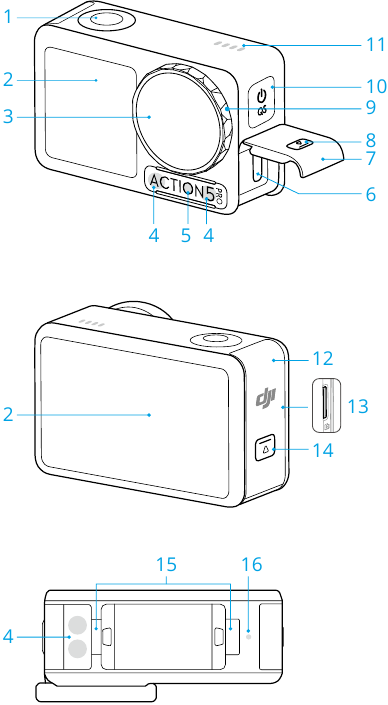
- Ontspanknop/Opnameknop
- Aanraakscherm
- Lens
- Microfoon
- Kleurtemperatuursensor
- USB-C-poort
- USB-C-poortafdekking
- Ontgrendelknop USB-C-poortafdekking
- Lensbeschermkap
- Snel schakelen-knop
- Luidspreker
- Afdekking batterijcompartiment
- microSD-kaartsleuf
- Ontgrendelknop afdekking batterijcompartiment
- Snelontgrendelingssleuf
- Druksensor
Accessoires
Het product is compatibel met verschillende accessoires om de positie dynamisch aan te passen om verschillende sportscènes te fotograferen.
Osmo Action Gebogen zelfklevende basisset
De camera kan veilig worden bevestigd op gladde en schone gebogen oppervlakken met behulp van de gebogen zelfklevende basisset.
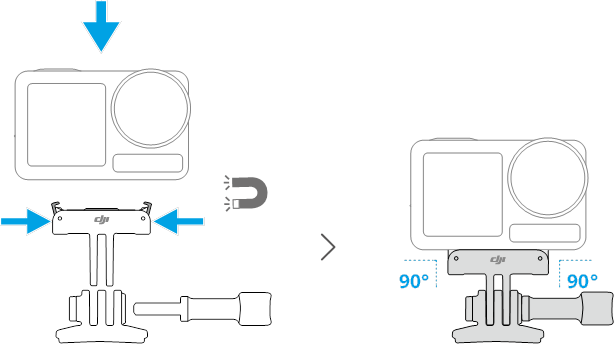
- Druk de camera omlaag totdat de klemmen van de snelkoppelingsadapter stevig in de snelkoppelingssleuven op de camera zijn gestoken en draai vervolgens de borgschroeven vast. Druk beide klemmen van de snelkoppelingsadapter in bij het verwijderen van de camera.
- Bevestig en druk de zelfklevende basis stevig aan en houd deze minimaal 10 seconden vast. Het wordt aanbevolen om 30 minuten te wachten voordat u de camera bevestigt.
- De zelfklevende basis kan slechts één keer op schone, gebogen oppervlakken worden aangebracht. Bevestig de zelfklevende basis NIET op oppervlakken die vlak, ruw, poederachtig, afbladderend, bedekt met stof of zand zijn, of olie-, was- of watervlekken hebben. Anders is het mogelijk dat de adapterbevestiging niet stevig vastzit.
- De aanbevolen applicatietemperatuur voor de zelfklevende basis is -10 ° tot 40 °C (14 ° tot 104 °F). Bevestig de zelfklevende basis NIET op een oppervlak met een hogere of lagere temperatuur.
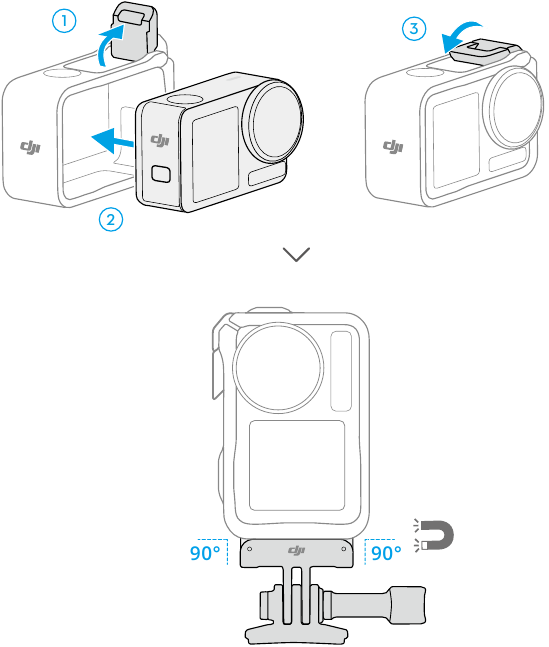
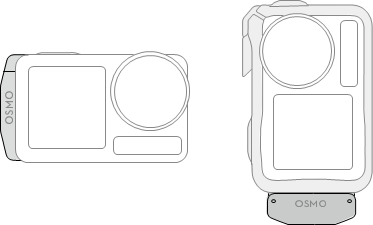
Osmo Action Horizontaal-verticaal beschermframe
Met het horizontaal-verticaal beschermframe kunnen gebruikers de camera van de horizontale naar de verticale positie draaien voor verschillende opnamehoeken.
Osmo Action Multifunctionele batterijhouder
De Osmo Action Multifunctionele batterijhouder (hierna "de batterijhouder" genoemd) is ontworpen voor het veilig opbergen van batterijen en microSD-kaarten. Gebruikers kunnen de batterijniveaus controleren door één keer op de knop te drukken of de batterijhouder te openen. De status-leds geven het batterijniveau weer.
Wanneer een oplader is aangesloten op de batterijhouder met batterijen erin, laadt de batterijhouder de batterijen in volgorde op. De batterij met het hoogste vermogensniveau wordt als eerste opgeladen.
Wanneer de batterijen in de batterijhouder zijn geplaatst, met externe apparaten aangesloten op de USB-C-poort, kunnen de batterijen worden gebruikt als een powerbank om de aangesloten externe apparaten op te laden. De batterij met het laagste vermogensniveau wordt als eerste ontladen, gevolgd door de resterende batterijen die in volgorde worden ontladen.
Bij gebruik van de batterijhouder om de batterij op te laden, wordt aanbevolen om een USB-C-oplader te gebruiken die Power Delivery of PPS (Programmable Power Supply) ondersteunt.
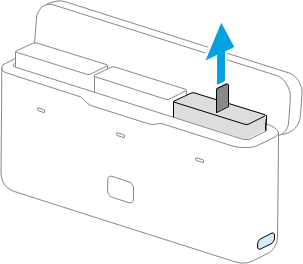
- Plaats de batterijhouder tijdens gebruik op een vlakke en stabiele ondergrond. Zorg ervoor dat het apparaat goed geïsoleerd is om brandgevaar te voorkomen.
- Raak de metalen aansluitingen op de batterijpoorten NIET aan.
- Reinig de metalen aansluitingen met een schone, droge doek als er merkbare ophoping is.
- De batterijhouder is niet waterdicht. Plaats hem NIET in water en mors geen vloeistof op de houder.
Voor het eerst gebruiken
De batterij bevestigen
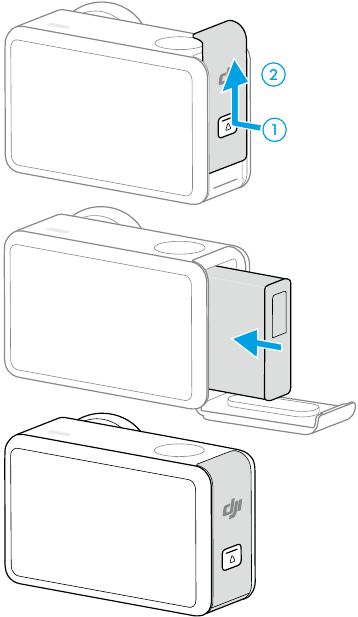
Druk op de ontgrendelknop op de afdekking van het batterijcompartiment en schuif omhoog en plaats vervolgens de batterij in het batterijcompartiment. Zorg ervoor dat de batterij correct is geplaatst en sluit vervolgens de afdekking van het batterijcompartiment.
De microSD-kaart plaatsen
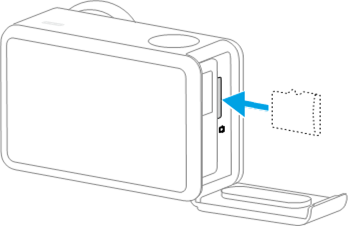
De camera biedt een uitgebreide opslagcapaciteit met microSD-kaarten. Raadpleeg de aanbevolen lijst met microSD-kaarten op de DJI-website op https://www.dji.com/osmo-action-5pro/specs.
Inschakelen
Houd de Snel schakelen-knop ingedrukt om in te schakelen. De SnapShot-functie op de camera is standaard ingeschakeld.
SnapShot is de snelste manier om te beginnen met fotograferen en nooit een moment van de actie te missen.
Wanneer de camera is uitgeschakeld, kunt u deze snel inschakelen en direct beginnen met fotograferen in de SnapShot-modus door de ontspanknop/opnameknop ingedrukt te houden. Na het fotograferen wordt de camera automatisch uitgeschakeld als deze drie seconden niet wordt gebruikt.
Gebruikers kunnen de Snel schakelen-knop ingedrukt houden om uit te schakelen.
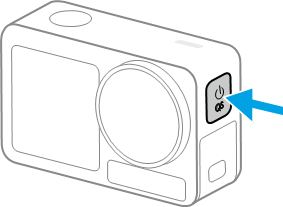
Activering
Zorg ervoor dat u de camera activeert met DJI Mimo voor het eerste gebruik.
- Houd de Snel schakelen-knop ingedrukt om in te schakelen.
- Schakel Wi-Fi en Bluetooth in op het mobiele apparaat.
- Start DJI Mimo op het mobiele apparaat, tik op het camerapictogram om verbinding te maken met de camera en volg vervolgens de instructies om de camera te activeren.

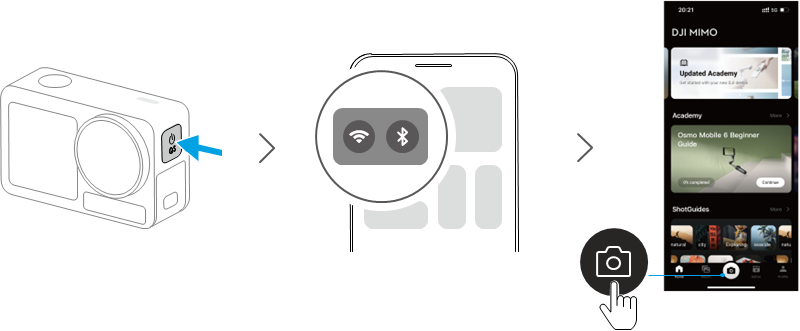
Wanneer de camera wordt gebruikt met de DJI Mimo-app, kunt u de huidige cameraweergave volgen, de cameraparameters instellen en de camera bedienen met een mobiel apparaat. Met de DJI Mimo-app kunt u optimaal profiteren van de camera met een reeks functies, zoals het overzetten, bewerken, delen van bestanden en livestreamen.
Volg de onderstaande stappen als er een probleem is bij het verbinden met DJI Mimo:
- Zorg ervoor dat zowel Wi-Fi als Bluetooth zijn ingeschakeld op het mobiele apparaat.
- Zorg ervoor dat de DJI Mimo-app de nieuwste firmwareversie heeft.
- Veeg omlaag vanaf de bovenkant van het scherm om het bedieningsmenu te openen en selecteer Draadloze verbinding > Verbinding resetten. De camera reset alle verbindingen en Wi-Fi-wachtwoorden.
De batterij opladen
Het wordt aanbevolen om een USB-C-oplader te gebruiken die Power Delivery of PPS (Programmable Power Supply) ondersteunt. Wanneer uitgeschakeld, knipperen de status-leds groen tijdens het opladen. Wanneer de status-leds uitgaan, is de batterij volledig opgeladen.
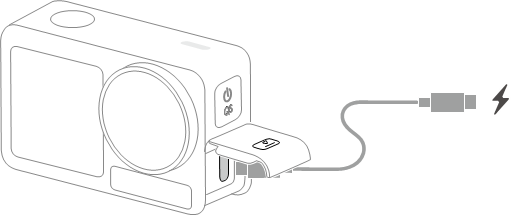
Basishandelingen
Knopfuncties
Sluiter-/opnameknop
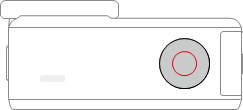
- Eén keer drukken: maak een foto of start/stop de opname.
- Ingedrukt houden wanneer uitgeschakeld: snel inschakelen en beginnen met fotograferen. De opnamemodus is afhankelijk van de SnapShot-instellingen. Na het fotograferen wordt de camera automatisch uitgeschakeld als deze drie seconden niet wordt gebruikt.
![]()
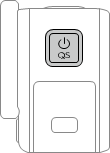
Knop voor snel wisselen
- Ingedrukt houden: in-/uitschakelen.
- Eén keer drukken: schakelen tussen opnamemodi. Druk tijdens video- en slow-motionopnamen om een highlight-moment in de beelden te markeren, zodat u snel specifieke opnamen kunt vinden tijdens de nabewerking en de tijd die wordt besteed aan het zoeken naar highlights, wordt verkort.
Het touchscreen bedienen
Nadat de camera is ingeschakeld, geven beide touchscreens van de camera de liveweergave weer, evenals de opnamemodus, het batterijniveau en de informatie van de microSD-kaart. Tik of swipe op het touchscreen om met de camera te communiceren.
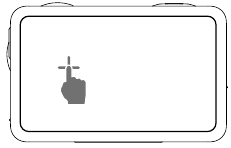
Tikken
Selecteer de pictogrammen aan beide zijden van het scherm om beelden af te spelen en de camera-instellingen te wijzigen.
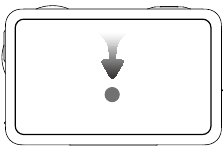
Swipe omlaag vanaf de bovenkant van het scherm
Gaat naar het bedieningsmenu.
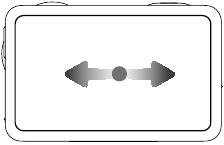
Swipe naar links of rechts
Schakelt tussen video-, foto- en andere opnamemodi.
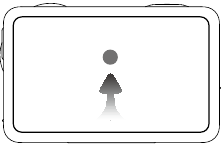
Swipe omhoog vanaf de onderkant van het scherm
Om opnameparameters in te stellen, zoals aspectratio, afteltijd en resolutie.
Foto's en video's opslaan
Swipe omlaag vanaf de bovenkant van het scherm en swipe vervolgens naar links om de opslaginformatie te controleren. Met een geplaatste microSD-kaart kunnen alle afbeeldingen op de microSD-kaart worden opgeslagen. Tik op Storage (Opslag) om de interne opslag of de microSD-kaart te formatteren.
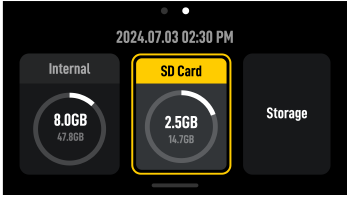
Door het formatteren worden alle gegevens permanent verwijderd. Maak een back-up van alle vereiste gegevens voordat u gaat formatteren.
Het product gebruiken
De opnameparameters instellen
Swipe omhoog vanaf de onderkant van het scherm om de parameters voor elke opnamemodus in te stellen. Verschillende parameters kunnen in verschillende opnamemodi worden ingesteld.
Burst
Stel de beeldverhouding en burst-snelheid (frames per seconde) in.
Wanneer de burst-snelheid is ingesteld op Off (Uit), maakt de camera slechts één foto.
Met verschillende geselecteerde beeldverhoudingen kunnen verschillende burst-snelheden (frames per seconde) worden ingesteld. Op dit moment maakt de camera snel meerdere foto's achter elkaar, waardoor gebruikers de beste foto uit een reeks foto's kunnen selecteren. Dit is ideaal voor het vastleggen van snel bewegende onderwerpen.
Pre-Rec en Loop Recording
Tik in de video- en SuperNight-modus op de linkerbovenhoek om Pre-Rec of Loop Recording in te schakelen en de tijdsduur in te stellen.
- Pre-Rec: indien ingeschakeld, zal de camera beelden vooraf opnemen binnen de ingestelde tijdsduur. Zodra op de Shutter/Record (Sluiter/Opname) knop wordt gedrukt, zal de camera de laatst vooraf opgenomen beelden opslaan voordat op de Shutter/Record (Sluiter/Opname) knop wordt gedrukt en blijft opnemen, en vervolgens de beelden als een hele video opslaan. Met deze functie kan de camera de beelden opslaan voordat op de Shutter/Record (Sluiter/Opname) knop wordt gedrukt om te voorkomen dat er te veel ruimte op de microSD-kaart in beslag wordt genomen, waardoor hoogtepunten kunnen worden vastgelegd (vooral bij het vissen).
- Loop Recording: indien ingeschakeld, neemt de camera een video op door oudere beelden te overschrijven met nieuwe beelden met geselecteerde tijdsintervallen. Met deze functie kan de camera ruimte besparen op de microSD-kaart en is deze geschikt voor gebruik in scènes waarin de gebruiker wacht op het vastleggen van onvoorziene hoogtepunten (zoals autorijden).
EIS-modus
Tik in de video- en SuperNight-modus op de rechterbovenhoek om de EIS-modus in te stellen.
- Disabled (Uitgeschakeld): Indien geselecteerd, neemt u de video op met de grootste FOV.
- RockSteady: Stabiliseert beelden terwijl de dynamiek van de beweging behouden blijft, wat geschikt is voor het maken van opnamen vanuit het eerste persoonsperspectief.
- RockSteady+: Vergeleken met RockSteady worden de randen van deze beelden iets verkleind om een sterkere stabilisatieprestatie te verkrijgen.
- HorizonBalancing: Deze modus vermindert het schudden van beelden binnen ±45°.
- HorizonSteady: Deze modus corrigeert trillingen voor elke horizontale rotatie (360°) en vergrendelt op de waterpas horizon in elk frame, ongeacht hoe de camera is gemonteerd of gedragen.
Om video's op te nemen met Gyro-gegevens, schakelt u de EIS-modus uit en stelt u de camera-FOV in op Wide (Breed).
De beeldparameters instellen
Tik in de cameraweergave op  om de beeld- en audioparameters aan te passen. Tik op PRO om pro-parameters aan te passen.
Verschillende parameters kunnen in verschillende opnamemodi worden ingesteld, zoals de volgende:
- Image Adjustment (Beeldaanpassing): Gebruikers kunnen de textuur en ruisonderdrukking aanpassen op basis van hun behoeften voor een optimale beeldkwaliteit.
- Colors (Kleuren): Normal 8bit (Normaal 8bit), Normal 10bit (Normaal 10bit), HLG 10bit en D-Log M 10bit zijn beschikbaar. De HLG-modus neemt op met een breed dynamisch bereik en kleurengamma dat kan worden weergegeven op een HLG-compatibele tv of monitor. D-Log M is ontworpen voor professionele kleurcorrectie bij post-editing. In scenario's met een hoog contrast of met meerdere kleuren (bijv. tuin, veld, enz.) kan het het dynamische bereik vergroten voor meer kleurcorrectie in de postproductie. 10-bits kleurdiepte maakt een vloeiendere kleurtransitie mogelijk. Wanneer D-Log M is geselecteerd, kunnen gebruikers Color Recovery (Herstel van kleuren) inschakelen om een voorbeeld van de kleureffecten in de liveweergave te bekijken.
- Audio Parameters (Audioparameters): Channel (Kanaal), Wind Noise Reduction (Windruisonderdrukking) en Microphone (Microfoon) zijn beschikbaar. Wanneer Wind Noise Reduction (Windruisonderdrukking) is ingeschakeld, zal de camera de windruis verminderen die wordt opgevangen door de ingebouwde microfoon met behulp van algoritmen. Houd er rekening mee dat Wind Noise Reduction (Windruisonderdrukking) niet werkt wanneer er een externe microfoon is aangesloten.
De systeemfuncties instellen
Swipe omlaag vanaf de bovenkant van het scherm om het bedieningsmenu te openen.
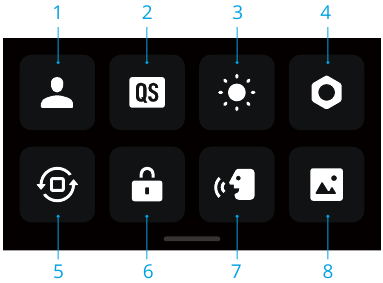
- Custom Modes (Aangepaste modi)
Tik om aangepaste modi te maken en te beheren. Aangepaste modi kunnen vervolgens rechtstreeks worden gebruikt om vergelijkbare scènes te fotograferen. - Quick Switch (Snel schakelen)
Tik op het pictogram om Voice Prompt (Spraakopdracht) in te stellen en de modi in te stellen die toegankelijk zijn met de Quick Switch (Snel schakelen) knop. Wanneer Voice Prompt (Spraakopdracht) is ingeschakeld, zal de camera de opnamemodus uitzenden bij het wijzigen van de modi door op de Quick Switch (Snel schakelen) knop te drukken. Wanneer de camera op een helm of andere moeilijk zichtbare locaties is geïnstalleerd, kunnen gebruikers met Voice Prompt (Spraakopdracht) nauwkeurig de vereiste modus selecteren. - Brightness (Helderheid)
- Settings (Instellingen)
- Orientation Lock (Oriëntatievergrendeling)
- Screen Lock (Schermvergrendeling)
- Voice Control (Spraakbesturing)
- Full Front Screen (Volledig voorscherm)
Spraakbesturing
Swipe omlaag vanaf de bovenkant van het scherm om het bedieningsmenu te openen, tik op  en selecteer Voice Control (Spraakbesturing). Schakel Voice Control (Spraakbesturing) in om de camera met spraakopdrachten te bedienen.
Vereenvoudigd Chinees en Engels worden ondersteund. Spraakopdrachten in het Engels zijn Start Recording (Opname starten), Stop Recording (Opname stoppen), Take Photo (Foto maken) en Shut Down (Uitschakelen).
Tijdcode
Swipe omlaag vanaf de bovenkant van het scherm om het bedieningsmenu te openen, tik op en selecteer Timecode om de tijdcode voor de camera in te stellen.
Reset de tijdcode of synchroniseer met de systeem tijd. De camera-tijdcode kan worden gesynchroniseerd met een tijdcodesynchronisator via de USB-C-poort.
Tik op Timecode Display (Tijdcode weergeven) om de tijdcode in de liveweergave weer te geven.
Markeren
Tik op de  om de video af te spelen. Tijdens het afspelen kunt u op het
  pictogram tikken om hoogtepunten te markeren, zodat u tijdens het post-editen snel specifieke momenten kunt lokaliseren en de tijd om hoogtepunten te vinden, wordt verkort. De gemarkeerde hoogtepunten kunnen tijdens het afspelen in DJI Mimo worden bekeken.
Super Slow-Motion
De super slow-motion functie maakt frame-voor-frame analyse van de beelden mogelijk en genereert slow-motion video's. De functie is vooral geschikt voor het tonen van verbluffende en opwindende momenten in high-speed sportscènes zoals fietsen en skiën.
Selecteer bij het afspelen van een video een specifiek punt en tik op het  pictogram om een super slow-motion videoclip te genereren. Tijdens het genereren kunt u op Preview (Voorbeeld) tikken om een voorbeeld van het slow-motion effect te bekijken.
U kunt op Cancel (Annuleren) tikken om het genereren van de super slow-motion clip tijdens het proces te stoppen. Om een super slow-motion clip te verwijderen, tikt u op het  pictogram in de rechterbovenhoek bij het afspelen van de video.
- De camera voert 4x frame-interpolatie uit, waardoor de camera slow-motion video's tot 960fps kan genereren.
- Er kunnen maximaal 6 super slow-motion clips aan één video-opname worden toegevoegd.
- Super slow-motion wordt alleen ondersteund voor 4K/2.7K/1080p 16:9 video-opnamen met een frame rate van niet minder dan 100fps. De gegenereerde super slow-motion video's zijn allemaal in 1080p-formaat.
- De eerste 1,5 seconden en de laatste 2 seconden van de video ondersteunen geen generatie van super slow-motion clips.
Bestanden overzetten
Bestanden overzetten naar een mobiel apparaat
Verbind de camera met DJI Mimo, tik op het Playback (Afspelen) pictogram om een voorbeeld van foto's en video's te bekijken. Tik op het  pictogram om foto's en video's te downloaden. De foto's en video's kunnen rechtstreeks vanuit DJI Mimo worden gedeeld met sociale mediaplatforms.
Bestanden overzetten naar een computer
Schakel de camera in en verbind deze met een computer met behulp van een USB-C-kabel. Wanneer er verbinding wordt gemaakt met een computer, verschijnt er een pop-up. Tik op Transfer File: USB (Bestand overzetten: USB) om de bestanden van de camera naar de computer te downloaden. Bij het overzetten van een bestand kan de camera geen foto's maken of video's opnemen.
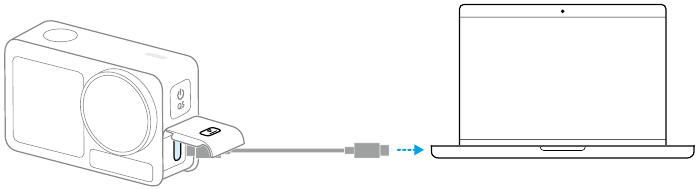
Sluit het apparaat opnieuw aan op de computer als een bestandsoverdracht wordt onderbroken.
USB-modus voor het overzetten van bestanden
Voor mobiele apparaten die een OTG-verbinding ondersteunen, kunnen de bestanden van de camera naar het mobiele apparaat worden overgezet met de USB-modus.
Verbind de camera met een mobiel apparaat met de Type-C naar Type-C PD-kabel (meegeleverd). Bekijk en zet foto's en video's over via het album of bestandsbeheer van het apparaat wanneer het is aangesloten.
Als de camera het mobiele apparaat niet automatisch kan herkennen in de USB-modus, veegt u omlaag vanaf de bovenkant van het scherm en opent u het bedieningsmenu. Tik op Settings > USB Mode (Instellingen > USB-modus) en gebruik de Type-C naar Type-C PD-kabel om de camera op het apparaat aan te sluiten.
Een microfoon aansluiten
Het product ondersteunt het gelijktijdig aansluiten van twee draadloze DJI-microfoons via Bluetooth, waardoor stabiele draadloze audio-opnamen en afstandsbediening van opnamen mogelijk zijn.
Volg de onderstaande stappen om de draadloze microfoons aan te sluiten.
- Open het bedieningsmenu en tik op het pictogram Instellingen. Selecteer Wireless Microphone (Draadloze microfoon) instellingen en de te koppelen zender, waarna de camera klaar is om met een zender te worden gekoppeld.
- Schakel de zender in en zorg ervoor dat de zender klaar is om via Bluetooth te worden gekoppeld.
- Start de zender om te zoeken naar Bluetooth-apparaten in de buurt.
- Wanneer de zender succesvol met de camera is gekoppeld, kunt u de verbindingsstatus bekijken aan de hand van de aanwijzing op het scherm.
- Eenmaal gekoppeld, kunt u de zender gebruiken om de camera te bedienen om de opname te starten, waarbij de audio wordt vastgelegd door de zender.
- Bezoek de DJI-website en raadpleeg de gebruikershandleiding van het microfoonproduct voor meer informatie.
- Open het bedieningsmenu en schakel Built-in Mic Audio Backup (Ingebouwde microfoon audio-back-up) in. Indien ingeschakeld, zal de ingebouwde microfoon van de camera ook audio opnemen tijdens het opnemen van video en de audio opslaan als een afzonderlijk .wav-bestand.
- Wanneer de zender aan de camera is gekoppeld, tikt u op Wireless Microphone (Draadloze microfoon) instellingen om de audioparameters van de zender aan te passen.
Webcam-modus
Het product kan werken als een webcam op een computer. Schakel het product in en verbind het met de computer met een USB-kabel. Het product gaat naar de USB-modus. Tik op Webcam op de camera om de Webcam-modus te openen, waarna de camera zal functioneren als een webcam-invoerapparaat. Aan de onderkant van het scherm wordt Webcam weergegeven. Druk op de Shutter/Record (Sluiter/Opname) knop om de opname te starten. Tik op het pictogram Image Parameter Settings (Instellingen voor beeldparameters) aan de rechterkant van het scherm om de parameters voor belichting, witbalans en FOV in te stellen. Gebruikers kunnen een voorbeeld van opgenomen video's bekijken nadat ze de Webcam-modus hebben verlaten.
Diepte & hoogte
Wanneer de gerelateerde instellingen van diepte of hoogte zijn ingeschakeld, zal de opgenomen video diepte- of hoogte-informatie bevatten.
Swipe omlaag vanaf de bovenkant van het scherm en open het bedieningsmenu. Tik op het pictogram Instellingen, selecteer Depth & Altitude (Diepte & Hoogte) en stel vervolgens de parameters in voor het scenario Diving (Duiken) of Hiking & Parachuting (Wandelen & Parachutespringen).
De opgenomen gegevens kunnen ook in gevisualiseerde vorm aan de video-opname worden toegevoegd met behulp van de dashboardfunctie op de DJI Mimo app, die opwindende sportmomenten beter kan laten zien.
Onderhoud
Firmware bijwerken
Gebruik DJI Mimo om de firmware van het apparaat bij te werken.
Zorg ervoor dat de batterij volledig is opgeladen voordat u de firmware bijwerkt. Verbind het apparaat met DJI Mimo. Als er nieuwe firmware beschikbaar is, geeft DJI Mimo een melding weer. Tik op de melding en volg de instructies op het scherm om de firmware bij te werken.
Als de update mislukt, volgt u de stappen voor probleemoplossing.
- Start de camera en DJI Mimo opnieuw op.
- Schakel Wi-Fi en Bluetooth in op het mobiele apparaat.
- Verbind de camera met DJI Mimo en probeer de update opnieuw.
Neem contact op met DJI Support als de update opnieuw mislukt.
Opmerkingen over gebruik onder water
Het product kan onder water worden gebruikt tot een diepte van 20 m. Indien gebruikt met de Osmo Action 60m waterdichte behuizing, kan het product onder water worden gebruikt tot een diepte van 60 m.
Neem de volgende voorzorgsmaatregelen in acht voordat u het product in water gebruikt.
- Zorg ervoor dat de batterij en het batterijcompartiment droog en schoon zijn voordat u de batterij plaatst. Anders kan dit de batterijcontacten en waterdichtheid beïnvloeden. Zorg ervoor dat het deksel van het batterijcompartiment stevig vastzit nadat de batterij is geplaatst. Let op: de rode markeringen mogen niet zichtbaar zijn als het deksel goed vastzit.
- Zorg ervoor dat het deksel van de USB-C-poort en het beschermdeksel van de lens stevig zijn gemonteerd en vastgemaakt en dat de waterdichte afdichting schoon is. Anders heeft dit invloed op de waterdichtheid van het apparaat. Alle gaten op het product zijn voorzien van een ingebouwd waterdicht materiaal. Steek NIET in de gaten.
- Controleer of het beschermdeksel van de lens in goede staat is. Vervang het onmiddellijk als het beschadigd is. Zorg ervoor dat het beschermdeksel van de lens en de lens droog en schoon zijn. Scherpe of harde voorwerpen kunnen de lens beschadigen en het vermogen van de camera beïnvloeden. Zorg ervoor dat het beschermdeksel van de lens stevig is gemonteerd en dat de rubberen ring aan de basis van de lens niet is losgeraakt.
- Het product is NIET waterdicht wanneer het wordt gebruikt met de Osmo Action lenskap.
Neem de volgende voorzorgsmaatregelen in acht wanneer u het product in water gebruikt.
- Vermijd met hoge snelheid in het water springen met het product. Anders kan de impact leiden tot waterlekkage.
- Gebruik het product NIET in warmwaterbronnen, corrosieve vloeistoffen of extreme onderwateromgevingen.
Neem de volgende voorzorgsmaatregelen in acht nadat u het product in water hebt gebruikt.
- Spoel de camera af met kraanwater nadat u hem onder water hebt gebruikt. Laat het op natuurlijke wijze drogen voordat u het opnieuw gebruikt. Veeg het oppervlak van de camera af met een zachte en droge doek.
- Droog de camera NIET met hete lucht met behulp van een föhn, anders scheuren het microfoonmembraan en het ingebouwde ademende membraan en is de camera niet langer waterdicht.
- Nadat u de camera in water hebt gebruikt, opent u het deksel van het batterijcompartiment naar beneden gericht om te voorkomen dat er water in de openingen in het batterijcompartiment komt als u de batterij moet vervangen. Veeg eventuele waterdruppels in de openingen van het batterijcompartiment weg en reinig de rode waterdichte rubberen ring om te voorkomen dat er vreemde voorwerpen achterblijven. Anders heeft dit invloed op de waterdichte prestaties bij volgend gebruik.
- Zorg ervoor dat de camera droog is bij het vervangen van het beschermdeksel van de lens. Laat de camera drogen nadat u hem in water hebt gebruikt, voordat u hem weer gebruikt. Dit voorkomt dat er water in het beschermdeksel van de lens sijpelt, waardoor de lens kan beslaan.
Neem de volgende voorzorgsmaatregelen in acht bij gebruik van het product met de waterdichte behuizing:
- Zorg ervoor dat de rubberen afdichting schoon en stevig vastzit tijdens gebruik.
- Zorg ervoor dat de waterdichte behuizing droog is (voor het beste resultaat plaatst u een anti-condensvezel in de behuizing tijdens gebruik) en dat de vergrendeling goed vastzit.
- Voor gebruik wordt aanbevolen om de waterdichte behuizing ongeveer 5 minuten onder water te plaatsen om er zeker van te zijn dat deze goed werkt.
- Spoel de behuizing af met kraanwater om corrosie te voorkomen na gebruik in de zee.
- De touchscreens kunnen worden gebruikt als het oppervlak nat is.
- De touchscreens werken niet als ze volledig onder water zijn. Gebruikers kunnen op de cameraknoppen drukken om de opname te starten. De ontspanknop/opnameknop wordt automatisch uitgeschakeld wanneer de camera wordt gebruikt zonder waterdichte behuizing op een diepte van meer dan 10 m.
Opmerkingen over het reinigen
- Mors GEEN vloeistoffen met alcohol of reinigingsoplossing op de camera.
- Als de gaten van de microfoon, de warmteafvoersleuven of andere delen van de camera verstopt zijn door zand of ander vreemd materiaal, spoel ze dan af met zoet water terwijl de camera zich in een afgesloten waterdichte staat bevindt.
- Reinig het beschermdeksel van de lens met water of een lensreinigingspen, lensluchtblazer of lensreinigingsdoek. Verwijder het beschermdeksel van de lens NIET vaak om te voorkomen dat er stof in het lensdeksel terechtkomt, wat de opnamekwaliteit kan beïnvloeden.
- Reinig de lens met een lensreinigingspen, lensluchtblazer of lensreinigingsdoek.
- Reinig de batterij en het batterijcompartiment met een schone, droge doek.
- Zorg ervoor dat de snelkoppelingssleuven op de camera vrij zijn van stof en zand bij het bevestigen van de Quick-Release Adapter Mount.
Waarschuwingen voor batterijgebruik
- Gebruik GEEN niet-DJI Osmo-batterijen. Nieuwe batterijen kunnen worden gekocht op www.dji.com. DJI Osmo is niet verantwoordelijk voor defecten of schade veroorzaakt door het gebruik van niet-DJI OSMO-batterijen.
- Gebruik de batterij binnen het temperatuurbereik dat is gespecificeerd op https://www.dji.com/osmoaction-5-pro/specs. Het gebruik van de batterij in een omgeving met een hoge temperatuur kan leiden tot brand of explosie. Voordat u de batterij in een omgeving met een lage temperatuur gebruikt, wordt aanbevolen om de batterij volledig op te laden in een omgeving met een normale temperatuur. Het opladen van de batterij bij de ideale temperatuur kan de levensduur van de batterij verlengen.
- Ontlaad en laad de batterij eenmaal per drie maanden volledig op om hem in goede staat te houden.
- De batterij is ontworpen om het opladen te stoppen wanneer deze volledig is opgeladen. Het is een goede gewoonte om de voortgang van het opladen te controleren en de oplader los te koppelen wanneer de batterij volledig is opgeladen.
- Wanneer de batterijspanning te laag is, komt de batterij in de energiebesparende modus. Het opladen van de batterij verlaat de energiebesparende modus.
- Bewaar de batterij NIET gedurende een langere periode nadat deze volledig is ontladen. Anders kan de batterij te ver ontladen en onherstelbare schade aan de batterijcel veroorzaken.
- Ontlaad de batterij tot 40-65% als deze 10 dagen of langer niet wordt gebruikt. Dit kan de levensduur van de batterij aanzienlijk verlengen.
Andere accessoires gebruiken (niet inbegrepen)
De ondersteuning voor DJI-apparaten wordt continu bijgewerkt. Ga naar https://www.dji.com/osmoaction-5-pro voor een volledige lijst.
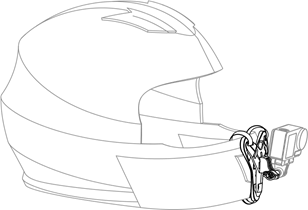
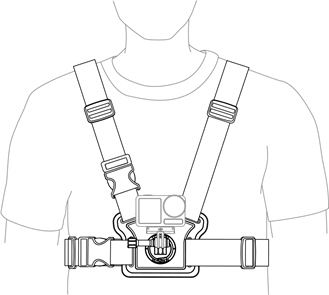
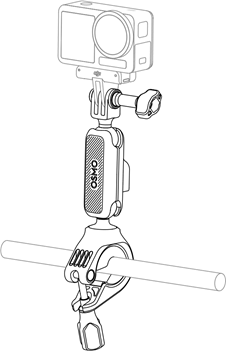
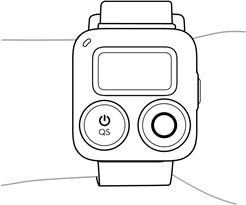
Raadpleeg de onderstaande afbeeldingen voor de installatie.
Osmo 1.5m verlengstok
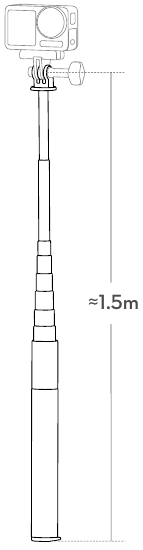
- Laat de verlengstok NIET vallen en stoot er op geen enkele manier tegenaan tijdens gebruik om schade te voorkomen.
- Schud de verlengstok NIET heftig wanneer deze met de camera is geïnstalleerd om schade te voorkomen.
- Spoel af met schoon water om zand te verwijderen na gebruik onder water.
- Gebruik de verlengstok NIET tijdens onweer om blikseminslag te voorkomen.
Osmo Magnetic Ball-Joint Adapter Mount

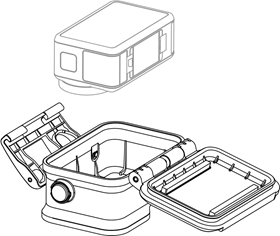
Osmo Action 60m waterdichte behuizing
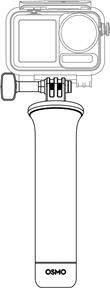
DJI drijvend handvat
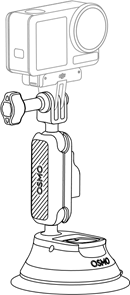
Osmo Action zuignapbevestiging
Osmo Action helm kinbevestiging
Osmo Action borstriembevestiging
Osmo Action stuurbevestiging
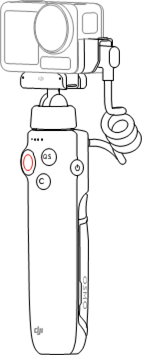
Osmo Action GPS Bluetooth-afstandsbediening
Osmo Action multifunctioneel oplaadhandvat
Osmo Action cold shoe-uitbreidingsset
Specificaties
Bezoek de volgende website voor specificaties.
https://www.dji.com/osmo-action-5-pro/specs
DJI-ondersteuning
Contact:
DocSupport@dji.com.
Referenties
![www.dji.com]() DJI Mimo - Downloadcentrum - DJI
DJI Mimo - Downloadcentrum - DJI![www.dji.com]() Osmo Action 5 Pro - Tutorials - DJI
Osmo Action 5 Pro - Tutorials - DJI![www.dji.com]() DJI - Officiële website
DJI - Officiële website![www.dji.com]() Osmo Action 5 Pro - Specificaties - DJI
Osmo Action 5 Pro - Specificaties - DJI

Download handleiding
Hier kunt u de volledige pdf-versie van de handleiding downloaden. Deze kan aanvullende veiligheidsinstructies, garantie-informatie, FCC-regels, enz. bevatten.
Download dji Osmo Action 5 Pro Handleiding


