dji OSMO 360 Handleiding
Deze handleiding gebruiken
Legenda
 Belangrijk
 Hints en tips
 Referentie
Lees dit voor gebruik
DJI™ biedt u instructievideo's en de volgende documenten:
- Veiligheidsrichtlijnen
- Snelstartgids
- Gebruikershandleiding
Het wordt aanbevolen om alle instructievideo's te bekijken en de Veiligheidsrichtlijnen te lezen voordat u het product voor het eerst gebruikt. Bekijk de Snelstartgids voordat u het product voor het eerst gebruikt en raadpleeg deze Gebruikershandleiding voor meer informatie.
Instructievideo's
Ga naar het onderstaande adres of scan de QR-code om de instructievideo's te bekijken, die laten zien hoe u het product veilig kunt gebruiken:

https://www.dji.com/360/video
Productprofiel
De volgende accessoires zijn inbegrepen in de Osmo 360 Adventure Combo. Ze kunnen ook afzonderlijk worden aangeschaft. Bezoek de officiële winkel voor een volledige lijst met compatibele accessoires.
- Osmo Action Multifunctional Battery Case 2 (hierna te noemen "Battery Case")
- Osmo Adjustable Quick-Release Adapter Mount (hierna te noemen "Adapter Mount")
- Osmo 1.2 m Invisible Selfie Stick
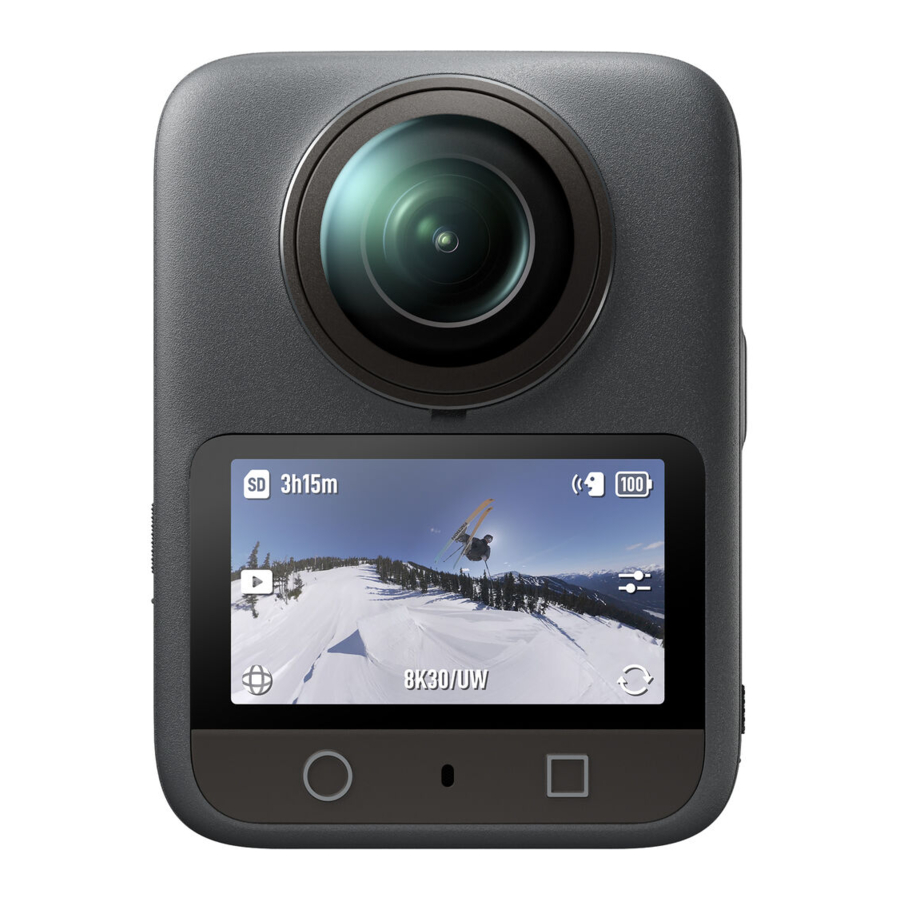
Osmo 360

- Microfoon
- Lens
- Touchscreen
- Shutter/Record-knop
- Functieknop
- USB-C-poort
- Ontgrendelknop USB-C-poortafdekking
- Luidspreker
- Aan/Uit-knop/Snelkeuzeknop
- Status-led
| Knipperpatroon | Beschrijving |
| Continu groen | Klaar om op te nemen |
| Tijdelijk uit en blijft groen | Een foto maken |
| Knippert rood | Een video opnemen of een aftelfoto maken |
| Knippert snel drie keer rood | Schakelt de camera uit of schakelt de camera in bij een laag batterijniveau |
| Knippert afwisselend rood en groen | Firmware bijwerken |
- Ontgrendelknop batterijvakafdekking
- Snelontgrendelingssleuf
- Oplaadcontacten
- 1/4"-20 UNC-poort
Battery Case

- USB-C-poort
- Statusknop Druk eenmaal om het batterijniveau te controleren.
- Status-leds
| Batterijniveau | |
| Continu rood | 0-20% |
| Continu geel | 20%-80% |
| Continu groen | 80%-100% |
| Oplaad- en ontlaadstatus | |
| Uit | De batterij in de bijbehorende batterijpoort is volledig opgeladen of ontladen. |
| Knippert achtereenvolgens groen | Er is geen batterij geplaatst. |
| Knippert rood | Er is een abnormale batterij geplaatst in de bijbehorende batterijpoort. |
- Batterijpoorten
- microSD-kaartsleuf
 Met geplaatste batterijen kan de battery case de batterijen of externe apparaten, zoals smartphones, opladen.

- Bij het opladen van de batterijen wordt aanbevolen om een USB-C-oplader te gebruiken die PD (Power Delivery) of PPS (Programmable Power Supply) ondersteunt. De batterij met het hoogste vermogensniveau wordt als eerste opgeladen.
- Bij het opladen van externe apparaten wordt de batterij met het laagste vermogensniveau als eerste ontladen.
- Plaats de battery case tijdens gebruik op een vlakke en stabiele ondergrond. Zorg ervoor dat het apparaat goed is geïsoleerd om brandgevaar te voorkomen.
- Raak de metalen aansluitingen op de batterijpoorten NIET aan.
- Reinig de metalen aansluitingen met een schone, droge doek als er merkbare ophoping is.
- De battery case is niet waterdicht. Plaats hem NIET in water en mors geen vloeistof op de case.
Adapter Mount en Selfie Stick
Schroef de selfie stick in het schroefdraadgat aan de onderkant van de camera.

U kunt ook de Adapter Mount gebruiken om de camera en de selfie stick te monteren.

Voorbereiding
De batterij bevestigen en opladen
Plaats de batterij en sluit de afdekking volledig.

 De camera heeft 105 GB aan bruikbare opslagruimte en ondersteunt microSD-kaarten voor opslaguitbreiding. Raadpleeg Specificaties voor de aanbevolen microSD-kaarten.
Het wordt aanbevolen om een USB-C-oplader te gebruiken die PD of PPS ondersteunt.

Activering
Zorg ervoor dat u de camera activeert met DJI Mimo voordat u deze voor het eerst gebruikt.
- Houd de aan/uit-knop ingedrukt om de camera in te schakelen.
![]()
- Scan de QR-code op het scherm om de DJI Mimo-app te downloaden.
- Schakel Wi-Fi en Bluetooth in op het mobiele apparaat.
- Start DJI Mimo op het mobiele apparaat, tik op het camerapictogram om verbinding te maken met de camera en volg vervolgens de instructies om de camera te activeren.

Wanneer de camera wordt gebruikt met de DJI Mimo-app, kunt u de huidige cameraweergave volgen, de cameraparameters instellen en de camera bedienen met een mobiel apparaat.

- Om de Android- en iOS-besturingssysteemversies te controleren die door de app worden ondersteund, gaat u naar https://www.dji.com/downloads/djiapp/dji-mimo.
- De interface en functies van de app kunnen variëren naarmate de softwareversie wordt bijgewerkt. De daadwerkelijke gebruikerservaring is gebaseerd op de gebruikte softwareversie.
Als er een probleem is bij het verbinden met DJI Mimo, volgt u de onderstaande stappen:
- Zorg ervoor dat zowel Wi-Fi als Bluetooth zijn ingeschakeld op het mobiele apparaat.
- Zorg ervoor dat de DJI Mimo-app de nieuwste firmwareversie heeft.
- Veeg in de liveview op de camera omlaag vanaf de bovenkant van het scherm en tik op
![]() > Wireless Connection > Reset Connection. De camera reset alle verbindingen en Wi-Fi-wachtwoorden.
> Wireless Connection > Reset Connection. De camera reset alle verbindingen en Wi-Fi-wachtwoorden.
Firmware-update
Er verschijnt een melding in DJI Mimo wanneer er nieuwe firmware beschikbaar is. Tik op de melding en volg de instructies op het scherm om de firmware bij te werken.
Als de update mislukt, volgt u de stappen voor probleemoplossing.
- Start de camera en DJI Mimo opnieuw op.
- Schakel Wi-Fi en Bluetooth in op het mobiele apparaat.
- Verbind de camera met DJI Mimo en probeer de update opnieuw.
Neem contact op met DJI Support als de update opnieuw mislukt.
Het product gebruiken
Knopfuncties
Aan/uit-knop/Snel schakelen

Ingedrukt houden: In-/uitschakelen.
In de liveweergave: Eenmaal drukken om naar de pagina Snel schakelen te gaan. Nogmaals drukken om door de vooraf ingestelde opnamestanden te bladeren.
* Tik om de voorinstellingen te wijzigen  in de rechterbovenhoek van de pagina Snel schakelen.
Op andere pagina's: Eenmaal drukken om terug te keren naar de liveweergave.
Sluiter-/opnameknop

Wanneer ingeschakeld
Eenmaal drukken: Een foto maken of de opname starten/stoppen.
Wanneer uitgeschakeld
Eenmaal drukken: Inschakelen en opname starten (SnapShot). Nogmaals drukken om de opname te stoppen. Na het fotograferen wordt de camera automatisch uitgeschakeld als deze drie seconden inactief blijft.
* SnapShot is de snelste manier om te beginnen met fotograferen en nooit een moment van de actie te missen. Standaard past SnapShot de opname-instellingen toe van het laatste gebruik van de panoramische modus. Om te wijzigen, ga naar het Control Center en tik op  >SnapShot
Functieknop

Wanneer ingeschakeld
Eenmaal drukken: Schakelen tussen weergaven voor en achter (panoramische modus) / lenzen voor en achter (enkele lensmodus).
Twee keer drukken: De weergave opnieuw centreren (panoramische modus).
Wanneer uitgeschakeld
* Zorg ervoor dat SnapShot is ingeschakeld voor de functieknop. Om dit te doen, ga naar het Control Center en tik op  > SnapShot. Scrol naar Function button en zet de schakelaar aan. Vervolgens kunt u de te gebruiken modus instellen.
Eenmaal drukken: Inschakelen en opname starten (SnapShot). Druk eenmaal op de sluiter-/opnameknop om de opname te stoppen. Na het fotograferen wordt de camera automatisch uitgeschakeld als deze drie seconden inactief blijft.
De touchscreen bedienen
Nadat de camera is ingeschakeld, toont de touchscreen de liveweergave.

- Opslagcapaciteit/resterende opnametijd
- Afspelen Tijdens het afspelen swipe je van de rechterrand van het scherm naar links om terug te keren naar de liveweergave.
- Opnamemodus
- Opnamespecificaties
- Batterij niveau
- Beeld-/audioparameters
- Weergave-/lensschakelaar
De opnamemodus instellen

- Tik op het pictogram om naar de moduskeuzepagina te gaan.
- Tik om een lensmodus te selecteren:
- 360°: Panoramische modus, die beide lenzen gebruikt voor het maken van opnamen.
- Single Lens: Gebruikt één lens voor het maken van opnamen.
- Swipe om een opnamemodus te selecteren. Verschillende lensmodi ondersteunen verschillende opnamemodi.
Tik op de geselecteerde opnamemodus of swipe omhoog vanaf de onderkant van het scherm om terug te keren naar de liveweergave.
Weergave-/lensschakelaar
In de 360°-modus
Verschuif in het midden van het scherm om de weergave aan te passen. Tik op  om de weergave opnieuw te centreren. Tik op
  om te schakelen tussen de weergave aan de voor- en achterkant.
- Deze bewerkingen veranderen alleen wat er op het scherm wordt weergegeven en hebben geen invloed op de opgenomen sferische video.
- Ondersteuning voor deze bewerkingen verschilt per opnamemodus. Raadpleeg de werkelijke interface.

In de Single Lens-modus
Tik op  om te schakelen tussen de lenzen aan de voor- en achterkant.
De opnameparameters instellen
Verschillende parameters kunnen worden ingesteld in verschillende opnamemodi. Raadpleeg de werkelijke interface.
- Swipe omhoog vanaf de onderkant van het scherm om de parameters voor elke opnamemodus in te stellen.


- Tik op
![]() om Pre-Rec (vooropname) of Loop Recording (lusopname) in te schakelen.
om Pre-Rec (vooropname) of Loop Recording (lusopname) in te schakelen.
 om Pre-Rec (vooropname) of Loop Recording (lusopname) in te schakelen.
- Pre-Rec: wanneer ingeschakeld, zal de camera beelden vooraf opnemen binnen de ingestelde tijdsduur. Zodra op de knop Shutter/Record (sluiter/opname) wordt gedrukt, zal de camera de laatst vooraf opgenomen beelden opslaan voordat op de knop Shutter/Record (sluiter/opname) wordt gedrukt en blijven opnemen en vervolgens de beelden opslaan als één geheel. Met deze functie kan de camera de beelden opslaan voordat op de knop Shutter/Record (sluiter/opname) wordt gedrukt, om te voorkomen dat er te veel opslagruimte in beslag wordt genomen, waardoor hoogtepunten kunnen worden vastgelegd.
- Loop Recording: wanneer ingeschakeld, neemt de camera een video op door oudere beelden te overschrijven met nieuwe beelden met geselecteerde tijdsintervallen. Met deze functie kan de camera opslagruimte besparen en is deze geschikt voor gebruik in scènes waarin de gebruiker wacht op het vastleggen van onvoorziene hoogtepunten (zoals autorijden).
- Tik op
![]() om de EIS-modus (Electronic Image Stabilization, elektronische beeldstabilisatie) in te stellen.
om de EIS-modus (Electronic Image Stabilization, elektronische beeldstabilisatie) in te stellen. - Off (uit): neemt de video op met de grootste FOV (field of view, beeldveld).
- RockSteady: stabiliseert beelden met behoud van de dynamiek van de beweging, wat geschikt is voor opnamen vanuit het eerstepersoonsperspectief.
- HorizonSteady: Elimineert roll-as-trillingen binnen 360º. Het zorgt ervoor dat het beeld vlak en stabiel blijft, zelfs in scenario's met intense hobbels of bochten
 om de EIS-modus (Electronic Image Stabilization, elektronische beeldstabilisatie) in te stellen.
 Zodra je de parameters hebt ingesteld, swipe je omlaag vanaf de bovenkant van het scherm om terug te keren naar de liveweergave.
- Tik in de liveweergave op
![]() om de beeld- en audioparameters aan te passen. Tik op PRO om de pro-parameters aan te passen.
om de beeld- en audioparameters aan te passen. Tik op PRO om de pro-parameters aan te passen.
 om de beeld- en audioparameters aan te passen. Tik op PRO om de pro-parameters aan te passen.
D-Log M is ontworpen voor professionele kleurcorrectie bij post-editing. In scenario's met een hoog contrast of veel kleuren (bijv. een tuin, een veld, enz.) kan het dynamische bereik worden vergroot voor meer kleurcorrectie in de postproductie. Met D-Log M geselecteerd, kun je Color Recovery (kleurherstel) inschakelen om een voorbeeld van de kleureffecten in de liveweergave te bekijken.
Control Center (bedieningspaneel)
Swipe omlaag vanaf de bovenkant van het scherm om naar het bedieningspaneel te gaan. Swipe naar links of rechts in het bedieningspaneel om alle opties te bekijken. Swipe omhoog vanaf de onderkant van het scherm om terug te keren naar de liveweergave.

- Custom Modes (aangepaste modi)
Sla de huidige opname-instellingen op als een aangepaste modus en selecteer een scène. De volgende keer kun je overschakelen naar deze modus met behulp van de touchscreen of de knop voor snel schakelen. - Quick Switch (snel schakelen)
Selecteer welke opnamemodi kunnen worden geselecteerd wanneer op de knop Quick Switch (snel schakelen) wordt gedrukt en schakel de functie Voice Prompt (spraakprompt) in/uit.
Wanneer Voice Prompt (spraakprompt) is ingeschakeld, kondigt de camera de huidige opnamemodus aan telkens wanneer je op de knop Quick Switch (snel schakelen) drukt. Wanneer de camera op een helm of andere moeilijk zichtbare locaties is geïnstalleerd, kun je met Voice Prompt (spraakprompt) nauwkeurig de vereiste modus selecteren.
- Wireless Microphone (draadloze microfoon)
De camera kan tegelijkertijd verbinding maken met twee draadloze DJI-microfoonzenders. Bezoek de officiële website om de ondersteunde modellen te bekijken.
Volg de instructies op het scherm voor het koppelen. Eenmaal gekoppeld, kun je de zender gebruiken om de camera te bedienen om de opname te starten, waarbij de audio wordt vastgelegd door de zender.
- Bezoek de DJI-website en raadpleeg de gebruikershandleiding van het microfoonproduct voor meer informatie.
- Ga naar het bedieningspaneel, tik op
![]() en schakel Built-in Mic Audio Backup (audioback-up van ingebouwde microfoon) in. Wanneer ingeschakeld, zal de ingebouwde microfoon van de camera ook audio opnemen tijdens het opnemen van video en de audio opslaan als een afzonderlijk .wav-bestand.
en schakel Built-in Mic Audio Backup (audioback-up van ingebouwde microfoon) in. Wanneer ingeschakeld, zal de ingebouwde microfoon van de camera ook audio opnemen tijdens het opnemen van video en de audio opslaan als een afzonderlijk .wav-bestand. - Wanneer de zender aan de camera is gekoppeld, tik je op Wireless Microphone (draadloze microfoon)-instellingen om de audioparameters van de zender aan te passen
 en schakel Built-in Mic Audio Backup (audioback-up van ingebouwde microfoon) in. Wanneer ingeschakeld, zal de ingebouwde microfoon van de camera ook audio opnemen tijdens het opnemen van video en de audio opslaan als een afzonderlijk .wav-bestand.
- Settings (instellingen)
- Orientation Lock (oriëntatievergrendeling)
- Screen Lock (schermvergrendeling)
- Editing Assistant (bewerkingsassistent)
Alleen beschikbaar in de panoramische videomodus. Als Editing Assistant (bewerkingsassistent) is ingeschakeld voordat je gaat opnemen, kun je met één klik overschakelen naar de selfieweergave wanneer je de video in de officiële software bewerkt. - Gesture Control (gebarenbediening)
Wanneer ingeschakeld, kun je handgebaren gebruiken om foto's te maken of de opname te starten/stoppen. - Lens Protection Mode (lensbeschermingsmodus)
Wanneer de camera wordt gebruikt met Osmo 360 transparante lensbeschermers (apart verkrijgbaar), tik je op Transparent Lens Protectors (transparante lensbeschermers) voordat je gaat opnemen. - Voice Control (spraakbediening)
Schakel Voice Control (spraakbediening) in om de camera met spraakopdrachten te bedienen. - Timer Shooting (timeropname)
- Grid (raster)
- Wireless Earbuds (draadloze oordopjes)
Zorg ervoor dat de oordopjes in de koppelingsstatus staan. Wanneer de apparaatnaam in de lijst verschijnt, tik je om verbinding te maken. Eenmaal verbonden, neemt de camera video's op met behulp van de audio die door de oordopjes is vastgelegd. - Brightness (helderheid)
- Storage (opslag)
Controleer de opslaginformatie van de camera. Met een geplaatste microSD-kaart kunnen alle beelden worden opgeslagen op de microSD-kaart. Tik op Storage (opslag) om de interne opslag of de microSD-kaart te formatteren.
![waarschuwing]() Het formatteren zal alle gegevens permanent verwijderen. Zorg ervoor dat je een back-up maakt van alle vereiste gegevens voordat je gaat formatteren.
Het formatteren zal alle gegevens permanent verwijderen. Zorg ervoor dat je een back-up maakt van alle vereiste gegevens voordat je gaat formatteren. - Sounds Volume (geluidsvolume)
Een selfiestick gebruiken
| Lensmodus | Positie van de selfiestick | Effect |
| 360° (Panoramische modus) |  | De selfiestick is onzichtbaar in het frame. |
| Enkele lens |  Houd de knop aan de achterkant van de Adapter Mount ingedrukt, draai naar de eindpositie en laat de knop vervolgens los. | De selfiestick blijft in het frame. De selfie wordt in de optimale hoek en met een scherpe focus vastgelegd. |
In 360° > Selfiemodus neemt de camera alleen het gebied aan de kant van de selfiestick op. Je kunt de officiële bewerkingssoftware gebruiken om groothoekvideo's met het effect van een onzichtbare selfiestick te maken.

Exporteren en delen
Bestanden overzetten
Bestanden overzetten naar een mobiel apparaat
- Schakel wifi en Bluetooth in op het mobiele apparaat. Start DJI Mimo en tik op het camerapictogram op het startscherm.
- Verbind de camera met DJI Mimo en tik op het pictogram Afspelen om een voorbeeld van foto's en video's te bekijken. Tik op het
![]() pictogram om foto's en video's te downloaden.
pictogram om foto's en video's te downloaden.
 pictogram om foto's en video's te downloaden.
Bestanden overzetten naar een computer
Schakel de camera in en verbind deze met een computer met behulp van de meegeleverde kabel. Wanneer de camera is verbonden met een computer, verschijnt er een pop-up. Tik op Transfer File: USB (Bestand overzetten: USB) om de bestanden van de camera naar de computer te downloaden. Wanneer een bestand wordt overgezet, kan de camera geen foto's maken of video's opnemen.
Sluit het apparaat opnieuw aan op de computer als een bestandsoverdracht wordt onderbroken.
Panoramische video's bewerken
Panoramische video's die met de camera zijn gemaakt, moeten worden bewerkt voordat je ze als normale video's kunt delen. Gebruik DJI Mimo op je telefoon voor snelle bewerking of professionele software op je computer voor geavanceerde bewerking.
Bekijk de instructievideo's voor meer informatie.

https://www.dji.com/360/video
Opmerkingen over het gebruik
Lens
- Houd het oppervlak schoon en krasvrij om te voorkomen dat de beeldkwaliteit wordt aangetast.
- Plaats na het fotograferen de rubberen lensbeschermer op de camera. Houd de binnenkant van de beschermer schoon om vuil of krassen te voorkomen.
![]()

Batterij
- Gebruik GEEN niet-officiële batterijen. DJI aanvaardt geen verantwoordelijkheid voor schade veroorzaakt door niet-officiële batterijen.
- Ontlaad en laad de batterij eens per drie maanden volledig op om hem in goede conditie te houden.
- Wanneer de batterijspanning te laag is, gaat de batterij in de energiebesparende modus. Het opladen van de batterij verlaat de energiebesparende modus.
- Bewaar de batterij NIET voor een langere periode nadat deze volledig is ontladen. Anders kan de batterij te ver ontladen raken en onherstelbare schade veroorzaken.
- Ontlaad de batterij tot 40-65% als deze 10 dagen of langer niet wordt gebruikt. Dit kan de levensduur van de batterij aanzienlijk verlengen.
Gebruik onder water
- De camera kan onder water worden gebruikt tot een diepte van 10 m.
- De camera kan beelden onjuist samenvoegen bij het maken van panoramische video's onder water, omdat water licht anders buigt dan lucht. Het wordt niet aanbevolen om de camera alleen te gebruiken voor onderwateropnamen.
- Zorg ervoor dat de batterij en het batterijvak droog en schoon zijn voordat je de batterij plaatst. Anders kan dit het batterijcontact en de waterdichtheid beïnvloeden. Zorg ervoor dat de klep van het batterijvak stevig is vastgemaakt nadat de batterij is geplaatst. Houd er rekening mee dat de rode markeringen niet zichtbaar mogen zijn nadat de klep correct is vastgemaakt.
- Vermijd het springen in water met hoge snelheid met het product. Anders kan de impact leiden tot waterlekkage.
- Spoel de camera af met kraanwater na gebruik onder water. Laat het op natuurlijke wijze drogen voordat je het opnieuw gebruikt. Veeg het oppervlak van de camera af met een zachte en droge doek.
- Droog de camera NIET met hete lucht met behulp van een föhn, anders scheuren het microfoonmembraan en het ingebouwde ademende membraan en is de camera niet langer waterdicht.
- Nadat je de camera in water hebt gebruikt, open je de klep van het batterijvak naar beneden gericht om te voorkomen dat er water in de openingen van het batterijvak komt als je de batterij moet vervangen. Veeg eventuele waterdruppels in de openingen van het batterijvak weg en reinig de rode waterdichte rubberen ring om te voorkomen dat er vreemde voorwerpen achterblijven. Anders heeft dit invloed op de waterdichte prestaties tijdens volgend gebruik.
Reiniging
- Mors GEEN vloeistoffen met alcohol of reinigingsoplossing op de camera.
- Als de gaten van de microfoon, de warmteafvoersleuven of andere delen van de camera verstopt zijn door zand of andere vreemde stoffen, spoel je ze af met zoet water terwijl de camera zich in een afgesloten waterdichte staat bevindt.
- Reinig de lens met een lensreinigingspen, lensluchtblazer of lensreinigingsdoek.
- Reinig de batterij en het batterijvak met een schone, droge doek.
- Zorg ervoor dat de snelontgrendelingssleuven op de camera vrij zijn van stof en zand wanneer je de Quick-Release Adapter Mount bevestigt.
Specificaties
Bezoek de volgende website voor specificaties.

DJI SUPPORT
Als u vragen heeft over dit document, kunt u contact opnemen met DJI door een bericht te sturen naar DocSupport@dji.com.
Referenties

Download handleiding
Hier kunt u de volledige pdf-versie van de handleiding downloaden. Deze kan aanvullende veiligheidsinstructies, garantie-informatie, FCC-regels, enz. bevatten.
Download dji OSMO 360 Handleiding


