Snelstartgids Cisco ASA 5505
- 1 Inhoud van de verpakking controleren
- 2 Het chassis installeren
- 3 Inschakelen en interfaceconnectiviteit verifiëren
- 4 Overwegingen bij de eerste configuratie
- 5 ASDM starten
- 6 De Startup Wizard (Opstartwizard) uitvoeren
- 7 (Optioneel) Toegang tot openbare servers achter de ASA toestaan
- 8 (Optioneel) VPN-wizards uitvoeren
- 9 Referenties
- 10 Download handleiding
- 11 In andere talen
Opmerking
Lees de veiligheidswaarschuwingen in de Regulatory Compliance and Safety Information (RCSI) en volg de juiste veiligheidsprocedures bij het uitvoeren van de stappen in deze handleiding. Zie http://www.cisco.com/go/asadocs voor links naar de RCSI en andere documenten.
Inhoud van de verpakking controleren

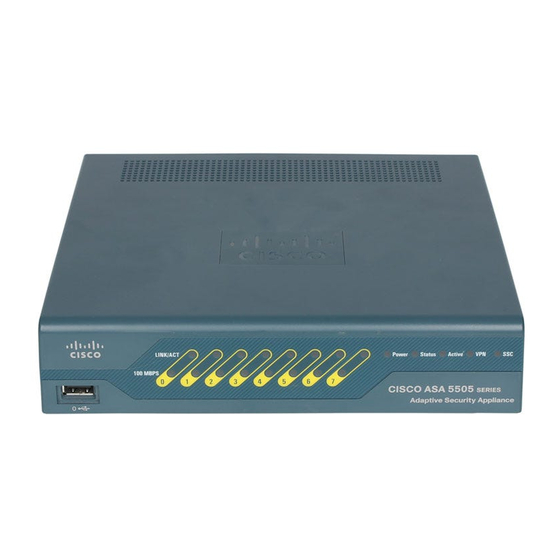
Cisco ASA 5505

Voedingadapter

Blauwe consolekabel

Voedingskabel (VS afgebeeld)

Documentatie
Het chassis installeren
De ASA wordt geleverd met een standaardconfiguratie die twee vooraf geconfigureerde netwerken bevat (het interne netwerk en het externe netwerk) en een interne interface die is geconfigureerd voor een DHCP-server. Clients op het interne netwerk verkrijgen een dynamisch IP-adres van de ASA, zodat ze met elkaar kunnen communiceren, evenals met apparaten op internet.
- Sluit het ene uiteinde van een Ethernet-kabel (niet meegeleverd) aan op Ethernet 0 op de ASA. (Standaard is Ethernet 0 de externe interface.) Sluit het andere uiteinde aan op een kabel-/DSL-modem of gatewayrouter (het externe netwerk).
- Sluit uw apparaten (zoals pc's, printers en servers) met Ethernet-kabels aan op Ethernet 1 tot en met 7.
Opmerking
Sluit een pc aan op de ASA, zodat u de Adaptive Security Device Manager (ASDM) kunt uitvoeren. Zie "4. Overwegingen bij de eerste configuratie". - Sluit Power over Ethernet (PoE)-apparaten (zoals Cisco IP-telefoons of netwerkcamera's) met Ethernet-kabels aan op switchpoorten 6 of 7 (de enige poorten die PoE-apparaten van stroom voorzien).

Als u een server (zoals een webserver) op de ASA aansluit, kunt u ASDM gebruiken om services op die server toegankelijk te maken voor interne en externe gebruikers. Zie "(Optioneel) Toegang tot openbare servers achter de ASA toestaan".

Inschakelen en interfaceconnectiviteit verifiëren
- Sluit de voedingsadapter aan op de voedingskabel.
- Sluit de rechthoekige connector van de voedingsadapter aan op de voedingsconnector op het achterpaneel van de ASA.
- Sluit de AC-voedingsconnector van de voedingskabel aan op een stopcontact. (De ASA heeft geen aan/uit-schakelaar. Door deze stap te voltooien, wordt het apparaat ingeschakeld.)
- Controleer de Power LED aan de voorkant van de ASA; als deze continu groen is, is het apparaat ingeschakeld.
- Controleer of uw beheer-pc een IP-adres heeft ontvangen op het 192.168.1.0/24-netwerk met behulp van DHCP.
- Controleer de LINK/ACT-indicatoren om de interfaceconnectiviteit te verifiëren.
Interfaceconnectiviteit
Elke Ethernet-interface heeft een LED om aan te geven dat er een fysieke link tot stand is gebracht. Wanneer de LED continu groen is, is er een link tot stand gebracht. Wanneer de LED groen knippert, is er netwerkactiviteit.

Als een LINK/ACT-LED niet brandt, kan de link down zijn vanwege een duplex mismatch. Als automatische onderhandeling is uitgeschakeld, controleert u of u een rechte Ethernet-kabel gebruikt.
Zie de hardware-installatiehandleiding op Cisco.com voor een beschrijving van alle chassiscomponenten.
Overwegingen bij de eerste configuratie
De ASA wordt geleverd met een standaardconfiguratie die in de meeste gevallen voldoende is voor uw basisimplementatie. U configureert de ASA met behulp van ASDM. ASDM is een grafische interface waarmee u de ASA vanaf elke locatie kunt beheren met behulp van een webbrowser.
Het wordt echter aanbevolen of vereist om bepaalde instellingen te wijzigen. U moet bijvoorbeeld de volgende instellingen wijzigen ten opzichte van de standaardwaarden:
- Het bevoorrechte EXEC-moduswachtwoord (inschakelen) dat vereist is om de ASA te beheren via ASDM en de CLI
- Bij gebruik van de ASA als VPN-eindpunt (met behulp van de SSL VPN-functies):
- De hostnaam, domeinnaam en DNS-servernamen
- Extern interface-IP-adres naar een statisch adres
- Identiteitscertificaat
- WINS-namen wanneer toegang tot Windows-bestandsshares vereist is
Gebruik de Startup Wizard (Opstartwizard) in ASDM om deze wijzigingen aan te brengen. Zie "De Startup Wizard (Opstartwizard) uitvoeren".
ASDM starten
Raadpleeg de ASDM-release-opmerkingen op Cisco.com voor de vereisten om ASDM uit te voeren.
- Start op de pc die is verbonden met de ASA een webbrowser.
- Voer in het veld Adres de volgende URL in:
https://192.168.1.1/admin
De Cisco ASDM-webpagina verschijnt.

- Klik op Run Startup Wizard (Opstartwizard uitvoeren).
- Accepteer alle certificaten volgens de dialoogvensters die verschijnen. De Cisco ASDM-IDM Launcher verschijnt.
- Laat de velden voor gebruikersnaam en wachtwoord leeg en klik op OK.

Het hoofdvenster van ASDM verschijnt en de Startup Wizard (Opstartwizard) wordt geopend. Zie "De Startup Wizard (Opstartwizard) uitvoeren".
De Startup Wizard (Opstartwizard) uitvoeren
Voer de Startup Wizard (Opstartwizard) uit om de standaardconfiguratie te wijzigen, zodat u het beveiligingsbeleid kunt aanpassen aan uw implementatie. Met de Startup Wizard (Opstartwizard) kunt u het volgende instellen:
- Hostnaam
- Domeinnaam
- Beheerderswachtwoorden
- Interfaces
- IP-adressen
- Statische routes
- DHCP-server
- Regels voor netwerkadresomzetting
- en meer...

- Als de wizard nog niet actief is, kiest u in het hoofdvenster van ASDM Wizards > Startup Wizard (Wizards > Opstartwizard).
- Volg de instructies in de Startup Wizard (Opstartwizard) om uw ASA te configureren.
- Tijdens het uitvoeren van de wizard kunt u de standaardinstellingen accepteren of deze naar behoefte wijzigen. (Voor informatie over een willekeurig wizardveld klikt u op Help (Help).)
(Optioneel) Toegang tot openbare servers achter de ASA toestaan
Het deelvenster Openbare server configureert automatisch het beveiligingsbeleid om een interne server toegankelijk te maken vanaf internet. Als bedrijfseigenaar hebt u mogelijk interne netwerkservices, zoals een web- en FTP-server, die beschikbaar moeten zijn voor een externe gebruiker. U kunt deze services in een afzonderlijk netwerk achter de ASA plaatsen, een gedemilitariseerde zone (DMZ) genoemd. Door de openbare servers op de DMZ te plaatsen, hebben eventuele aanvallen op de openbare servers geen invloed op uw interne netwerken.

- Kies in het hoofdvenster van ASDM Configuration (Configuratie) > Firewall >Public Servers (Openbare servers). Het deelvenster Openbare server verschijnt.
- Klik op Add (Toevoegen) en voer vervolgens de instellingen voor de openbare server in het dialoogvenster Openbare server toevoegen in. (Voor informatie over een willekeurig veld klikt u op Help (Help).)
- Klik op OK. De server verschijnt in de lijst.
- Klik op Apply (Toepassen) om de configuratie naar de ASA te verzenden.
(Optioneel) VPN-wizards uitvoeren
U kunt VPN configureren met behulp van de volgende wizards:
- Site-to-Site VPN Wizard (Site-to-site VPN-wizard) — Maakt een IPsec-site-to-site-tunnel tussen twee ASA's.
- AnyConnect VPN Wizard (AnyConnect VPN-wizard) — Configureert SSL VPN-remote toegang voor de Cisco AnyConnect VPN-client. AnyConnect biedt beveiligde SSL-verbindingen met de ASA voor externe gebruikers met volledige VPN-tunneling naar bedrijfsbronnen. Het ASA-beleid kan worden geconfigureerd om de AnyConnect-client te downloaden naar externe gebruikers wanneer ze voor het eerst verbinding maken via een browser. Met AnyConnect 3.0 en hoger kan de client het SSL- of IPSec IKEv2 VPN-protocol uitvoeren.
- Clientless SSL VPN Wizard (Clientloze SSL VPN-wizard) — Configureert clientloze SSL VPN-remote toegang voor een browser. Met clientloze, browsergebaseerde SSL VPN kunnen gebruikers een beveiligde VPN-tunnel voor externe toegang tot de ASA tot stand brengen met behulp van een webbrowser. Na authenticatie hebben gebruikers toegang tot een portalpagina en hebben ze toegang tot specifieke, ondersteunde interne bronnen. De netwerkbeheerder biedt gebruikers op groepsbasis toegang tot bronnen. ACL's kunnen worden toegepast om de toegang tot specifieke bedrijfsbronnen te beperken of toe te staan.
- IPsec (IKEv1) Remote Access VPN Wizard (IPsec (IKEv1) VPN-wizard voor externe toegang) — Configureert IPsec VPN-remote toegang voor de Cisco IPsec-client.


- Kies in het hoofdvenster van ASDM Wizards (Wizards) > VPN Wizards (VPN-wizards) en kies vervolgens een van de volgende opties:
- Site-to-Site VPN Wizard (Site-to-site VPN-wizard)
- AnyConnect VPN Wizard (AnyConnect VPN-wizard)
- Clientless VPN Wizard (Clientloze VPN-wizard)
- IPsec (IKEv1) Remote Access VPN Wizard (IPsec (IKEv1) VPN-wizard voor externe toegang)
- Volg de wizardinstructies. (Voor informatie over een willekeurig wizardveld klikt u op Help (Help).)
Americas Headquarters
Cisco Systems, Inc.
San Jose, CA
Asia Pacific Headquarters
Cisco Systems (USA) Pte. Ltd.
Singapore
Europe Headquarters
Cisco Systems International BV
Amsterdam, The Netherlands
Cisco heeft wereldwijd meer dan 200 kantoren. Adressen, telefoonnummers en faxnummers vindt u op de Cisco-website op www.cisco.com/go/offices.
Cisco en het Cisco-logo zijn handelsmerken of gedeponeerde handelsmerken van Cisco en/of haar dochterondernemingen in de VS en andere landen. Om een lijst met Cisco-handelsmerken te bekijken, gaat u naar deze URL: www.cisco.com/go/trademarks.
Handelsmerken van derden die worden genoemd, zijn eigendom van hun respectieve eigenaars. Het gebruik van het woord partner impliceert geen partnerschapsrelatie tussen Cisco en een ander bedrijf. (1110R)
© 2011-2016 Cisco Systems, Inc. Alle rechten voorbehouden.

Referenties
Navigeren door de Cisco Secure Firewall ASA Series-documentatie - Cisco
Wereldwijde contacten - Cisco
Cisco-handelsmerken - Cisco
Cisco - Netwerk-, cloud- en cybersecurityoplossingen

Download handleiding
Hier kunt u de volledige pdf-versie van de handleiding downloaden. Deze kan aanvullende veiligheidsinstructies, garantie-informatie, FCC-regels, enz. bevatten.
Download Snelstartgids Cisco ASA 5505


